Microsoft社が提供する無料のユーティリティソフト「PowerToys」には、カラーピッカー機能が搭載されています。カラーピッカーを使うことで、画面上の任意の箇所の色(カラーコード)を調べることができます。
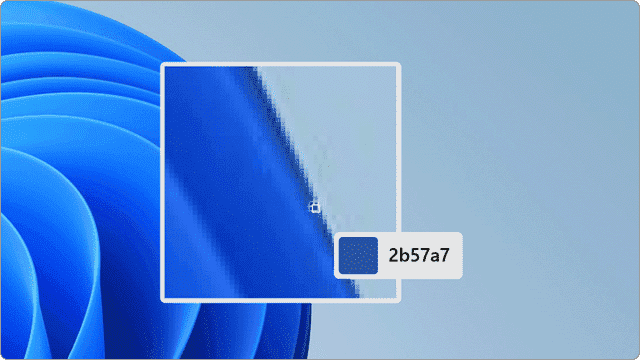
対象OS Windows 10、Windows 11
PowerToysのカラーピッカーでできること
PowerToysのカラーピッカー機能を利用すると、マウスカーソルで指定した箇所のカラーコードを取得できます。取得したカラーコードは、画像編集やWebページ作成以外にも、Microsoft Word や Excel でテキスト、図形、グラフの色を変更したいときに役立ちます。
 PowerToysをダウンロード・インストールする2つの方法
カラーピッカーを有効にする
PowerToysのカラーピッカーを利用するには、まず設定を行う必要があります。以下の手順に従って設定しましょう。
ヒント: 既定のショートカットキー(Win+Shift+Cキー)のまま利用する場合は、ショートカットの変更手順は不要です。割り当て可能なショートカットキーは、Win、Ctrl、Alt、Shiftのいずれかで始まるキーの組み合わせのみです。
-
PowerToysを起動して、メニューの中から[Color Picker]を選択します。
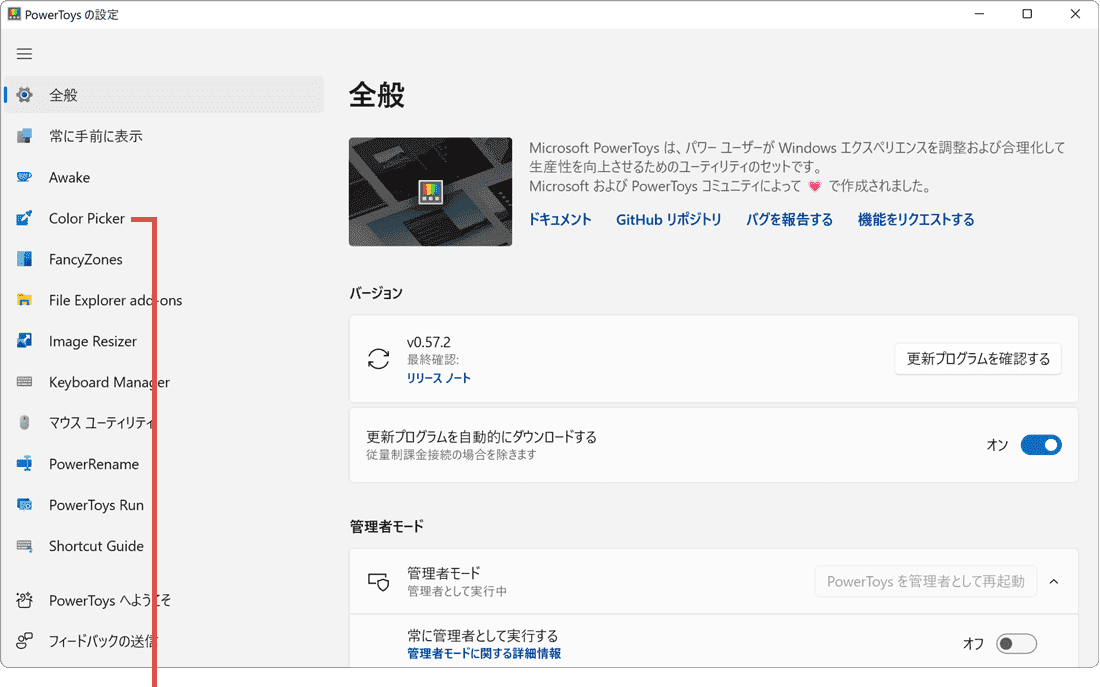
[Color Picker]を選択します。 -
「Color Pickerを有効化する」の項目にあるトグルスイッチをオンにします。
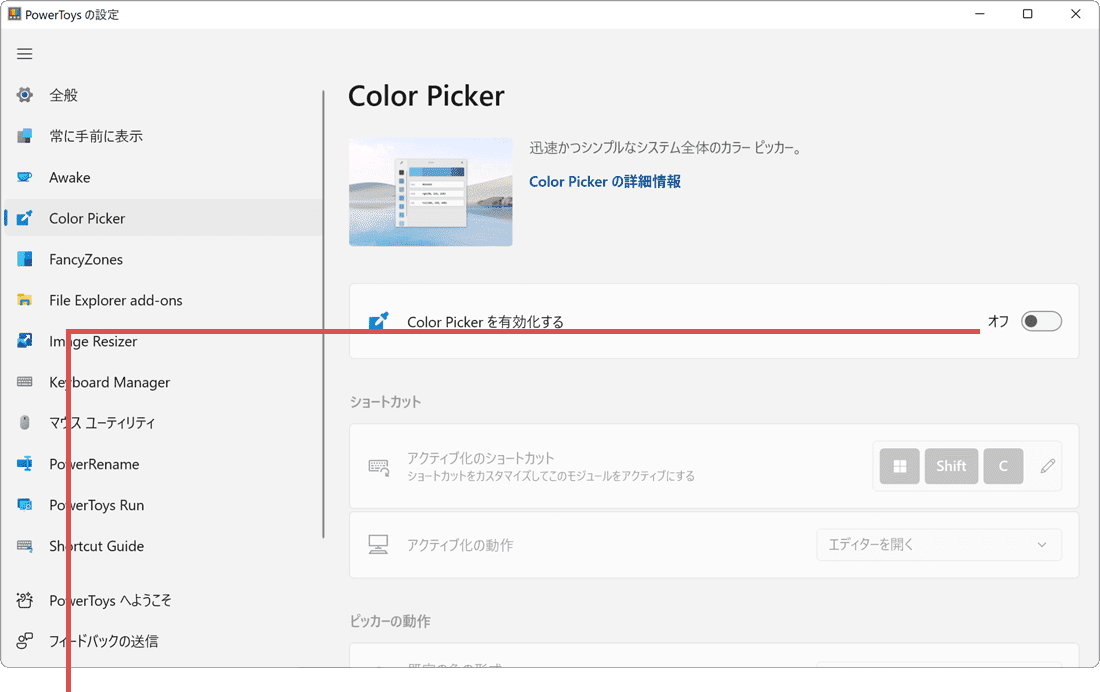
[Color Pickerを有効化する]をオンにします。 -
「アクティブ化のショートカット」の項目にある
 (編集)をクリックします。
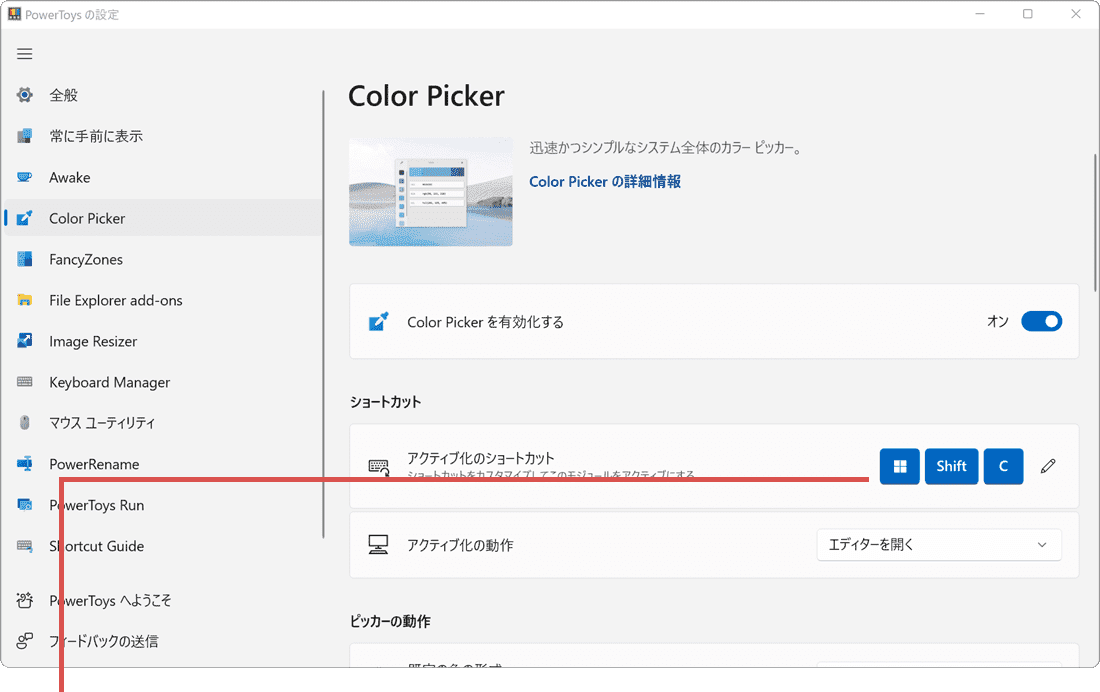
(編集)をクリックします。 -
キーボードを使って、割り当てたいショートカットキーを押します。
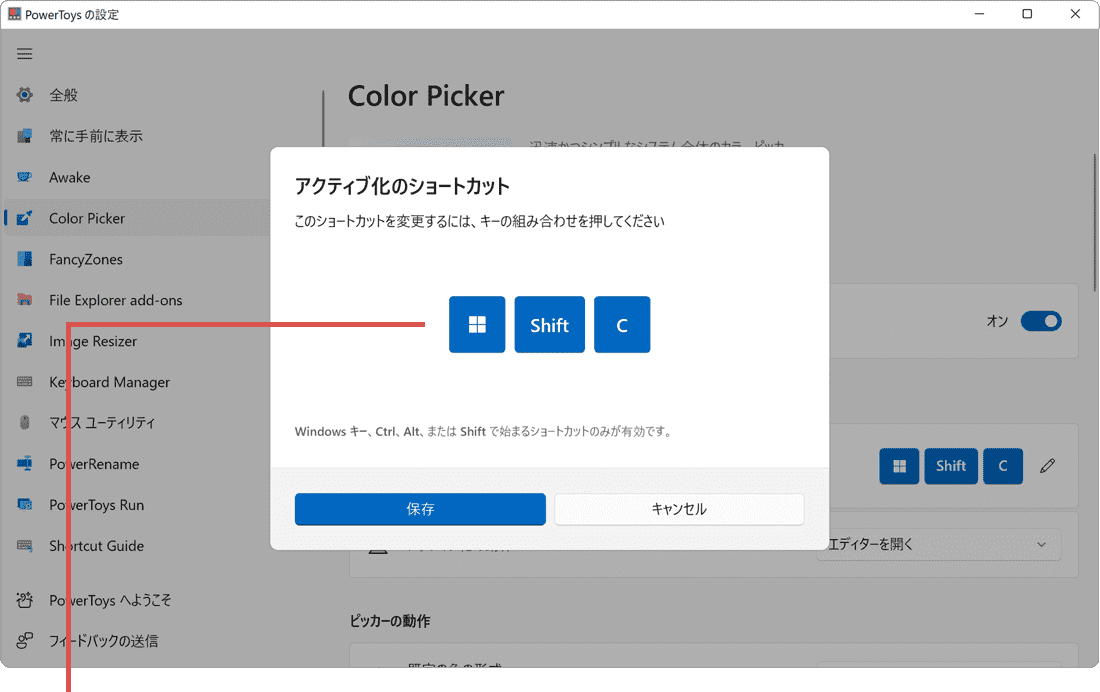
割り当てたいショートカットキーを押します。 -
割り当てるショートカットキーが決まったら[保存]ボタンをクリックします。
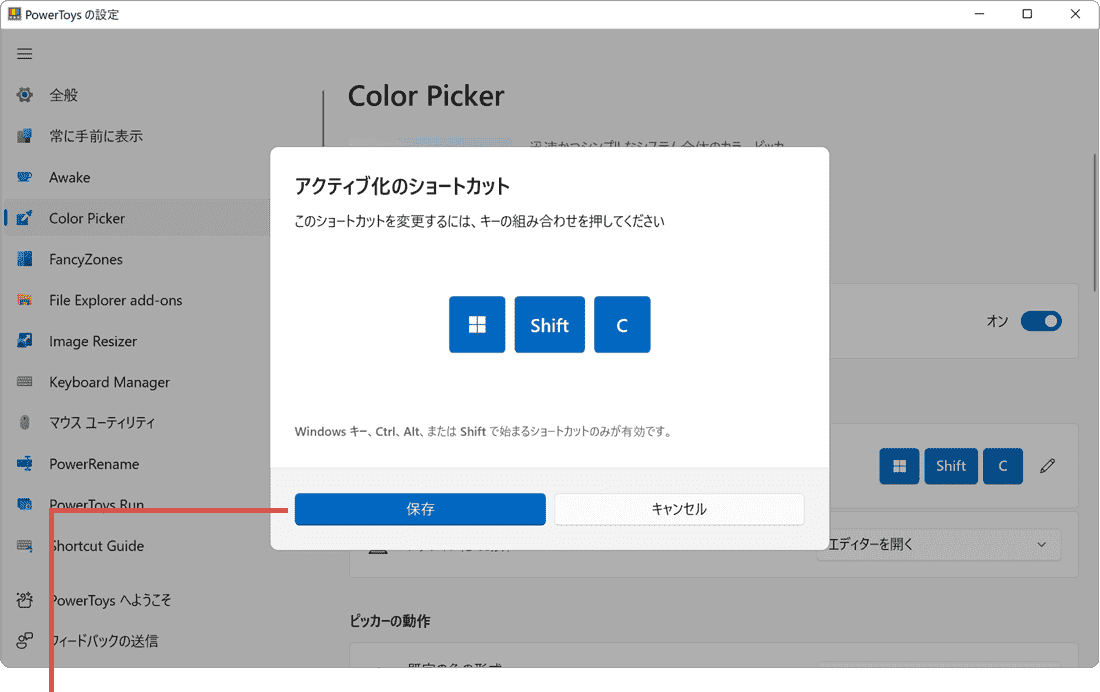
[保存]ボタンをクリックします。 -
「アクティブ化の動作」のプルダウンメニューで、動作を選択します。
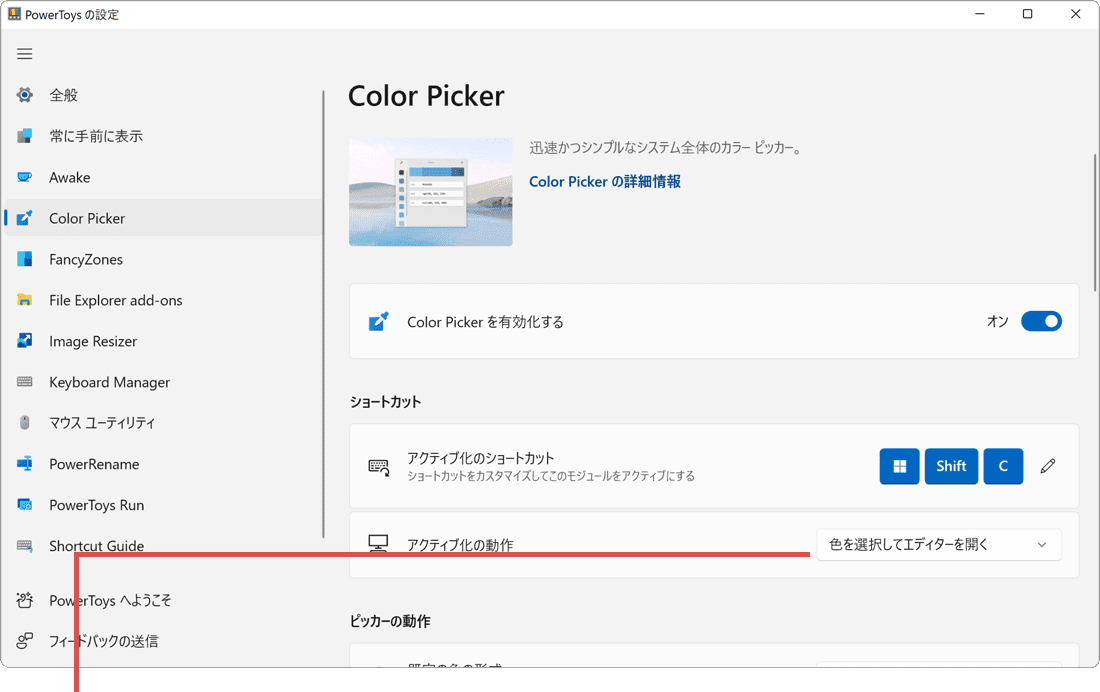
アクティブ化の動作を選択します。 -
「既定の色の形式」で、カラーコードの形式を選択します。
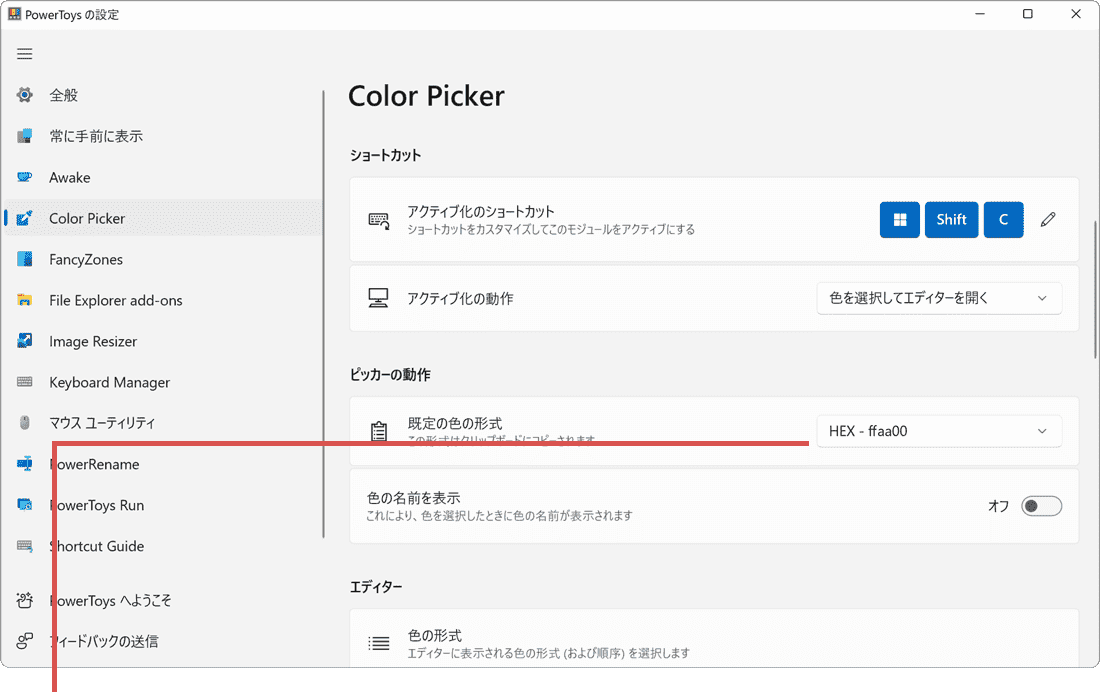
カラーコードの形式を選択します。
ヒント: PowerToysが対応するカラーコードは、HEX、RGB、HSL、HSV、CMYK、HSB、HSI、HWB、NCol、CIELAB、CIEXYZ、VEC4、Decimalです。アクティブ化の動作は、[エディターを開く]、[色を選択してエディターを開く]、[色の選択のみ]から選択できます。
カラーピッカーで色を取得する
カラーピッカー機能を有効にしたら、実際にカラーコードを取得してみましょう。ここでは、アクティブ化の動作を[色を選択してエディターを開く]に設定している場合の手順を説明します。
 (既定のショートカットキー)
アクティブ化の動作設定で、[色を選択してエディターを開く]または[色の選択のみ]を選択している場合は、カラーピッカーを実行すると、取得したカラーコードがクリップボードへコピーされます。
-
割り当てられたショートカットキーを押します。(既定は、
 +Shift+Cキーです)
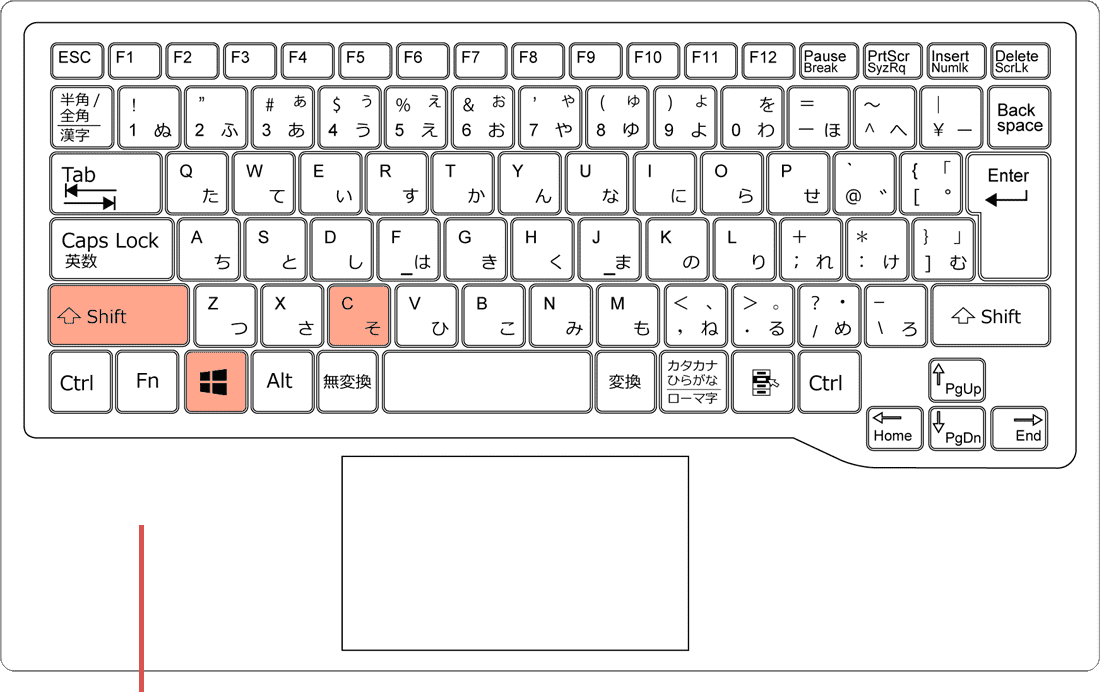
ショートカットキーを押します。 -
カラーコードを取得したい箇所にマウスカーソルを合わせます。
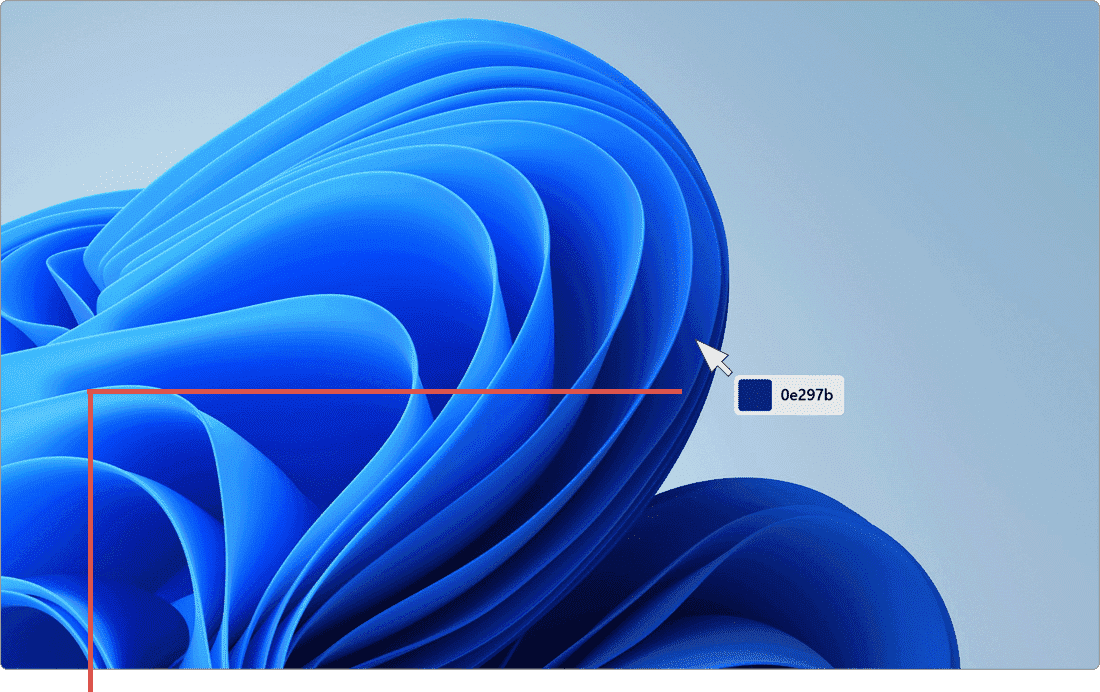
マウスカーソルを合わせます。 -
(必要に応じて)マウスホイールを上下スクロールして表示を拡大し、抽出したい箇所をクリックします。
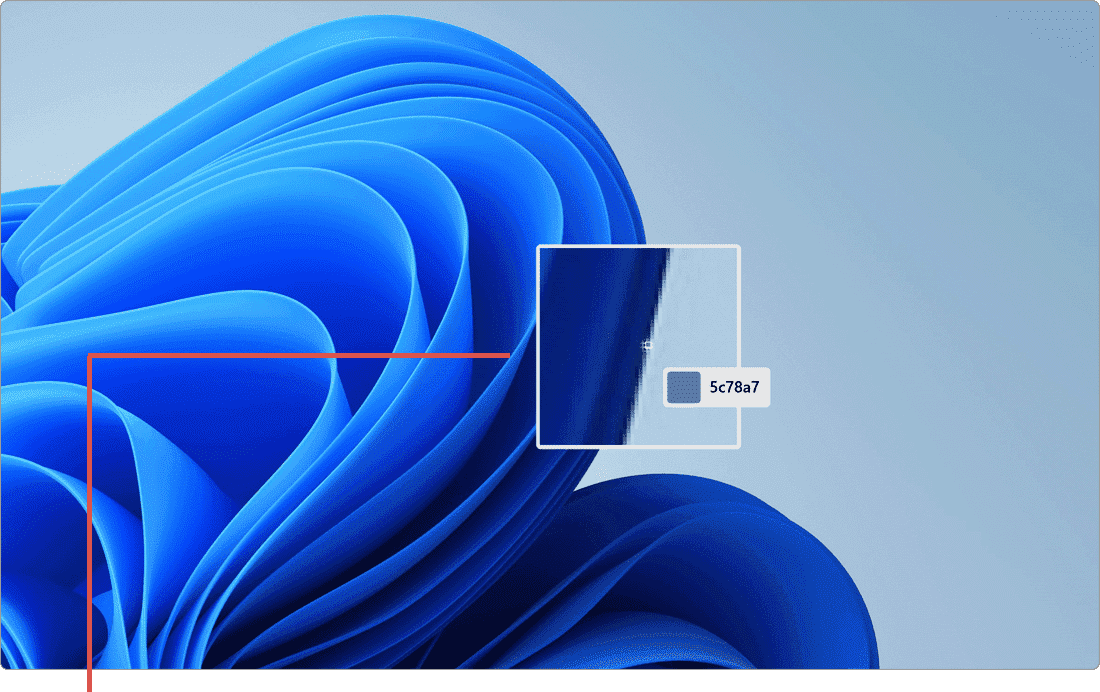
抽出したい箇所をクリックします。 -
取得したカラーコードがクリップボードにコピーされました。
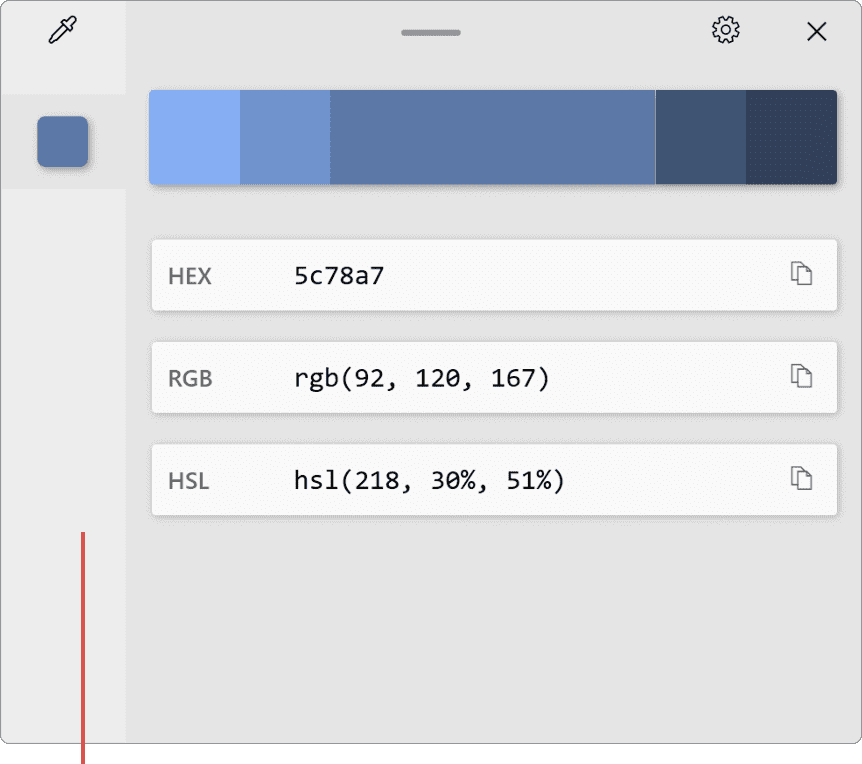
カラーコードがコピーされました。
ヒント: 起動したエディターには、抽出した色よりも濃い2色と薄い2色が表示されます。(クリックしてカラーコードを取得することもできます)エディターに表示されているカラーバーの中央部分をクリックすると、色の微調整ができます。
カラーピッカーが起動しないときは
ショートカットキーを押しても反応がないときは、次の点を確認してください。
- PowerToysが起動していない:カラーピッカーはPowerToys本体が常騐しているときにだけ動きます。タスクバーの通知領域を確認してください。
- スイッチがオフ:[Color Pickerを有効化する]がオフになっていないか見てください。
- キーが他と衝突:別のアプリが同じ組み合わせを使っていることがあります。ショートカットキーを別の組み合わせに変えてお試しください。
よくある質問
Q. ショートカットキーを押しても起動しません。
PowerToys本体が起動していない可能性があります。タスクバーの通知領域でPowerToysが常騐しているか確認してください。また、[Color Pickerを有効化する]のスイッチがオンになっているかも見てください。
Q. 取得したカラーコードはどこに入りますか?
クリップボードにコピーされます。貼り付け先で[Ctrl]+[V]を押してください。ただし、アクティブ化の動作を[エディターを開く]にしている場合は自動コピーされません。
Q. 別の形式のカラーコードが欲しいときは?
[既定の色の形式]で切り替えられます。HEX、RGB、HSL、CMYKなどに対応しており、Web制作ならHEX、印刷物ならCMYKといった使い分けができます。
Q. 細かい部分の色を拾えません。
カラーピッカーを起動した状態でマウスホイールを上に回すと画面が拡大され、ピクセル単位で選べるようになります。
確認環境 Windows 11 / PowerToys
最終更新 2026年8月29日
関連サイト(外部)