「この画像をWindowsフォトビューアーで表示できません」というエラーが表示され、画像を開けなくなることがあります。メッセージには「メモリやディスクの空き容量不足」と表示されますが、実際には画像に埋め込まれたカラープロファイルなど別の原因で発生することも多くあります。空き容量に問題がない場合は、下記の対処法をお試しください。
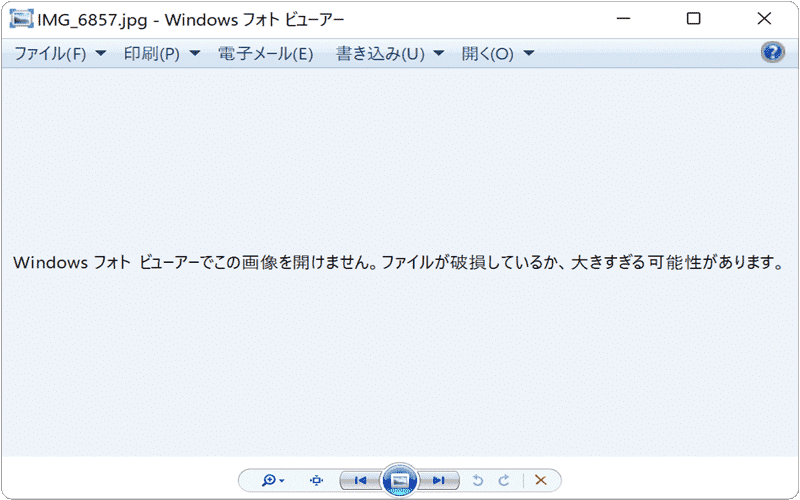
対象OS Windows 10、Windows 11
エラーの原因と対処法の選び方
このエラーメッセージは「メモリやディスクの空き容量不足」と表示されますが、実際にはパソコンの空き容量が十分にある場合でも発生することがあります。スマートフォンで撮影した写真など、画像に埋め込まれたカラープロファイル(ICCプロファイル)が原因になっているケースが多く報告されています。
原因がはっきりしない場合でも、以下のいずれかの方法で画像を確認できます。とりあえず内容を確認したいだけなら「フォトアプリで開く」方法が最も手軽です。ファイルを別形式で保存し直したい場合は「ペイントで変換する」方法を、印刷だけが目的の場合は「フォトビューアーで印刷する」方法をお試しください。
変換・別アプリでも表示できないときは
BMPに変換しても、フォトアプリでも画像が開けない場合は、画像ファイル自体が破損している可能性があります。撮影元の端末やクラウドから同じ写真を保存し直してから、あらためて上記の方法をお試しください。
フォトアプリで画像を開く
Windowsにインストールされている他のアプリを利用して画像を開きます。ここでは例として、OS標準の画像ビューアーである「フォト」を使って、画像ファイルを開く方法を説明します。
-
該当ファイルを右クリックし、[プログラムから開く]>[フォト]と選択します。
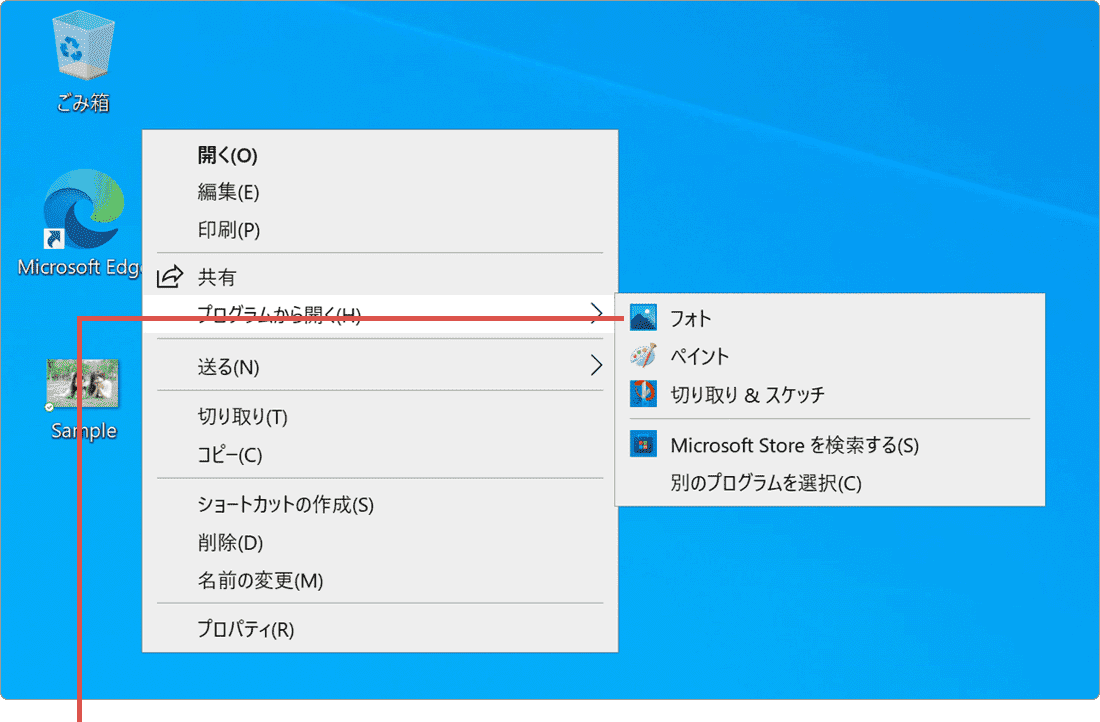
[プログラムから開く]>[フォト]と選択します。 -
該当の画像ファイルを、「フォト」アプリで開くことができました。
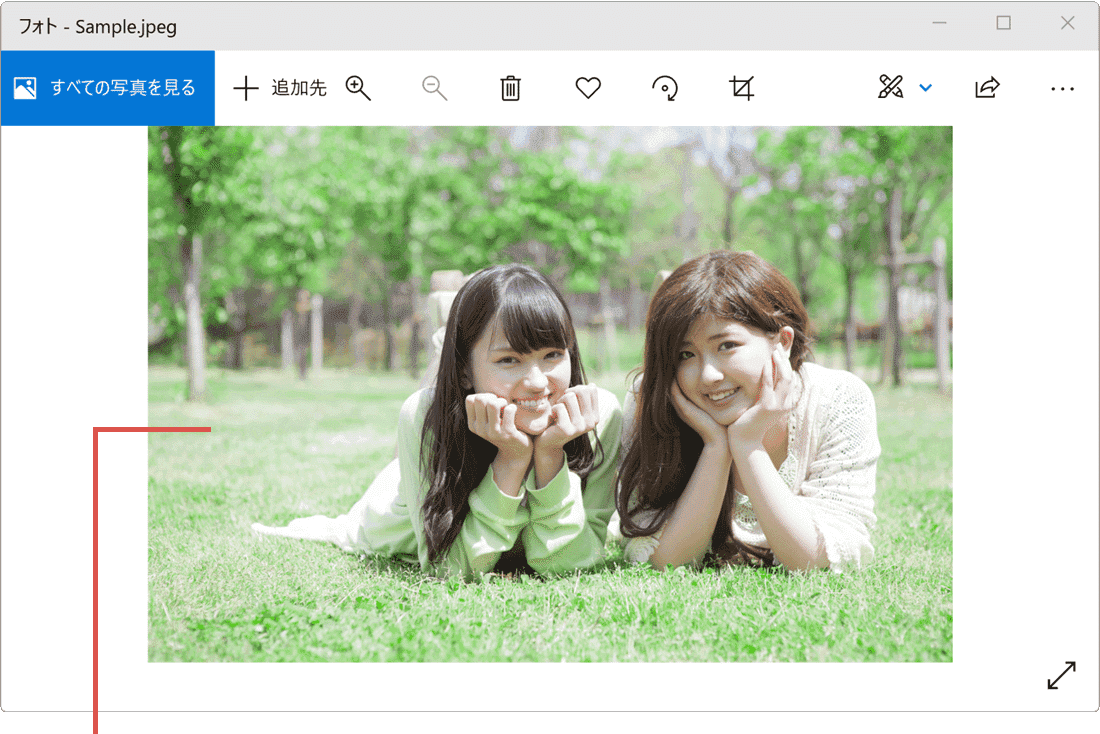
フォトで画像が開きました。
ヒント: 今後「フォト」アプリを既定の画像ビューアーとして利用したい場合は、該当ファイルを右クリックし、[プログラムから開く]>[別のプログラムを選択]をクリックして、[フォト]を選択し、[常にこのアプリを使ってファイルを開く]にチェックを入れ、[OK]ボタンをクリックしてください。
ペイントでファイルを変換する
Windowsフォトビューアーで開くことのできないファイルを、ペイントを使ってBMP画像に変換します。
-
該当ファイルを右クリックし、[プログラムから開く]>[ペイント]と選択します。
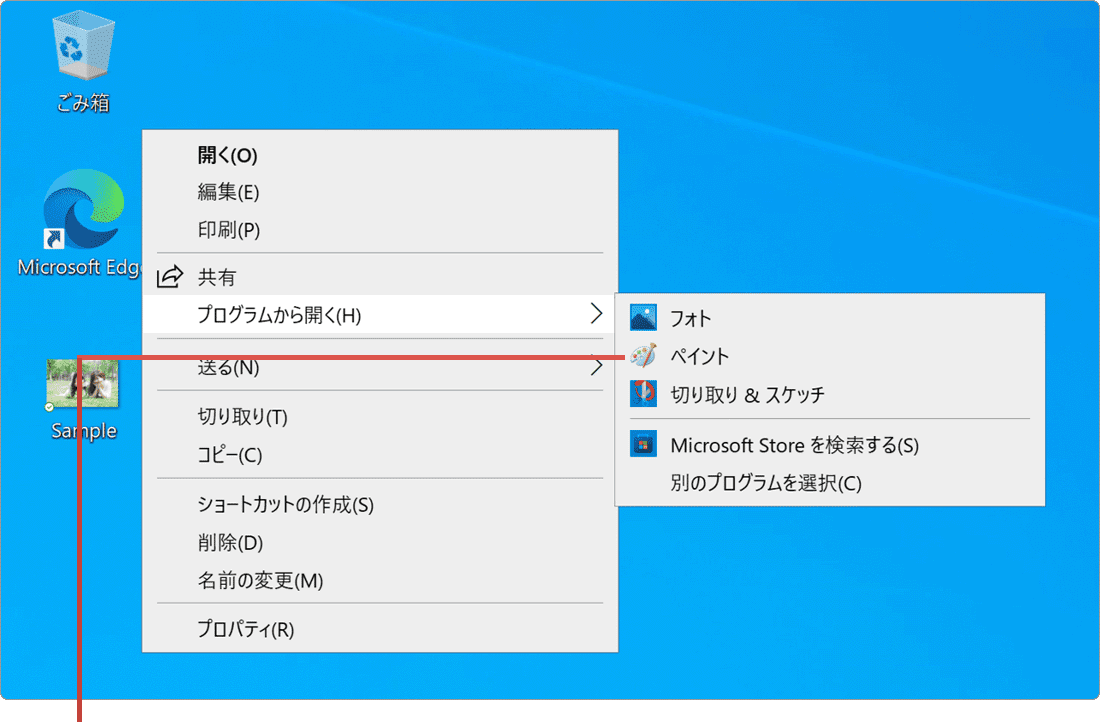
[プログラムから開く]>[ペイント]と選択します。 -
ペイントが起動したら、メニューの中から[ファイル]をクリックします。
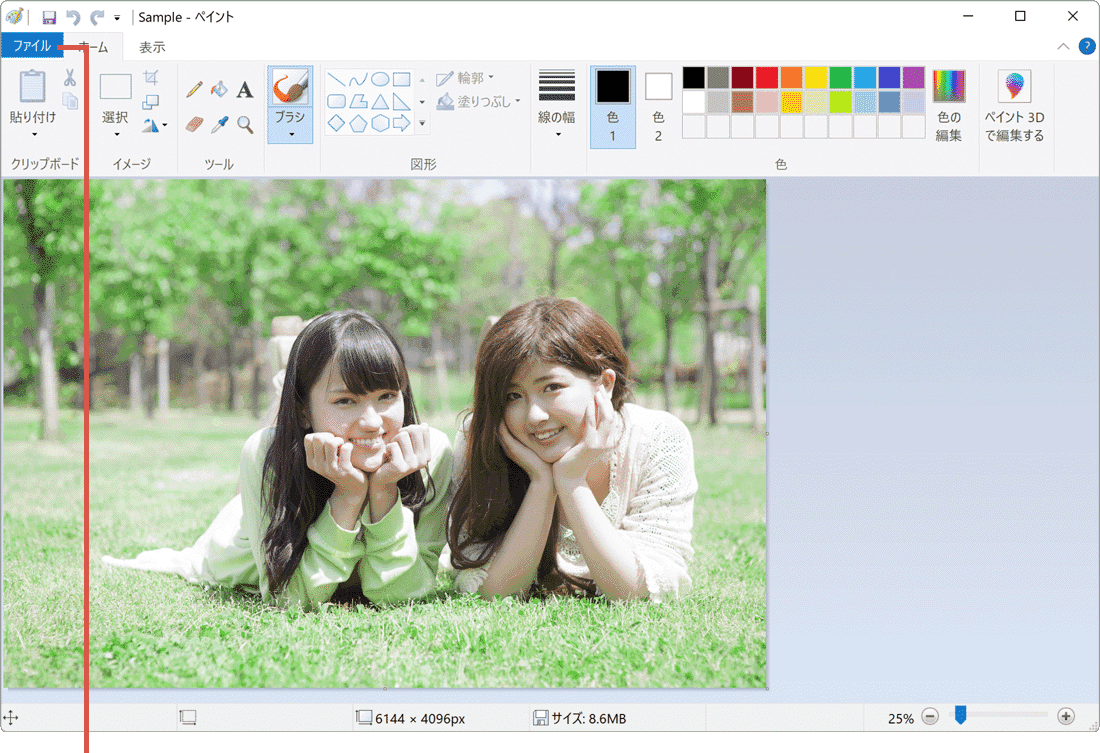
[ファイル]をクリックします。 -
ファイルメニューが表示されたら、[名前をつけて保存]>[BMP画像]を選択します。
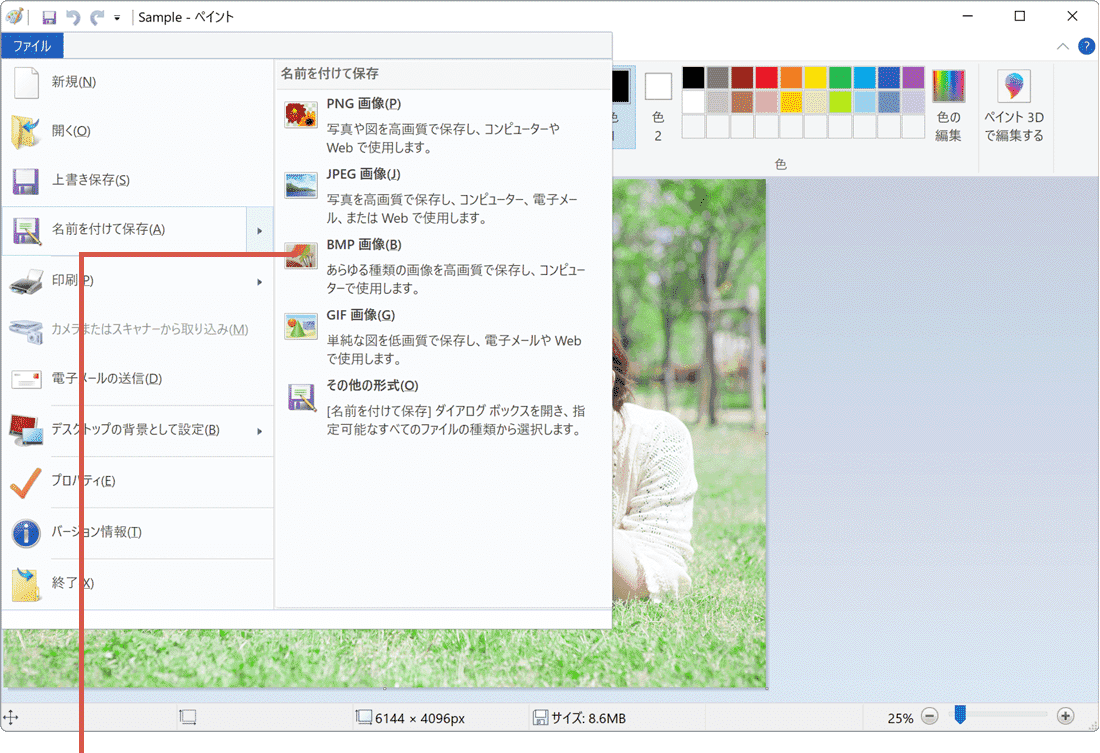
[名前をつけて保存]>[BMP画像]を選択します。 -
ファイルの保存先、ファイル名を指定して、[保存]ボタンをクリックします。
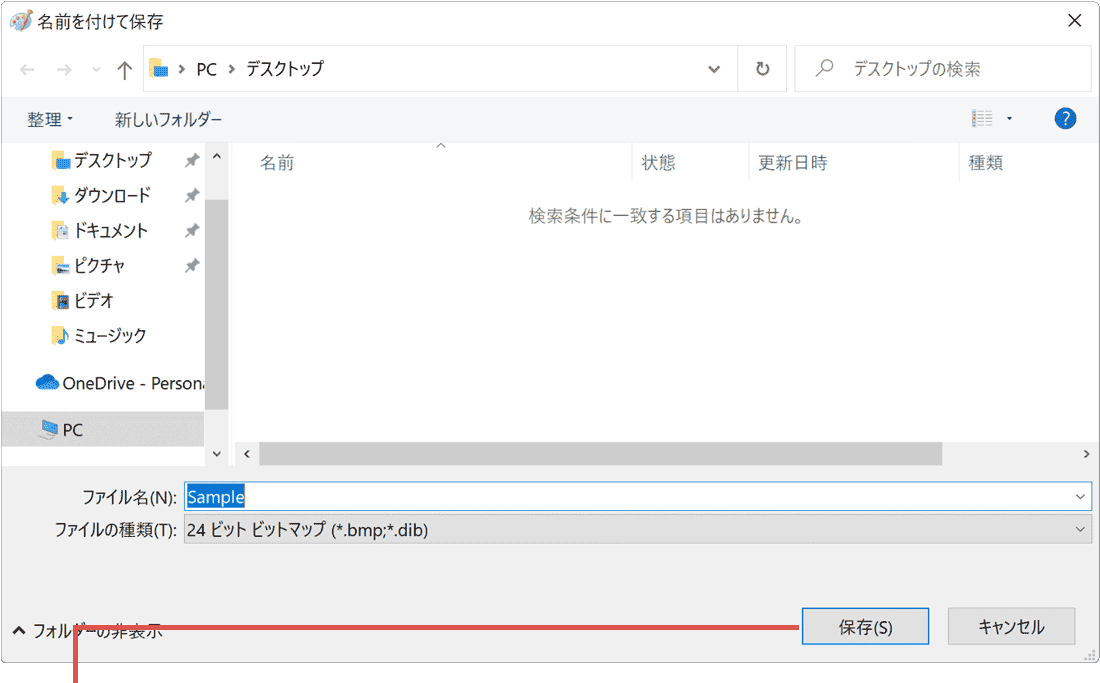
[保存]ボタンをクリックします。
ヒント: BMP画像に変換した画像ファイルを、Windowsフォトビューアーで開くことを確認してください。また、画像ファイルをBMP形式で保存すると、ファイルサイズが大きくなる可能性があります。
フォトビューアーで印刷する
Windowsフォトビューアーで画像を開くことができないときでも、印刷は実行可能な場合があります。フォトビューアーの印刷機能を利用したい場合は、下記の手順で印刷を実行してください。
-
該当ファイルを右クリックし、メニューの中から[印刷]を選択します。
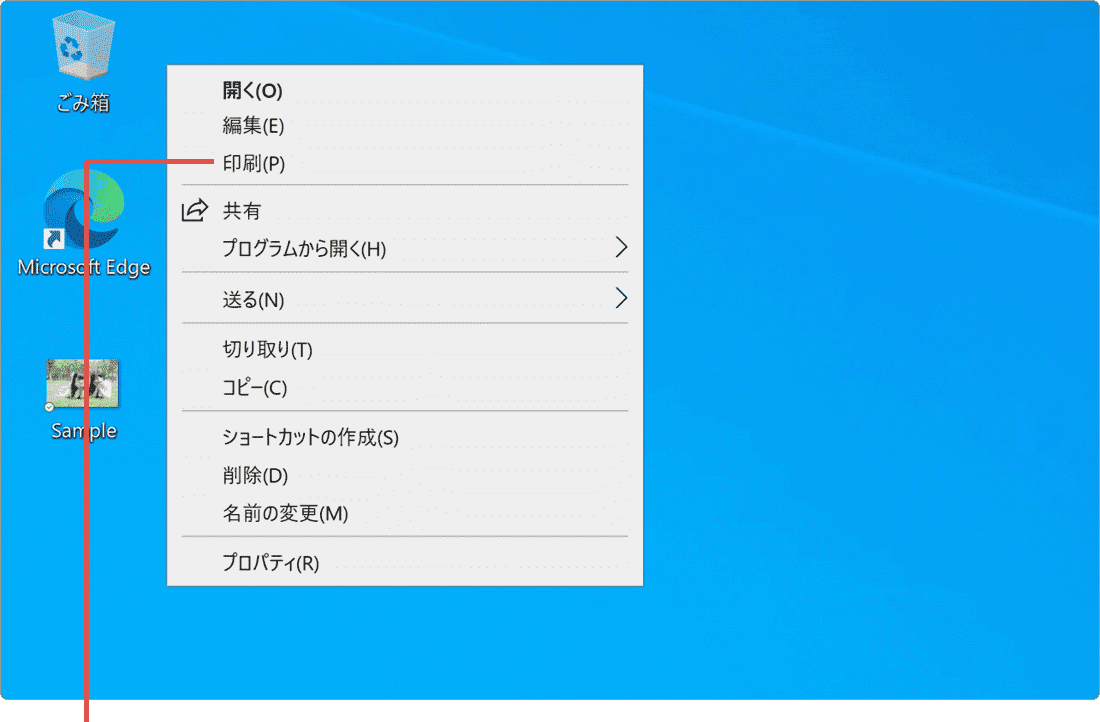
[印刷]を選択します。 -
「画像の印刷」が開いたら、レイアウト等を設定して[印刷]ボタンをクリックします。
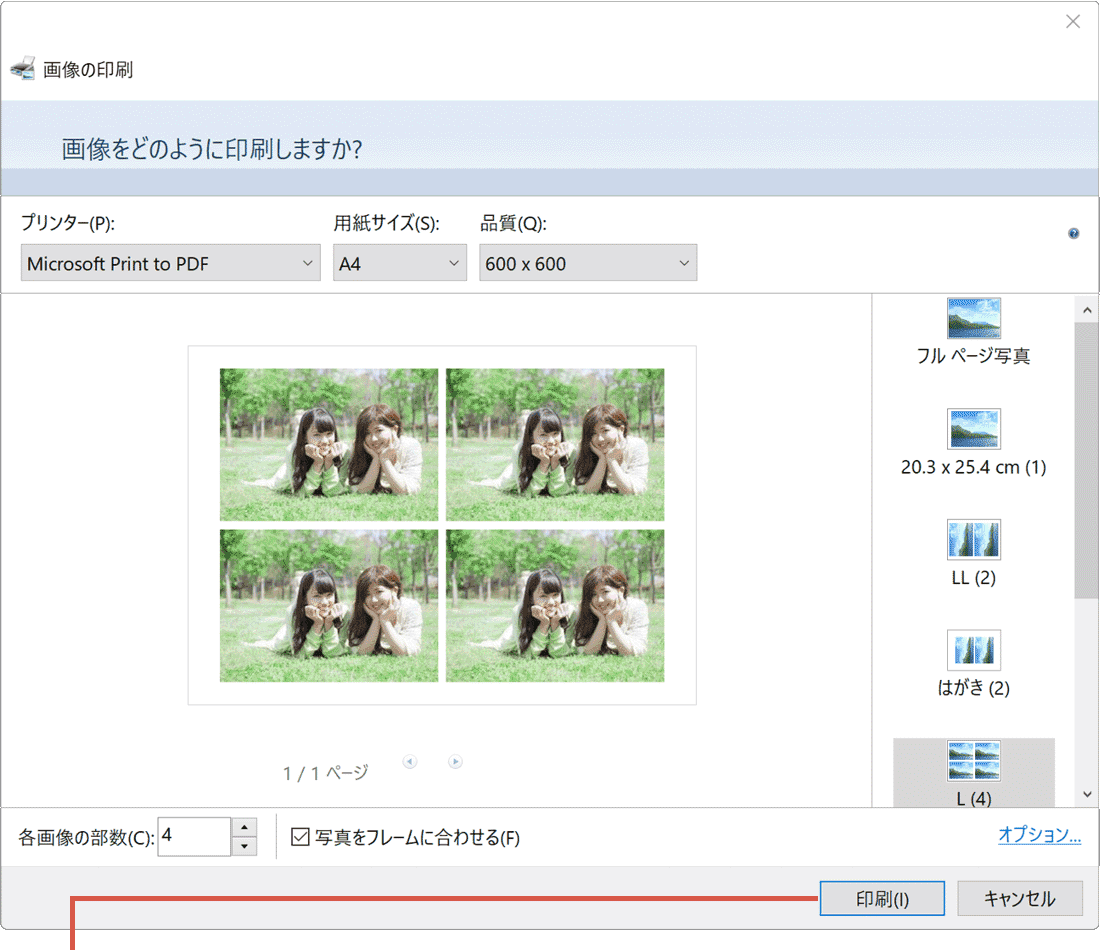
[印刷]ボタンをクリックします。
ヒント: 右クリックメニューの[印刷]から、「画像の印刷」ウインドウを開くには、Windowsフォトビューアーが既定の画像ビューアーに設定されている必要があります。別のアプリを既定の画像ビューアーに設定している場合は、Windowsフォトビューアーで画像を開き(「この画像を…」エラーが表示されたままで構いません)、ファイルメニューから[印刷]>[印刷]と選択してください。
関連記事: Windows フォトビューアーを復活する方法(Windows 10/11)もあわせてご確認ください。
よくある質問
Q. メモリやディスクの空き容量は十分なのに、このエラーが出るのはなぜですか?
このエラーメッセージは分かりにくいですが、メモリ不足でなくても表示されることがあります。スマートフォンで撮影した写真など、画像に埋め込まれたカラープロファイル(ICCプロファイル)が原因になっているケースが多く報告されています。
Q. ペイントでBMPに変換すると画質は落ちませんか?
BMP形式は無圧縮のため、変換によって画質が劣化することはありません。ただし、元のJPEGなどと比べてファイルサイズが大きくなる点に注意してください。
Q. どの対処法を選べばいいですか?
内容を確認したいだけなら「フォトアプリで開く」方法が最も手軽です。ファイルを別形式で保存し直したい場合は「ペイントで変換する」方法を、印刷だけが目的の場合は「フォトビューアーで印刷する」方法をお試しください。
Q. Windows フォトビューアー自体が使えなくなった場合はどうすればいいですか?
Windows 10やWindows 11では、レジストリを編集することでWindows フォトビューアーを既定のビューアーとして復活させることができます。手順はこちらの関連記事をご覧ください。
確認環境 Windows 11 / ペイント / フォト
最終更新 2026年9月5日
関連サイト(外部)
Windows Photo Viewer can't display this picture の原因と対処(winhelponline.com、英語)