BDのデータを圧縮して、DVDにコピーする方法の紹介です。AACSやBD+、CSSなどのデジタルコピーガードに対応したアプリ、Leawo Blu-rayコピー には、データを圧縮してコピーする機能があります。このデータ圧縮機能により、画質の劣化を抑えつつ、BD(ブルーレイ)からDVDへコピーしたり、BD(2層)→ BD(1層)、DVD(2層)→ DVD(1層)など、異なるメディア間でコピーすることができます。
このQ&Aは、Leawo Blu-rayコピー のPR記事です。
対象OSWindows10、Windows11
Leawo Blu-rayコピーでできること
Leawo Blu-rayコピーを使うと、選択したトラック(ムービー)をBDからDVDへコピーすることができます。また、BD50(2層)→ BD25(1層)のフルムービーのコピーにも対応しています。
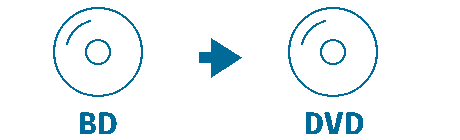
メインムービー または 選択したトラックをコピーできます
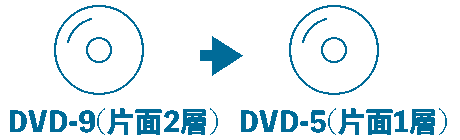
メインムービー または 選択したトラックをコピーできます
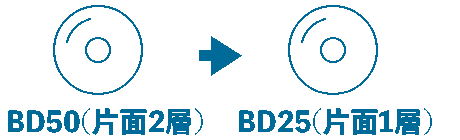
BD2層からBD1層のフルコピーに対応しています
試用版で5分までしかコピーできないときは
Leawo Blu-rayコピーの試用版は、動画を5分間分までしかコピー・書き込みできない制限があります。手順自体は製品版と同じなので、操作や仕上がりを確認する分には試用版で問題ありません。実際にディスク1枚分を圧縮コピーしたい場合は、ライセンスコードを購入・登録して制限を解除してください。
BDを圧縮してコピーする
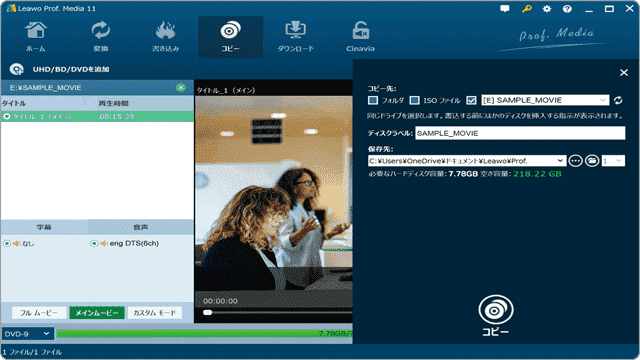
Leawo Blu-rayコピーは、Leawo Prof. Media 11の機能のひとつ(モジュール)として動作し、最新のBlu-rayコピー技術で、高速且つ高品質なディスク複製を実現します。
Leawo Blu-rayコピーのインストール
Leawo Blu-rayコピーは、試用版が用意されており、購入前に動作を確認することができます(試用期間31日、5分までしか変換できません)。また、Leawo Blu-rayコピーの試用版をインストール後、ライセンスコードを購入・登録することで、機能制限なしで利用ができるようになります。
-
Leawo Blu-rayコピー のページを開き、[ダウンロード]をクリックします。
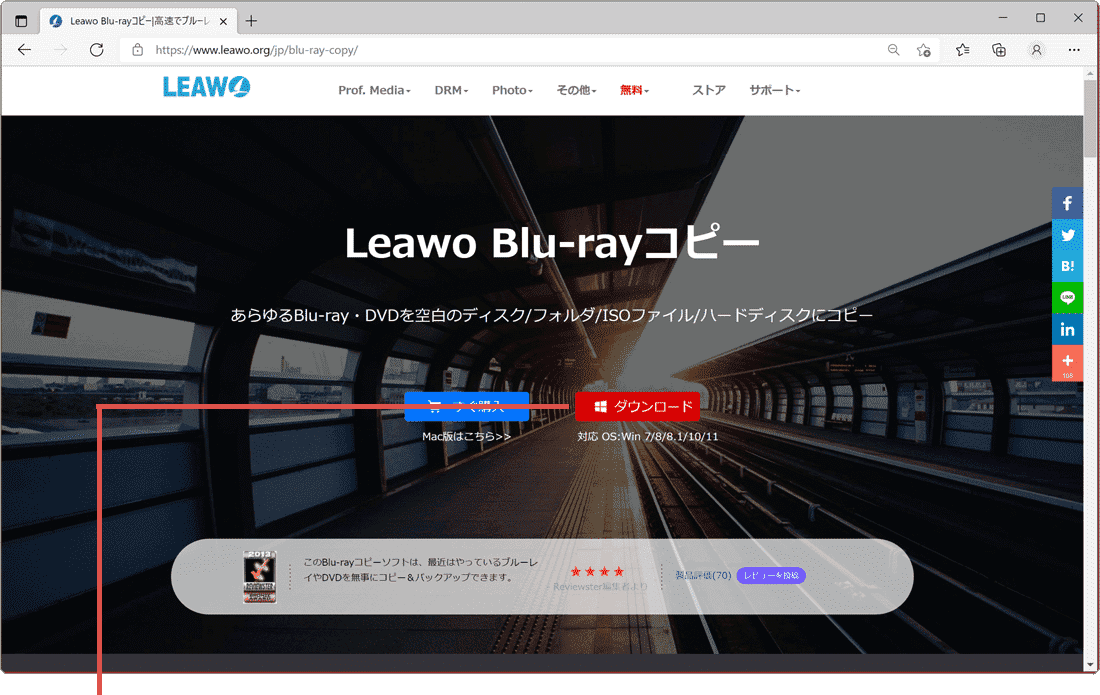
[ダウンロード]をクリックします。 -
ダウンロードの通知が表示されたら、[開く]ボタンをクリックします。(画面はEdgeです)
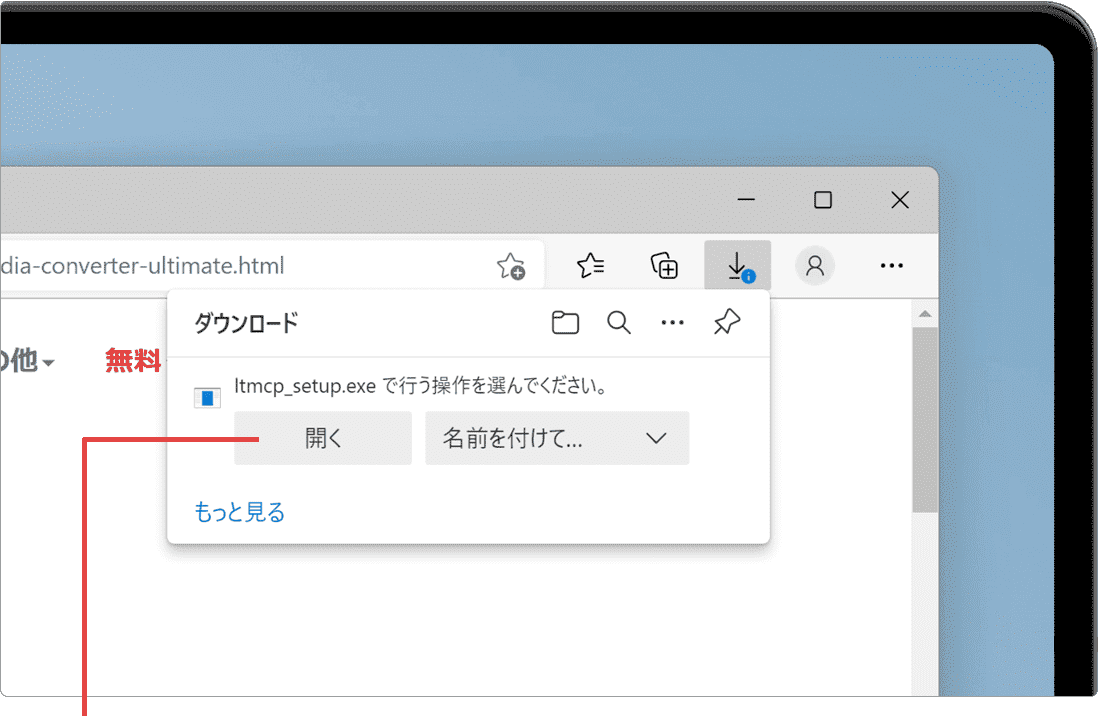
[開く]ボタンをクリックします。 -
ユーザーアカウント制御が表示されたら、[はい]ボタンをクリックします。
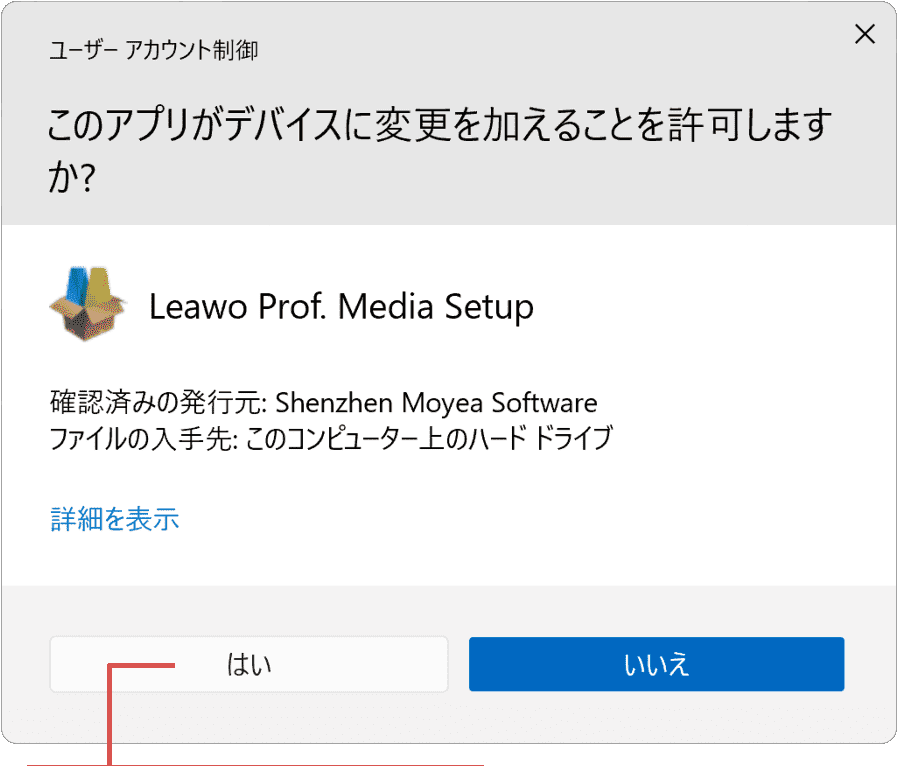
[はい]ボタンをクリックします。 -
Leawo Prof. Mediaのインストール画面が表示されたら、ライセンス契約に同意する にチェックをつけます。
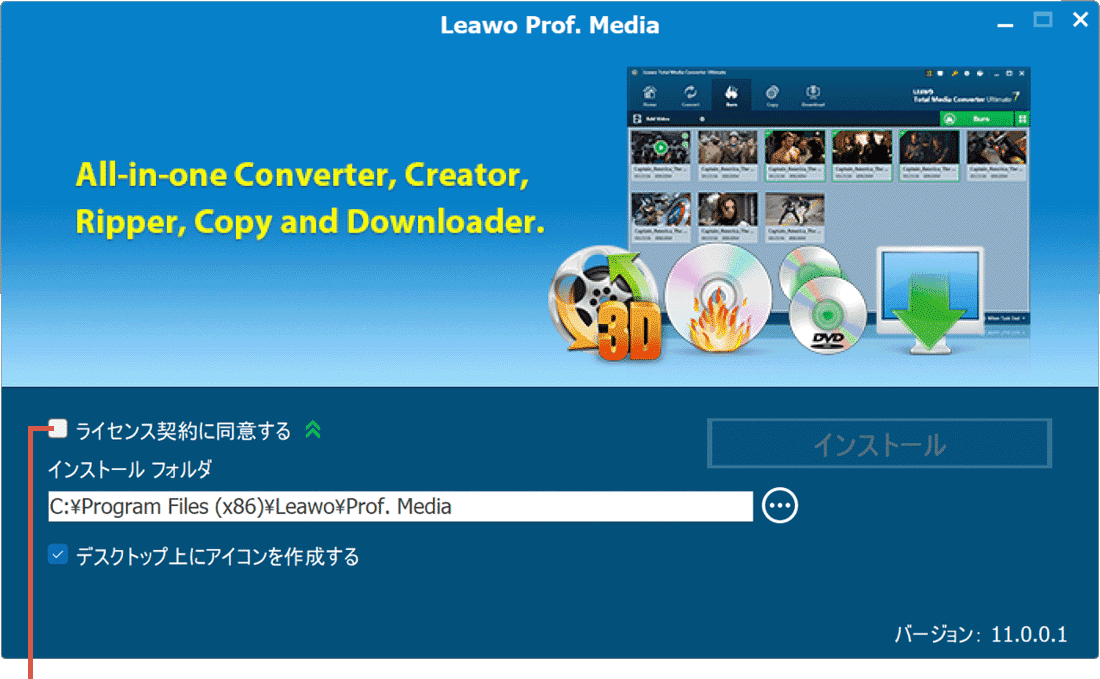
同意する にチェックをつけます。 -
ライセンス契約に同意後、[インストール]ボタンをクリックします。
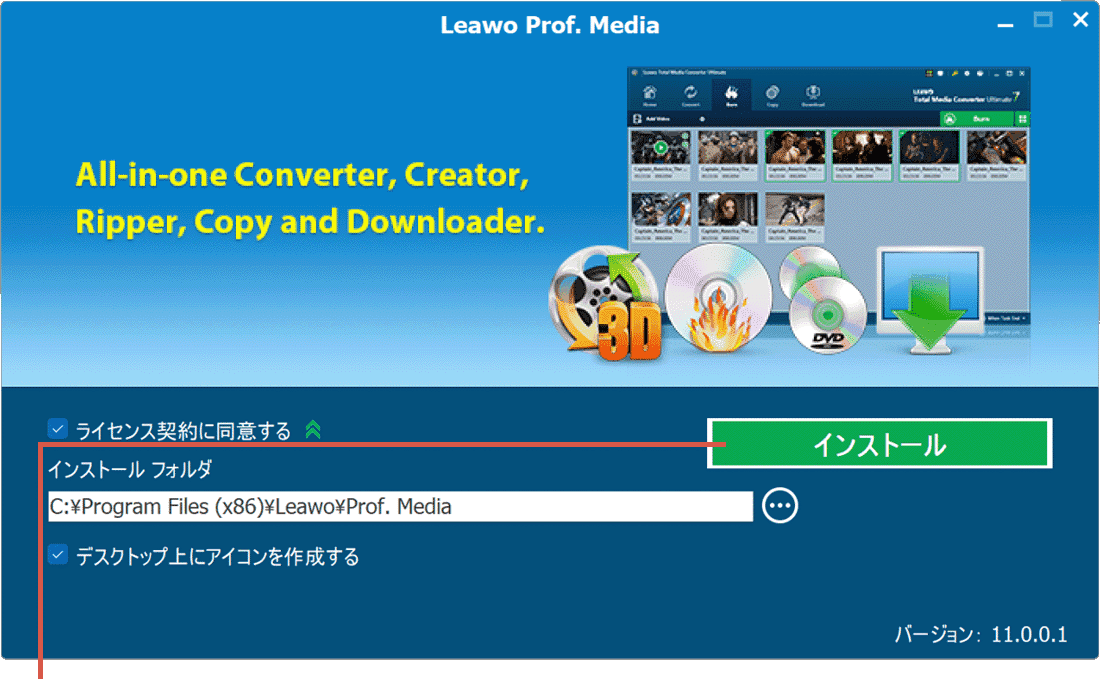
[インストール]ボタンをクリックします。 -
インストールが完了したら、[完了]ボタンをクリックします。
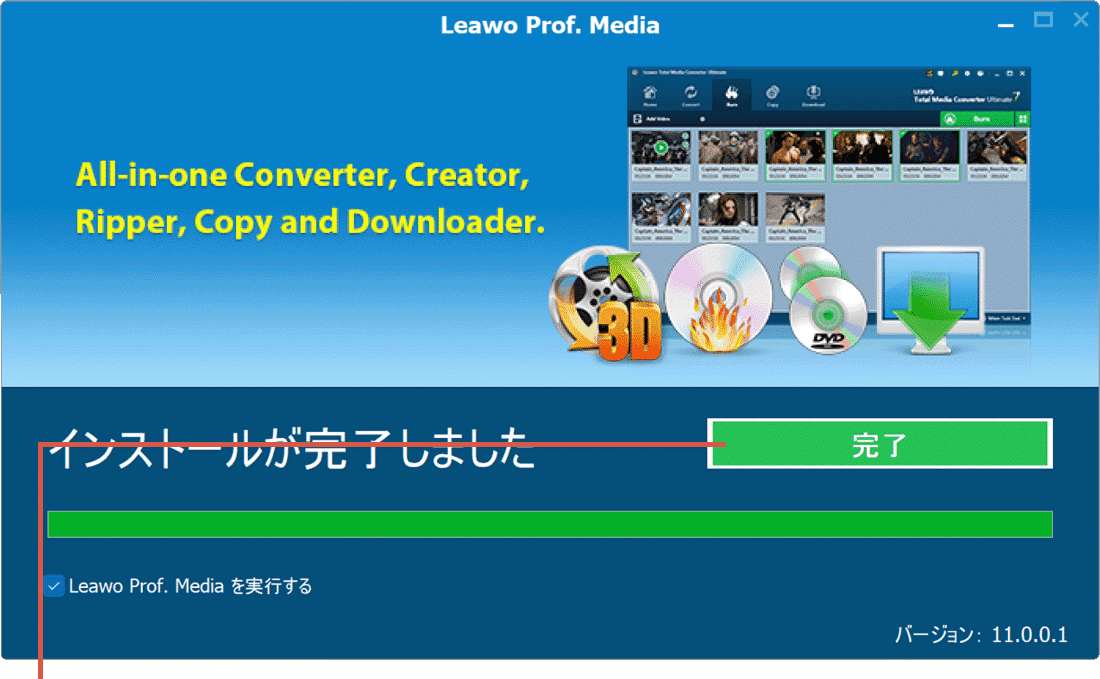
[完了]ボタンをクリックします。
インストールが完了すると、Leawo Prof. Media 11使用ガイドのページが開きます。インストール直後は 試用版 が起動します。Leawo Blu-rayコピー(Leawo Prof. Media 11)の画面右上にある  アイコン または Leawo ストアのページ から製品版を購入することができます。
BD/DVDを圧縮してコピーする
Leawo Blu-rayコピーを使って、BDやDVDを圧縮して複製します。コピー元のディスクタイプによって、選択可能なコピー先のディスクタイプは異なります。
ここでは例として、以下のディスクタイプ間でのコピー方法を紹介します。
- (コピーモード)メインムービー
- (コピー元)ブルーレイ2層(BD50)
- (コピー先)DVD2層(DVD-9)
-
コピーしたいBD/DVDをPCに挿入し、[Leawo Prof. Media]を起動します。
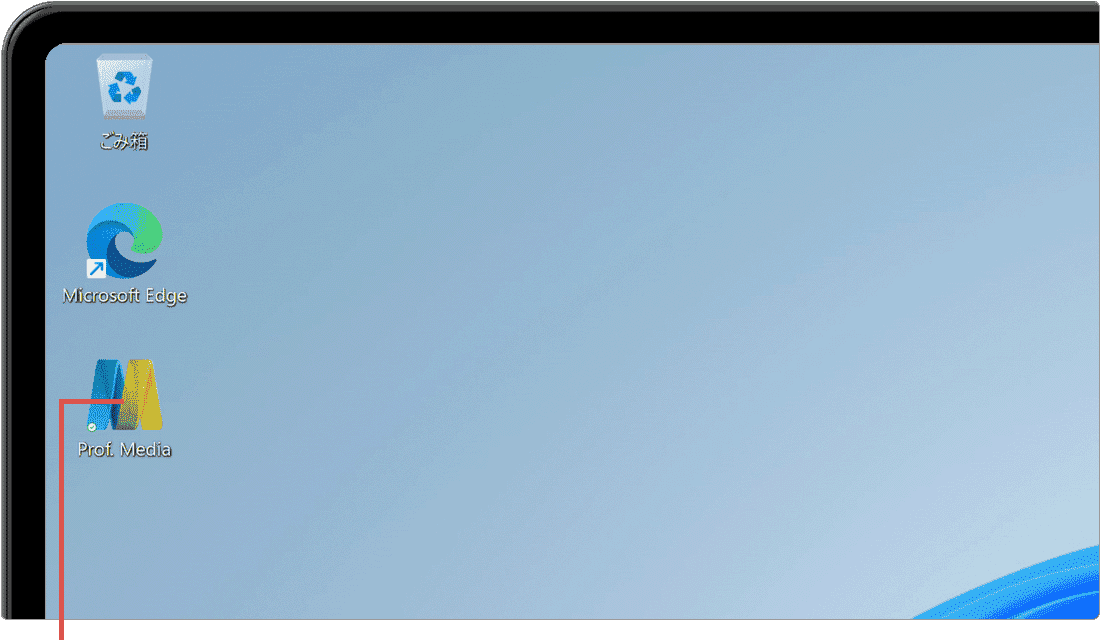
[Leawo Prof. Media]を起動します。 -
Leawo Prof. Mediaが起動したら、[Blu-rayコピー]をクリックします。
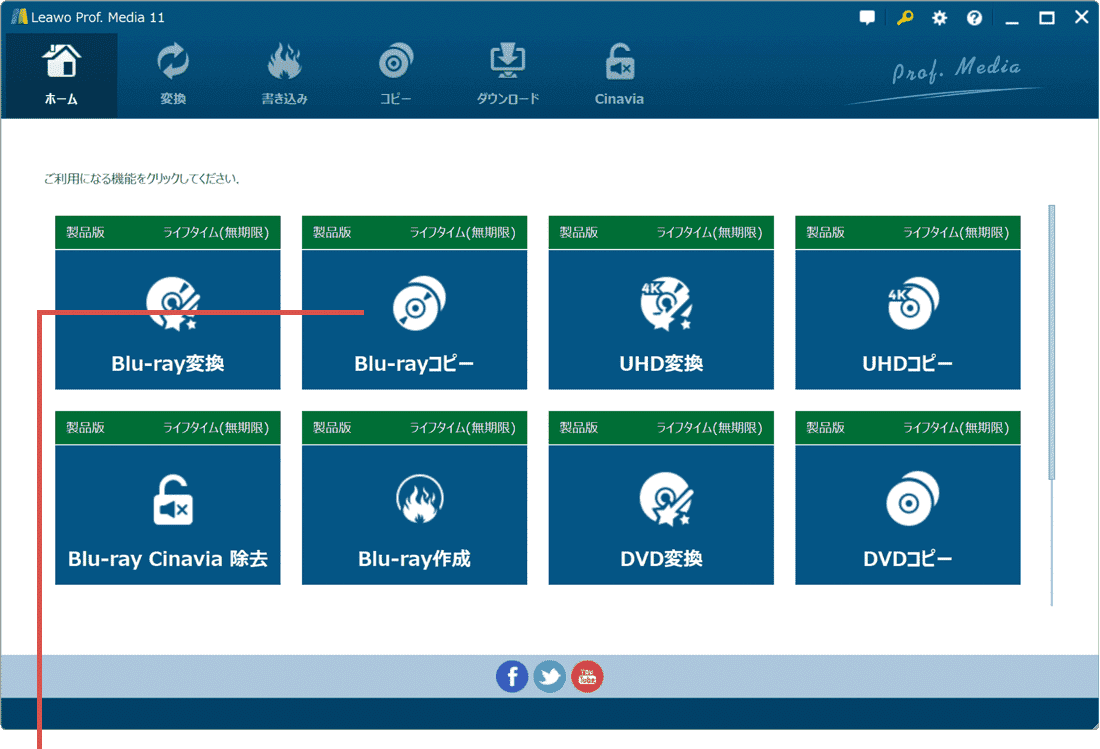
[Blu-rayコピー]をクリックします。 -
画面左上にある[UHD/BD/DVDを追加]をクリックします。
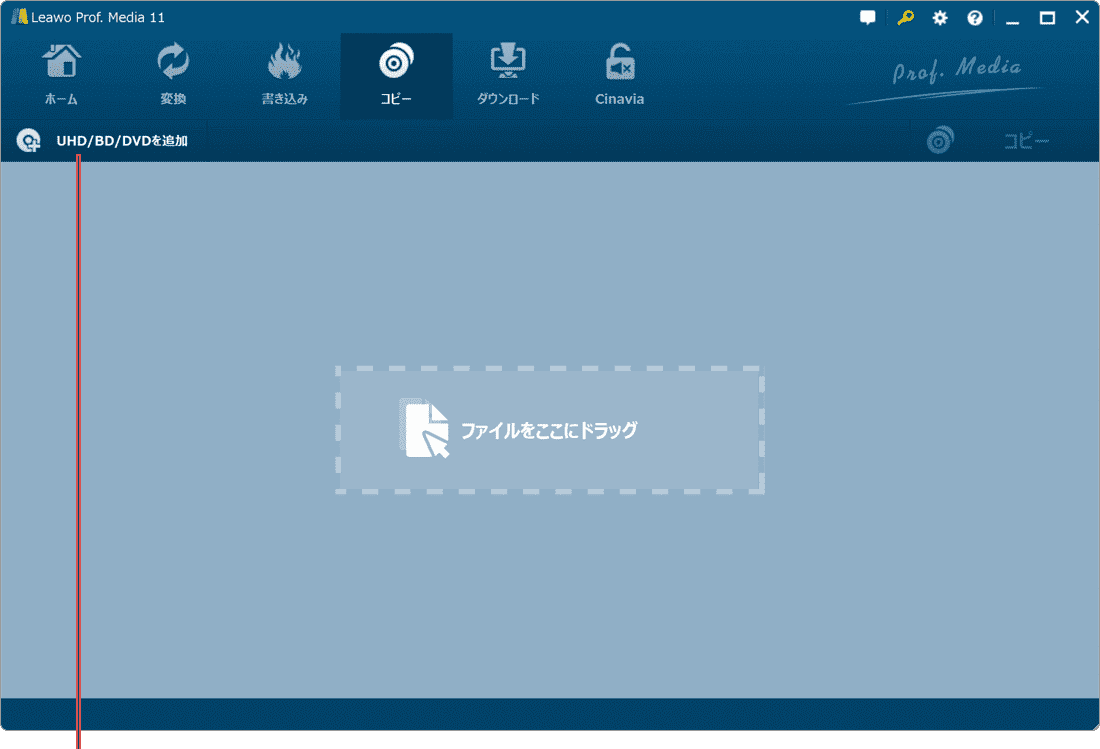
[UHD/BD/DVDを追加]をクリックします。 -
メニューが表示されたら、[ディスクを追加]>[(ディスク名)]と選択します。
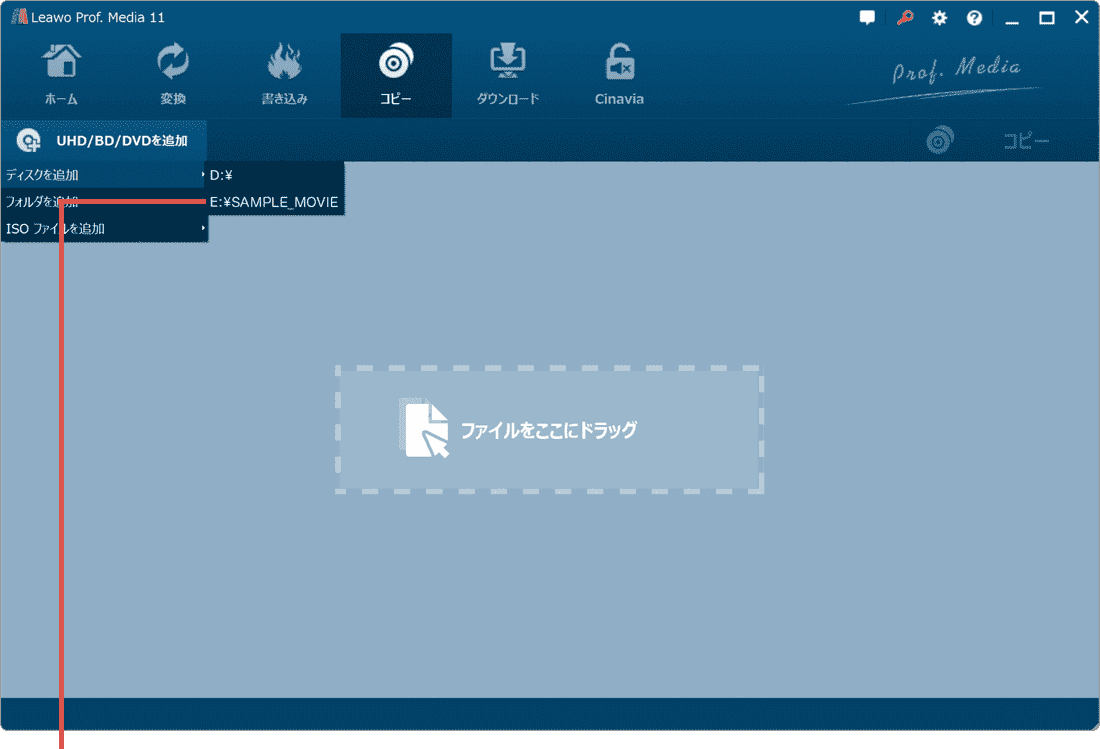
[ディスクを追加]>[(ディスク名)]と選択します。 -
画面左下にあるコピーモードの一覧から、[メインムービー]を選択します。
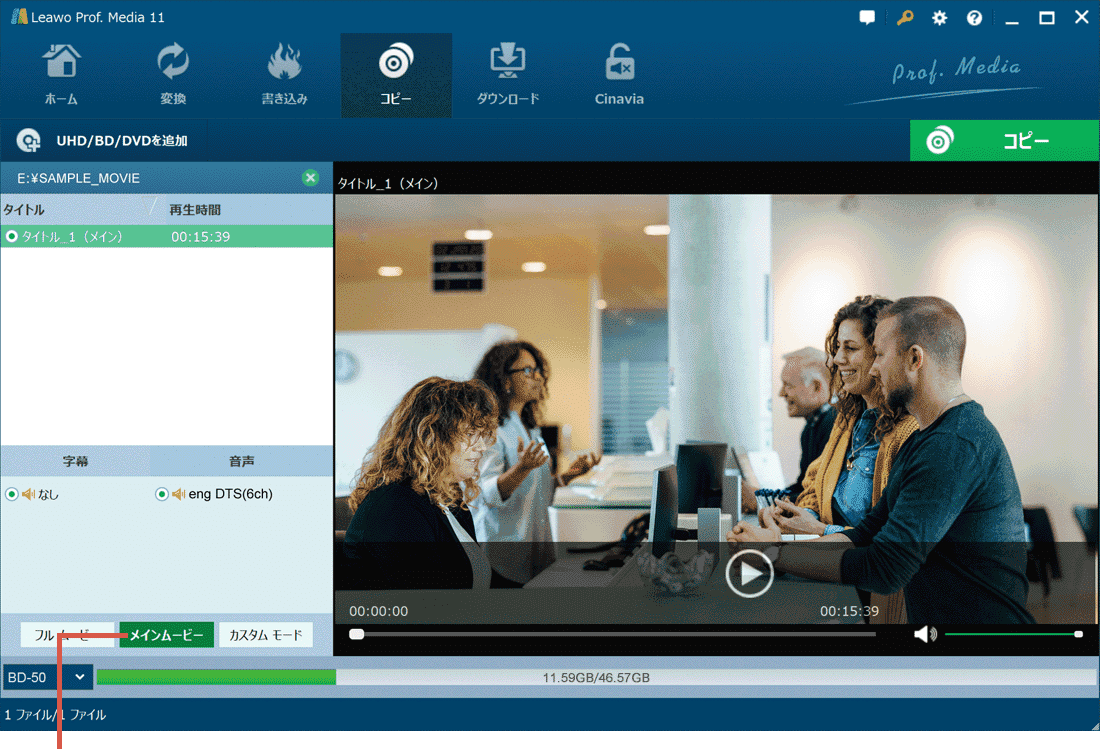
[メインムービー]を選択します。 -
画面左下のプルダウンメニューから、[DVD-9]を選択します。(DVD2層に圧縮コピーする場合)
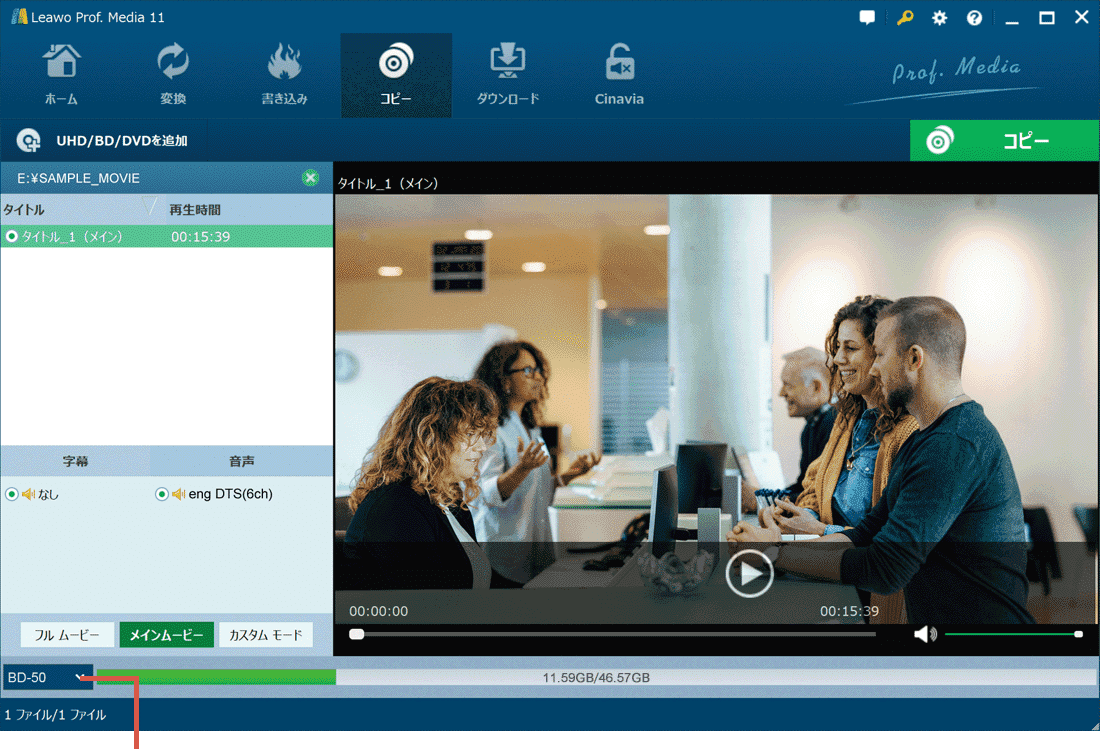
[DVD-9]を選択します。 - [フルムービー]*:すべてのタイトル(トラック)、ビデオチャプター、音声、字幕など、ディスク全体をコピーしたいときに選択します。
- [メインモード]:メインのタイトル(一番長いトラック)のみをコピーしたいときに選択します。
- [カスタムモード]:複数のタイトル(トラック)を選択して、コピーしたいときのモードです。
- [BD-50]:片面2層(約50GB)のブルーレイです。
- [BD-25]:片面1層(約25GB)のブルーレイです。
- [DVD-9]:片面2層(約8.5GB)のDVDです。
- [DVD-5]:片面1層(約4.7GB)のDVDです。
-
コピー先のディスクタイプを選択したら、画面右上の[コピー]をクリックします。
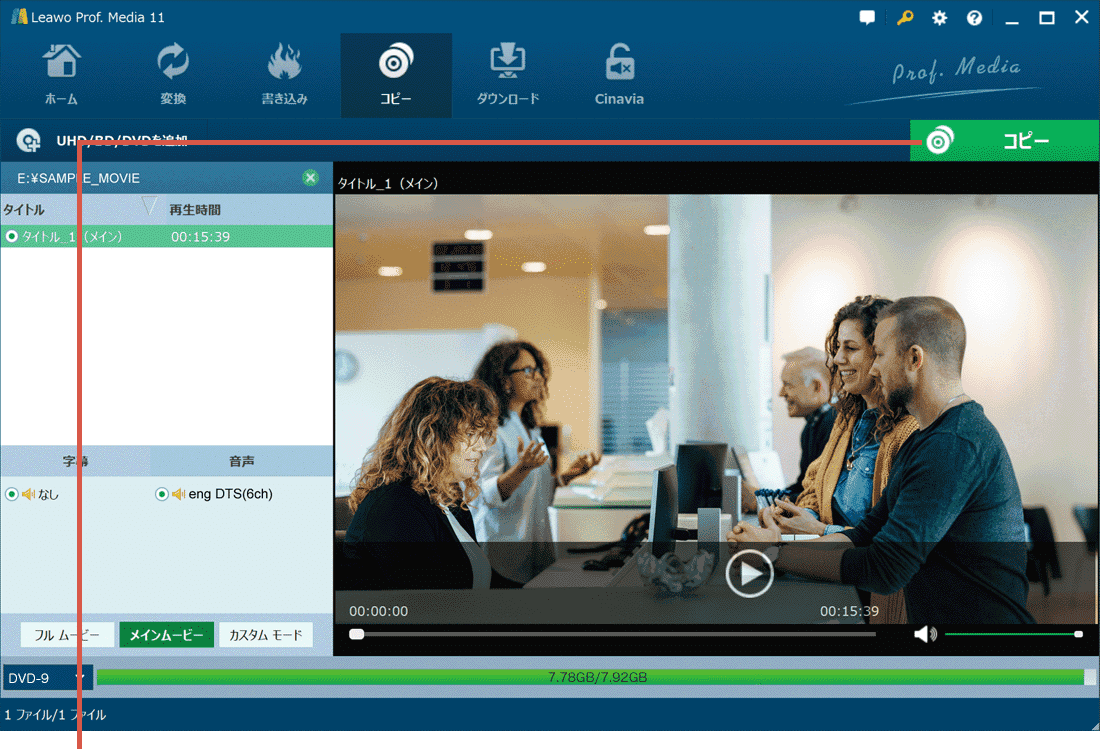
[コピー]をクリックします。 -
コピー先の項目にある[(ディスク名)]にチェックをつけます。
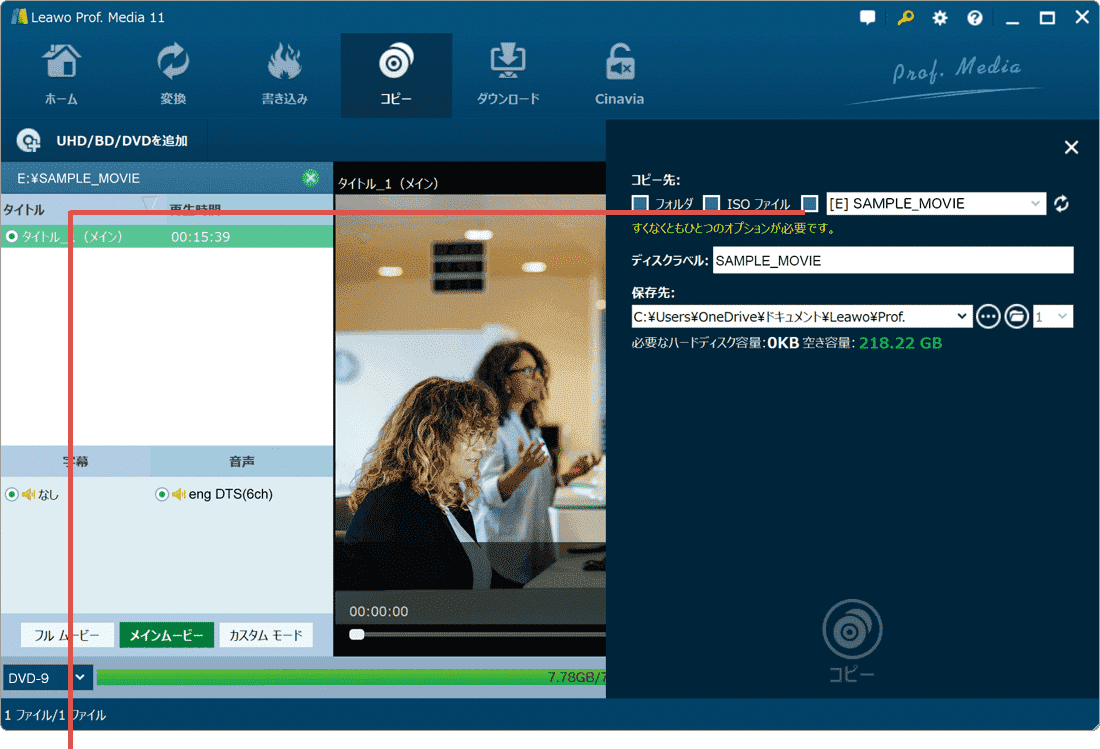
[(ディスク名)]にチェックをつけます。 -
画面の右下にある[コピー]をクリックします。(読み込みが始まります)
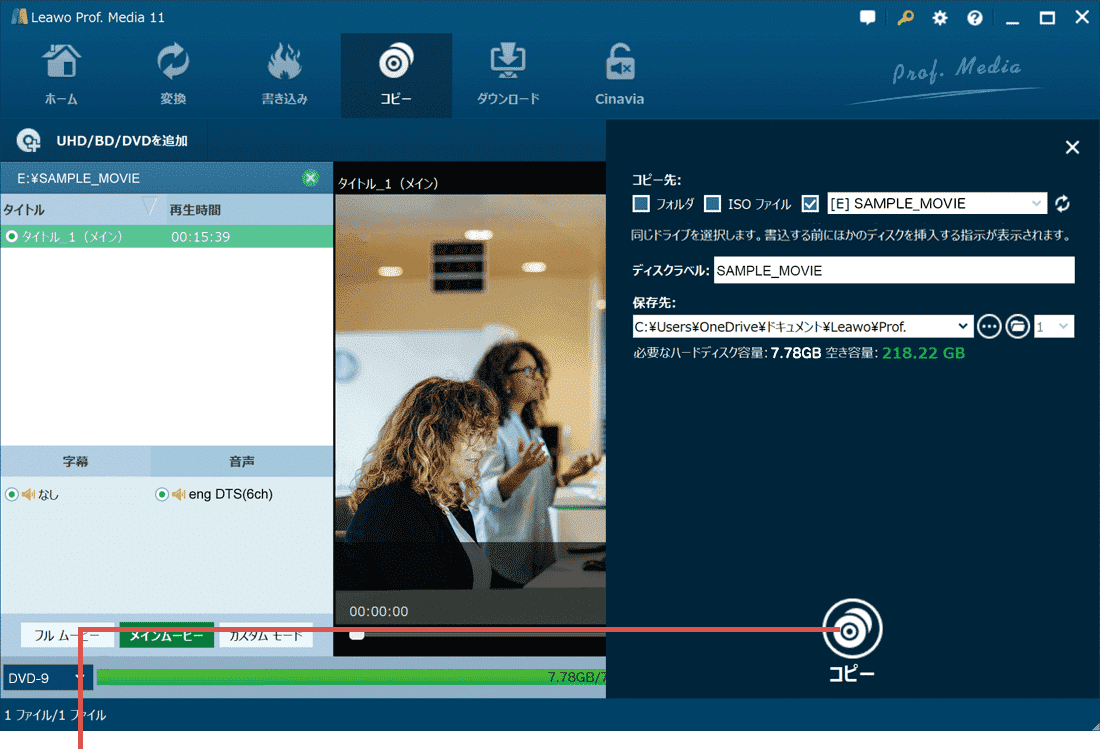
[コピー]をクリックします。 -
警告が表示されたら、空のディスクに入れ替えて[再試行]ボタンをクリックします。
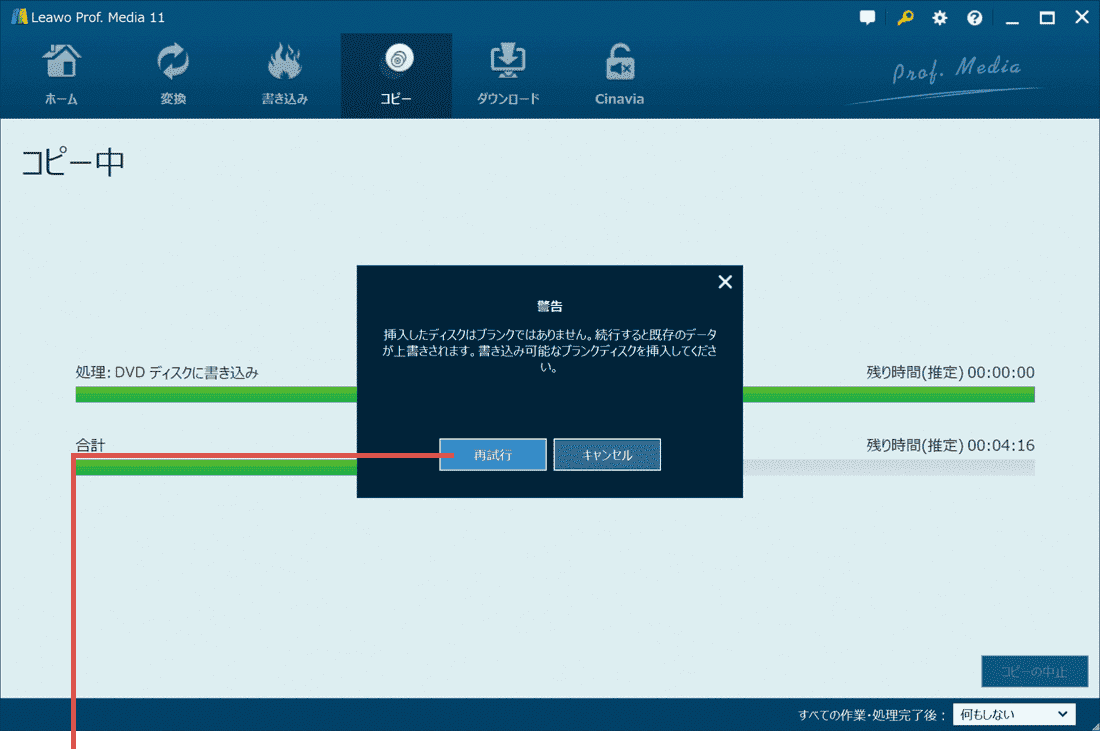
[再試行]ボタンをクリックします。 -
コピー(書き込み)が完了したら、画面右下の[完了]ボタンをクリックします。
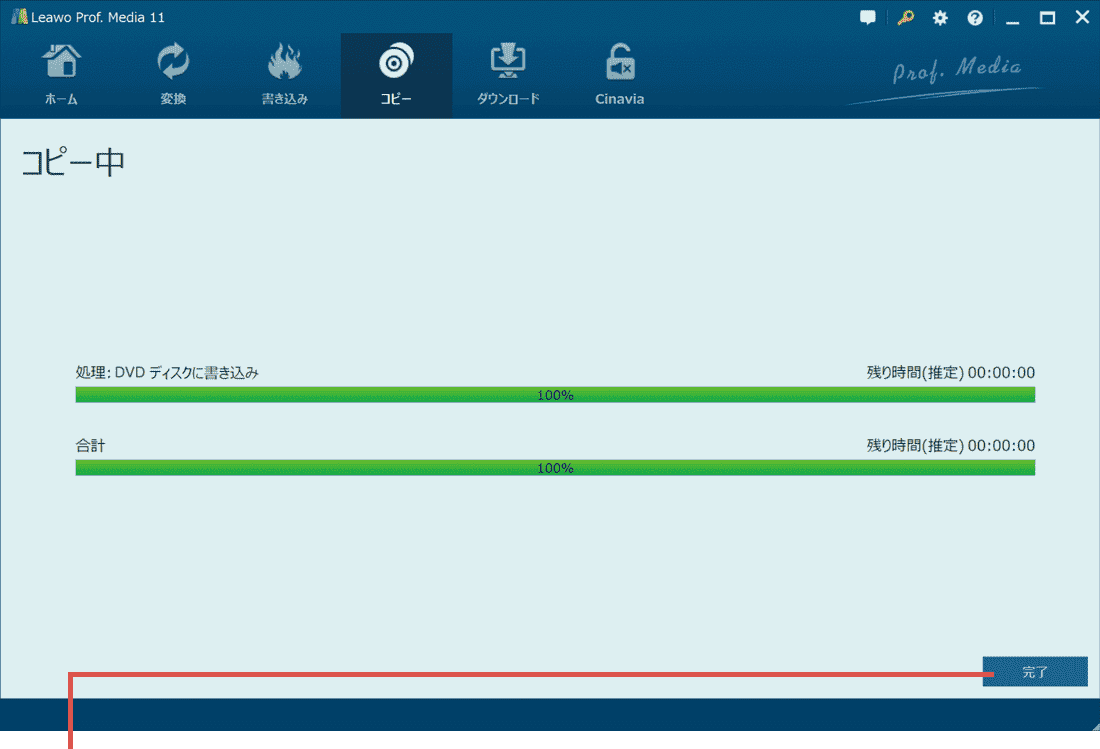
[完了]ボタンをクリックします。
「ブルーレイのリージョンコードを選択してください」と表示された場合は、【A】北アメリカ、中米、南米、韓国、日本、東南アジア を選択して、[OK]ボタンをクリックしてください。[次回から表示しない]にチェックをつけると、選択したリージョンコードが規定になります。(画面右上にある[ (設定)]>[コピー & 書き込み]から変更できます)
選択できる コピーモード および コピー先のディスクタイプ は、以下の通りです。コピーしたいトラック、およびディスクの種類に応じて選択してください。
【コピーモード】
* BDからDVDへ圧縮してコピーする場合、フルムービーは選択できません。
【コピー先ディスクタイプ】
コピー中、画面右下に表示される[すべての作業・処理完了後]のプルダウンメニューで、BD/DVDコピー完了後の動作を 何もしない・プログラムを終了・シャットダウン から選択することができます。試用版を利用している場合は、<試用版制限> と表示されたメッセージ下にある[OK]にチェックをつけてから、[コピー]ボタンをクリックしてください。
Leawo Blu-rayコピーの試用版・製品購入について
試用版は、5分のみコピーできます。また、31日間の使用期限があります。Leawo Blu-ray変換(Leawo Prof. Media 11)の画面右上にある アイコン または Leawo ストアのページ から製品版を購入することができます。
Blu-rayコピーにはDVDコピーが含まれます。Blu-rayコピーの単体購入のほか、Prof. Media のすべての機能が利用できる All-in-one Pack や BD/DVD総合パック などのバンドル版もあります。
| All-in-one Pack | BD/DVD総合パック | DVD総合パック | |
|---|---|---|---|
| Blu-ray変換 |  |
|
– |
| DVD変換 | |
|
|
| Blu-rayコピー | |
|
– |
| DVDコピー | |
|
|
| Blu-ray作成 | |
|
– |
| DVD作成 | |
|
|
| Blu-ray Cinavia除去 | |
– | – |
| UHD変換 | |
– | – |
| UHDコピー | |
– | – |
| HD動画変換プロ | |
|
|
| YouTubeダウンロード | |
|
|
関連記事: 動画からDVDを作成したい場合はWindows10・11でDVDを作成する方法、動画からブルーレイディスクを作成したい場合はパソコンからブルーレイに動画を焼く方法もあわせてご確認ください。
よくある質問
Q. 試用版でどこまで試せますか?
試用期間は31日間で、動画を5分間分までコピー・書き込みすることができます。操作や仕上がりを確認するには十分ですが、実際にディスク1枚分を圧縮コピーするにはライセンスコードの購入が必要です。
Q. BDをDVDに圧縮コピーすると画質は落ちますか?
データ量の大きいBDをDVDに収まるサイズまで圧縮するため、多少の画質劣化は避けられません。Leawo Blu-rayコピーの圧縮機能は劣化を抑えるように設計されていますが、元のBDと全く同じ画質にはならない点に注意してください。
Q. フルムービーとメインムービーはどう違いますか?
フルムービーはディスク全体(すべてのタイトル・チャプター・音声・字幕)をコピーするモードです。メインムービーは一番長いタイトルのみをコピーするモードで、特典映像などを除いた本編だけを残したい場合に選択します。なお、BDからDVDへ圧縮コピーする場合はフルムービーを選択できません。
Q. 動画からDVDやブルーレイを新規作成したい場合はどうすればいいですか?
既存のBD/DVDを複製するのではなく、手持ちの動画ファイルからディスクを作成したい場合は、同じLeawo社の「Leawo DVD作成」または「Leawo Blu-ray作成」を利用してください。
確認環境 Windows 11 / Leawo Blu-rayコピー
最終更新 2026年9月5日
関連サイト(外部)