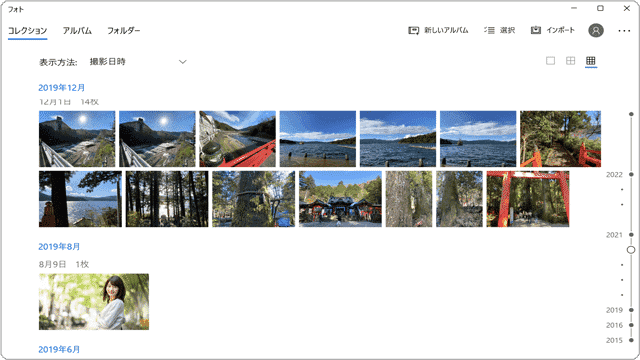
Windows10・11で「フォト」が開かない、起動しない、エラーが表示されるときの対処法です。まずMicrosoft Storeでフォトを最新の状態に更新し、直らない場合は修復・リセット、それでも直らないときは再インストールへと進めます。
対象OS Windows 10、Windows 11
対処は3段階、軽い方法から順に試す
「フォト」が開かない、クリックしても反応しない、エラーメッセージが出るといった症状は、次の順で対処すると解決しやすくなります。
まずMicrosoft Storeでフォトを最新の状態に更新します。それで直らない場合は、アプリの修復・リセットを行います。修復・リセットでも改善しないときは、Windows PowerShell(またはWindowsターミナル)で一度削除してから再インストールします。どの方法でも、写真や画像ファイル自体が削除されることはありません。
Microsoft フォトを最新の状態に更新する
Microsoft Storeを使って、フォトを最新の状態に更新します。実行するタイミングによっては、最新版が配信されていない場合もあります。(画面はWindows10ですが、Windows11でも手順は同じです)
-
[スタート
 ]ボタンをクリックします。
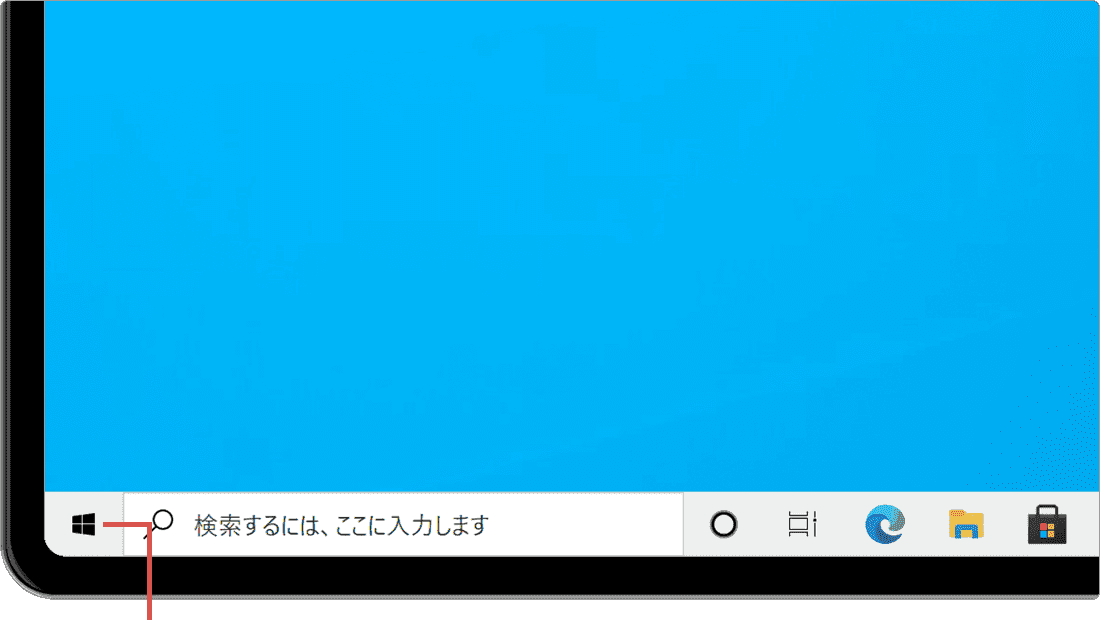
[スタート]ボタンをクリックします。 -
表示されたメニューの中から、[
 Microsoft Store]を選択します。
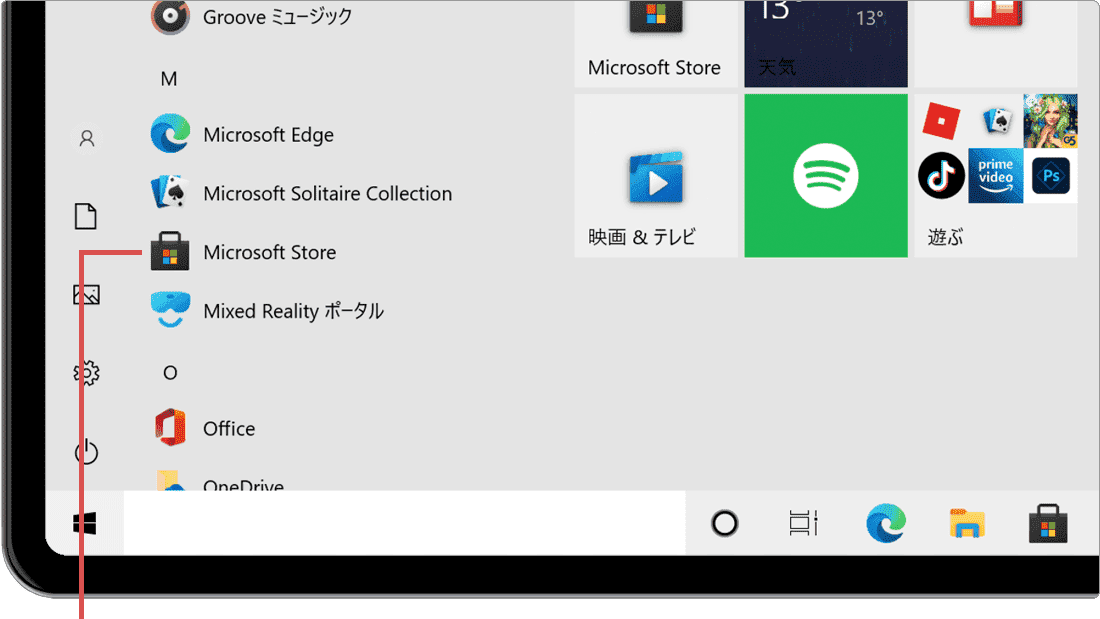
[Microsoft Store]を選択します。 -
「Microsoft Store」が起動したら、画面左のメニューから[ライブラリ]を選択します。
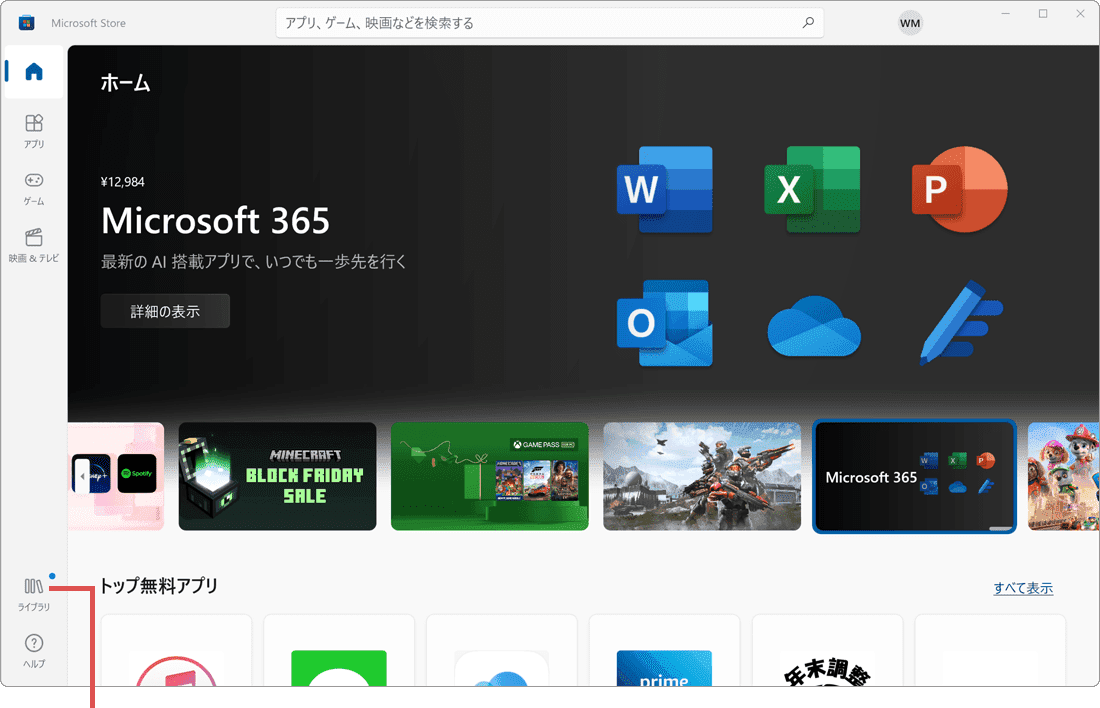
[ライブラリ]を選択します。 -
ライブラリが開いたら、Microsoft フォトの右端にある、[更新]ボタンをクリックします。
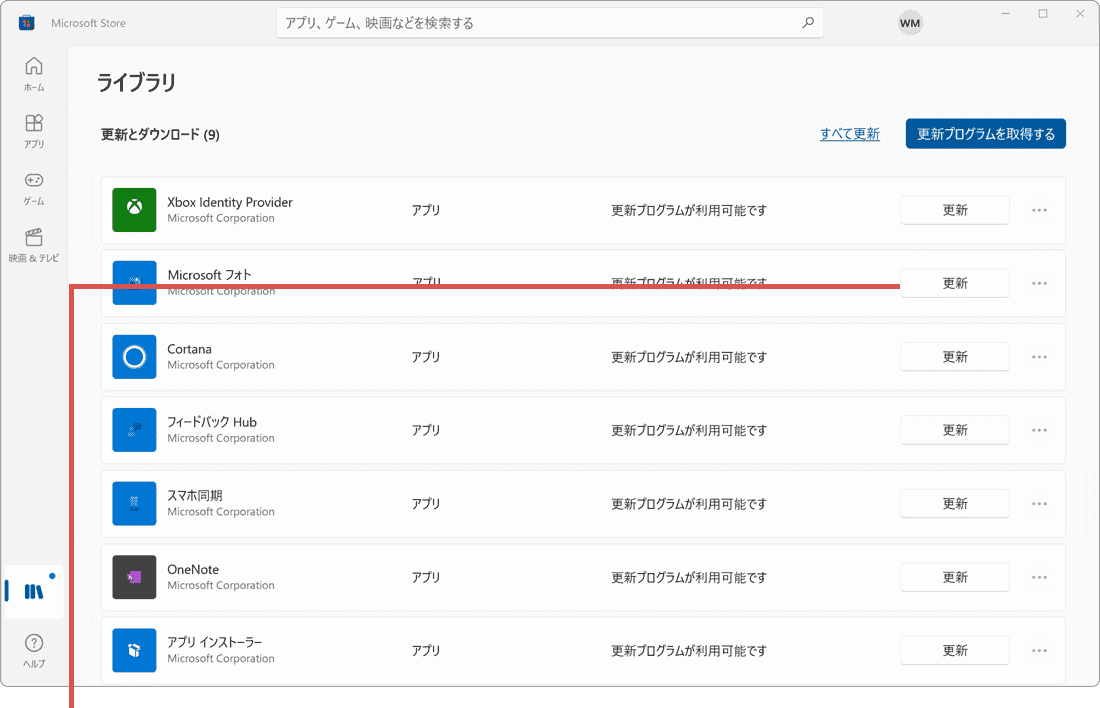
[更新]ボタンをクリックします。
ヒント: ライブラリの「更新とダウンロード」にMicrosoft フォトが表示されていない場合は、既に最新版がインストールされています。既に最新版の場合、または更新しても症状が改善されない場合は、次の修復・リセットへ進んでください。
フォトを修復・リセットする
Microsoft フォトが正常に動作しない場合、アプリの修復およびリセットを行います。リセットするとアプリの設定は初期化されますが、画像などのデータには影響ありません。
-
[スタート
 ]ボタンをクリックします。
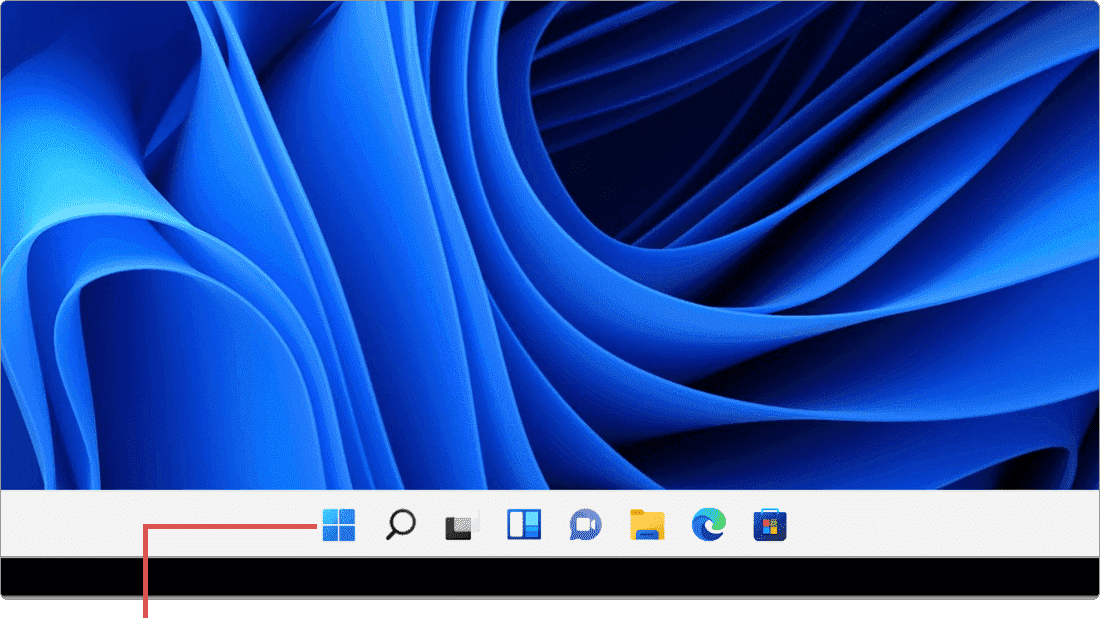
[スタート]ボタンをクリックします。 -
メニューの中から、[
 (設定)]アイコンをクリックします。
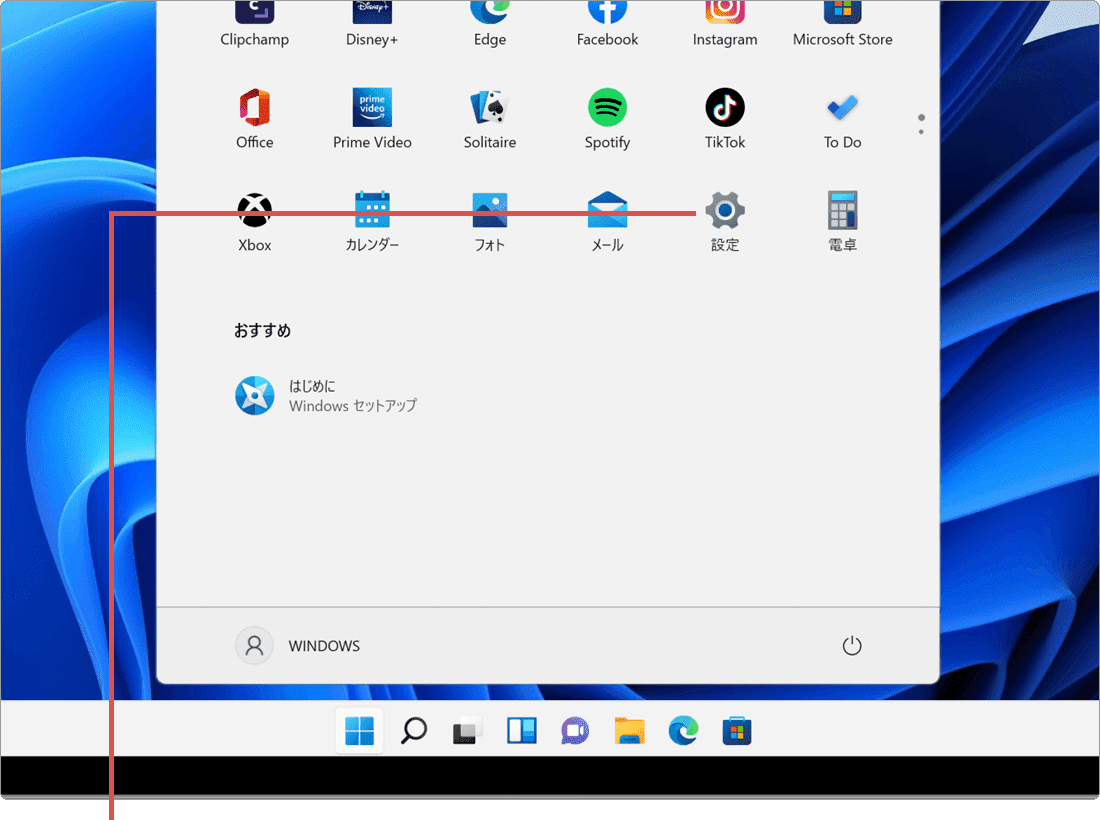
[設定]をクリックします。 -
メニューの中から[アプリ]を選択します。
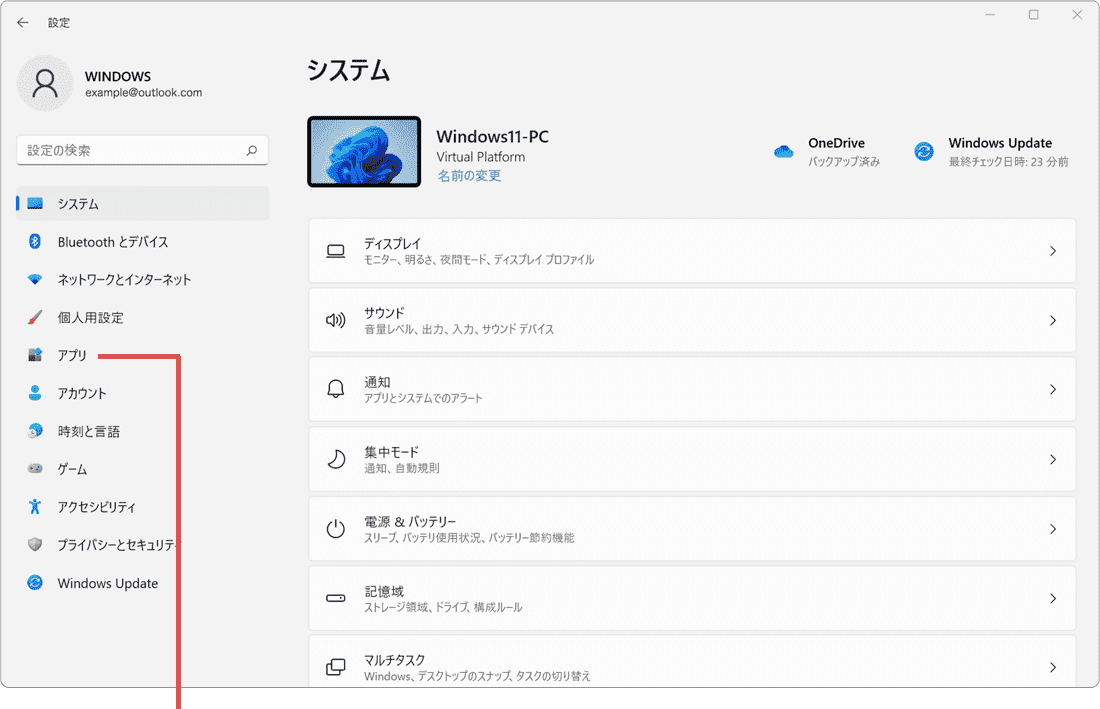
[アプリ]を選択します。 -
[アプリと機能]を選択します。
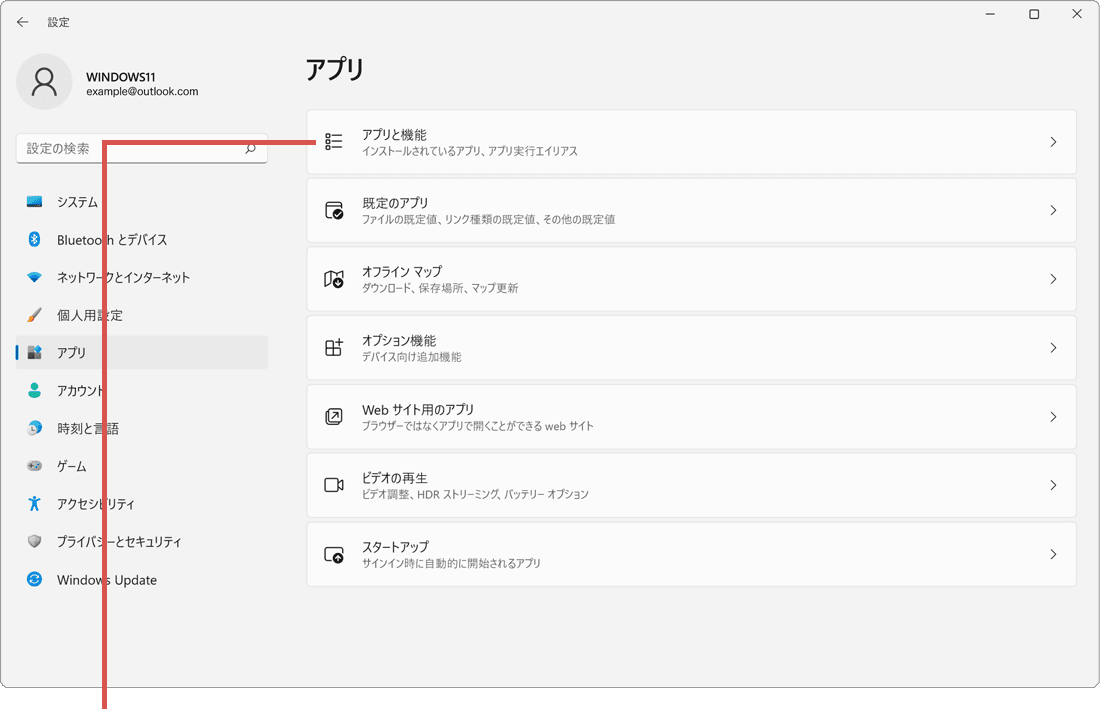
[アプリと機能]を選択します。 -
「フォト」の右端にある[
 (3点リーダー)]をクリックします。
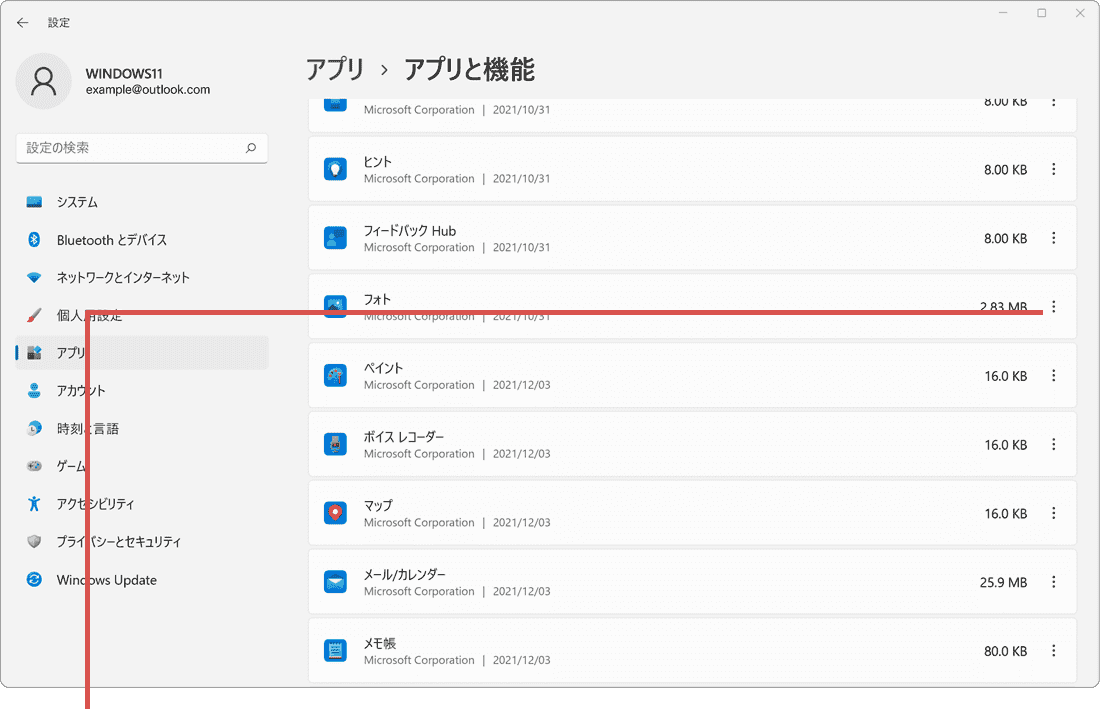
[(3点リーダー)]をクリックします。
-
表示されたメニューの中から[詳細オプション]をクリックします。
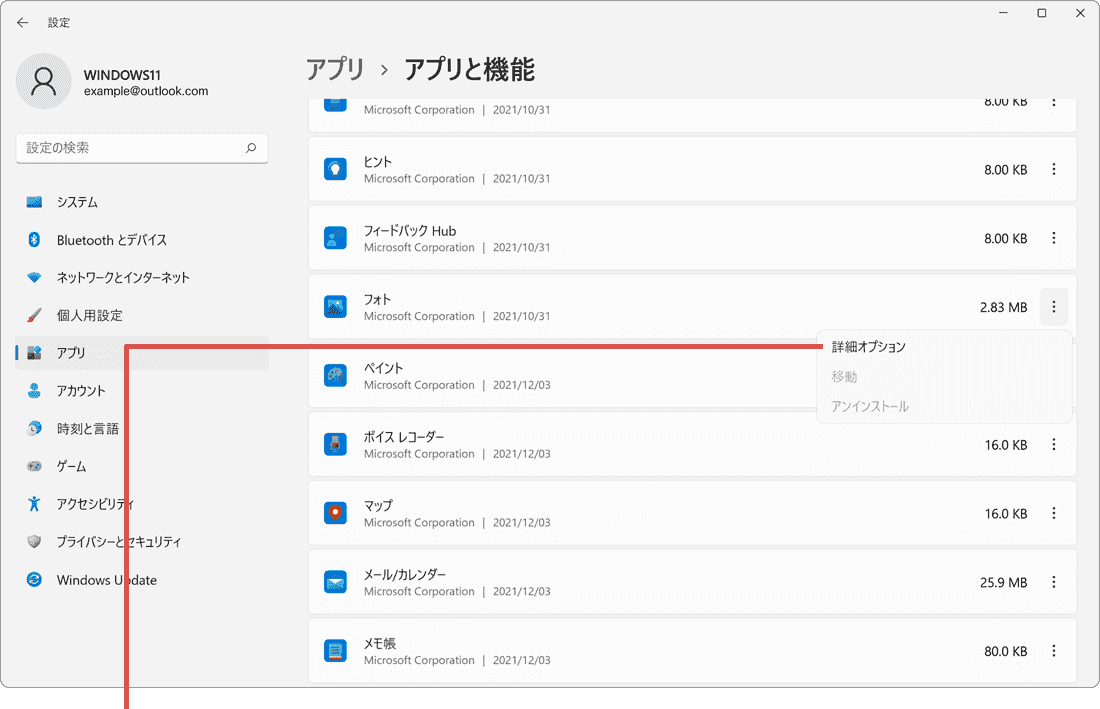
[詳細オプション]をクリックします。 -
画面が切り替わったら、[修復]ボタンをクリックします。
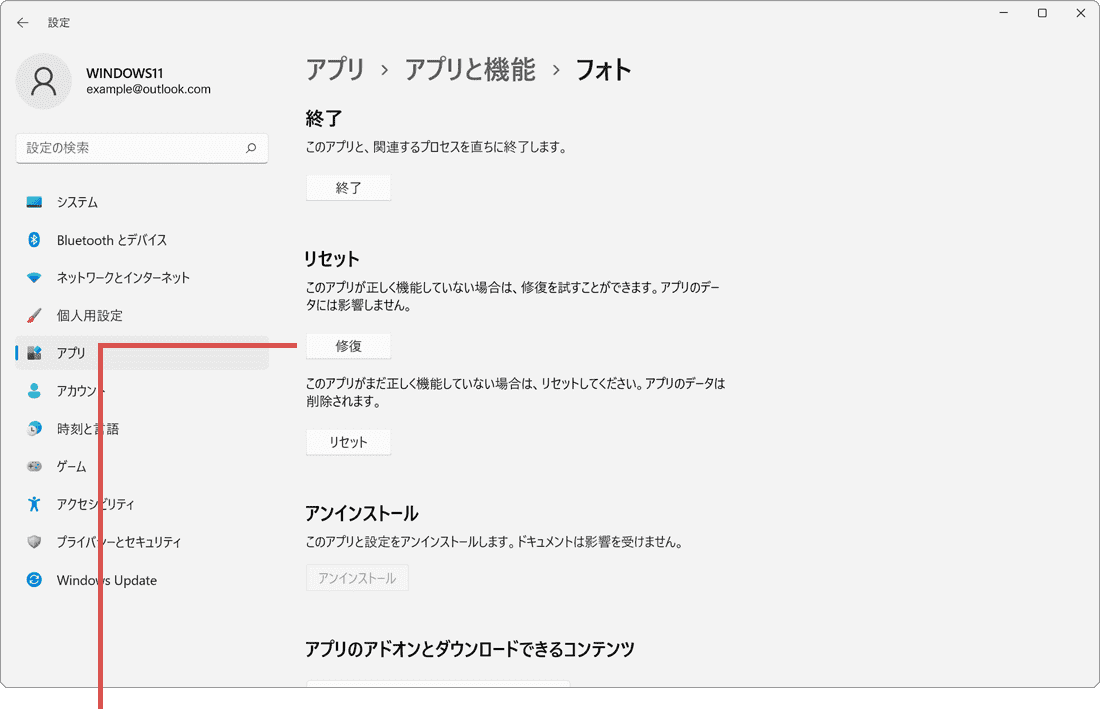
[修復]ボタンをクリックします。 -
(修復後も改善がない場合は)[リセット]ボタンをクリックします。
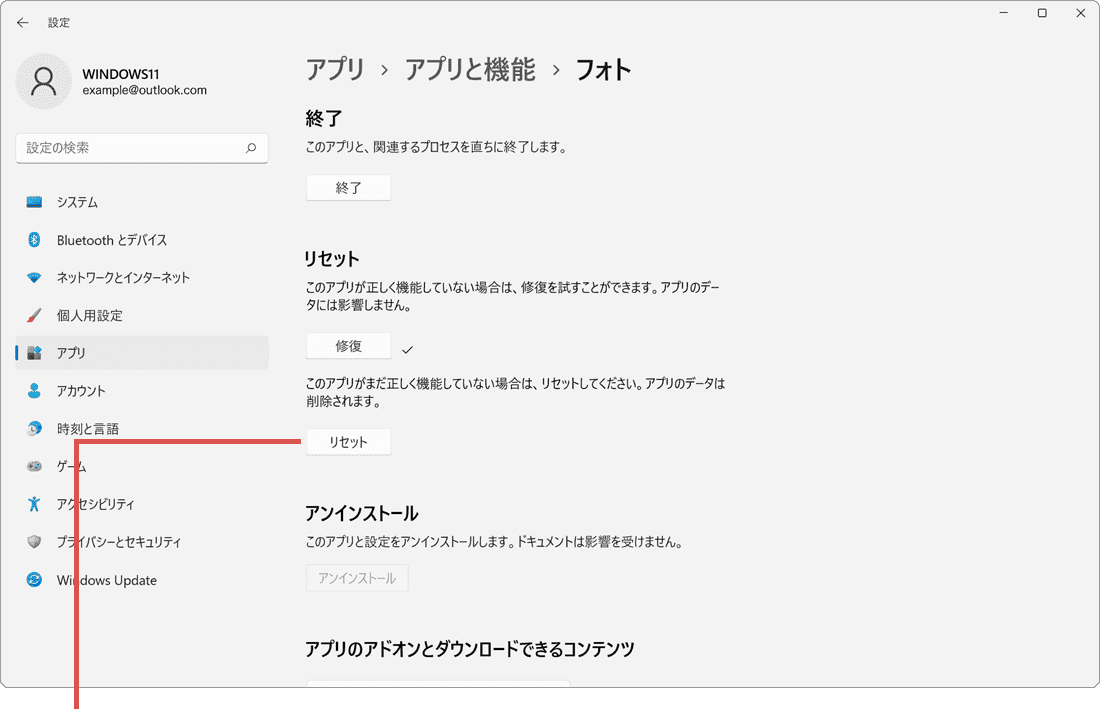
[リセット]ボタンをクリックします。 -
リセットの確認メッセージが表示されたら、[リセット]ボタンをクリックします。
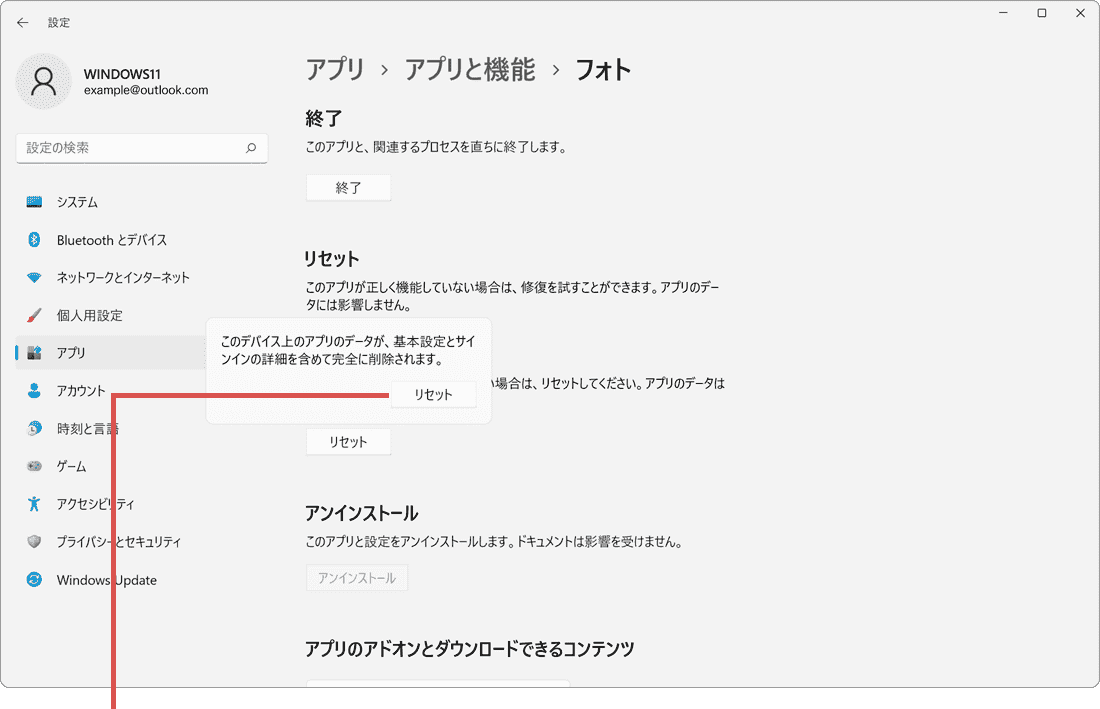
[リセット]ボタンをクリックします。
-
[スタート]ボタンをクリックします。
[スタート]ボタンをクリックします。 -
メニューの中から、[
 (設定)]アイコンをクリックします。
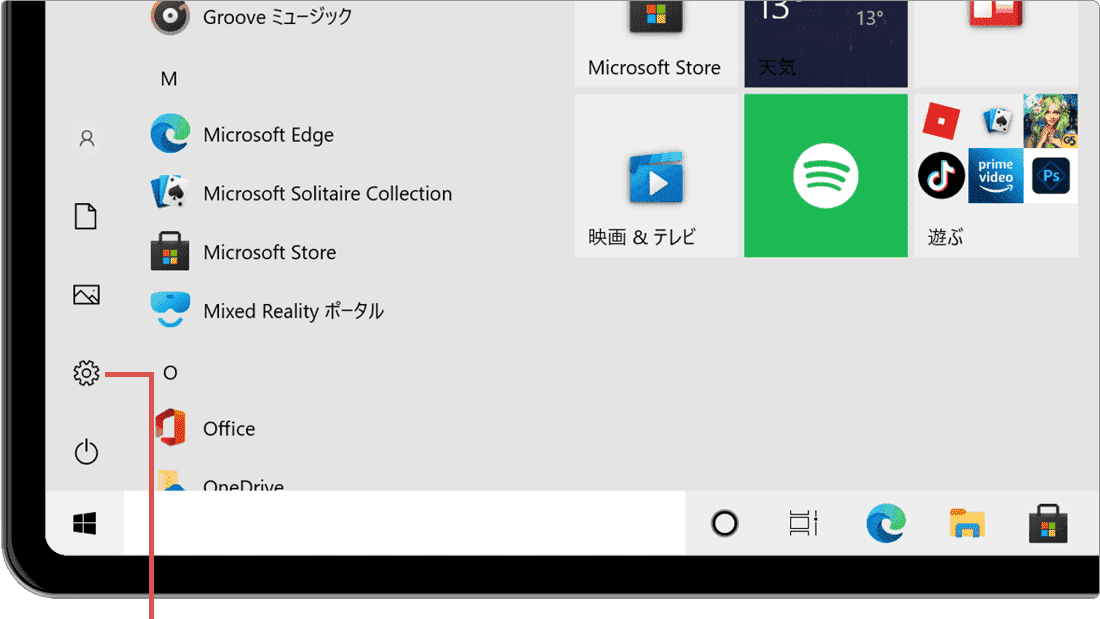
[設定]をクリックします。 -
[アプリ]をクリックします。
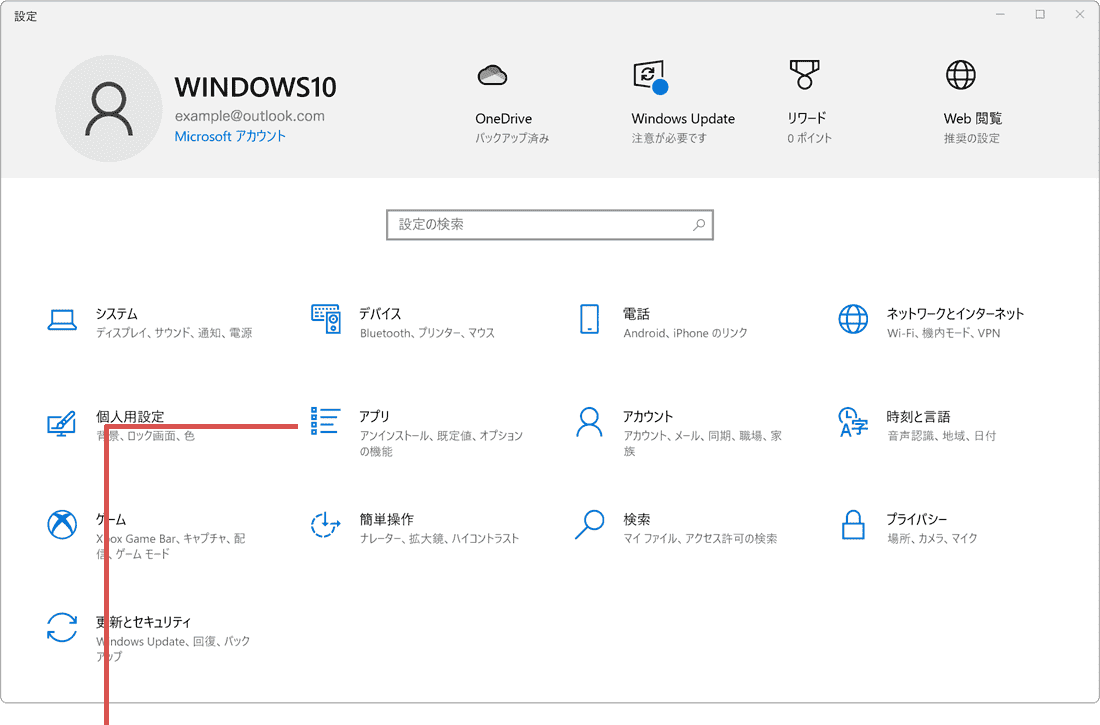
[アプリ]をクリックします。 -
メニューの中から、[アプリと機能]を選択します。
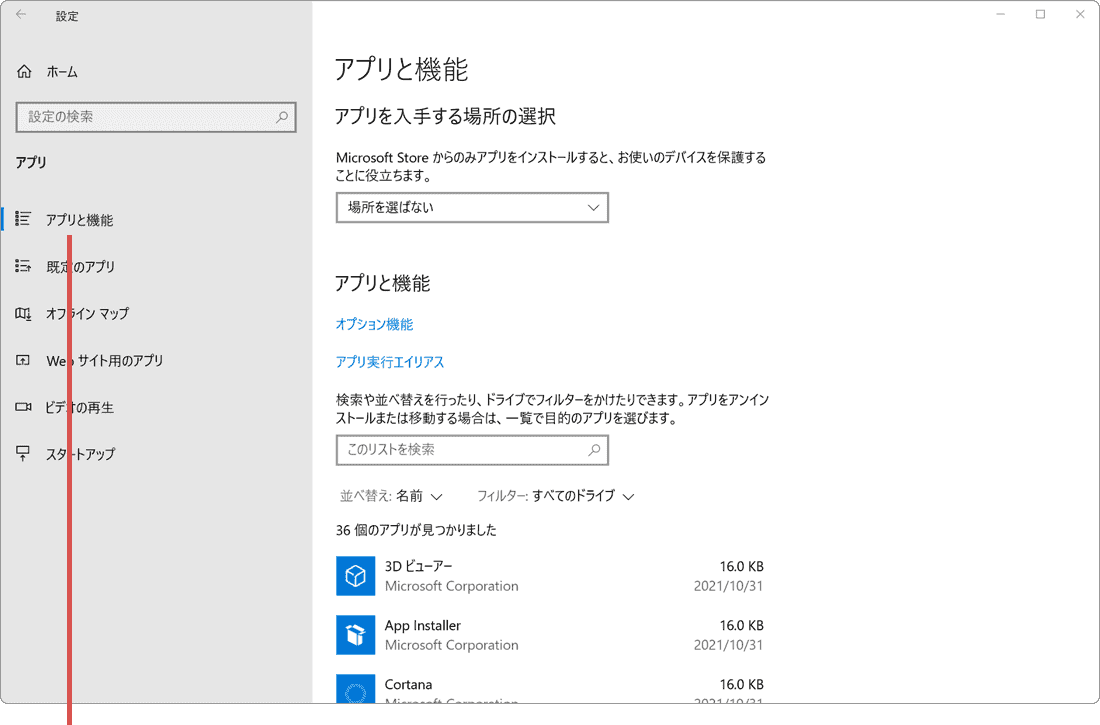
[アプリと機能]を選択します。 -
[Microsoft フォト]をクリックします。
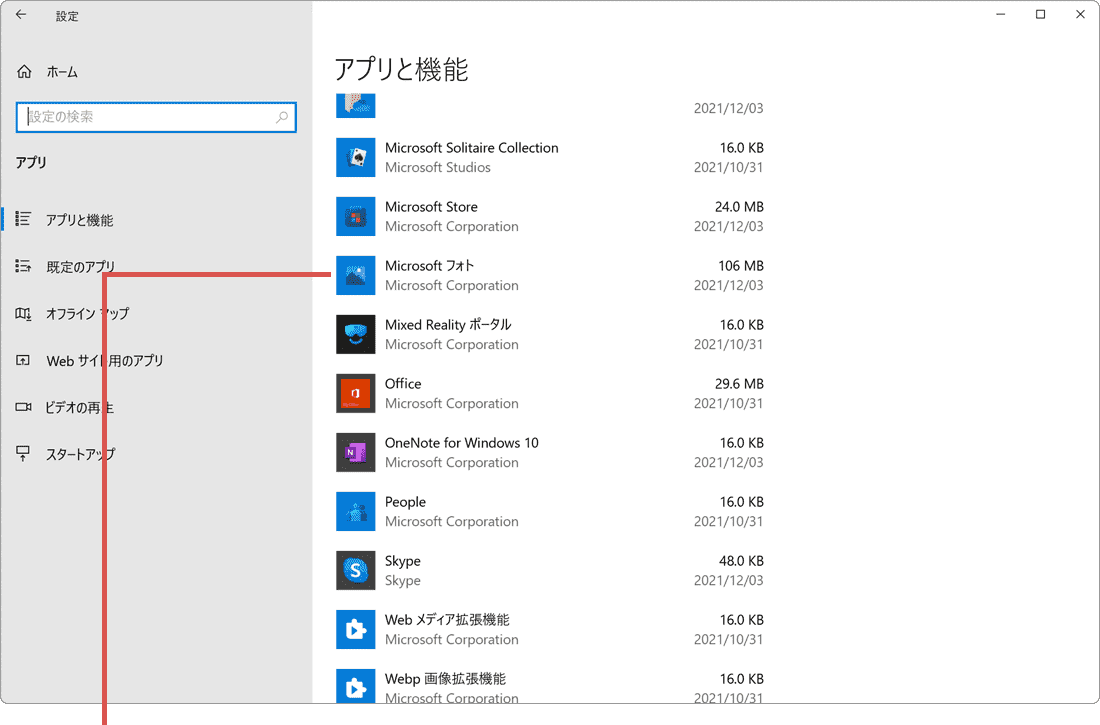
[Microsoft フォト]をクリックします。 -
[詳細オプション]をクリックします。
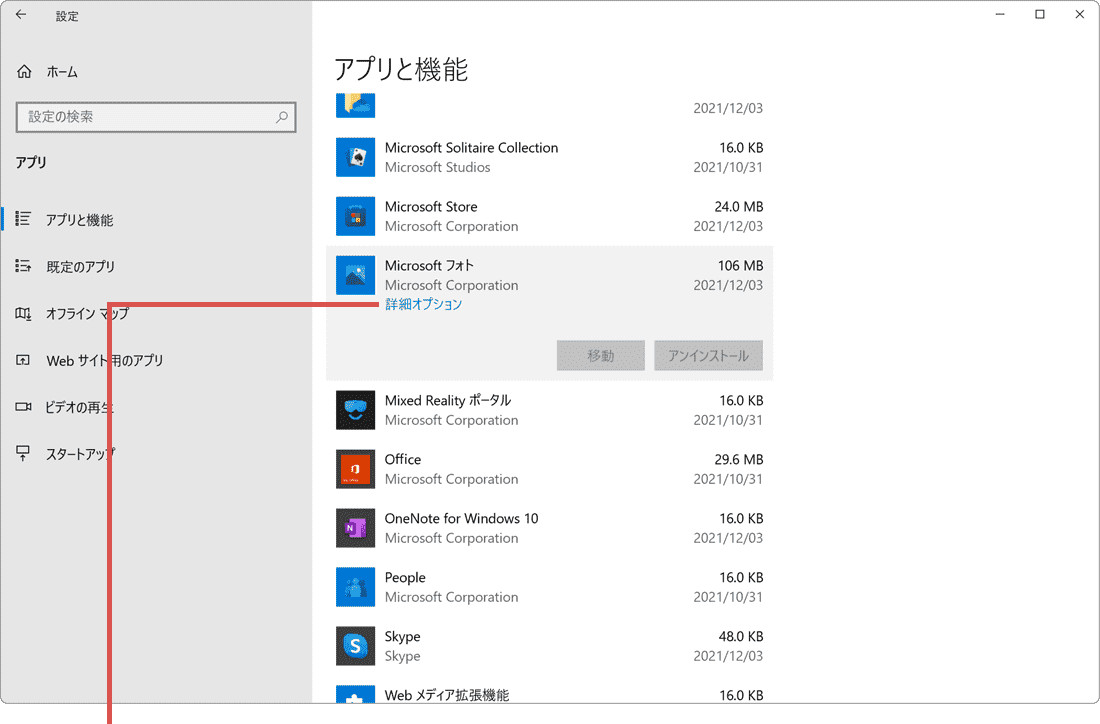
[詳細オプション]をクリックします。 -
画面が切り替わったら、[修復]ボタンをクリックします。
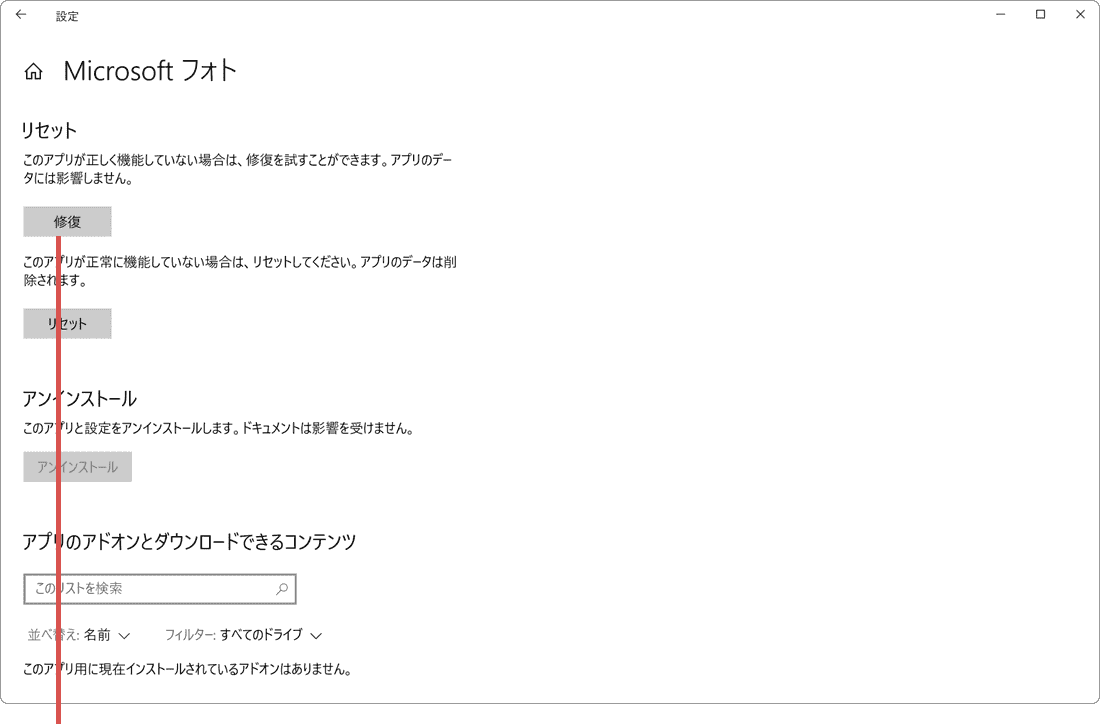
[修復]ボタンをクリックします。 -
(修復後も改善がない場合は)[リセット]ボタンをクリックします。
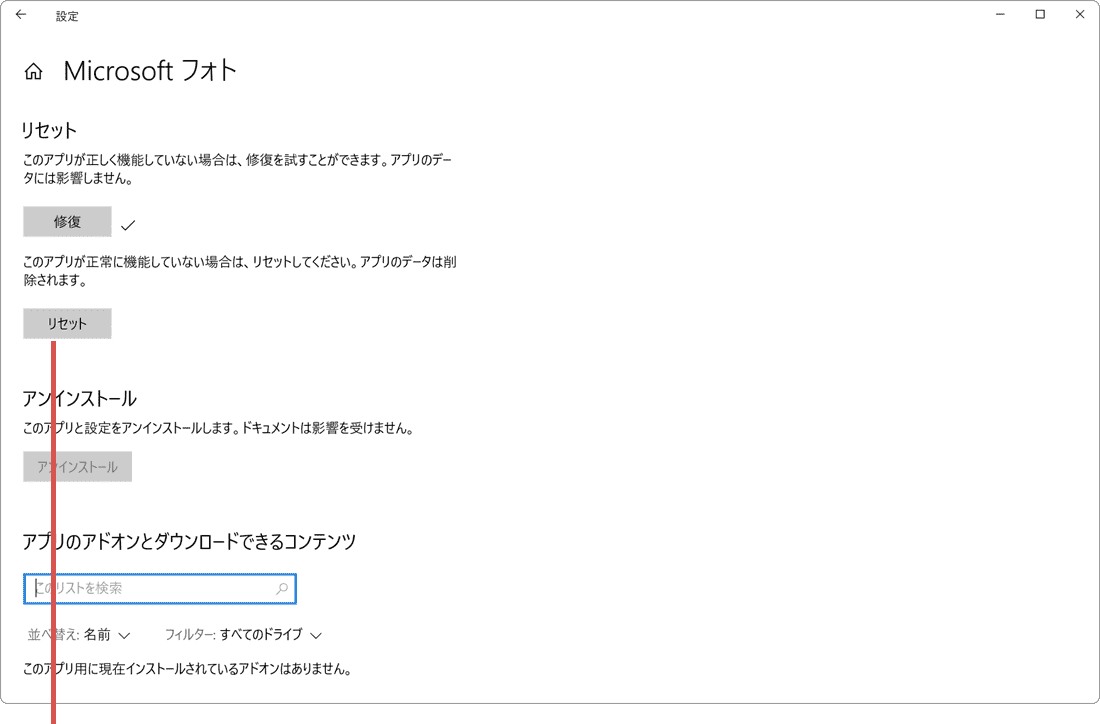
[リセット]ボタンをクリックします。 -
リセットの確認メッセージが表示されたら、[リセット]ボタンをクリックします。
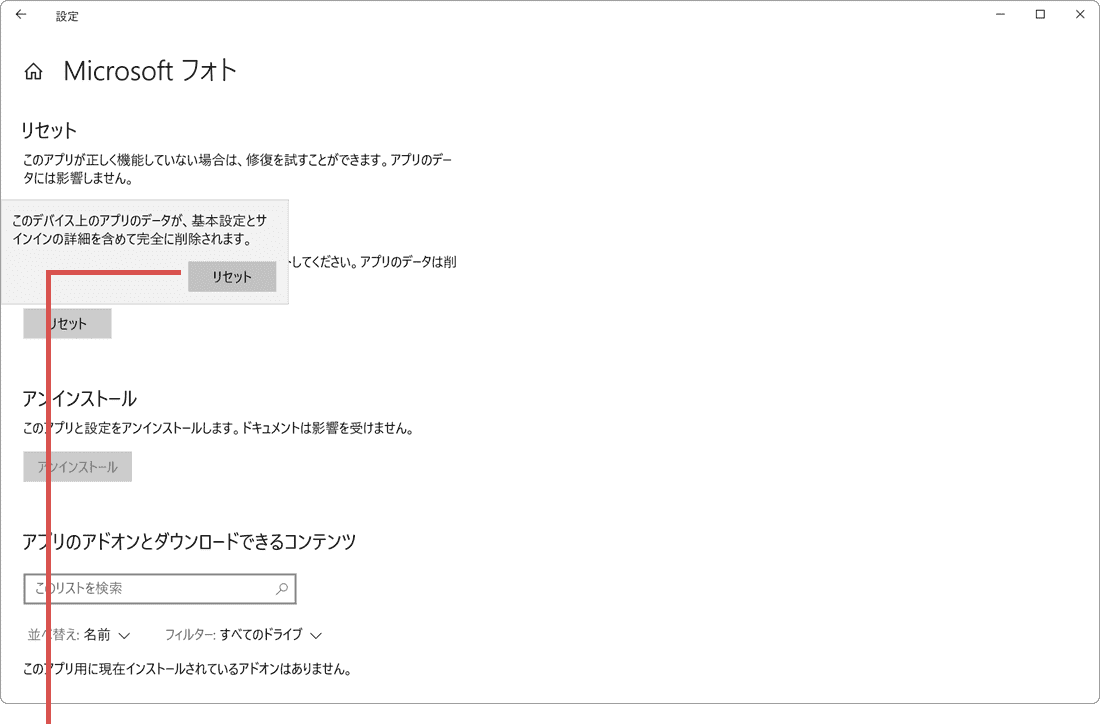
[リセット]ボタンをクリックします。
ヒント: [修復]ボタンをクリックした後、動作を確認してください。修復後も問題が解決していない場合は、続けて[リセット]ボタンをクリックしてください。Microsoftアカウントでサインインしていた場合、リセットを行うとサインアウトされます。(必要に応じてサインインし直してください)
Microsoft フォトを再インストールする
Microsoft フォトは他のアプリのように通常の方法では削除できないため、コマンドで一度削除してから、Microsoft Storeで入れ直します。再インストールには、インターネット接続が必要です。
ヒント: Windows11の場合は、[Windowsターミナル]を選択してください。
-
[スタート]ボタンを右クリックします。
[スタート]ボタンを右クリックします。 -
表示されたメニューの中から、[Windows PowerShell]を選択します。
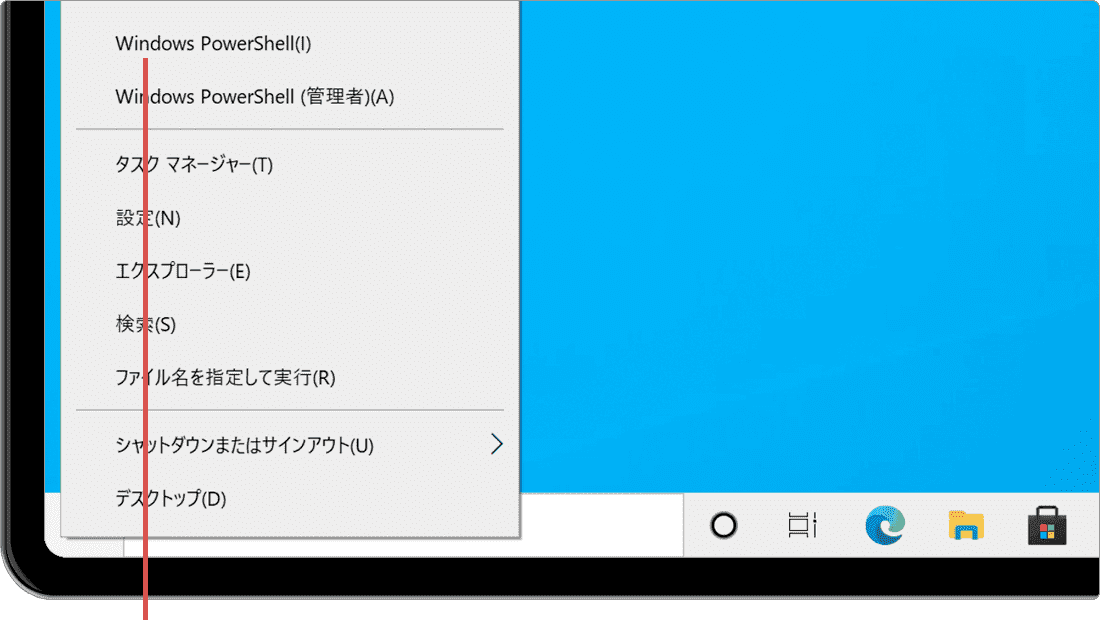
[Windows PowerShell]を選択します。 -
「PowerShell」が起動したら、下記のコマンドを入力します。
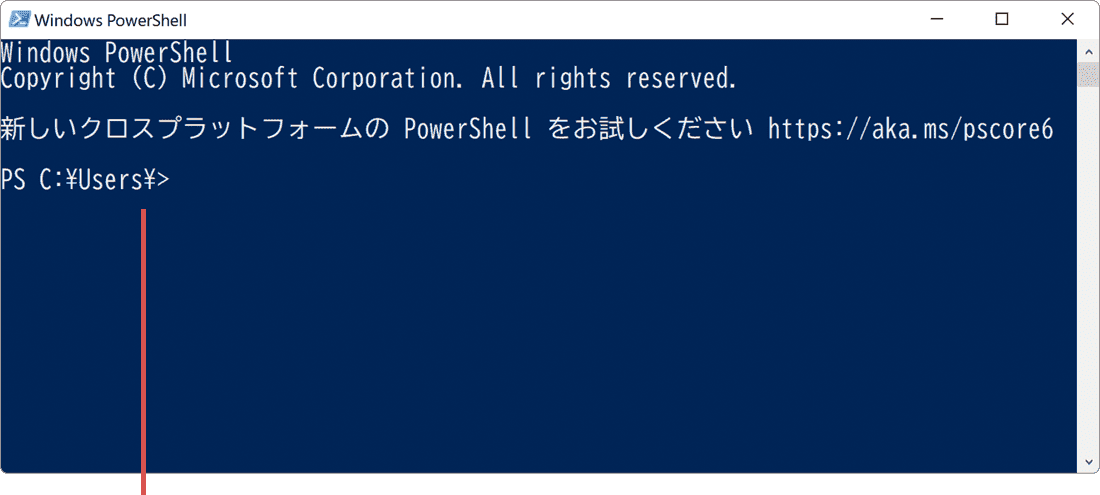
コマンドを入力します。get-appxpackage *Microsoft.Windows.Photos* | remove-appxpackage
-
コマンドを入力したら、Enter キーを押します。
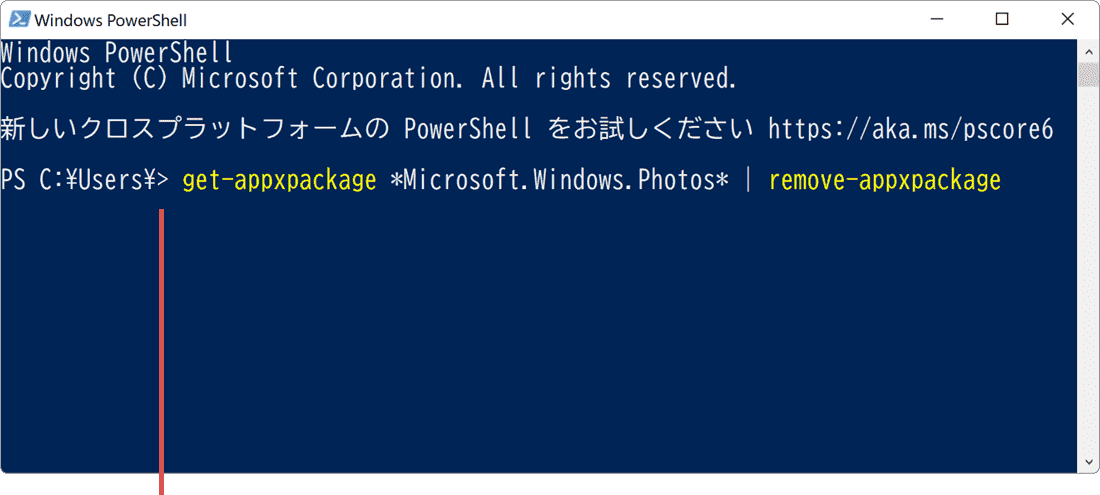
[Enter]キーを押します。 -
[閉じる]ボタンをクリックして画面を閉じます。
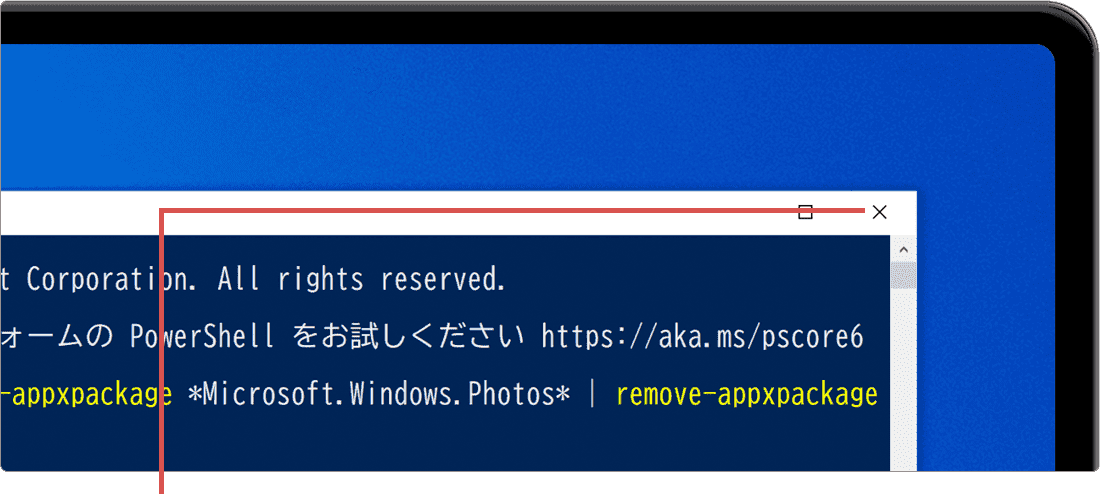
[閉じる]ボタンをクリックします。 -
[スタート]ボタンをクリックします。
[スタート]ボタンをクリックします。 -
スタートメニューのアプリの一覧の中から、[Microsoft Store]を選択します。
[Microsoft Store]を選択します。 -
「Microsoft Store」が起動したら、検索ボックスにフォトと入力して検索します。
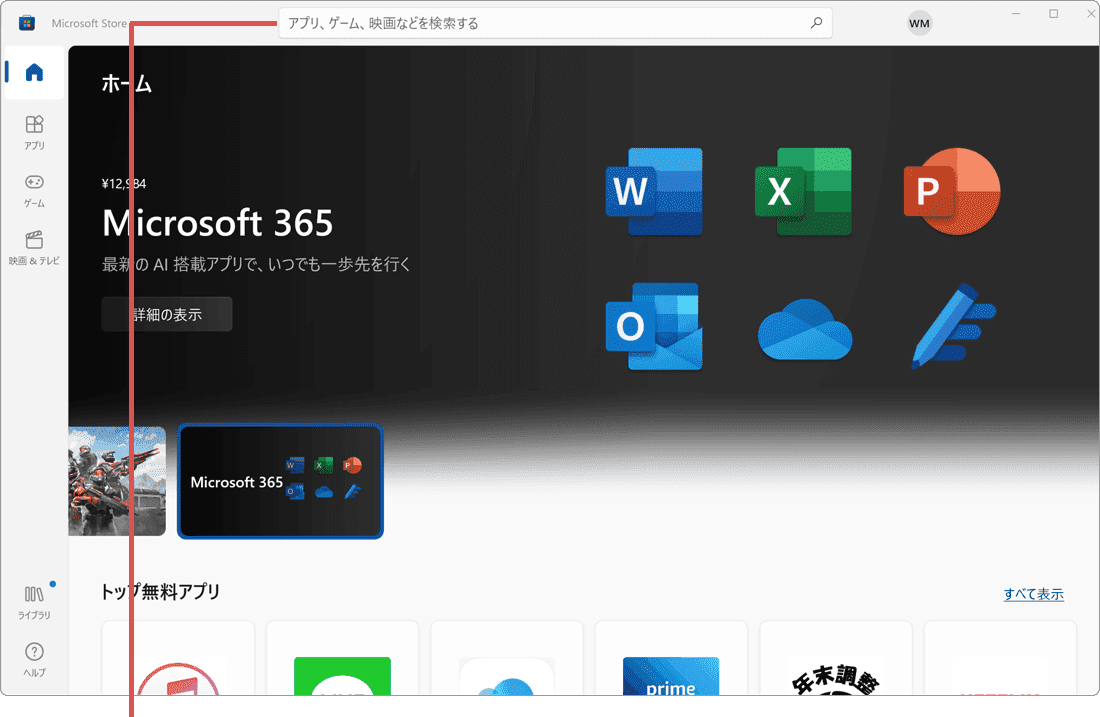
フォトを検索します。 -
表示されたストアの検索結果の中から、[Microsoft フォト]を選択します。
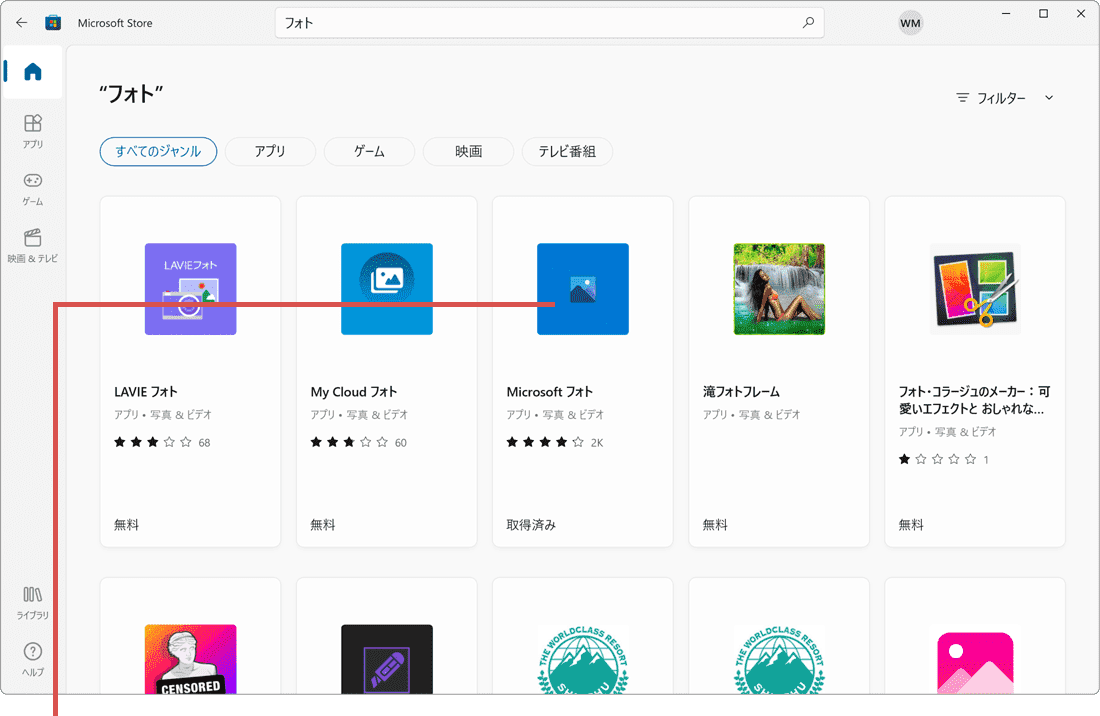
[Microsoft フォト]を選択します。 -
画面が切り替わったら、[インストール]ボタンをクリックします。
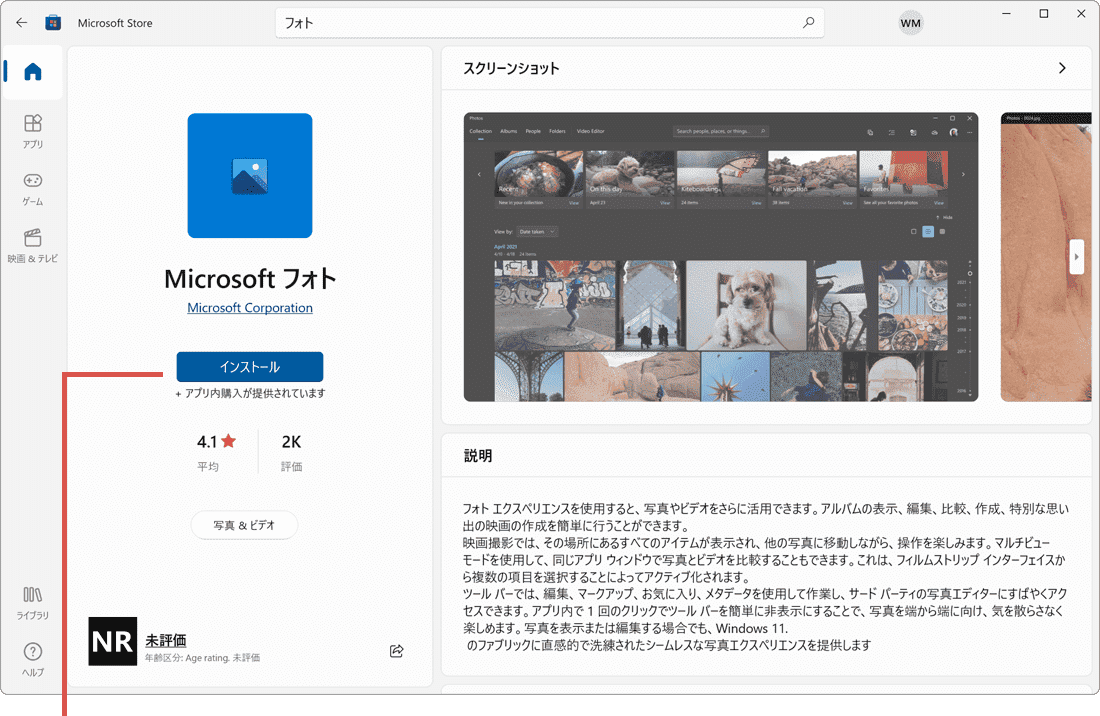
[インストール]ボタンをクリックします。
再インストール後、画像が別のアプリで開くときは
再インストールや修復・リセットのあと、画像ファイルをダブルクリックしても別のアプリが開く場合は、既定のアプリの設定がフォト以外に変わっている可能性があります。[設定]>[アプリ]>[既定のアプリ]を開き、「.jpg」や「.png」などの拡張子に対してMicrosoft フォトを選び直してください。
 Windows フォトビューアーを復活する方法
よくある質問
Q. 修復・リセットすると写真データは消えますか?
消えません。修復・リセットで初期化されるのはアプリの設定だけで、写真や画像ファイルには影響しません。
Q. 更新してもリセットしても直りません。
Windows PowerShell(Windows11ではWindowsターミナル)でフォトを一度削除し、Microsoft Storeから入れ直してください。
Q. 再インストール後にサインインが必要ですか?
Microsoftアカウントでサインインしていた場合、リセットや再インストールでサインアウトされることがあります。必要に応じて再度サインインしてください。
Q. 画像をダブルクリックしても別のアプリが開きます。
既定のアプリの設定がフォト以外になっている可能性があります。[設定]>[アプリ]>[既定のアプリ]で拡張子ごとの既定アプリを確認してください。
確認環境 Windows 11 / Windows 10
最終更新 2026年9月8日
関連サイト(外部)