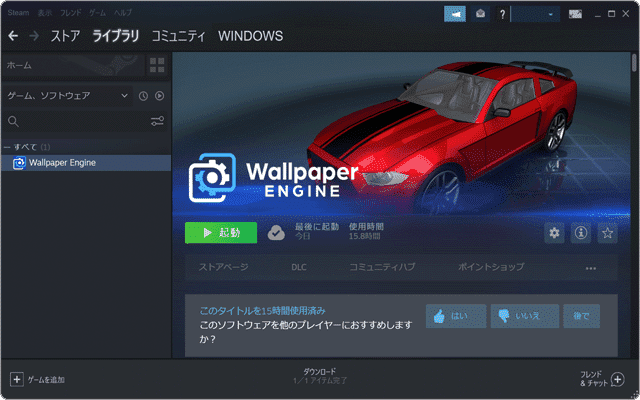
Wallpaper Engine(動く壁紙アプリ)のダウンロードとインストール方法です。利用するには、先にゲーム配信サービスSteamのインストールが必要です。
対象OS Windows 10、Windows 11
Wallpaper Engineとは?
Wallpaper Engine(ウォールペーパーエンジン)は、PCゲームの配信サイト STEAM(スチーム) で提供されている壁紙アプリです(有償)。
インストールすることで、STEAM Workshopに登録された100万以上の動く壁紙の中から好みのものを選んでデスクトップ背景として設定したり、自分で用意した動画を動く壁紙として利用することができます。
Steamアプリのインストール
Wallpaper Engineをダウンロードするには、先にSteam アプリをインストールします。Steamアプリを使うと、購入済みアプリのダウンロードやインスタントメッセージの送信などのサービスが利用できます。
-
STEAM
のページ右上にある[Steam をインストール]をクリックします。
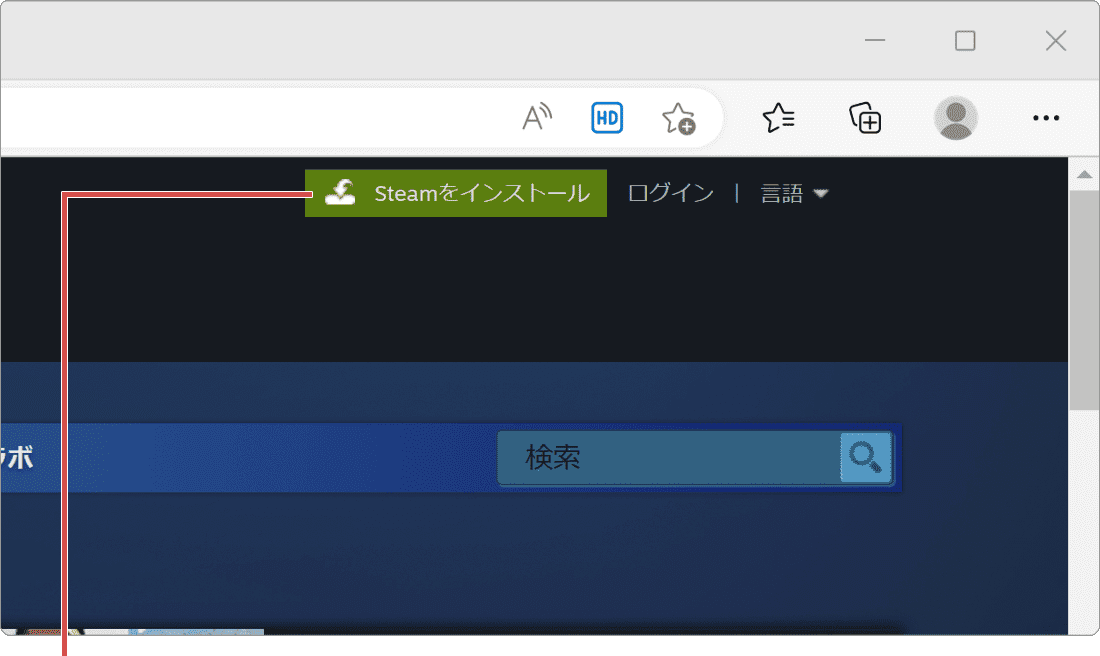
[Steam をインストール]をクリックします。 -
ページが切り替わったら、[STEAMをインストール]ボタンをクリックします。
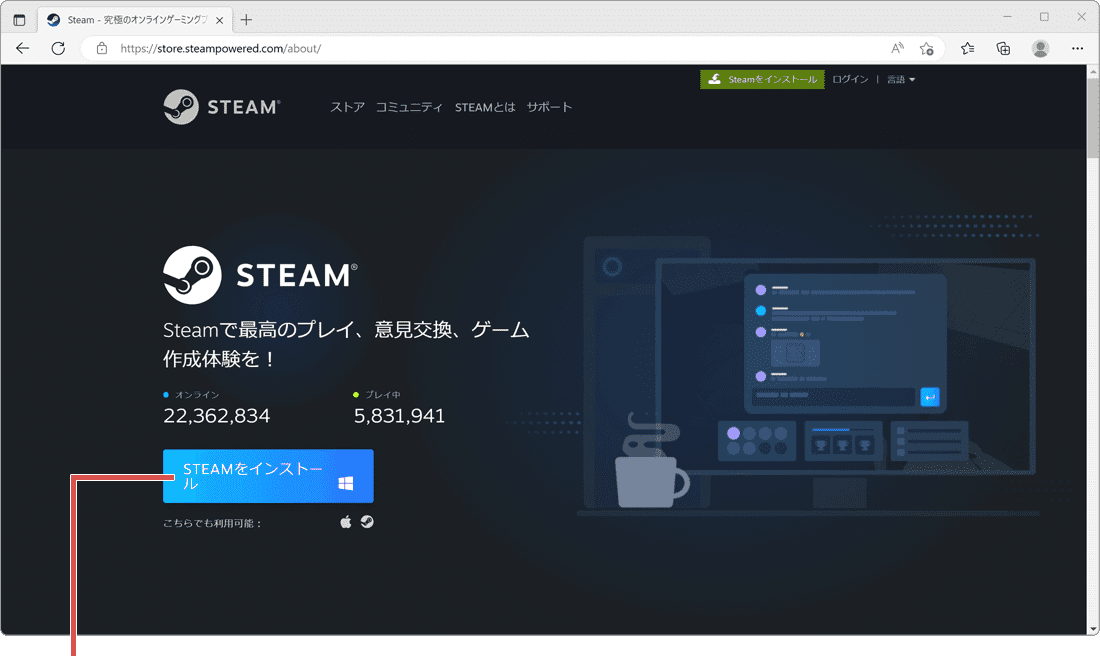
[STEAMをインストール]をクリックします。 -
ダウンロードの通知が表示されたら、[開く]ボタンをクリックします。
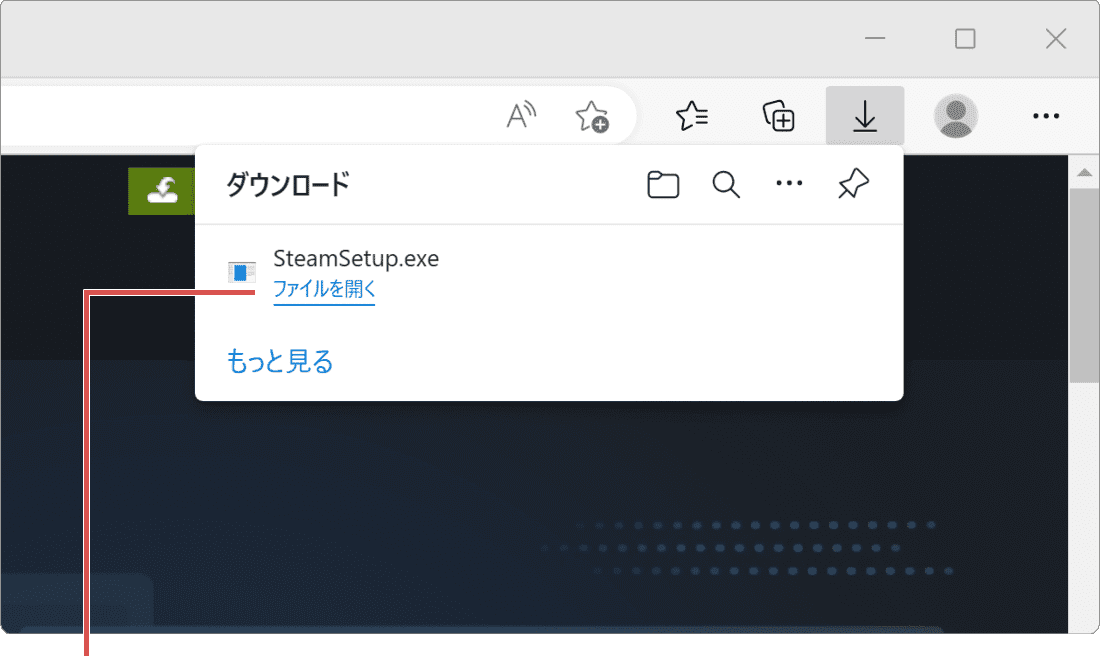
[開く]ボタンをクリックします。 -
「ユーザーアカウント制御」画面が表示されたら、[はい]ボタンをクリックします。
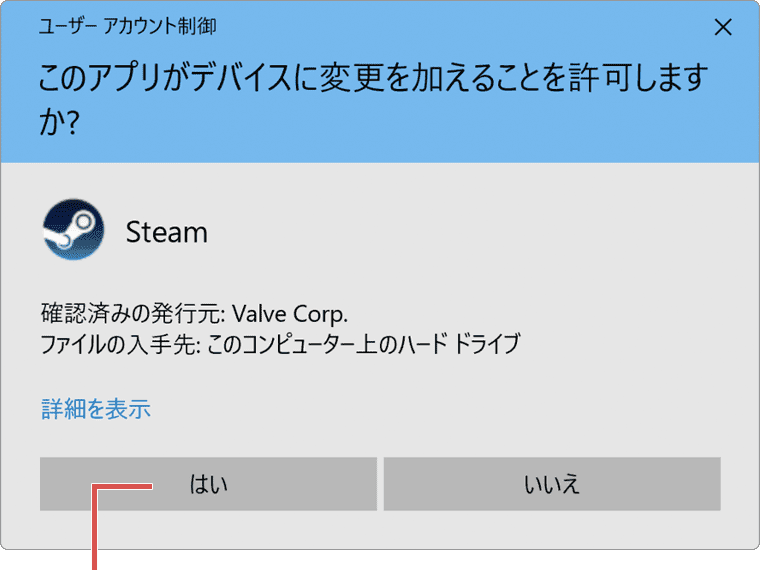
[はい]ボタンをクリックします。 -
「Steamセットアップウィザードへようこそ」画面が表示されたら、[次へ]ボタンをクリックします。
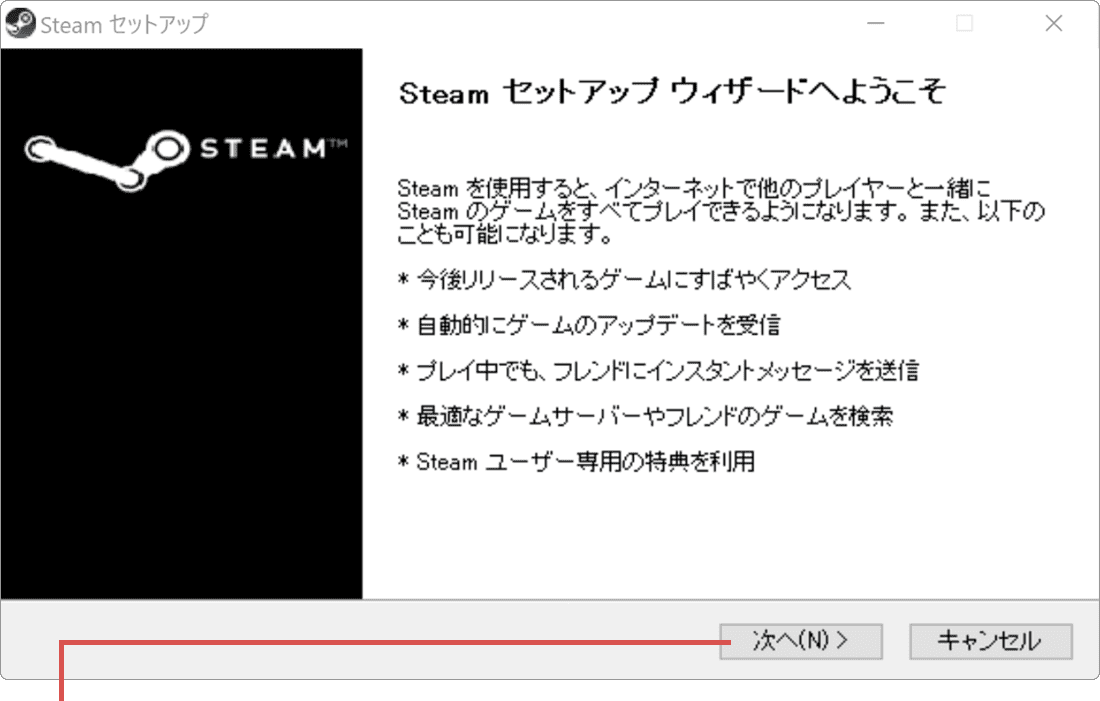
[次へ]ボタンをクリックします。 -
日本語が選択されていることを確認して、[次へ]ボタンをクリックします。
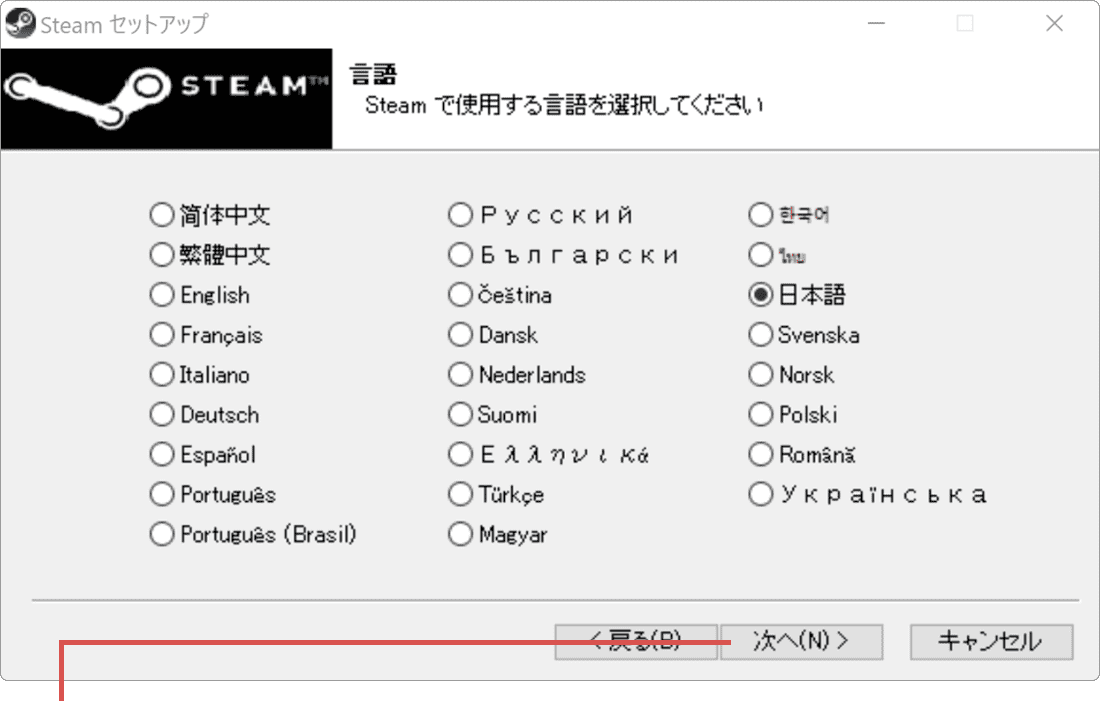
[次へ]ボタンをクリックします。 -
コピー先フォルダーを指定して、[インストール]ボタンをクリックします。
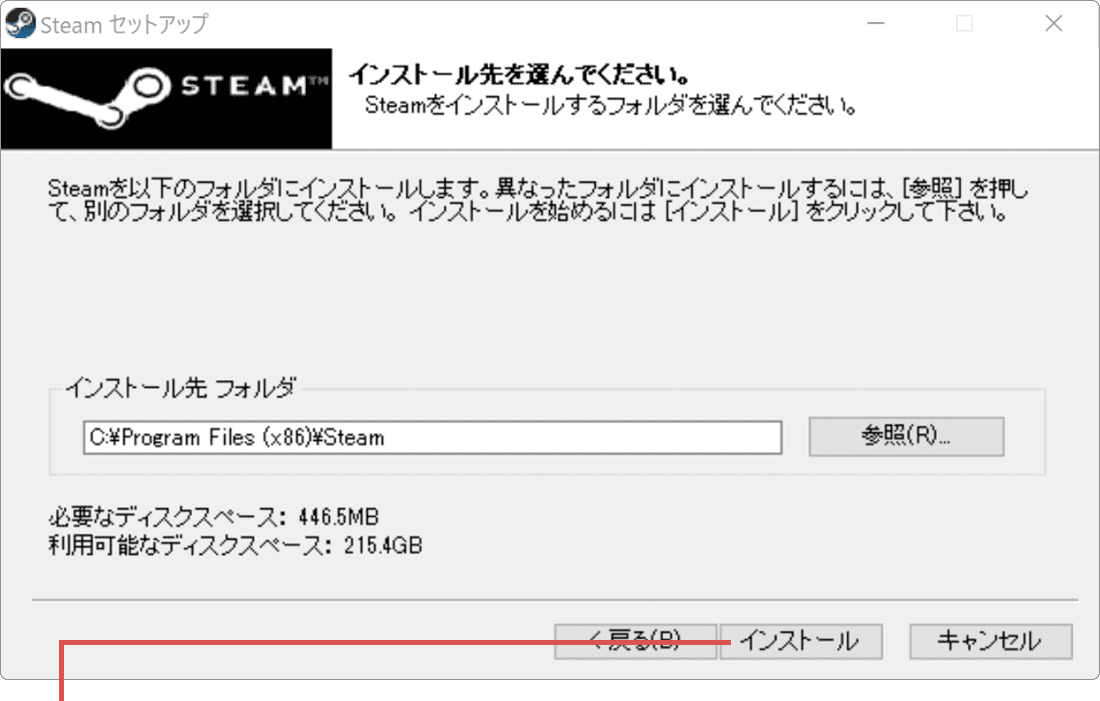
[インストール]ボタンをクリックします。 -
セットアップが完了したら、[完了]ボタンをクリックします。
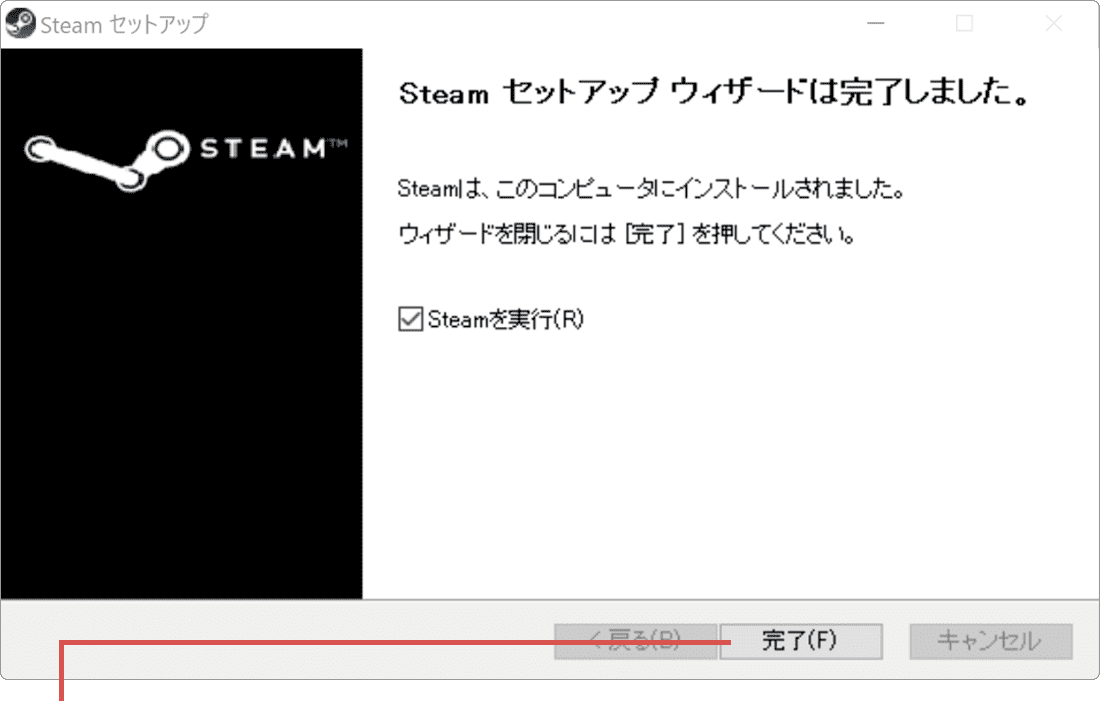
[完了]ボタンをクリックします。 -
ログイン画面が開いたら、アカウント名、パスワードを入力して[ログイン]をクリックします。
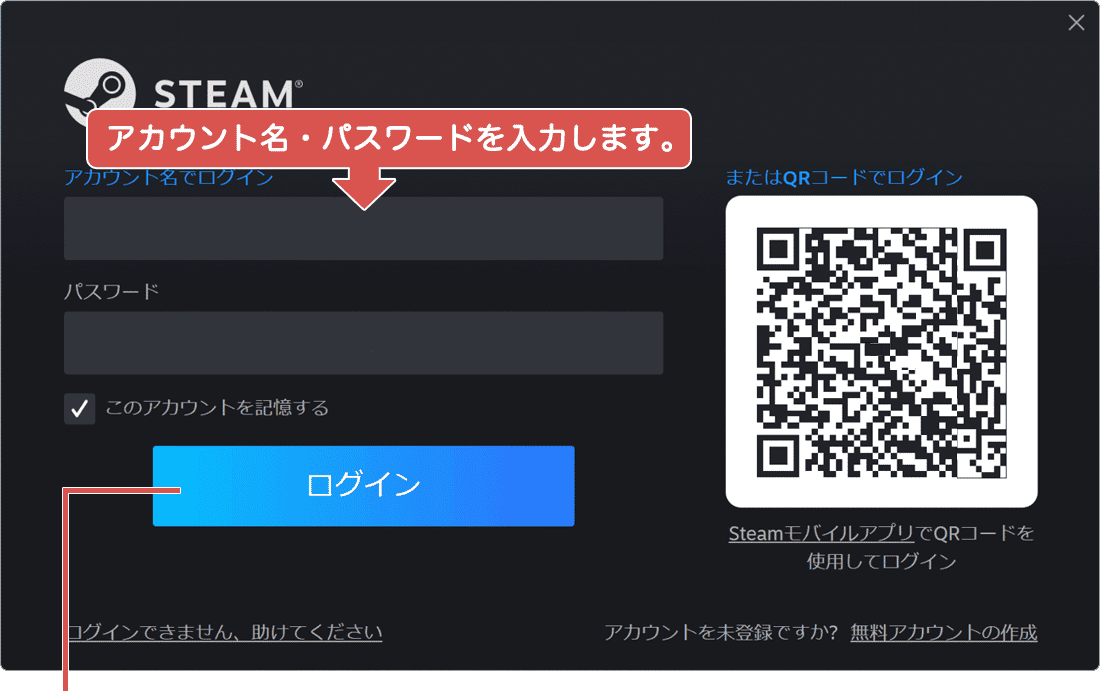
[ログイン]をクリックします。 -
STEAMに登録したメールアドレス宛に届いたコードを入力します。
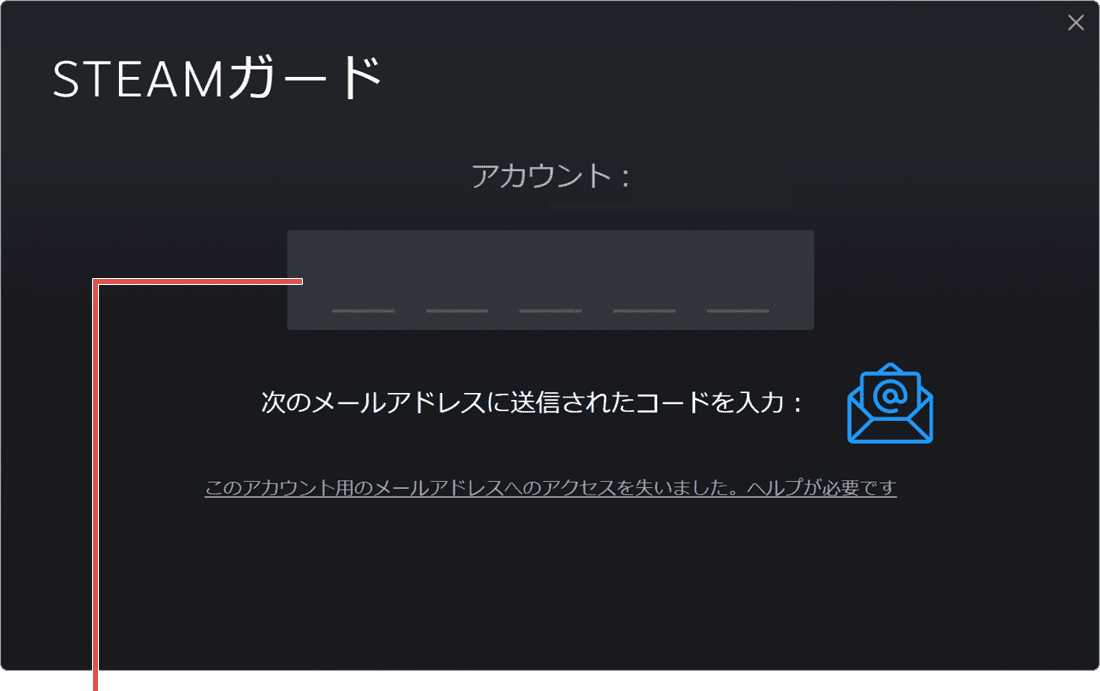
コードを入力します。 -
STEAMのセットアップが完了しました。
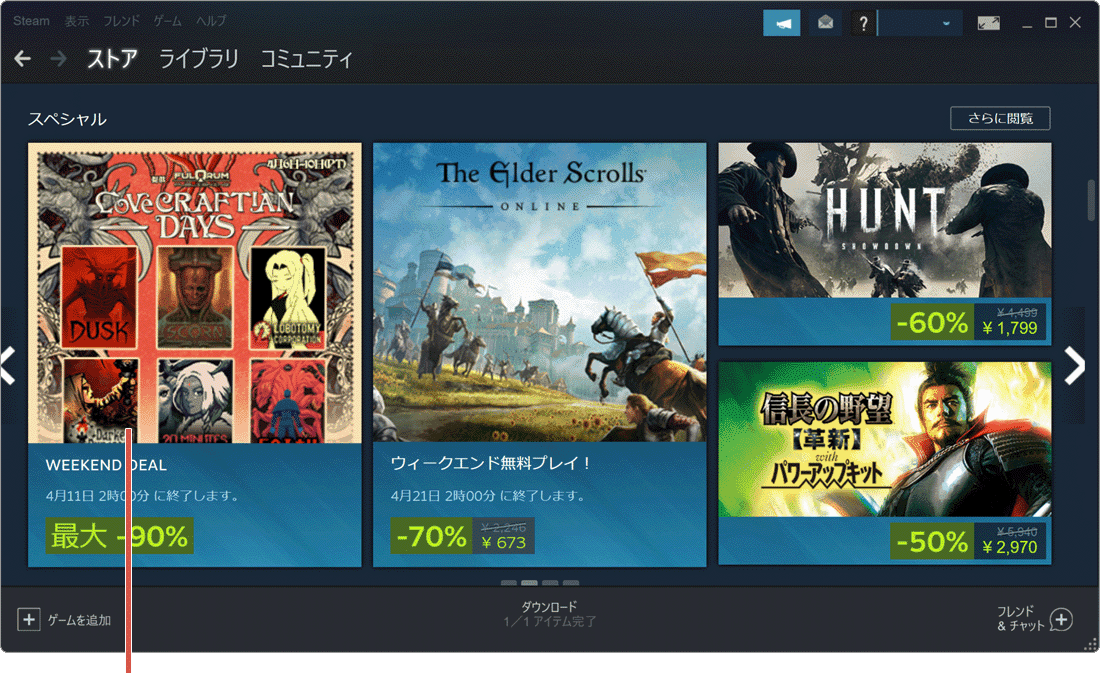
STEAMが起動しました。
ヒント: STEAMで配信されているアプリやサービスを利用するには、STEAMアカウント を取得する必要があります。
ヒント: 画面はMicrosoft Edgeです。
ヒント: [Steamを実行]のチェックはつけたままにします。
ヒント: STEAMアカウントを持っていない場合は、画面右下の[無料アカウントの作成]からアカウントを新規作成してください。
Wallpaper Engineのインストール
STEAMアプリのセットアップが完了したら、Wallpaper Engineのダウンロードとインストールを行います。
-
STEAMアプリの画面上部にある[ライブラリ]をクリックします。
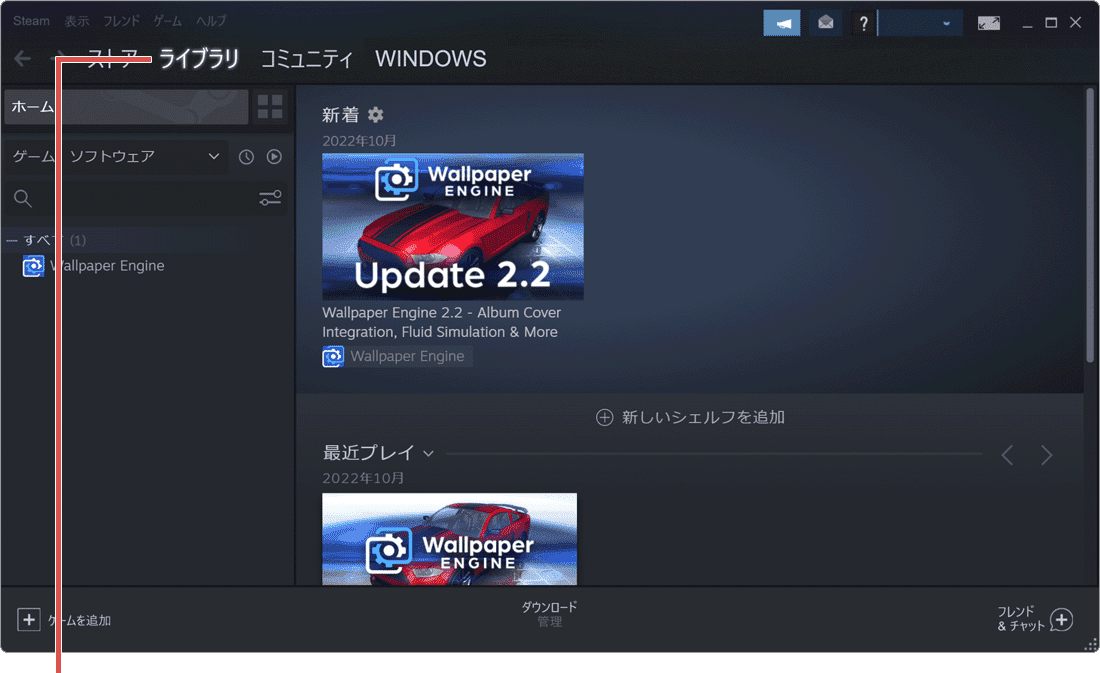
[ライブラリ]をクリックします。 -
開いたライブラリの中から、[Wallpaper Engine]をクリックします。
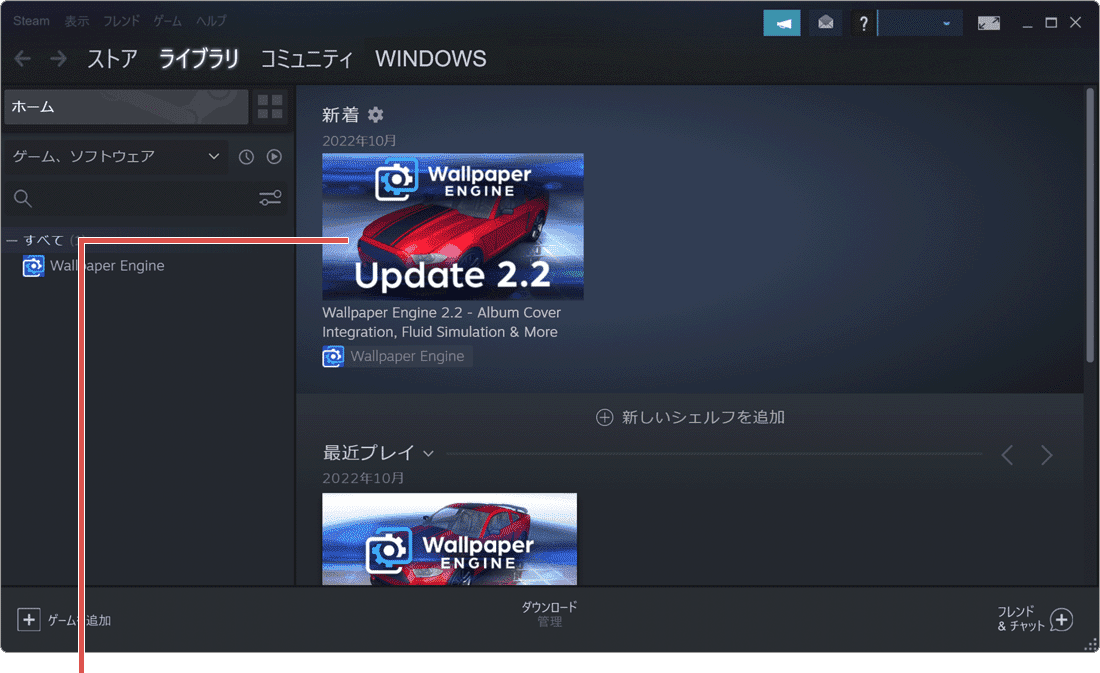
[Wallpaper Engine]をクリックします。 -
Wallpaper
Engineの詳細ページが開いたら、[インストール]をクリックします。
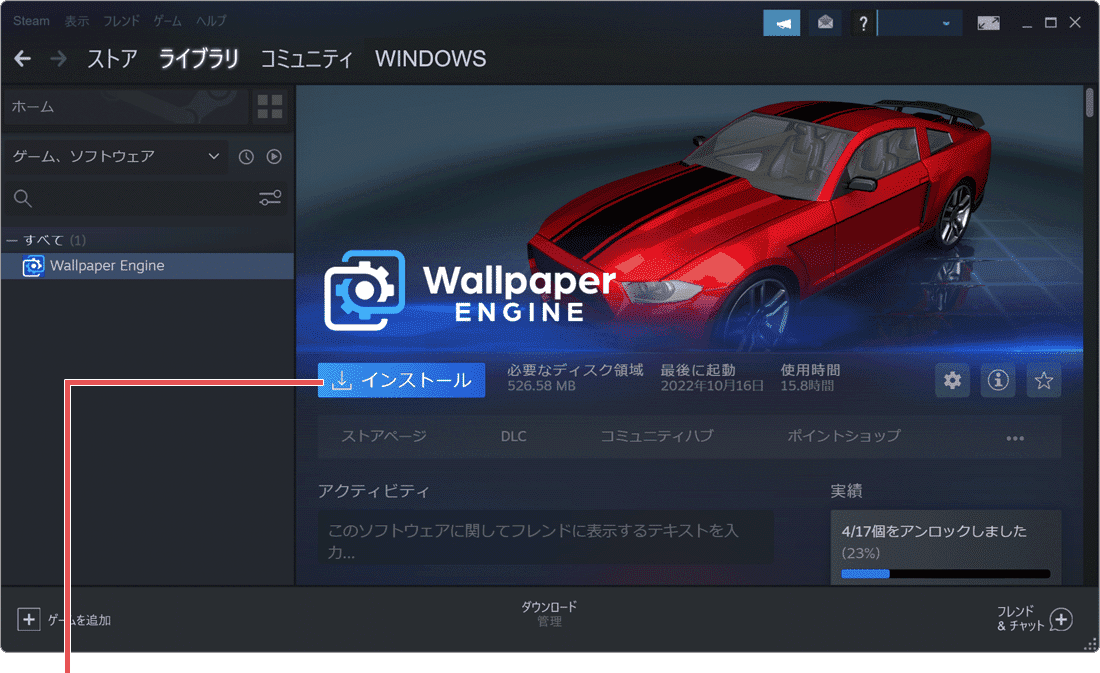
[インストール]をクリックします。 -
Wallpaper
Engineのセットアップ画面が開いたら、[次へ]ボタンをクリックします。
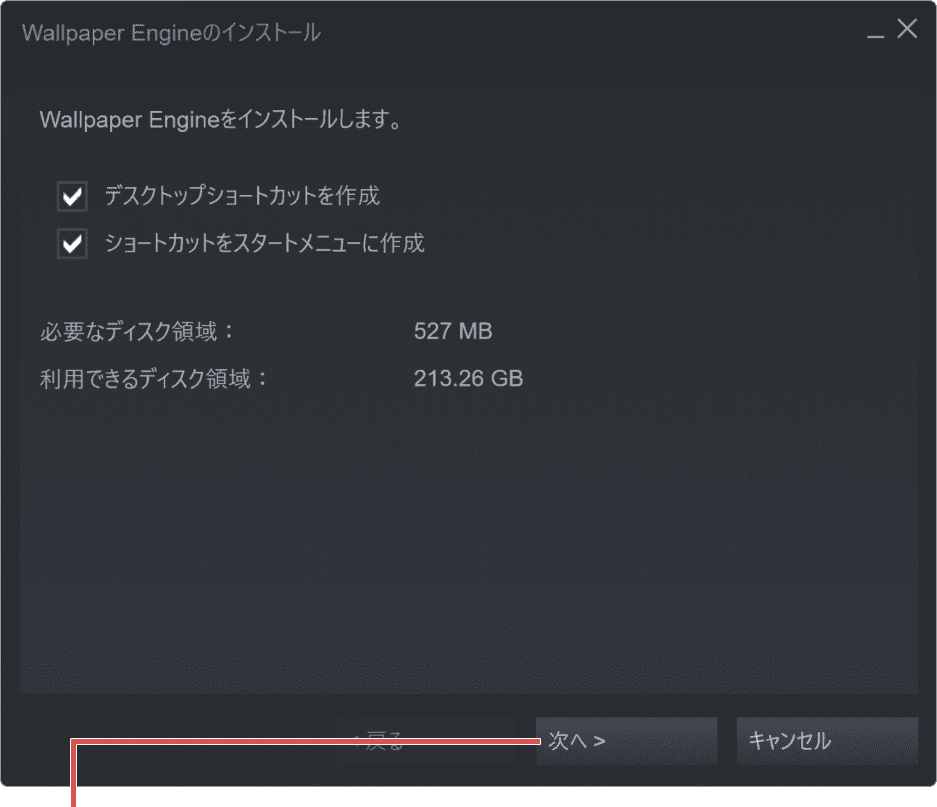
[次へ]をクリックします。 -
Wallpaper
Engineのインストールが終わったら、[完了]ボタンをクリックします。
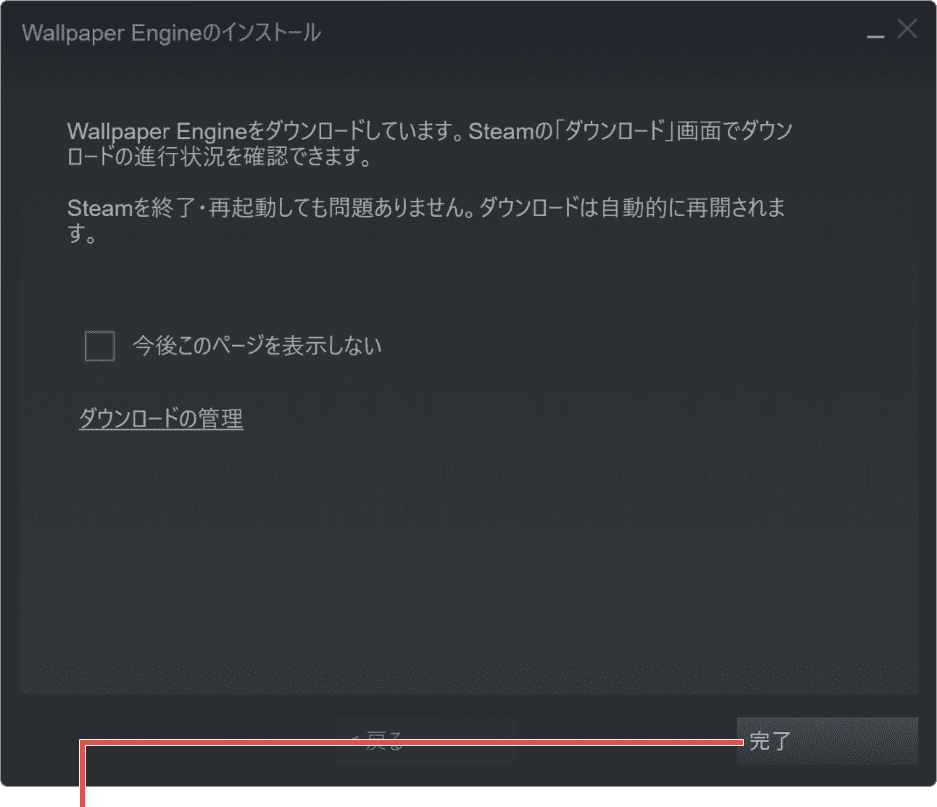
[完了]をクリックします。 -
[起動]ボタンをクリックすると、初期セットアップが始まります。
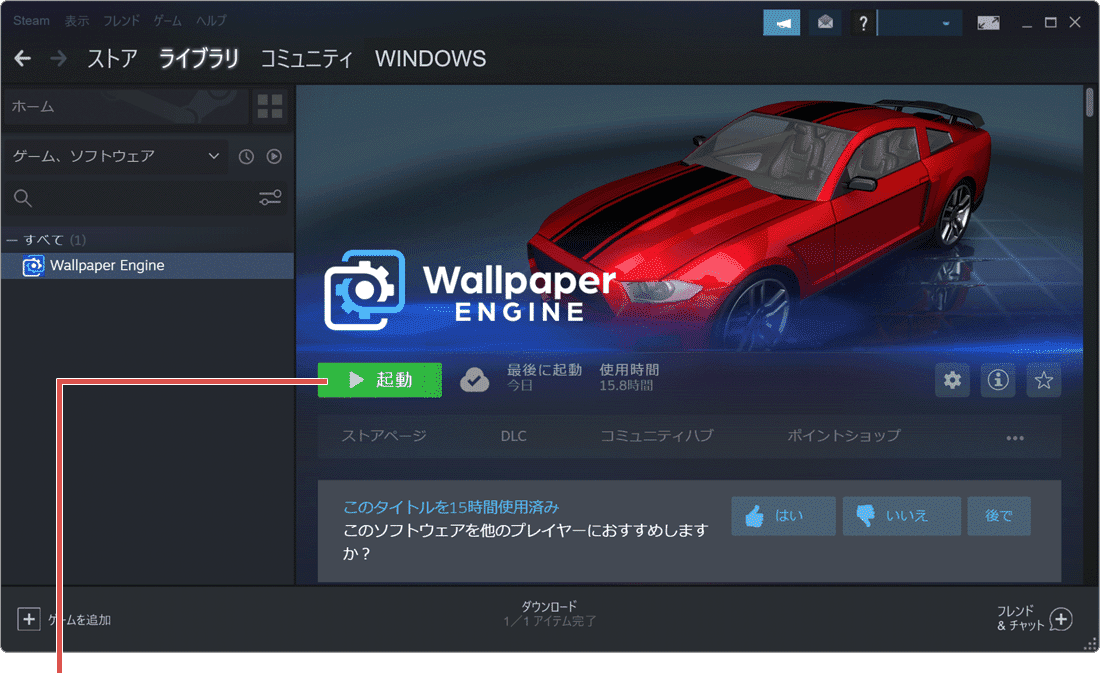
[起動]をクリックします。
ヒント: Wallpaper Engineを未購入の場合は、ストアでWallpaper Engineを検索し、[カートに入れる]>[自分用に購入]とクリックして、購入手続きをしてください。
動く壁紙でデスクトップをおしゃれにカスタマイズ
Wallpaper Engine(ウォールペーパーエンジン)
- 【アプリ概要】
- – 動く壁紙をデスクトップの背景やスクリーンセーバーとして利用できます。
- – ワークショップに公開されている100万以上のアイテムの中から、好きな壁紙を無料でダウンロード。
- 開発元:Wallpaper Engine Team
- 価格:有償(セール等で変動するためストアでご確認ください)
壁紙が重い・カクつくときは
動く壁紙はCPUやGPUに負荷がかかるため、他のアプリ利用中に動作が重くなることがあります。Wallpaper Engineの設定(壁紙を右クリック→[プロパティ])には、フルスクリーンでアプリやゲームを実行中は壁紙を自動的に一時停止する機能や、フレームレート(FPS)を制限する機能があります。負荷が気になる場合はこれらを有効にするか、動画ではなく静止画タイプの壁紙を選んでください。ノートPCではバッテリー消費が増える点にも注意してください。
 Wallpaper Engineの使い方・壁紙の設定方法
よくある質問
Q. Wallpaper Engineは無料で使えますか?
Wallpaper Engine自体はSteamで購入する有償アプリです。ただし、壁紙素材の多くはWorkshopから無料でダウンロードできます。
Q. Steamアカウントがないと使えませんか?
Steamアカウントが必要です。お持ちでない場合は、Steamのログイン画面から無料で新規作成できます。
Q. 動く壁紙を設定するとパソコンが重くなりますか?
動画タイプの壁紙はCPU・GPUに負荷がかかります。重いと感じる場合は、Wallpaper Engineの設定でフルスクリーン時の自動一時停止やFPS制限を有効にするか、静止画タイプの壁紙に切り替えてください。
Q. Windows 10とWindows 11のどちらでも使えますか?
どちらのバージョンでも利用できます。手順は共通です。
確認環境 Windows 11 / Windows 10
最終更新 2026年9月8日
関連サイト(外部)