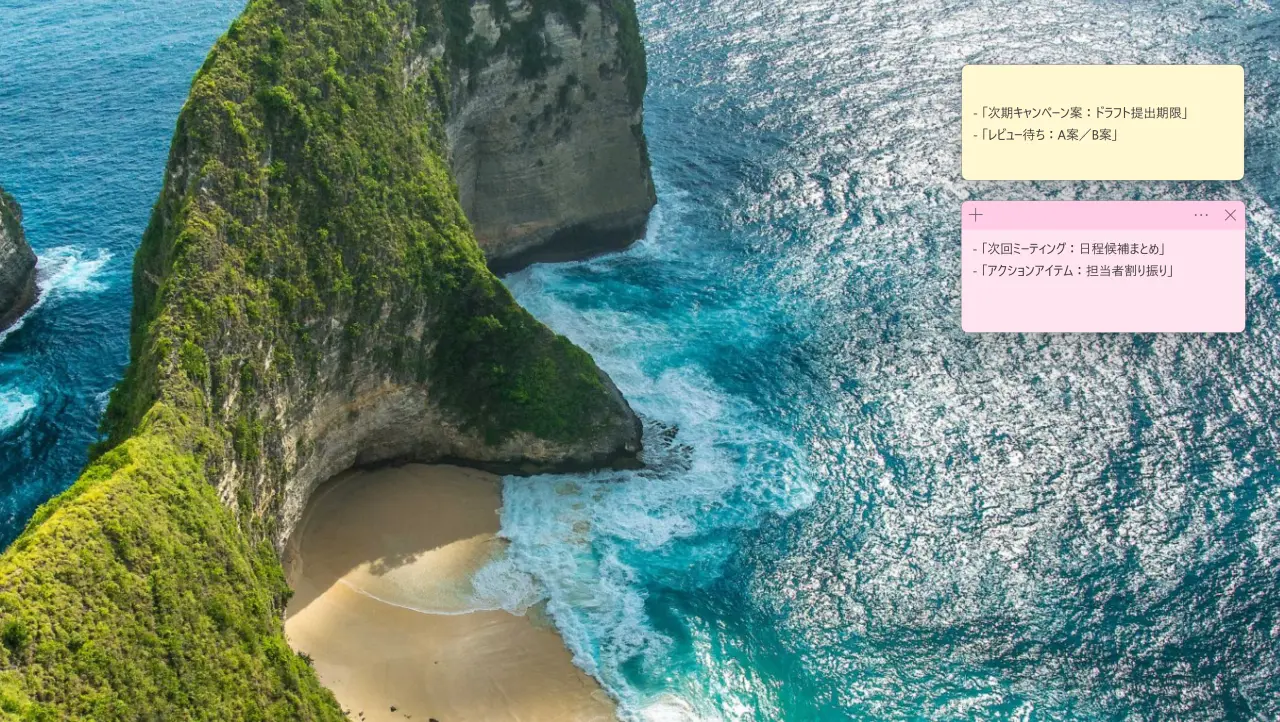
Windows を起動するたびに付笺(Sticky Notes)を手動で開き直している方は、スタートアップへの登録で手間をなくせます。1度設定すれば、以降は Windows を起動するだけで付笺が常に自動的で表示されるようになります。
対象OS Windows 11(Windows 10 でも同様の手順で設定できます)
毎回付笺を開き直す手間をなくす
「PC を起動しても付笺が表示されていない」、「スタートメニューから開いて付笺を探して起動するのは面倒」なんてことはありませんか?——付笺をメモ代わりに常用しているなら、このような場面は頻繁に発生すると思います。手動での付笺起動がわずか10~20秒の操作だとしても、同じ操作を繰り返すとストレスになります。
スタートアップフォルダーに付笺のショートカットを登録しておくと、Windows 起動時に自動で付笺が立ち上がります。1回だけ設定すれば、以降はパソコンを起動した時に必ず付笺(Sticky Notes)がデスクトップに表示されます。
設定前に知っておくこと:付笺の自動起動の仅組み
付笺アプリには、Windows 終了時の状態を記憶して次回起動時に復元する機能があります。付笺を開いたままシャットダウンすれば次回も自動で表示されますが、すべての付笺を閉じた状態で終了した場合は次回起動時に何も表示されません。
付笺を開いたままPCをシャットダウンすれば問題ないですが、うっかり付笺を閉じてしまったり、予期せぬトラブルPCを強制終了すると、次回Windowsを起動した時に付笺が自動起動されず、手動での起動しなければなりません。
スタートアップへの登録は「すべて閉じて終了した場合でも確実に自動起動させたい」というときに有効です。
| Windows終了時の状態 | 次回起動時の動作(スタートアップ未登録) |
|---|---|
| 付笺を開いたまま終了 | 開いていたメモが自動で表示される |
| メモ一覧のみ開いたまま終了 | メモ一覧が自動で表示される |
| すべて閉じて終了 | 何も表示されない |
スタートアップフォルダーとは、Windows
起動時に自動で読み込まれる特殊フォルダーです。ここにアプリのショートカットを置くことで、電源を入れるだけでアプリが自動起動します。フォルダーの場所は
C:\Users\(ユーザー名)\AppData\Roaming\Microsoft\Windows\Start Menu\Programs\Startup
です。
付笺をスタートアップに登録する(Windows 11 25H2以降の場合)
スタートアップフォルダーに付笺のショートカットをコピーします。操作は数分で完了します。
- (スタート)ボタンを右クリックして、表示されたメニューから[ファイル名を指定して実行]をクリックします。
-
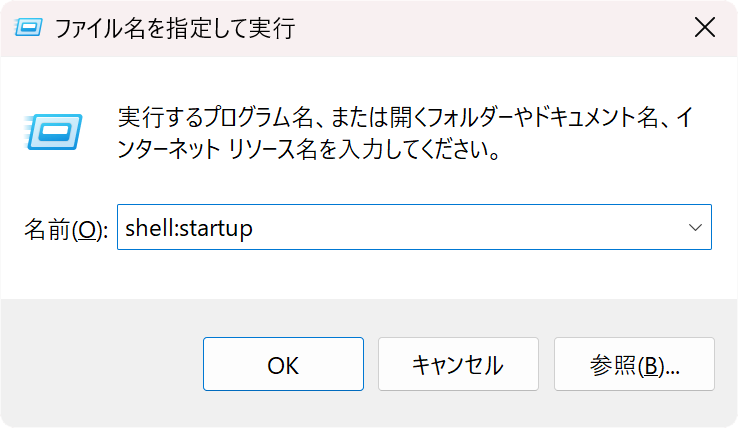
「名前」欄に shell:startup と入力して、[OK]をクリックします。
-
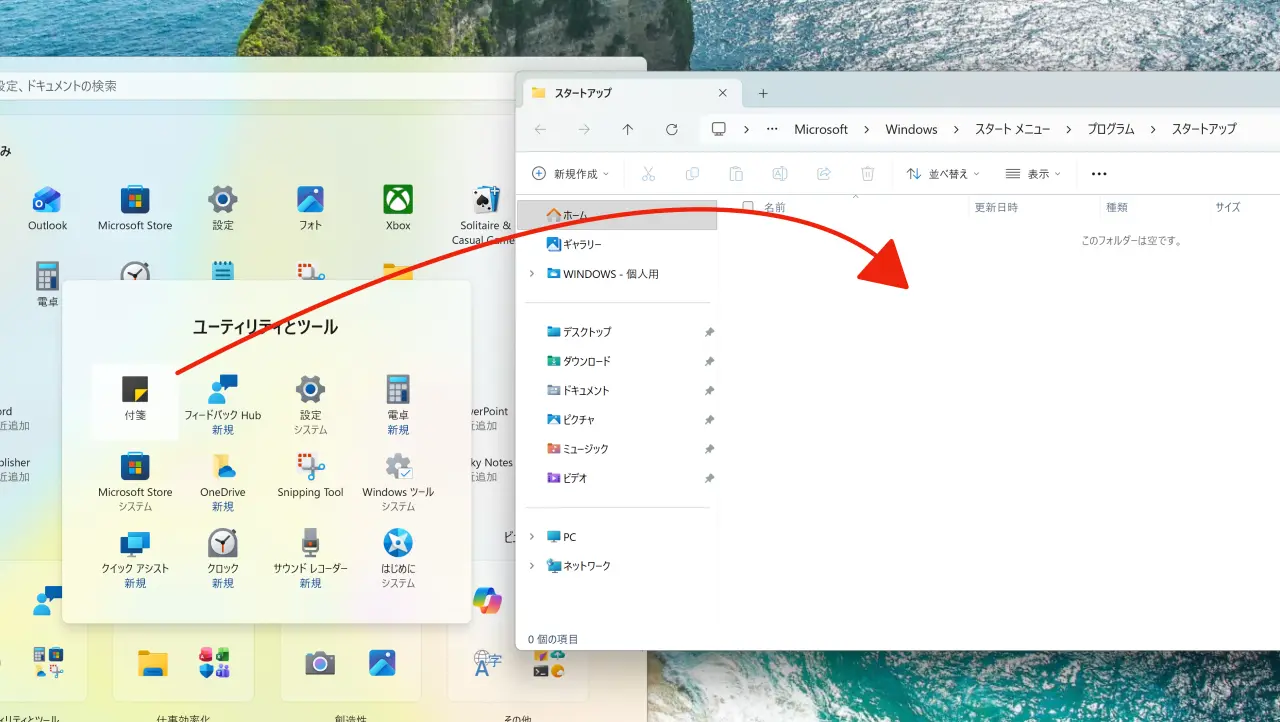
スタートアップフォルダーが開いたら、(スタート)ボタンをクリックし、「すべて」に表示されているアプリ・カテゴリ一覧の中から「ユーティリティとツール」カテゴリをクリックします。(カテゴリ名をクリックしてください)
-
表示されて「ユーティリティとツール」カテゴリの中から「付笺」を見つけて、開いているスタートアップフォルダーにドラッグします。
- Windows を再起動して、付笺が自動で起動することを確認します。
ショートカットの作成には、必ずカテゴリを開いてからアプリのアイコンをドラッグする必要があります。但し、アプリの表示を「グリッド」または「一覧」に切り替えた場合は、そのままドラッグで移動することができます。なお、タスクバーやスタートメニューにピン留めされたアイコンからはショートカットを作成できません。
付笺をスタートアップに登録する(Windows 11 24H2以前 またはWindows 10)
Windows 11 24H2以前のバージョンやWindows 10 でも同様の手順で設定できます。 スタートメニューの構造い25H2以降と異なるため、手順3のドラッグ元が違います。
- (スタート)ボタンを右クリックして、表示されたメニューから[ファイル名を指定して実行]をクリックします。
- 「名前」欄に shell:startup と入力して、[OK]をクリックします。
-
スタートメニューを開き、表示されたメニューの画面右上にある「すべて」をクリックします。(Windows
10の場合、この操作は不要です)
-
表示されたアプリ一覧から「付笺」を見つけて、先ほど開いたスタートアップフォルダーにドラッグします。
- Windows を再起動して、付笺が自動で起動することを確認します。
こんなときは:よくあるつまずきポイントと対処法
実際に設定した際に起きやすい問題と対処法をまとめます。
-
Windows 11で付笺のアイコンがドラッグできない
原因:スタートメニューにピン留めアイコンや、カテゴリを開かずにドラッグしたためです。
→ カテゴリの一覧から「ユーティリティとツール」と書かれた文字をクリックしてから、付笺を見つけてドラッグしてください -
スタートアップフォルダーにショートカットがあるのに起動しない
原因:タスクマネージャーの「スタートアップ」タブで付笺が「無効」になっている
→ タスクマネージャー(Ctrl+Shift+Esc)を開き、「スタートアップ」タブで付笺を右クリックして「有効にする」を選択してください -
付笺は起動するが以前書いたメモが表示されない
原因:スタートアップ起動時は空の新規付笺が前面に表示されることがある
→ 付笺左上の一覧ボタンをクリックすると、保存済みのメモ一覧が表示されます
スタートアップ登録を解除するには
不要になった場合は、スタートアップフォルダーから付笺のショートカットを削除します。
- (スタート)ボタンを右クリック > [ファイル名を指定して実行]をクリックします。
- shell:startup と入力して[OK]をクリックします。
- スタートアップフォルダー内の付笺のショートカットを削除します。
「Windows起動時に付笺が開かない」という場面は度々発生するはずです。実際に設定すると、「起動のたびに付笺を探す」という小さなストレスがなくなることを実感できます。簡単な設定を一度だけ行えば、付笺が起動しないストレスから解放されます。普段から付笺を利用しているのであれば、ひぜお試しください。
なお、この記事の手順で解決しない場合は、タスクマネージャーの「スタートアップ」タブで付笺の状態を最初に確認してみてください。
関連記事:Windows起動時にアプリを自動で起動させるも合わせてご覚ください。
よくある質問
Q. 付笺(Sticky Notes)を自動起動させると、パソコンの起動が遅くなりますか?
付笺は動作の軽いアプリのため、起動時間への影響はほとんどありません。
Q. Windows 10でも同じ手順で設定できますか?
はい、同じ手順で設定できます。ただしスタートメニューの構造がWindows 11(25H2以降)と異なるため、付笺のショートカットをドラッグする一覧の画面が異なります。
Q. スタートアップに登録したのに付笺が自動起動しません。
タスクマネージャーの「スタートアップ」タブで付笺が「無効」になっていないか確認してください。無効になっている場合は右クリックして「有効にする」を選択します。
Q. 自動起動をやめたい場合はどうすればいいですか?
「ファイル名を指定して実行」で shell:startup と入力してスタートアップフォルダーを開き、付笺のショートカットを削除してください。
確認環境 Windows 11 25H2 / Windows 10 22H2 / Sticky Notes(Microsoft Store 版)
最終更新 2026年9月8日
関連サイト(外部)