X(旧Twitter)の2要素認証を無効にしたいときは、設定とプライバシーメニューを開きます。
対象OS Windows 10、Windows 11
2要素認証とは?
X(旧Twitter)の2要素認証を有効にすると、ログインするときにパスワードに加えて、コードやセキュリティキーの入力が必要になります。本人確認をするための要素を増やすことで、アカウントのセキュリティをより強固にし、不正ログインを未然に防ぎます。
2要素認証はいくつかの方法が用意されていますが、その中のひとつ SMS(ショートメール)認証は、無償ユーザー向けサービスが終了しています。そのため、無償ユーザーで、SMSのみを利用している場合、再ログインができなくなる可能性があります。無料ユーザーの場合は、サインアウトする前にSMS認証を無効にするか、認証アプリやセキュリティキーを使った本人確認の方法に切り替えてください。
*有料プラン(X Premiumなど)のユーザーは、引き続きSMSを使った2要素認証を利用できます。
ブラウザ・Windows版アプリで2要素認証を無効にする
ChromeやEdgeなどのブラウザ または Windows版Xアプリから、機能を無効にする方法です。
-
Xのトップ画面の左下の[もっと見る]をクリックします。
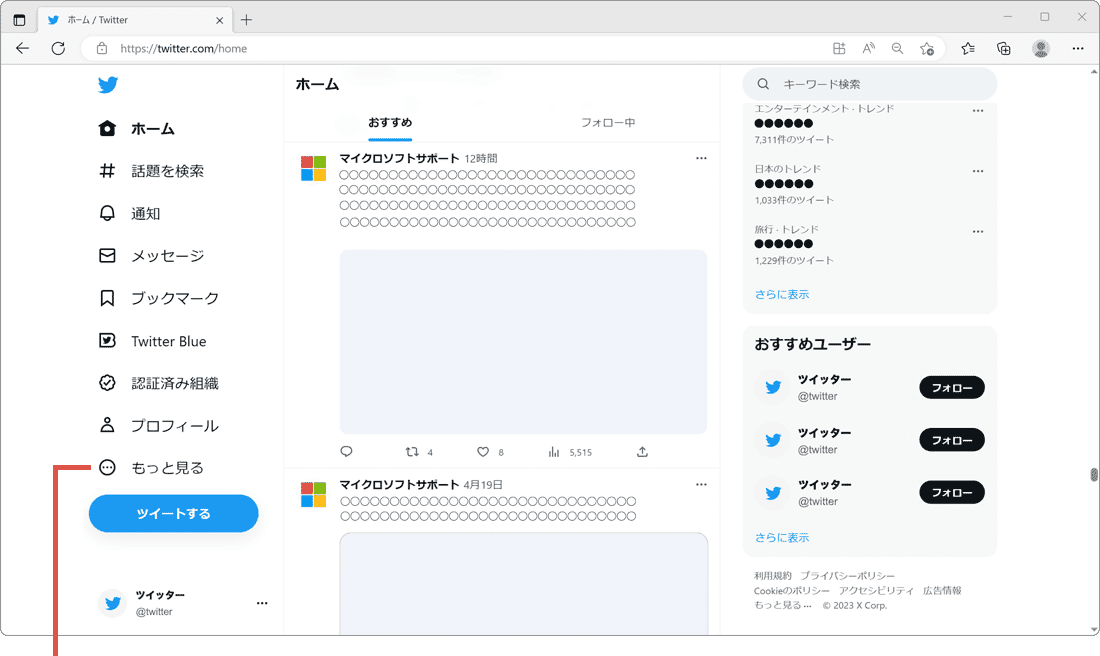
[もっと見る]をクリックします。 -
表示されたメニューの中から[設定とサポート]をクリックします。
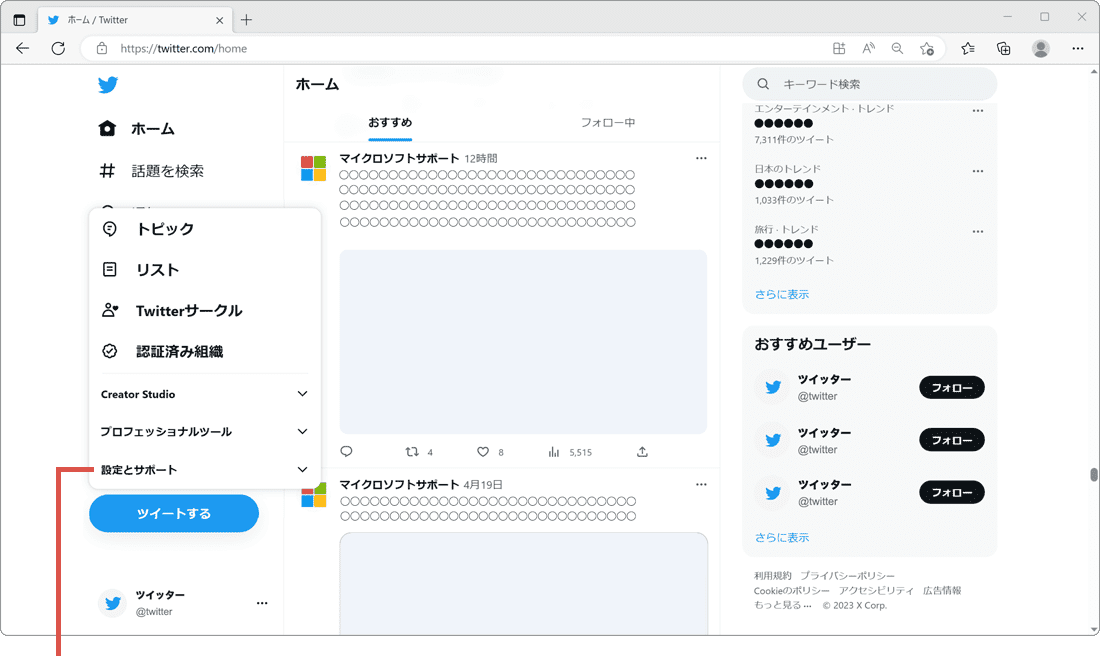
[設定とサポート]をクリックします。 -
プルダウンで開いたメニューから[設定とプライバシー]をクリックします。
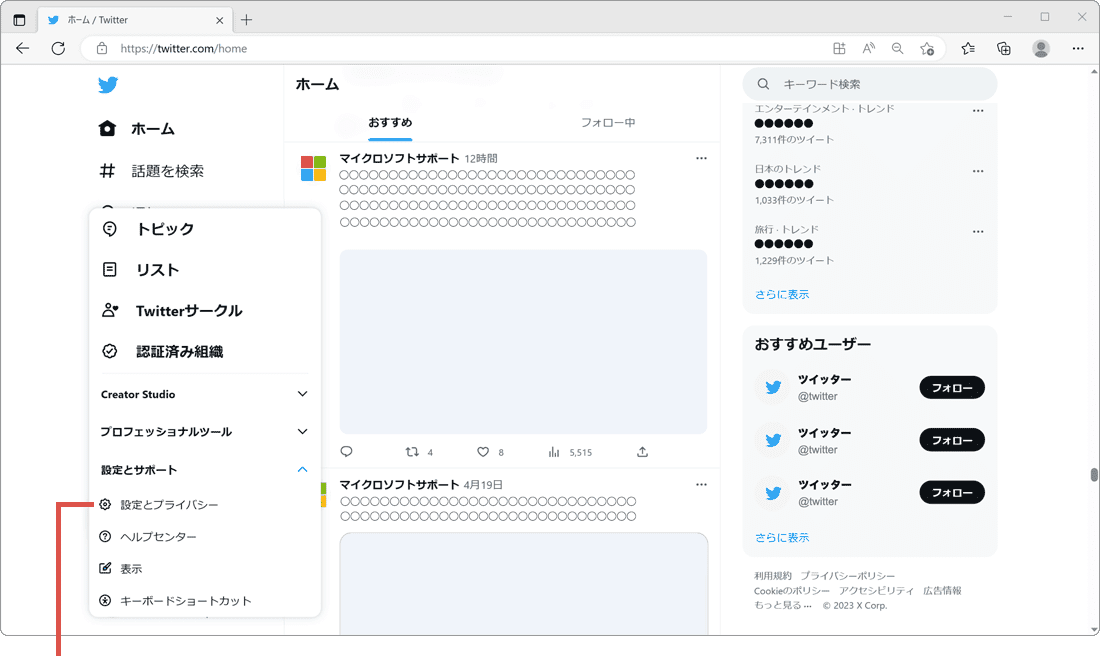
[設定とプライバシー]をクリックします。 -
設定ページが開いたら、[セキュリティとアカウントアクセス]をクリックします。
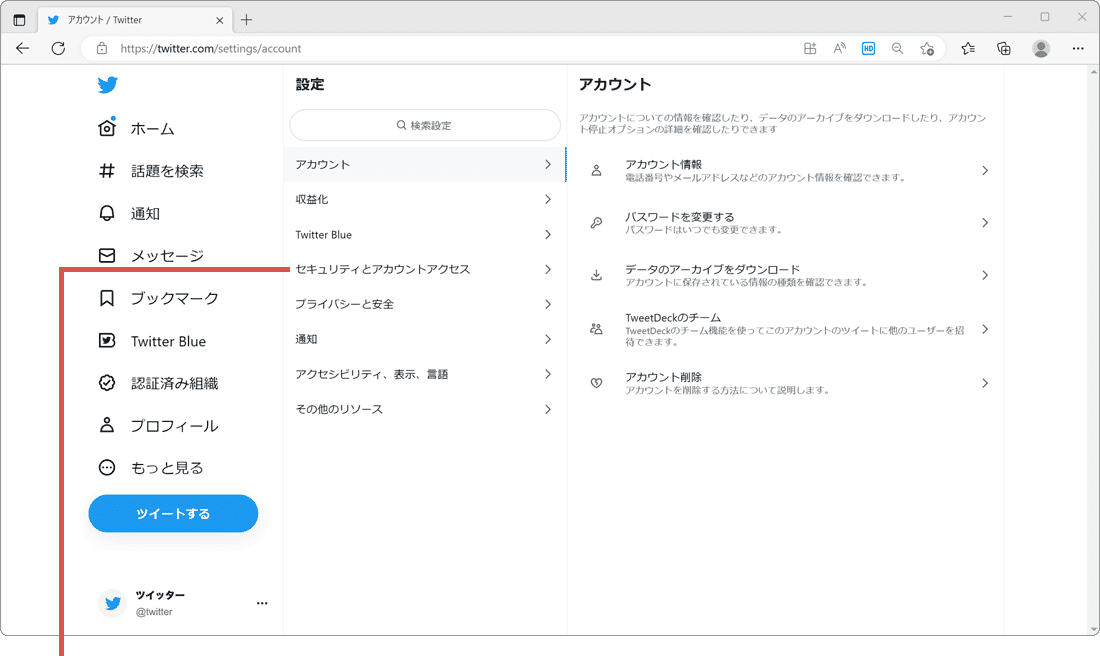
[セキュリティと…]をクリックします。 -
画面右側に表示されたメニューの中から[セキュリティ]をクリックします。
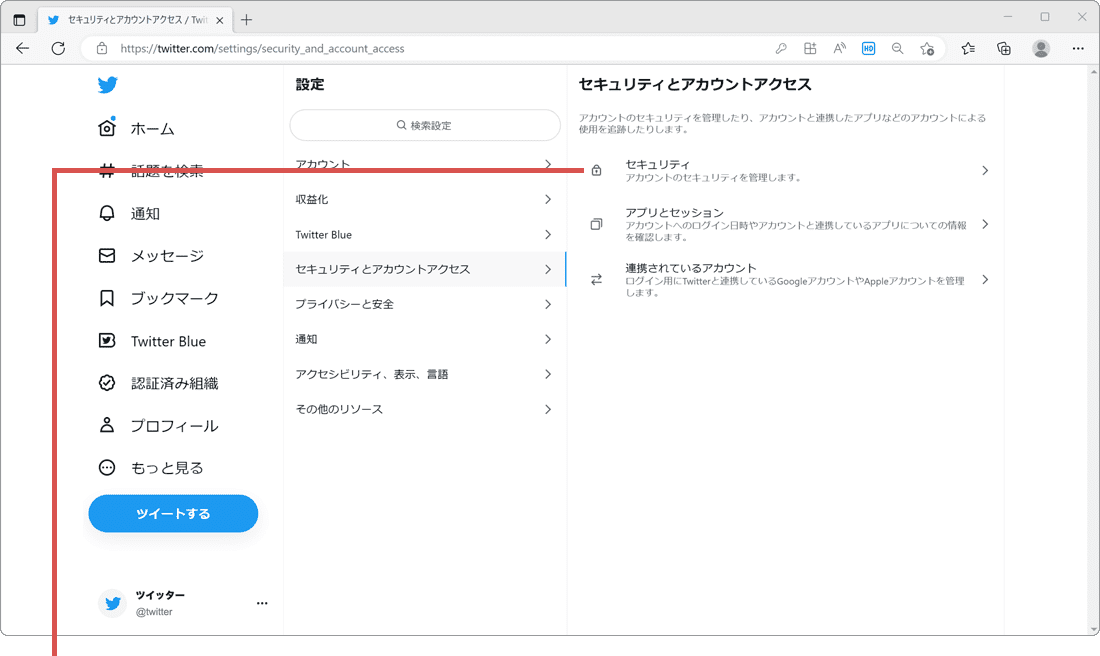
[セキュリティ]をクリックします。 -
セキュリティのページが開いたら[2要素認証]をクリックします。
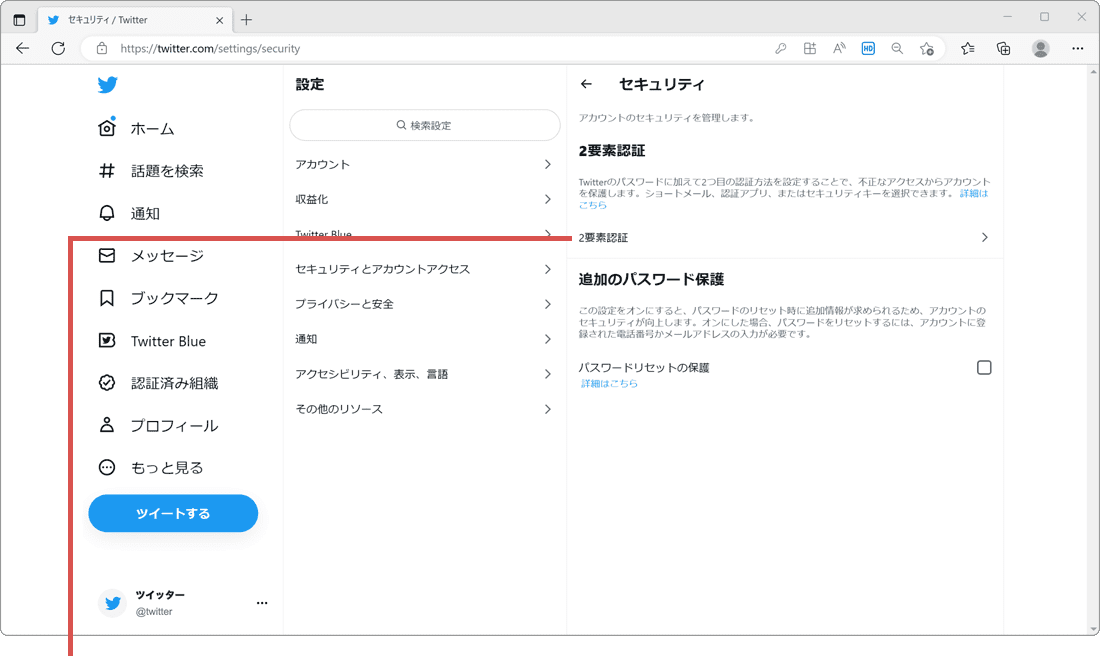
[2要素認証]をクリックします。 -
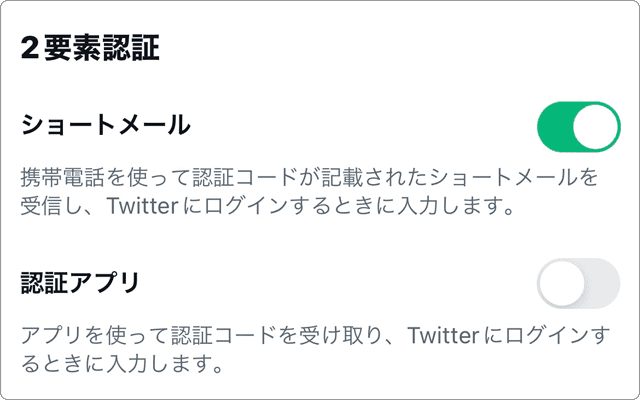
2要素認証のページが開いたら、各項目のチェックを外します。
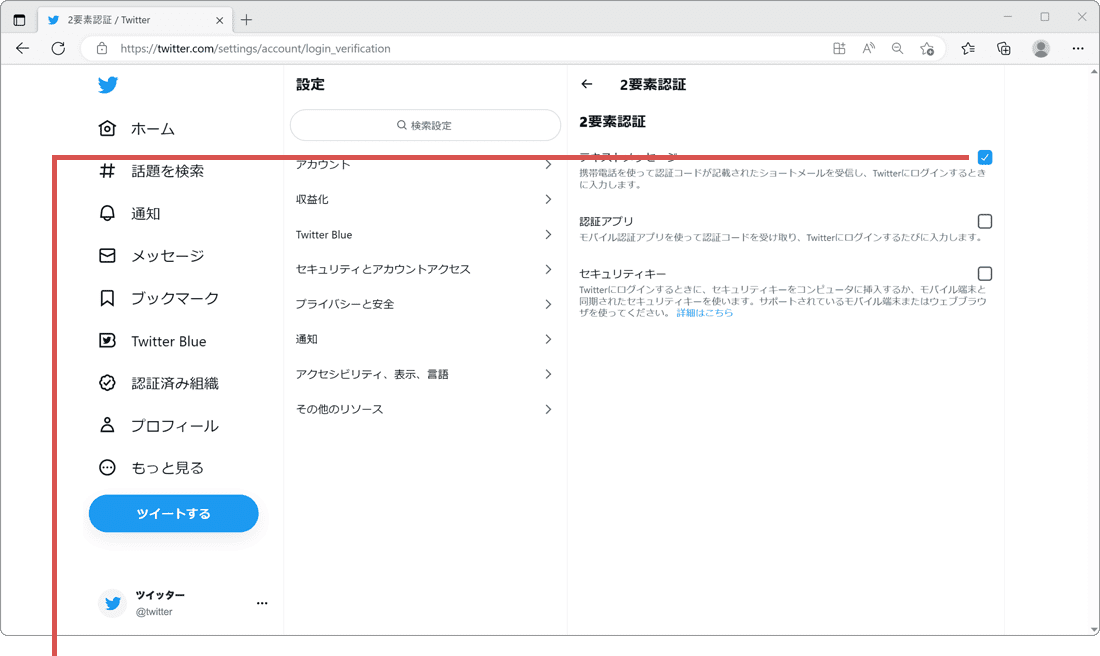
チェックを外します。
ヒント: 2要素認証を完全に無効化したいときは、すべてのチェックを外してください。
iOS・Android版Xアプリで2要素認証を無効にする
iPhoneやAndroid版のXアプリから、機能を解除する方法です。
-
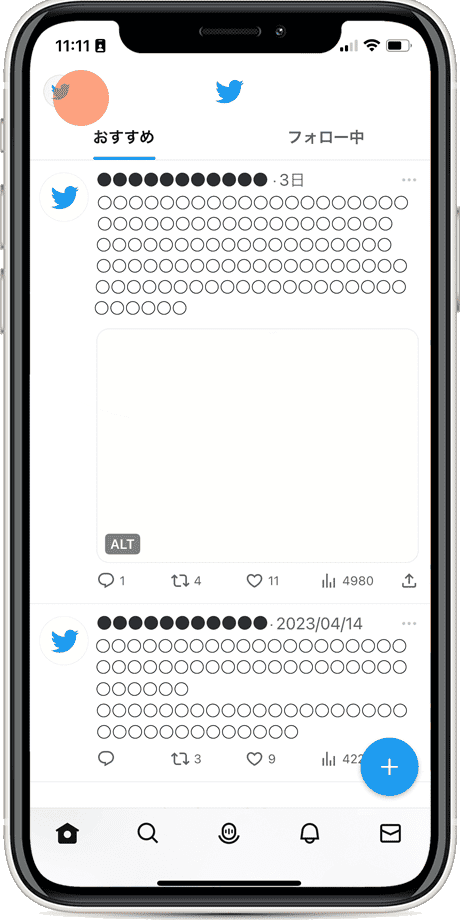
画面左上のプロフィールアイコンをタップします。
-
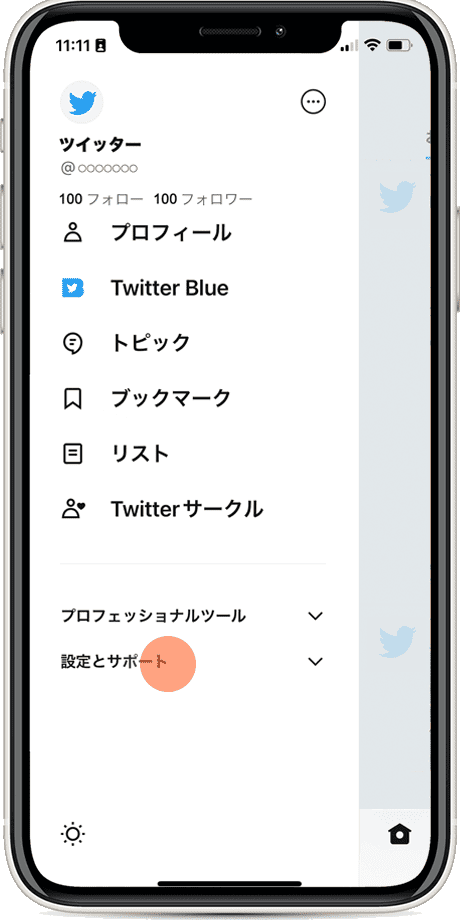
[設定とサポート]をタップします。
-
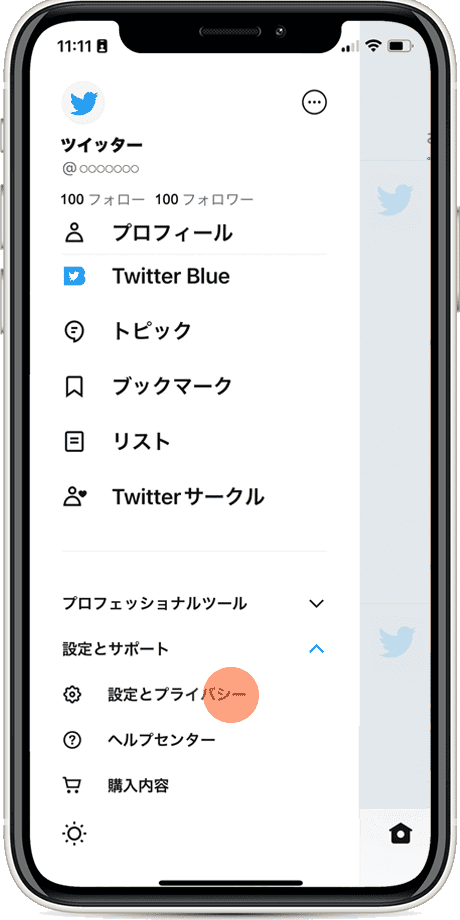
[設定とプライバシー]をタップします。
-
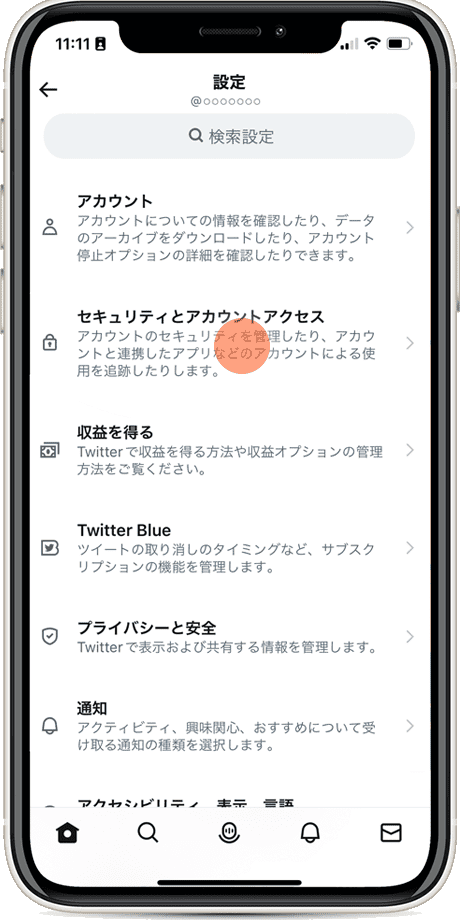
[セキュリティとアカウント アクセス]をタップします。
-
[セキュリティ]をタップします。

-
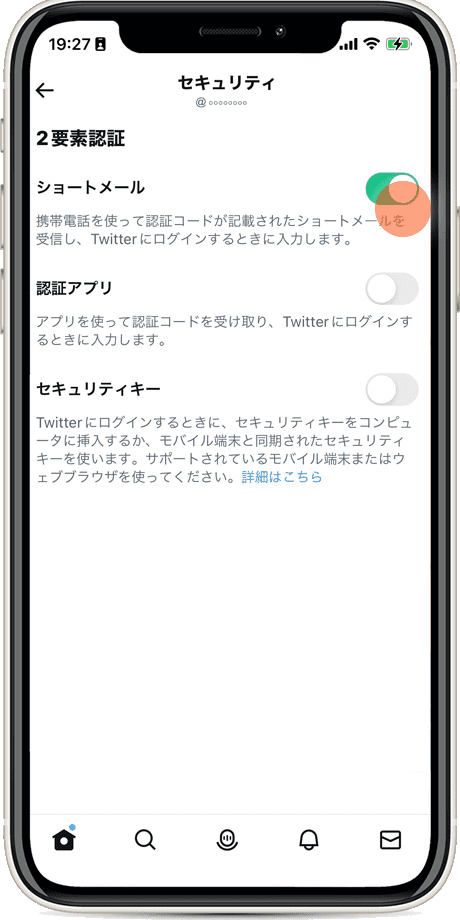
[2要素認証]をタップします。

-
スイッチをタップして2要素認証を無効化します。
2要素認証をオフにする前に確認したいこと
2要素認証をオフにすると、パスワードのみでログインできるようになり、不正ログインのリスクが高まります。オフにする前に、次の点を確認してください。
・パスワードを他のサービスと使い回していないか
・パスワードを定期的に変更しているか
・ログイン通知やアクティブなセッションの一覧に見覚えのない端末がないか
セキュリティを保ちつつSMS認証をやめたい場合は、SMSの代わりに認証アプリ(Google Authenticatorなど)やセキュリティキーを設定すると、2要素認証を有効にしたままSMSのみを解除できます。
よくある質問
Q. 2要素認証をオフにするとどうなりますか?
ログイン時にパスワードのみで認証できるようになります。手軽になる一方、パスワードが漏えいした場合に不正ログインされるリスクが高まるため、オフにする際は他のセキュリティ対策(強固なパスワードの設定など)と合わせて検討してください。
Q. 2要素認証を再度オンにすることはできますか?
はい。同じ[セキュリティ]メニューの[2要素認証]から、SMS・認証アプリ・セキュリティキーのいずれかを選択していつでも再度有効にできます。
Q. SMS認証だけを解除して、他の認証方法は残せますか?
はい。[2要素認証]の設定画面では、SMS・認証アプリ・セキュリティキーをそれぞれ個別にチェックのオン・オフができます。SMSのチェックだけを外せば、認証アプリなど他の方法は有効なまま利用できます。
確認環境 Windows 11 / X(旧Twitter)
最終更新 2026年9月10日
関連サイト(外部)
