iPhoneのカメラアプリでライブフォト(Live Photos)を解除して写真を撮影する方法の紹介です。設定により、ライブフォトを常に無効にすることもできます。
対象OS iOS16、17対応
iPhoneのライブフォトとは
iPhoneのカメラアプリでライブフォト(Live Photos)機能を有効にすると、撮影ボタンをタップした前後1.5秒ずつの映像と音声を記録できます。この機能は、iPhone6s以降で利用が可能で、シャッターを切った瞬間の合計3秒間を動画として再生したり、キーとなる写真を後から変更することができます。
このように撮った写真を動的に再生する点で、ライブフォトは魅力的な機能です。しかし、iOS標準の写真アプリやiPhone、Mac以外のデバイスでは動画として再生できないケースも多くあります。また、iPhoneのストレージの空き容量が不足している場合、ライブフォトの無効化を検討するユーザーもいるでしょう。
本記事では、ライブフォトを一時的に、または恆久的に解除する方法、さらには既にライブフォトで撮影された写真を通常の写真に戻す方法を詳しく解説します。
 iPhoneで写真のサイズを変更する方法
ライブフォトを解除してもストレージが減らないときは
カメラの設定でライブフォトを無効にしても、すでに撮影済みのライブフォト写真はそのままストレージに残ります。すでに存在する写真の容量を減らしたい場合は、本記事の「3.」の手順で通常の写真に複製してから、元のライブフォト写真を削除してください。
ライブフォト機能を解除する方法
カメラアプリで写真を撮影するときに、一時的にライブフォトを解除(無効)にします。解除は一時的で、自動的にライブフォト機能は有効になります。(設定を固定にすることもできます)
-
カメラを起動し、右上の[Live Photos]ボタンをタップします。
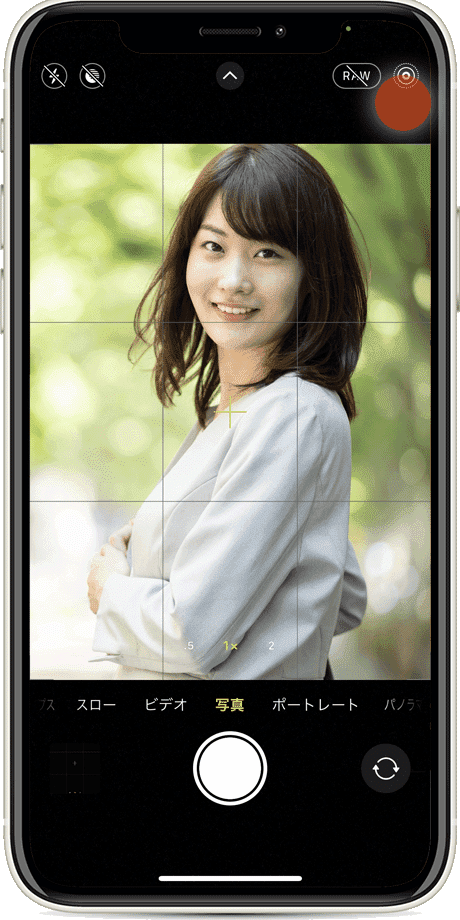
ヒント: [Live Photos]ボタンをタップする度に、ライブフォトの有効/無効が切り替わります。また、ProRAWが有効なときは、ライブフォトは自動で無効になります。(ProRAWの有効/無効の切り替え設定)[設定]>[カメラ]>[Apple ProRAW]のスイッチのタップして、オン/オフを切り替えます。カメラアプリでは、Live Photosはデフォルトで有効で、自動で有効になります。機能を常に無効にしたい場合は、次の手順を参照してください。
ライブフォトを常に無効にする
Live Photos機能は自動で有効になりますが、カメラアプリの設定を下記の手順で変更することで、自動でオンの状態に戻らずに、設定を保持することもできます。
-
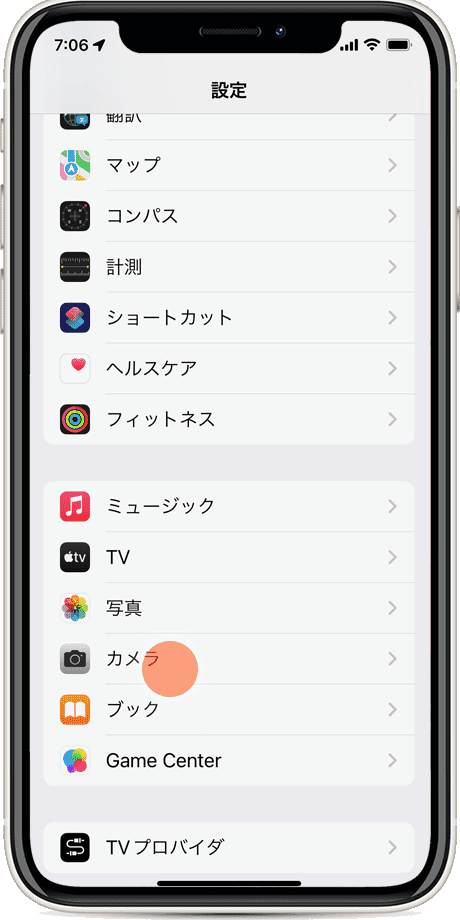
[設定]アイコンをタップし、[カメラ]の項目をタップします。
-
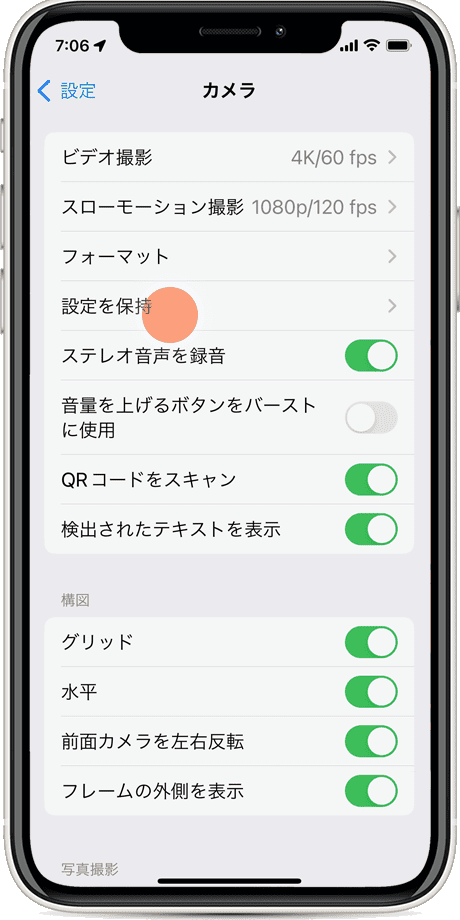
カメラの設定メニューが開いたら、[設定を保持]をタップします。
-
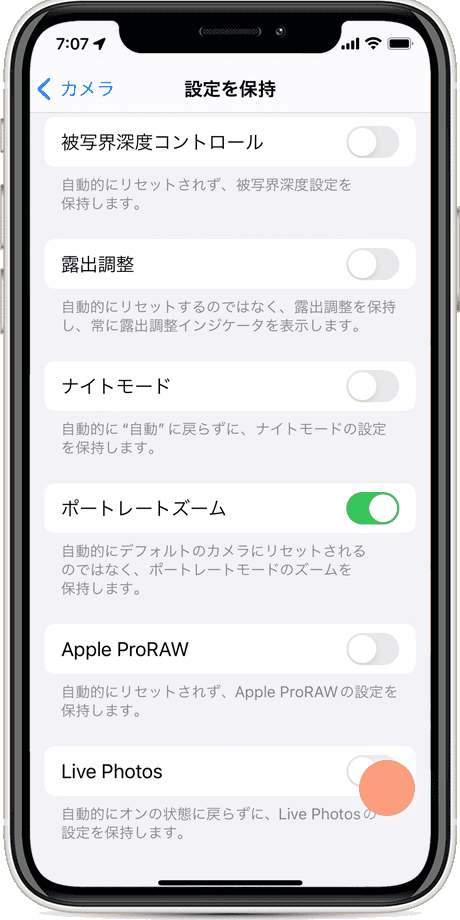
[Live Photos]のスイッチをタップしてオフにします。
ライブフォトの写真を普通に戻す
既にLive Photos形式で撮影された写真の複製方法を指定することで、普通に戻すことが可能です。普通の画像形式に戻された写真は、画質やフォーマットがオリジナルと同じですが、シャッターを押した前後1.5秒の領域は削除され、静止画として保存されます。
-
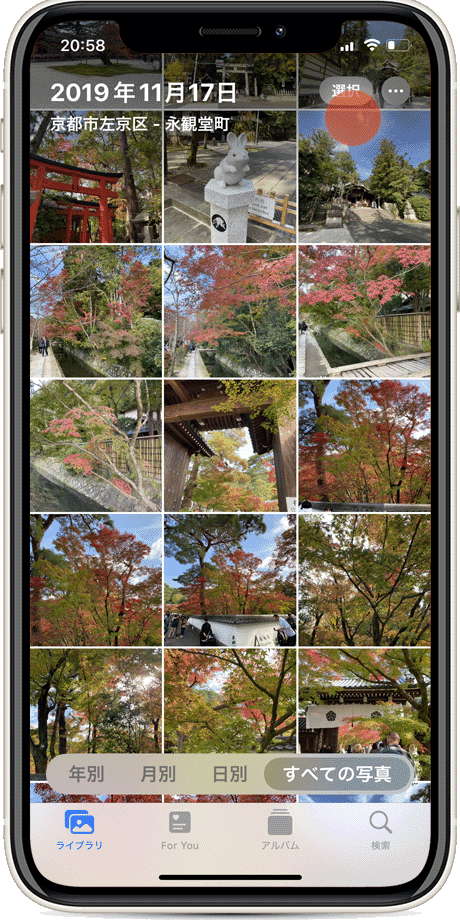
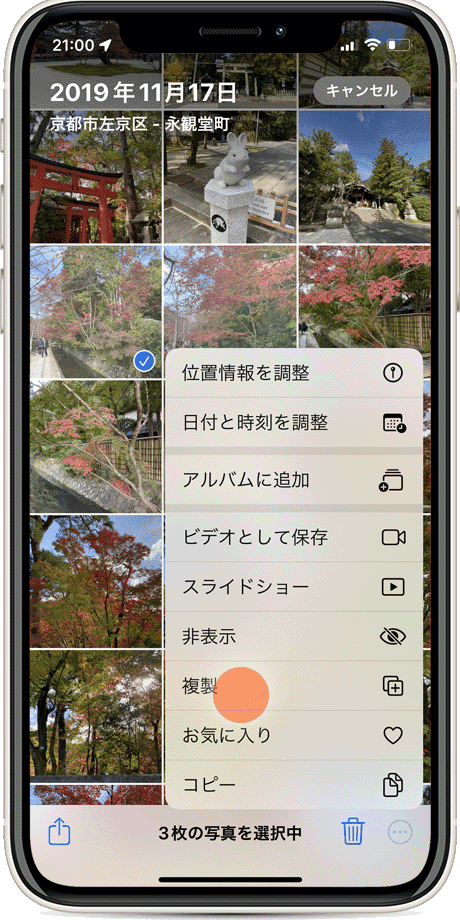
写真アプリで右上にある[選択]をタップした後、写真を選びます。
-
その他アイコンをタップしてメニューの中から[複製]をタップします。
-
メニューの中から[通常の写真として複製]の項目をタップします。
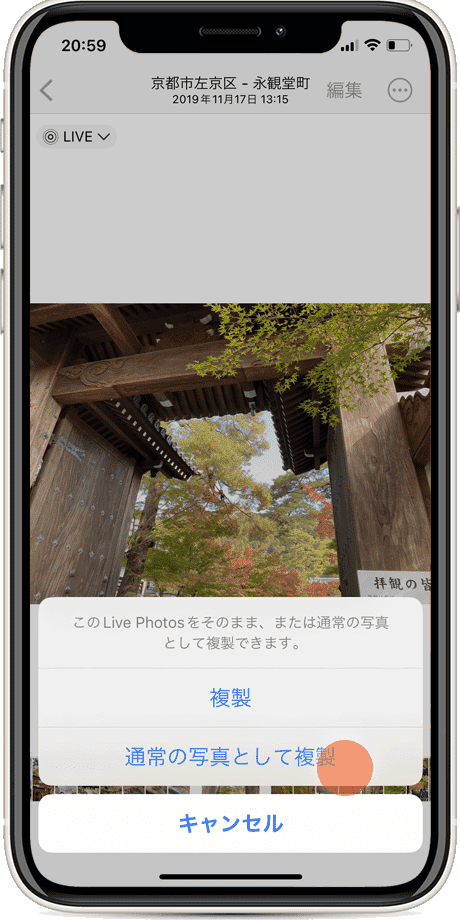
ヒント: メニュー内の[ビデオとして保存]を選択すると、MOV形式のビデオファイルとしてコピーできます。これにより、Live Photosに対応していないデバイスでも動画として再生可能です。
関連サイト(外部)
よくある質問
ライブフォトを解除すると、既に撮った写真も普通の写真になりますか?
いいえ、カメラのライブフォトを解除しても、すでに撮影済みの写真は影響を受けません。既存の写真を普通の写真に戻すには、「複製」機能で別途保存する必要があります。
ライブフォトを解除するとストレージは減りますか?
今後撮影する写真の容量は減りますが、すでに撮影済みのライブフォト写真の容量は変わりません。容量を減らしたい場合は、「通常の写真として複製」した後に元のライブフォト写真を削除してください。
ProRAWを使っているとライブフォトは使えませんか?
ProRAWを有効にしている間は、ライブフォトは自動的に無効になります。併用したい場合は、[設定]>[カメラ]>[Apple ProRAW]をオフにしてください。
確認環境 iOS 17 / iOS 16
最終更新 2026年9月14日