iPhoneが充電できないときは、充電ポート、ケーブル、充電器の順に確認します。この記事では、確認の順番と、改善しないときの電源オフ・強制再起動の手順を解説します。
対象バージョン iOS 17以降のiPhone
iPhoneが充電できないときは:充電器とケーブルの確認
充電できない原因は、本体よりもケーブルや充電器、充電ポートのゴミなど、身近なところにあることが多いです。次の順番で、簡単なものから確認してください。
- 充電ポートの損傷と異物を確認する
- ケーブルと充電器の損傷を確認する
- 別のケーブル・充電器・コンセントで試す
- 電源を切る、または強制再起動する
充電ポートの損傷と異物を確認する
iPhoneの充電ポートに破損や異物が混入していないか確認します。異物がある場合は、ポートを傷つけないように注意して取り除きます。ポートが破損している場合は、修理が必要です。
- 充電ポートを目視で確認します。
- 異物がある場合は、細い物で慎重に取り除きます。金属製の道具は端子を傷めることがあるため、避けてください。
ヒント: 充電ケーブルの品質や取り扱いに問題があると、端子の先端が折れて充電ポート内に詰まり、ケーブルが完全に挿入できなくなる場合があります。
ケーブルや充電器の損傷を確認する
ケーブルや充電器の破損、断線、接触不良などが原因で充電できないことがあります。損傷が見られる場合は、そのケーブルの利用を避けてください。MagSafe充電器を利用している場合は、裏表も確認してください。(磁力でピタッと装着できる方が表です)
- ケーブルの破損や断線を確認します。
- 充電器の状態を確認します。
ヒント: iPhone 15以降はUSB-Cですが、それ以前のモデルはLightningです。一部の安価なLightningケーブルでは、接続端子に裏表がある場合があります。向きを確認して、接続し直してください。
別のケーブルや充電器に変えてみる
別の電源コンセントに接続して、充電できるか確認します。あわせて、別のケーブルと充電器でも充電を試してください。
- 別の電源コンセントに接続して確認します。
- 異なるケーブルと充電器で充電を試します。
ヒント: iPhone 11までの本体に付属していたUSB電源アダプタは5Wです。5W未満の電源アダプタを使用すると、充電できないか、充電速度が遅くなる可能性があります。iPhoneで利用可能なUSB電源アダプタについては、こちらを参照してください。
充電前にiPhoneの電源オフとメモリリセットをする
ケーブル、充電器、または充電ポートに物理的な損傷が見られないときや、交換しても改善がない場合、iPhoneを再起動またはメモリリセット(強制再起動)して動作を確認します。
iPhoneの電源を切る
iPhoneの電源を切り、再起動後に充電できるか確認します。一時的なトラブルであれば、再起動で改善する可能性があります。
-
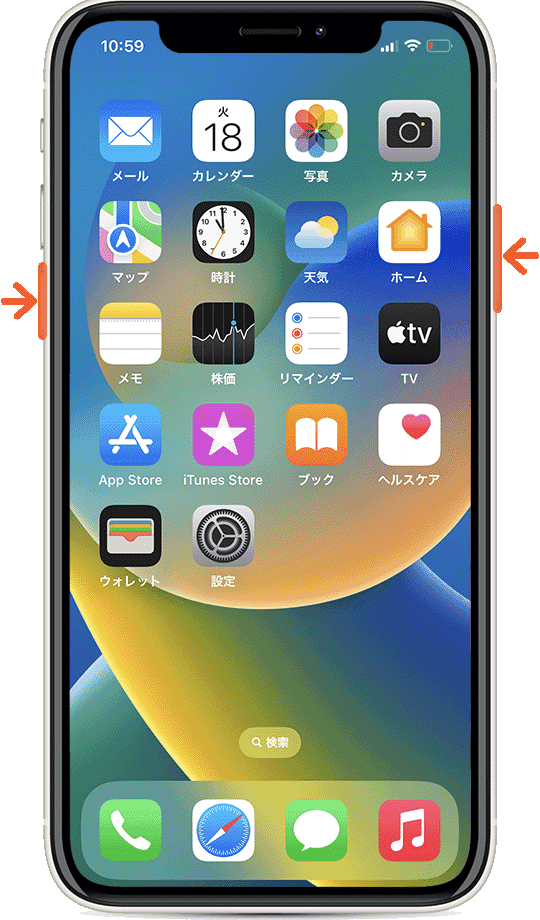
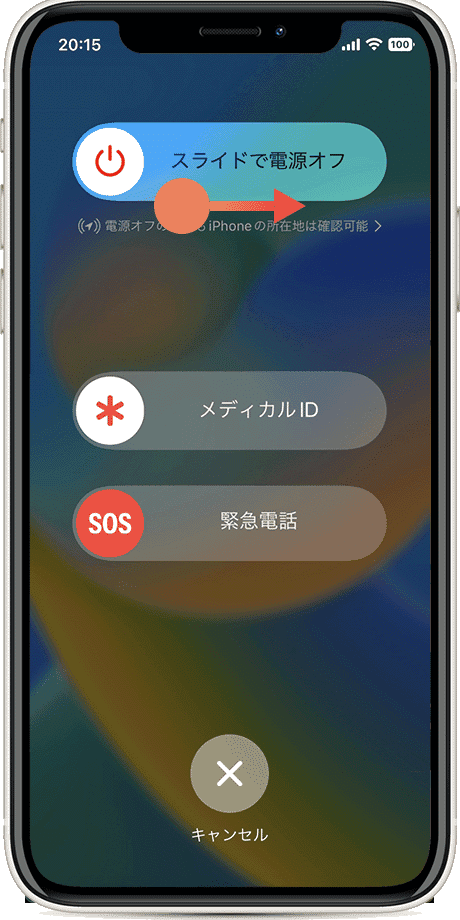
サイドボタンと音量ボタンを同時に押し続けます。
-
電源スライダを右へスワイプします。
-
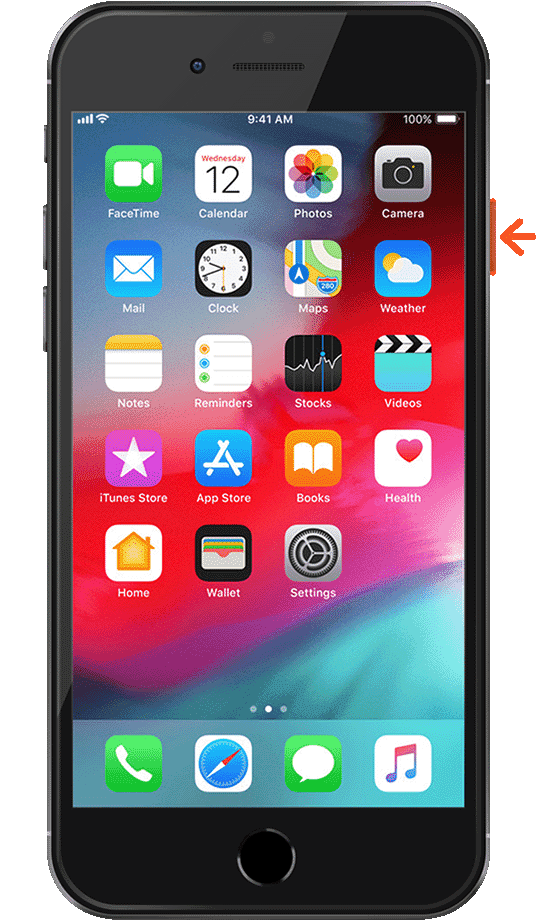
iPhone右側面のサイドボタンを押し続けます。
-
電源スライダを右へスワイプします。
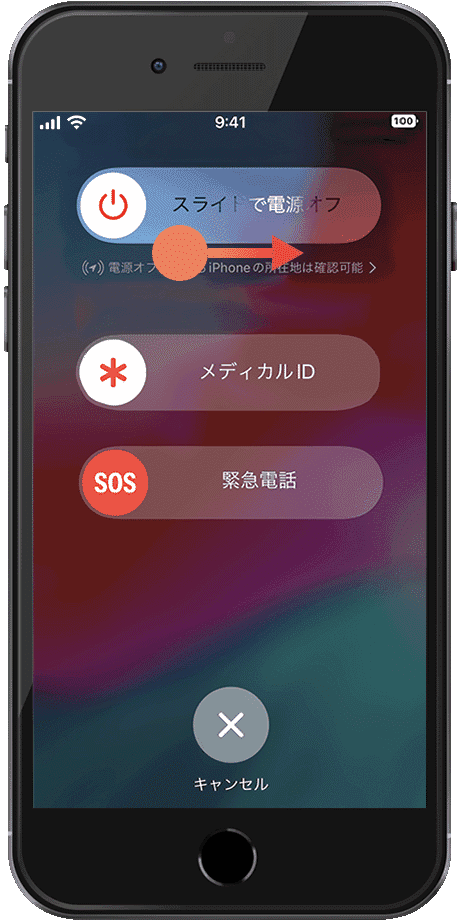
ヒント: 電源が切れたら、再びiPhoneの電源を入れ、充電できるか確認してください。(電源が切れたままでも充電は可能です)
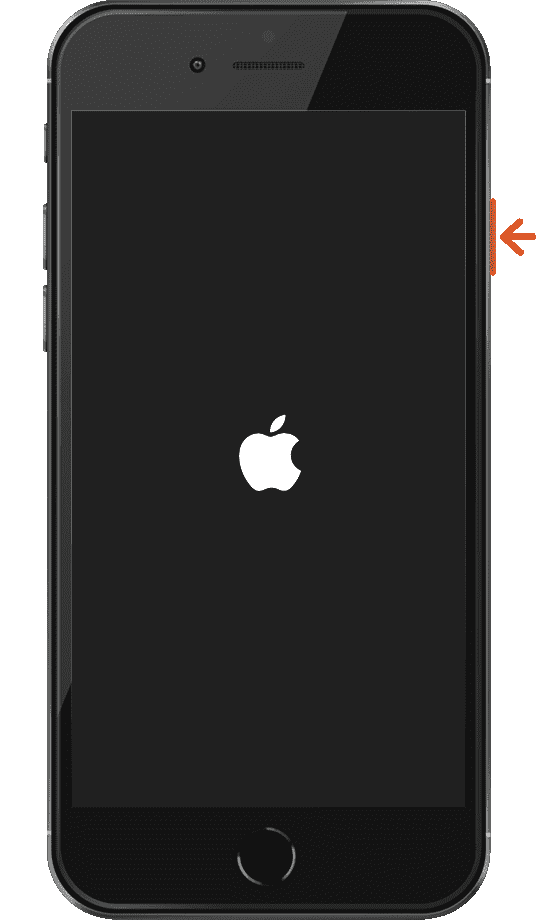
iPhoneのメモリリセットをする
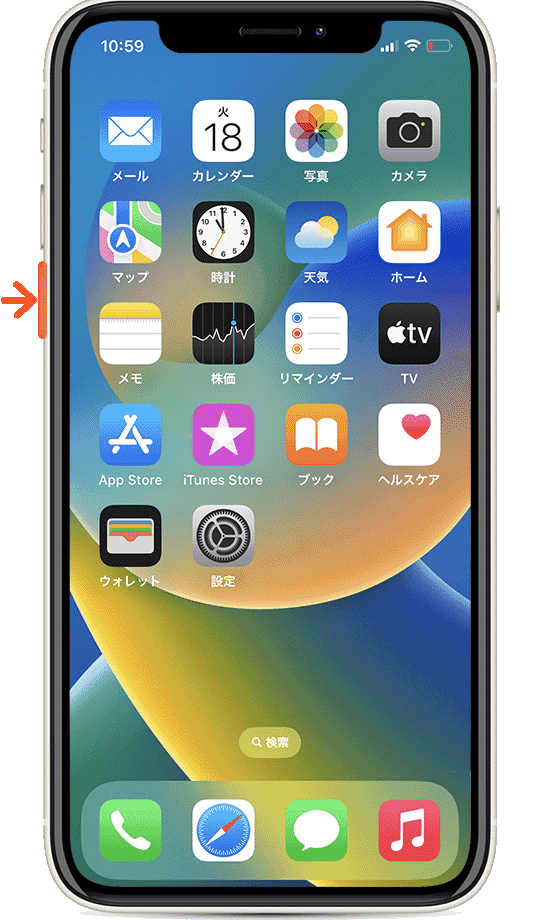
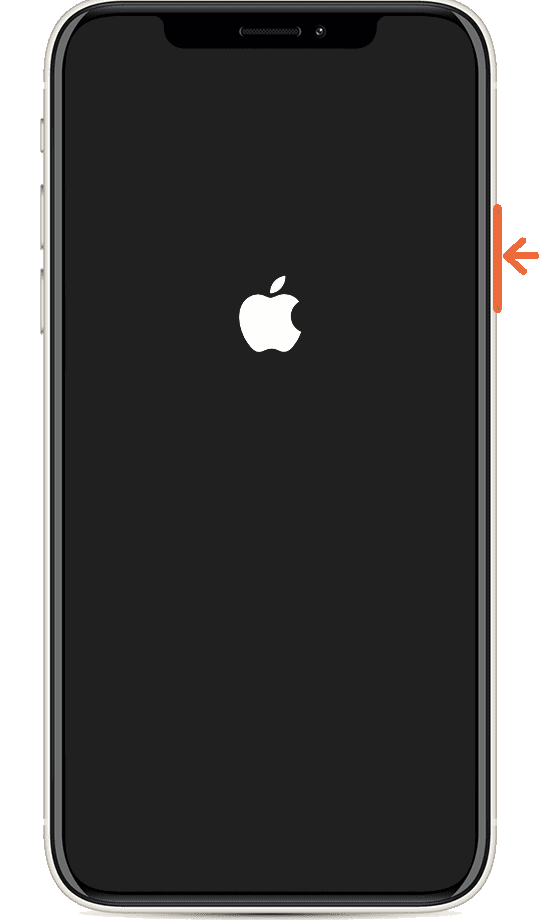
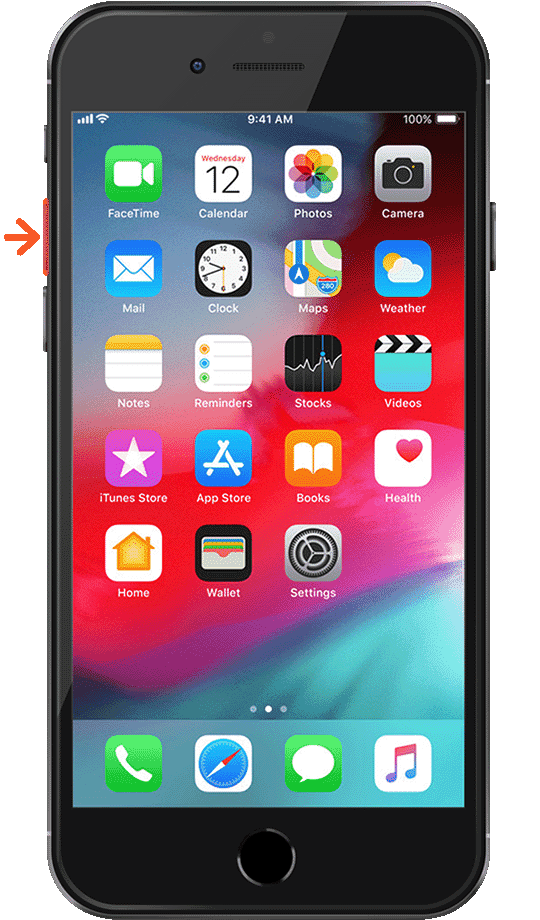
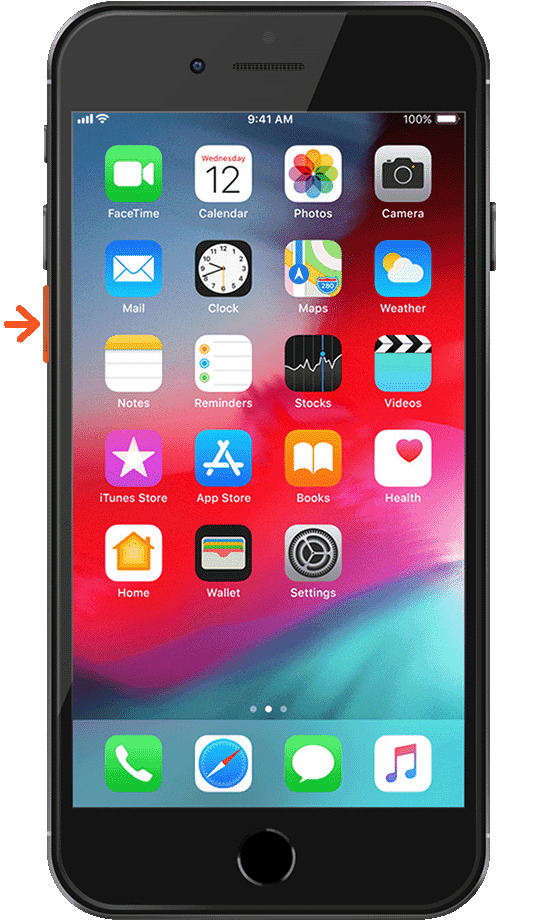
iPhoneをメモリリセット(強制再起動)して、充電できるか確認します。この操作で、設定やデータが消えることはありません。
-
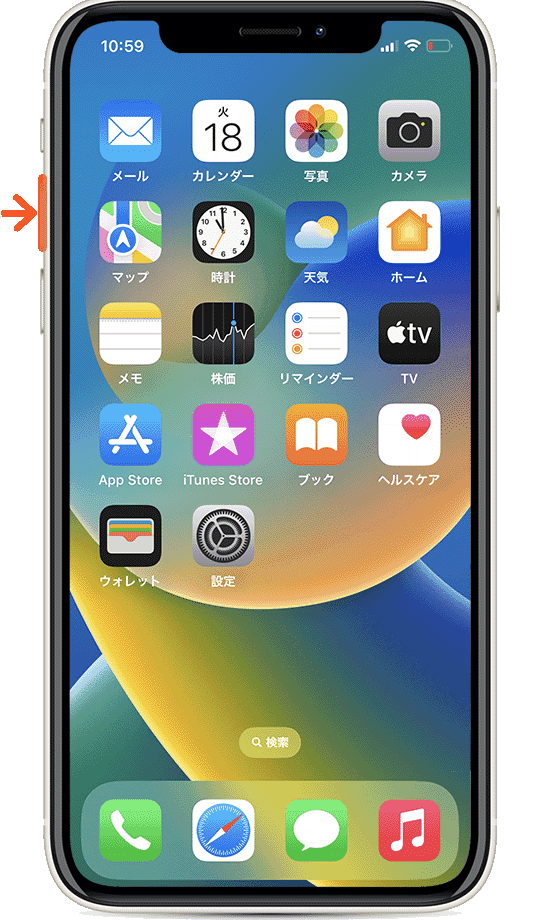
音量を上げるボタンを押してすぐに離します。
-
音量を下げるボタンを押してすぐに離します。
-
Appleのロゴが表示されるまで、サイドボタンを押し続けます。
-
音量を上げるボタンを押してすぐに離します。
-
音量を下げるボタンを押してすぐに離します。
-
Appleのロゴが表示されるまで、サイドボタンを押し続けます。
こんなときは:よくあるつまずきポイントと対処法
-
ケーブルをつないでも充電の表示が出ない
原因:充電ポートのゴミや、ケーブル・充電器の不良。
→ ポートの異物を取り除き、別のケーブルと充電器で試してください。 -
充電しているのにパーセントがあがらない・非常に遅い
原因:電源アダプタの出力不足、またはUSBポート(PCなど)の電力不足。
→ コンセントにつなげる電源アダプタで充電してください。 -
画面が固まっていて、充電できているかわからない
原因:フリーズしている可能性がある。
→ 強制再起動を試してください。手順は関連記事でも解説しています。 -
すべて試しても充電できない
原因:充電ポートやバッテリーなど、本体の故障の可能性がある。
→ AppleサポートまたはApple正規サービスプロバイダに相談してください。
確認環境 iPhone(iOS 17以降)/ Appleサポートの公開情報と照合
最終更新 2026年10月
関連サイト(外部)