ページの閲覧履歴や、Cookieなどのプライベートな情報を保存したくないときは、iPhoneのシークレットモード(プライベートブラウズ)を利用します。
対象OS iOS 18以降(iOS 26で確認)
シークレットモードとは?
シークレットモードは、Safariに搭載されたプライバシー保護機能です(正式名:プライベートブラウズモード)。有効にすると、Safariのタブを閉じたときに、閲覧履歴やCookie、検索履歴、入力したフォームなど、履歴とWebサイトデータを、iPhoneから自動消去します。
Cookieを自動で削除する
Webサイトデータの一つ「Cookie」は、閲覧者の情報を記録したファイルです。Cookieにより収集される情報はサイトにより異なりますが、閲覧した記事や商品ページ、買い物カート、表示回数などの行動履歴のほか、サイトのログイン情報などが収集・保存されます。
もし、Cookieによる行動履歴の収集を望まない場合は、ブロックするか、シークレットモードを利用してください。
1.シークレットモードに切り替える
Safariの詳細(…)ボタンから、プライベートブラウズに切り替えることができます。iOS 18以降では、タブバーのアイコン位置が変わっているため、以下の手順で確認してください。
-
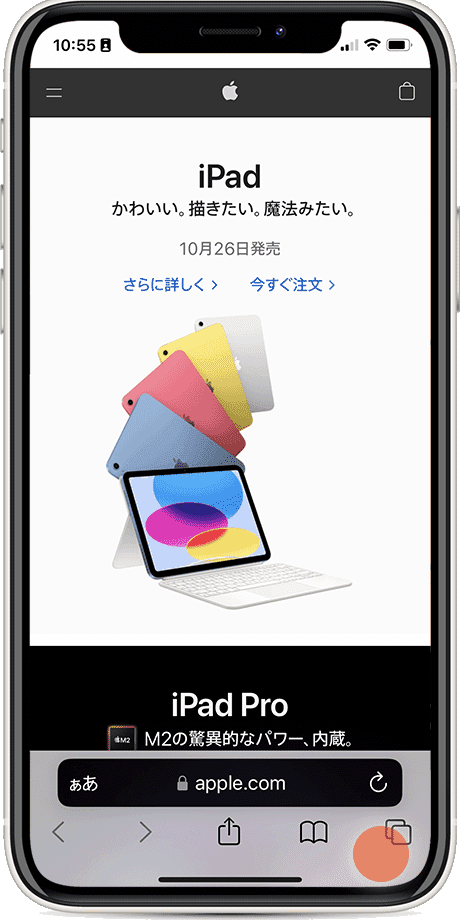
Safariを起動し、画面右下の
 (詳細)ボタンをタップします。タブバーに詳細ボタンが見あたらない場合は、タブアイコンをタップしておきに進みます。
-
開いたメニューから[新規プライベートタブ]をタップします。アドレスバーが暗色(黒)に変われば、シークレットモードが有効になっています。
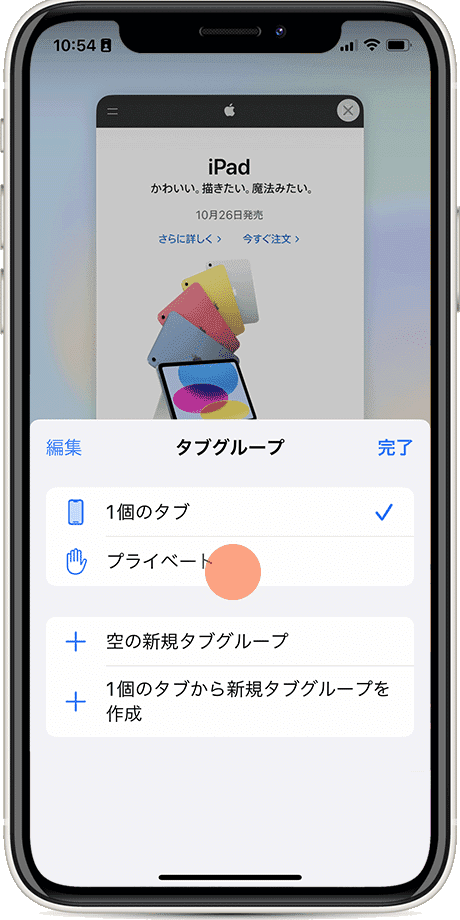
ヒント: iOS 17以前をお使いの場合は、画面右下のタブアイコンをタップしてタブ一覧を開き、画面下部の「X個のタブ」をタップして表示されるメニューから「プライベート」を選びます。タブを長押しタップして切り替えることもできます。
2.シークレットモードを解除する
同じ手順でもう一度選択すると、シークレットモードを解除できます(Webサイトデータはタブを閉じると消去されます)。
-
Safariを起動し、画面右下の
(詳細)ボタンをタップします。
-
開いたメニューから[新規タブ]をタップして、プライベートブラウズを解除します。アドレスバーの色が通常表示に戻れば解除完了です。
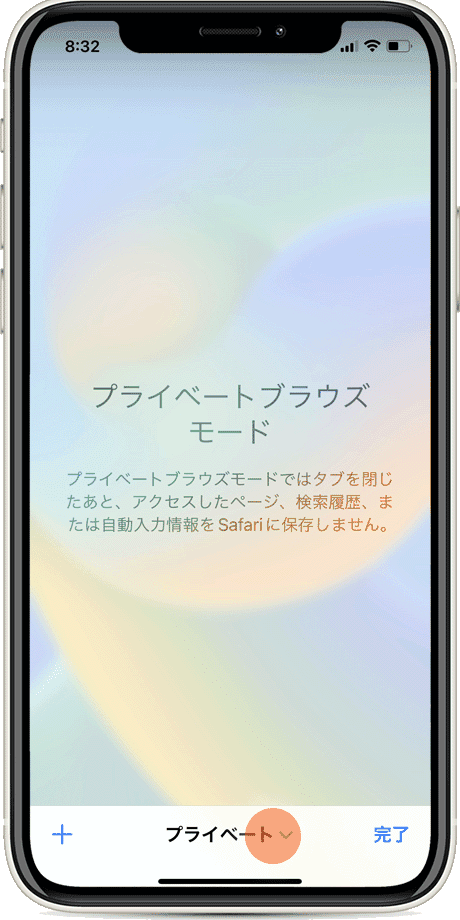
ヒント: タブを開いていない場合は、「スタートページ」と表示されます。iOS 17以前をお使いの場合は、タブ一覧でプライベートタブをすべて閉じてから、「プライベート」をもう一度選びます。
iPhoneにはほかにも、インターネットの脅威からプライバシーを保護するさまざまな機能が搭載されています。
【保護を有効にする方法】
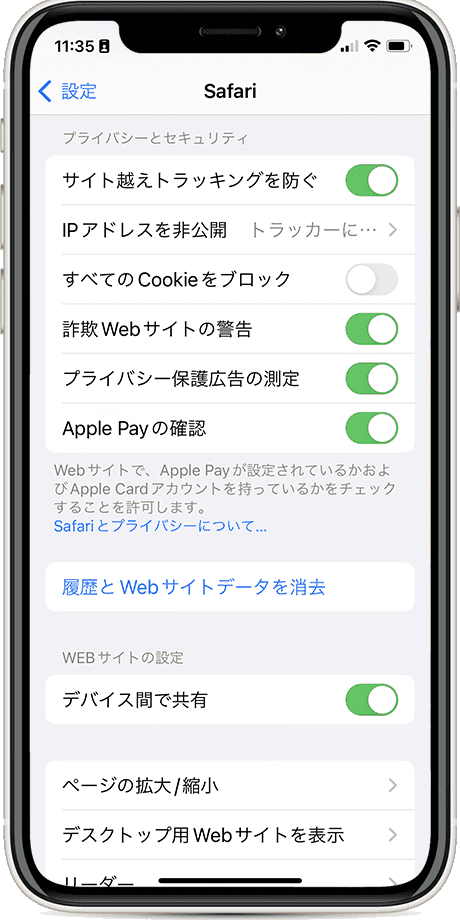
 (設定)>[アプリ]>「Safari」とタップし、プライバシーとセキュリティ
にある各項目をオンにします。
(設定)>[アプリ]>「Safari」とタップし、プライバシーとセキュリティ
にある各項目をオンにします。
- – サイト越えトラッキングを防ぐ:サードパーティ製Cookieとデータを制限します。
- – IPアドレスを非公開:既知のトラッカーによるIPアドレスの収集を制限します。
- – すべてのCookieをブロック:すべてのサイトでCookieをブロックします。
- – 詐欺Webサイトの警告:フィッシングサイトまたはその可能性があるサイトを開いたときに、警告を表示します。
- – プライバシー保護広告の測定:ターゲット広告を目的とした個人情報の収集を制限します。
- – Apple Payの確認:サイトによるApple Payの状態チェックを許可します。
関連記事: Safariのキャッシュを削除する方法、Safariで履歴削除をする方法も合わせてご覧ください。
確認環境 iOS 26 / iOS 18以降
最終更新 2026年9月19日
関連サイト(外部)