「写真」アプリを使うと、写真に記録された撮影の位置情報や撮影日時を消去または編集できます。SNSやメッセージで写真を送る前に、位置情報を削除する手順を解説します。
対象OS iOS 17以降のiPhone
なぜ位置情報を削除する必要があるのか
iPhoneの内蔵カメラで写真を撮影すると、撮影位置の情報がExifデータとして写真ファイルに記録されます。個人で利用するときは便利な機能ですが、SNSやメッセージで送信すると、撮影場所や撮影日時の情報が不特定多数の人に知られるおそれがあります。
たとえば、自宅で撮影した写真や日常の写真をアップすると、自宅の場所やプライベートな行動パターンが漏れる危険があります。SNSの中には、写真の撮影情報を自動で消してくれるサービスもあります。
「写真」アプリでExif情報を編集・削除
撮影した写真をネットにあげるときは、記録された位置情報を消去してください。iPhoneに標準でインストールされている「写真」アプリでは、写真に含まれる撮影場所や撮影日時を確認・編集、または消去できます。
また、内蔵カメラで写真を撮影するときに、位置情報を記録しないように設定することもできます。
写真の位置情報を削除する
iPhoneで写真の位置情報を消す方法です。iPhone以外で撮影した写真でも、同じ手順で削除できます。
-
[写真]アイコンをタップして起動します。

-
位置情報を削除したい写真をタップします。
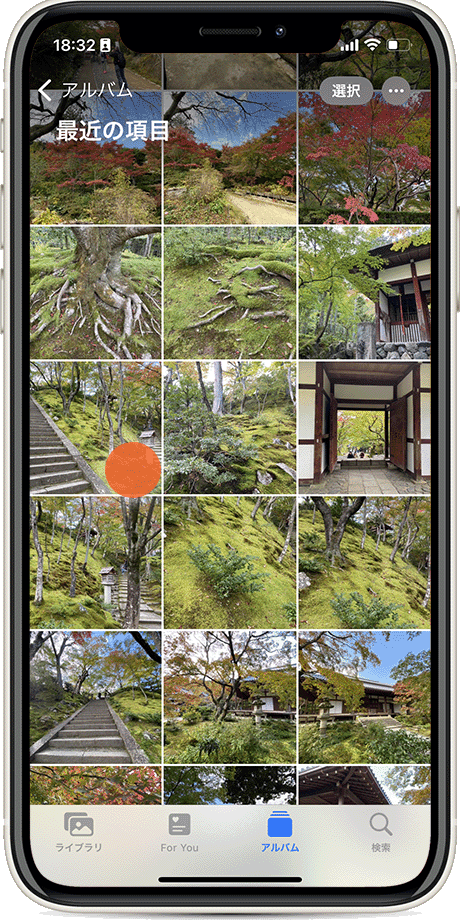
ヒント: 写真を複数選択して、一括で削除することもできます。
-
画面下にある
 (情報)アイコンをタップします。
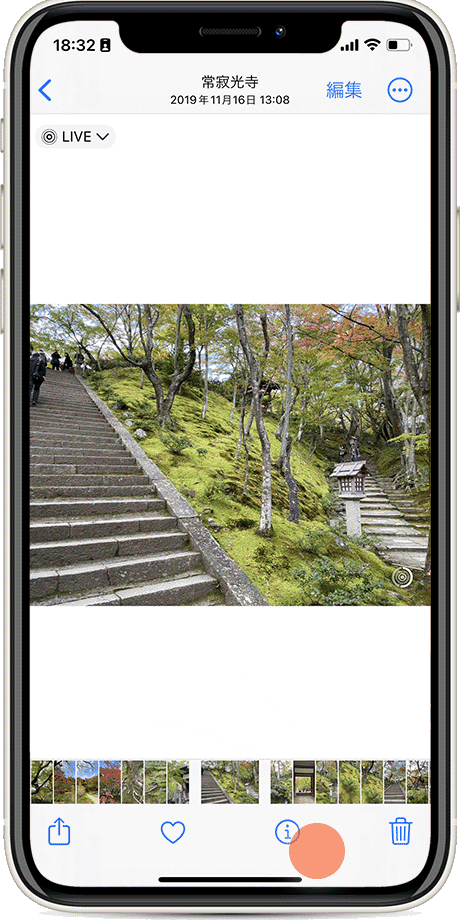
-
地図の項目内にある[調整]をタップします。
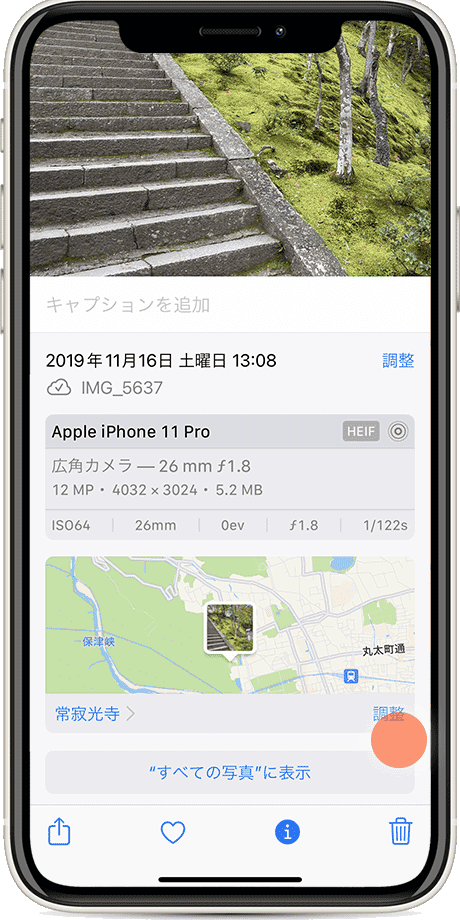
ヒント: 共有のオプション機能を使うと、撮影場所の情報を削除してから、写真をメッセージ送信できます。
-
[位置情報なし]をタップします。(撮影場所の編集もできます)

共有オプションを使った方法
【操作方法】
写真アプリを開き、送信したい写真を選択 >[オプション]>[位置情報]のスイッチをオフにします。元の写真の位置情報は消えず、送信するデータからだけ除かれます。
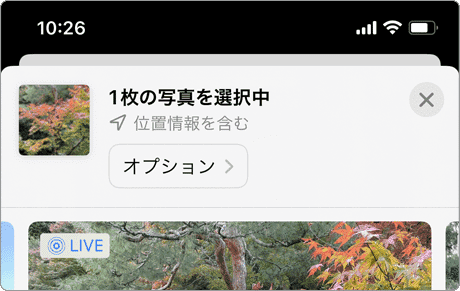
❶ 共有オプションで位置情報をオフ
確認環境 iPhone(iOS 17以降)/ Appleサポートの公開情報と照合
最終更新 2026年10月
関連サイト(外部)
iPhone、iPad、iPod touchで写真を撮って編集する(アップル)
iPhoneの「写真」Appで写真を表示する(アップル)