iPhoneの画面収録機能を使うと、画面の動きを動画ファイルとして保存できます。この記事では、録画の開始・停止の手順と、録画できないときの対処を解説します。
対象OS iOS 17以降のiPhone
事前に画面収録のボタンを確認する
iPhoneで画面を録画すると、MP4形式の動画として保存され、[写真]アプリで開けます。録画中は、iPhoneで再生している音声も一緒に録音されます。
画面を録画するには、コントロールセンターに[画面収録]のボタンが表示されている必要があります。ボタンが見当たらない場合は、先に[設定]>[コントロールセンター]から追加してください。
画面録画の注意事項
- 録画中にiPhoneのストレージの空き容量が足りなくなると、録画に失敗します。
- 録画を停止したあと、保存が完了するまでに時間がかかる場合があります。
- 映像・音声コンテンツや、漫画・雑誌などの一部のアプリでは、画面や音声の収録が許可されていない場合があります。
iPhoneで画面を録画する
次の手順で画面録画を行います。画面収録では、通知など、画面に表示されるものがすべて録画されます。録画中に通知を表示させたくない場合は、先にコントロールセンターの[集中モード]をオンにしておいてください。
-
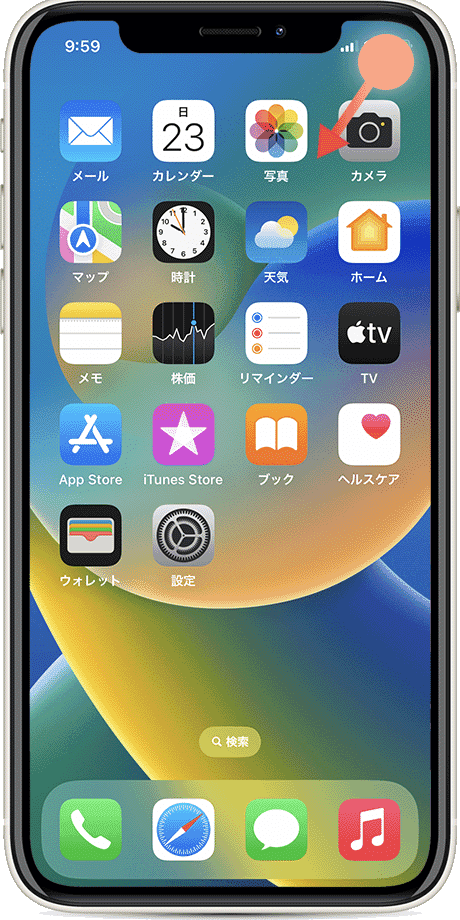
画面右上隅から下にスワイプして、コントロールセンターを開きます。
-
[画面収録]ボタンをタップします。カウントダウンのあと、録画が始まります。
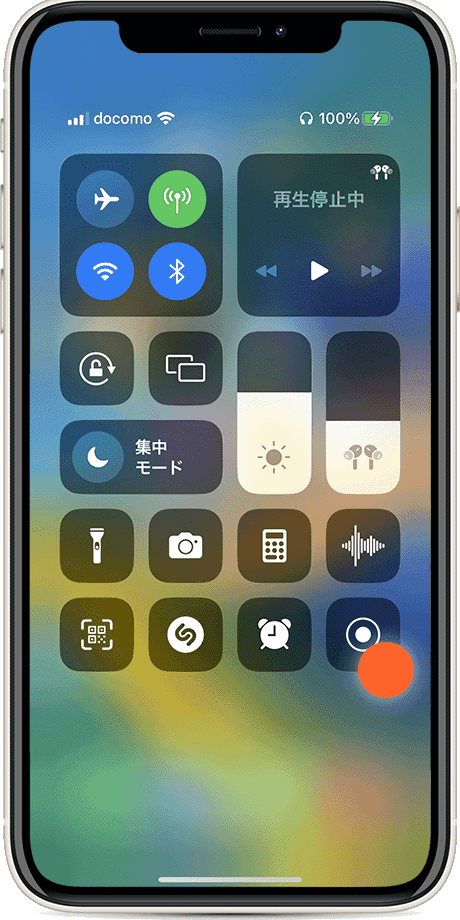
ヒント: ホームボタンのあるモデルでは、画面の下端から上にスワイプするとコントロールセンターが開きます。
-
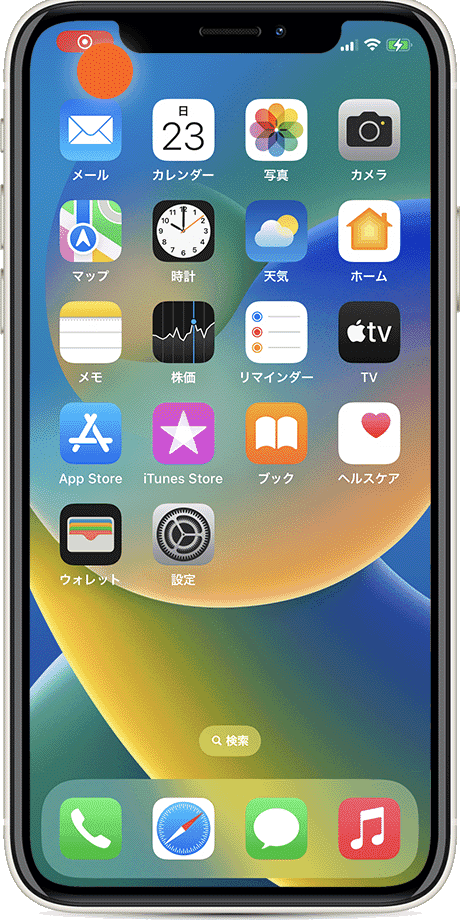
録画を停止するときは、画面上部の赤いステータスバーなどの録画中の表示をタップします。
-
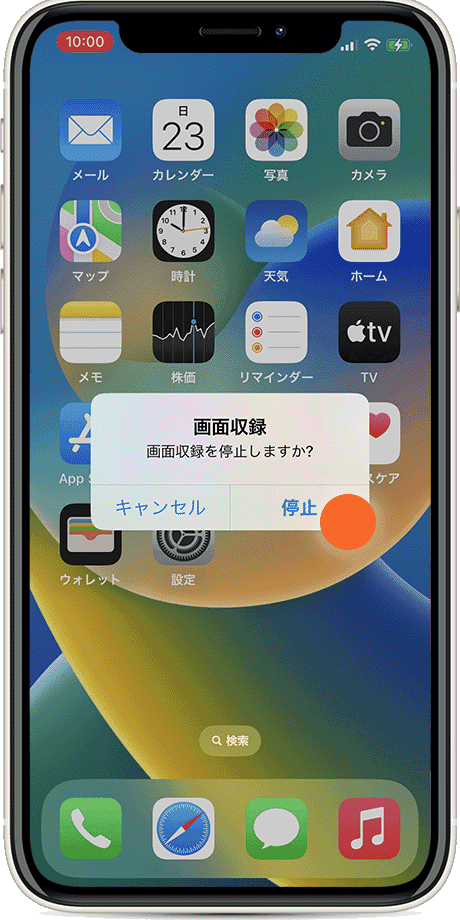
[画面収録を停止しますか?]と表示されたら、[停止]をタップします。
ヒント: マイクの音声も一緒に録音したいときは、コントロールセンターの[画面収録]アイコンを長押しして、[マイク]のオン/オフを切り替えてください。初期設定ではオフです。
こんなときは:よくあるつまずきポイントと対処法
-
コントロールセンターに[画面収録]ボタンがない
原因:ボタンがコントロールセンターに追加されていない。
→ [設定]>[コントロールセンター]を開き、[画面収録]を追加してください。 -
録画が開始されない・途中で止まる
原因:ストレージの空き容量が足りない。
→ 不要な写真やアプリを整理して、空き容量を確保してから録画してください。 -
録画した動画が真っ暗になる
原因:アプリが画面の収録を制限している。
→ 動画配信などの一部のアプリは、録画を許可していません。その場合は録画できません。 -
録画に通知が写り込んでしまう
原因:通知も画面に表示されるものとして録画される。
→ 録画の前に[集中モード]をオンにして、通知を止めてください。
確認環境 iPhone(iOS 17以降)/ Appleサポートの公開情報と照合
最終更新 2026年10月
関連サイト(外部)