Microsoft Edgeの翻訳機能を使うと、英語・中国語・フランス語など外国語のページを日本語にワンクリックで翻訳できます。翻訳アイコンが表示されない・翻訳できないときの原因と対処法もあわせて解説します。
対象OS Windows 10、Windows 11
Microsoft Edgeの翻訳機能でできること
Microsoft Edgeには、外国語のページを日本語に翻訳する機能が標準で搭載されています。英語はもちろん、中国語・韓国語・フランス語など多くの言語に対応しており、アドレスバーに表示される翻訳アイコンをクリックするだけでページ全体を日本語化できます。
翻訳の方法は2種類あります。ページ全体をまとめて翻訳する方法と、テキストを選択して選択範囲だけを翻訳する方法です。また、よく使うサイトは「常に翻訳」に設定することで、次回から自動で日本語翻訳されるようになります。
翻訳アイコンが表示されない・翻訳できない場合は、翻訳機能がオフになっているか、そのサイトが翻訳対象外リストに登録されている可能性があります。この記事では原因別の対処法も解説しています。
筆者は業務で海外ベンダーのドキュメントや英語のサポートページを日常的に参照する機会が多いですが、Edgeの翻訳機能を使うことで、外国語ページの確認にかかる時間が大幅に短縮されました。以前はGoogle翻訳などの翻訳ページやツールを都度起動し、URLやページ内のテキストをコピペして、その手間がなくなったことが一番の変化です。英語ページを1日5〜10ページ参照する方なら、翻訳ツールへの切り替えをなくすだけで時間短縮だけでなく、翻訳操作のストレスからも解放されます。
1. Edgeでページ全体を日本語に翻訳する
Microsoft Edgeで開いているページ全体を日本語に翻訳する手順です。アドレスバーに表示される翻訳アイコンから操作します。翻訳先の言語は日本語以外に変更することも可能です。
Edgeの翻訳機能は、英語以外にもフランス語・中国語・韓国語など多くの言語に対応しています。ここでは英語ページを例に手順を紹介しますが、他の言語でも操作は同じです。
- Microsoft Edgeを起動し、翻訳したい外国語ページを開き、アドレスバー右端に表示された(翻訳アイコン)をクリックします。
-
翻訳オプションが表示されたら、翻訳のターゲット言語のプルダウンで[日本語]を選択し、[翻訳]ボタンをクリックするとページが日本語に翻訳されます。
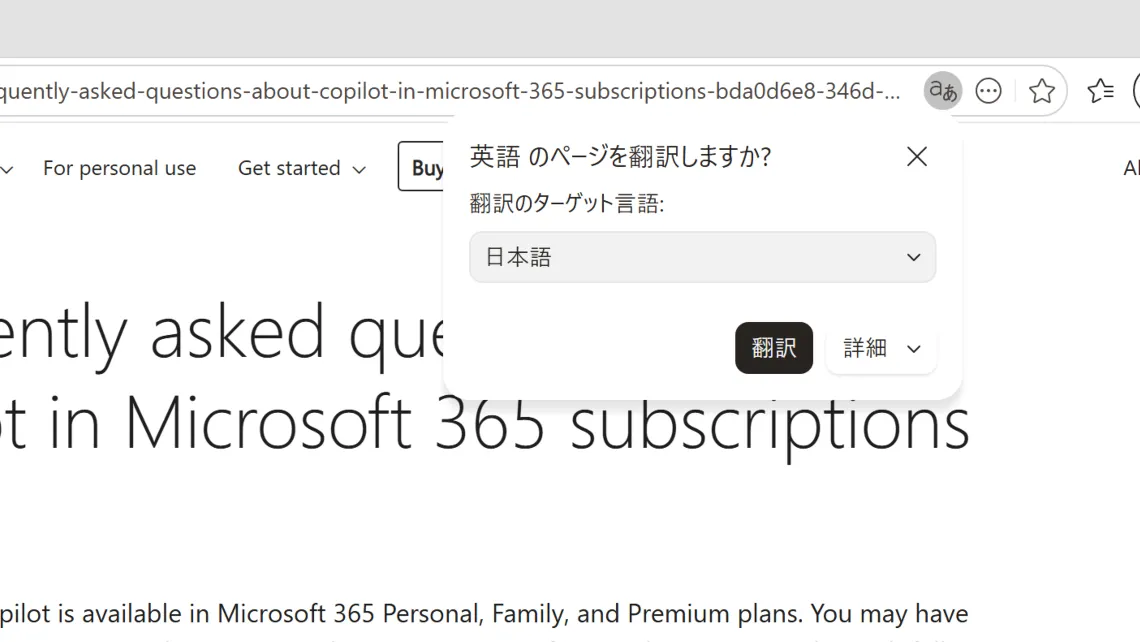
翻訳先の言語は日本語以外にも変更できます。デフォルトはシステムの言語(日本語環境では日本語)が設定されています。
2. 翻訳アイコンが表示されない・自動翻訳できないときの対処法
Microsoft Edgeで翻訳アイコンが表示されない・ページが自動翻訳ができないときは、翻訳機能がオフになっているか、そのサイトが翻訳対象外に設定されていることが主な原因です。それぞれの対処法を解説します。
翻訳機能をオンにする(設定から有効化)
Microsoft Edgeの設定から「ページの翻訳を提案」をオンにして、翻訳機能を有効化します。
- Microsoft Edgeを起動し、画面右上の(設定など)アイコンをクリックし、[設定]を選択します。
-
設定画面が表示されたら、左側のメニューから[言語]を選択し[自分が読み取ることのできない言語ページの翻訳を提案する]をオンにします。
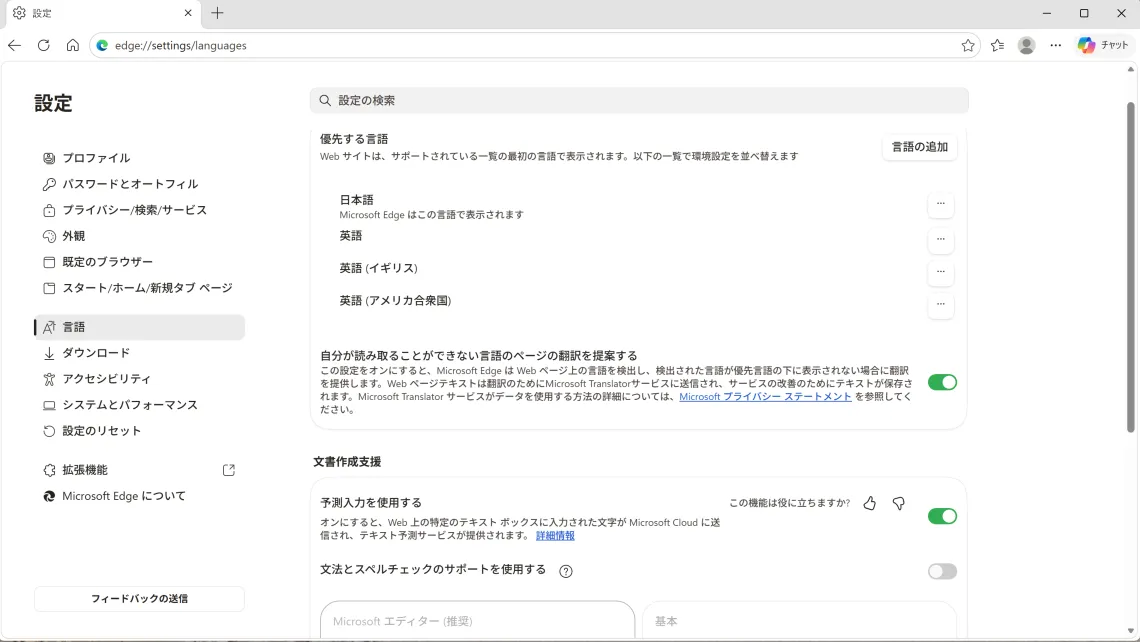
- 次に、優先する言語のセクションにある翻訳したい元言語(英語など)の右端にある(その他のアクション)をクリックし、 [この言語でページを翻訳することを提案する]にチェックを付けます。
[この言語でページを翻訳することを提案する]はデフォルトでオンです。翻訳アイコンが表示されない場合は、この設定がオフになっていないか確認してください。
ページが自動翻訳されないときは
特定のページでEdgeの自動翻訳が機能しない場合は、対象のサイトが翻訳対象外を設定されている可能性があります。以下の手順で設定を解除してください。
- 翻訳がされないページを開き、ページ上で右クリック >[日本語に翻訳]を選択します。
-
Edgeアドレスバーに表示された翻訳アイコンをクリックし、[元の言語で表示]をクリックします。
-
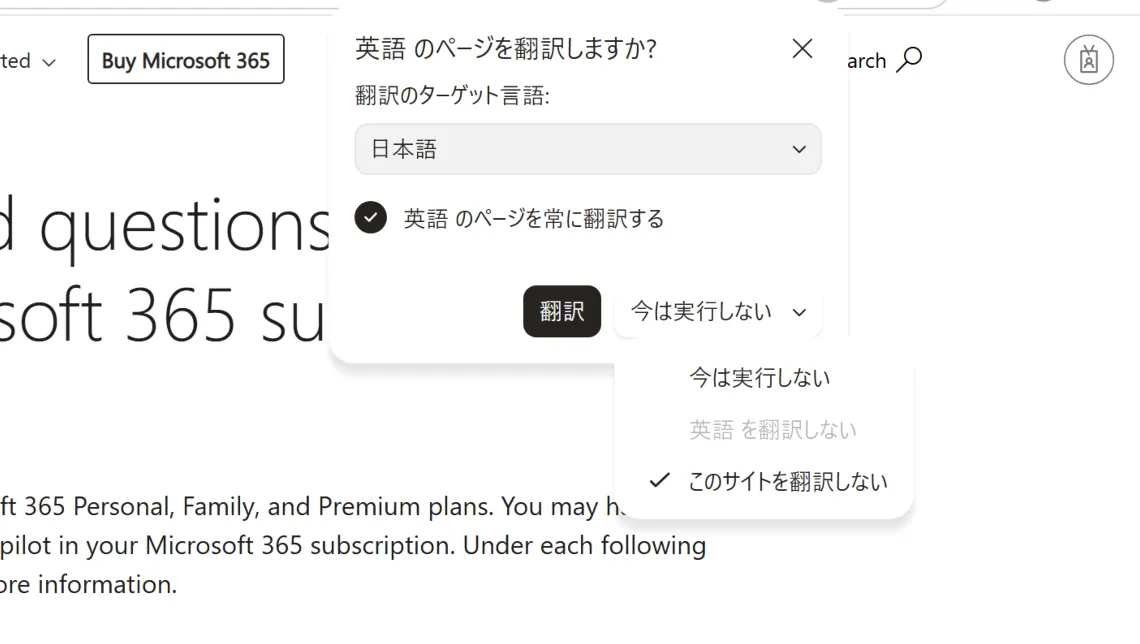
もう一度、アドレスバーの翻訳アイコンをクリックし、[今は実行しない]>[このサイトを翻訳しない]のチェックを外します(クリックして解除)。
3. 常に翻訳・翻訳しないを設定する
よく使う外国語サイトは「常に翻訳」に設定しておくと、次回から自動で日本語翻訳されます。逆に、翻訳不要なサイトは「このサイトを翻訳しない」に設定することで、翻訳の提案が非表示になります。
翻訳オプションのプルダウンメニューには以下の選択肢があります。
- 常に翻訳:次回以降、このサイトを開いたときに自動で翻訳を実行します。
- このサイトを翻訳しない:このサイトでは翻訳アイコンを表示しません。
- この言語を翻訳しない:同じ言語のすべてのサイトで翻訳アイコンを非表示にします。
「常に翻訳」や「翻訳しない」の設定を後から変更したい場合は、翻訳アイコンをクリックしてオプションのプルダウンから変更できます。設定は Edge の設定 → 言語 からも確認・変更できます。
筆者が特に活用しているのが「常に翻訳」の設定です。頻繁に参照する英語のドキュメントサイトに設定しておくと、次回以降はページを開くだけで自動的に日本語になります。毎回の翻訳クリックが不要になるだけですが、1日に何度も参照するサイトであれば積み重ねで月間30分前後の短縮になります。一度設定してしまえば、あとは意識する必要がありません。
よくある質問:Edgeの翻訳機能 Q&A
-
翻訳アイコンがアドレスバーに表示されない
Edgeの設定 → 言語 で「自分が読み取ることのできない言語ページの翻訳を提案する」がオフになっている可能性があります。この記事の「翻訳機能をオンにする」の手順で有効化してください。 -
特定のサイトだけ翻訳できない
「このサイトを翻訳しない」に設定されている可能性があります。「特定サイトの翻訳対象外を解除する」の手順で設定を解除してください。 -
自動翻訳(常に翻訳)をオフにしたい
翻訳アイコン → プルダウン → 「常に翻訳」のチェックを外すと、自動翻訳が解除されます。 -
Edgeの翻訳機能はどのサービスを使っている?
Microsoft EdgeはMicrosoft Translatorを使用して翻訳を行っています。翻訳にはインターネット接続が必要です。 -
英語ページの内容を日本語で要約したい
ページで右クリックして[Copilotで要約」を選択すると、英語ページの内容を日本語で要約することができます。
自動翻訳機能を使い始めて実感できることは、「翻訳する」という作業を意識しなくなることが最大の効率化だということです。「常に翻訳」を設定しておけば外国語ページを開いた瞬間に日本語になるため、翻訳という操作が業務の流れから消えます。この記事の手順で解決しない場合は、まず Edge の設定 → 言語 から翻訳の提案がオンになっているかを確認してください。
関連サイト(外部)