Microsoft Edge のホームページ設定(起動時に開くページ)を変更すると、Edgeを起動したときに表示するページを任意のページに変更できます。既定では新しいタブページが表示されますが、よく使うWebサイトを起動時のページとして設定できます。
対象OS Windows 10、Windows 11
Edgeのホームページ設定で出来ること
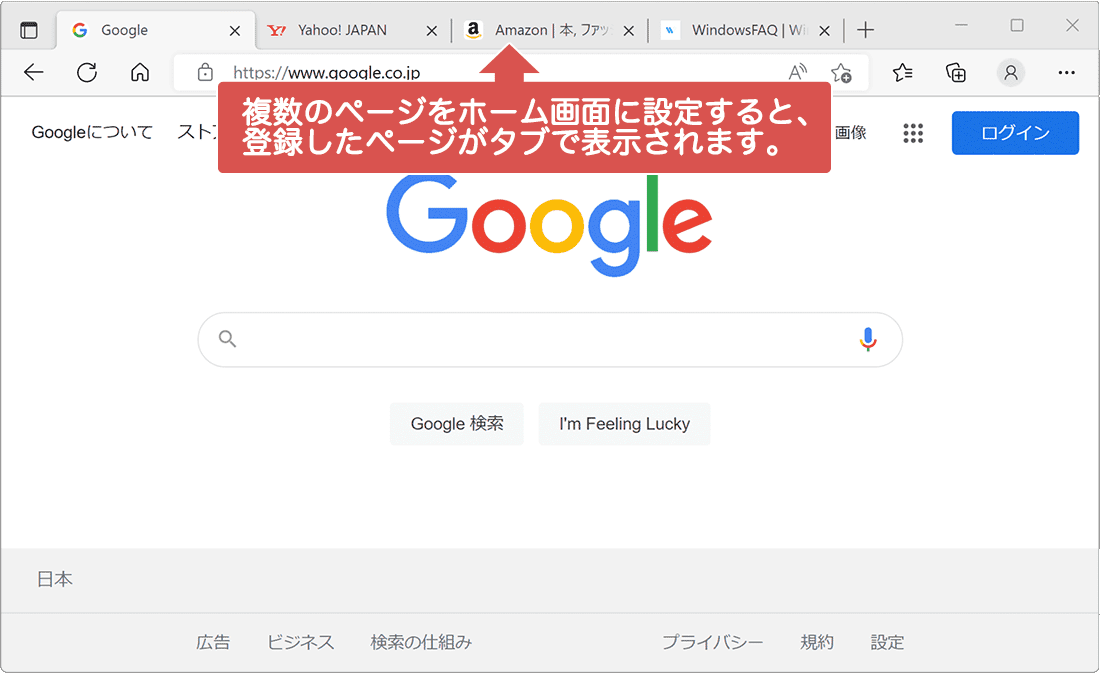
Edgeのホームページ設定(起動時に開くページ)では、起動時に開くページをGoogleやYahoo!など任意のページに変更できます。また、複数のページをホームページとして設定できるので、いつも開くページへすぐにアクセスできます。
- 任意のページをホームページとして設定できます。
- 複数のページを起動時に開くページとして設定できます。(複数のページを登録した場合、タブで表示されます)
- Microsoftアカウントでサインインすると、ホームページ設定を同期できます。
- [ホーム]ボタンを押したときに表示されるページとは、異なるページを設定できます。
本記事の「ホームページ設定」は、Edgeの起動時に開くページの設定を指します。Edgeの新しいタブページや、ツールバーの[ホーム]ボタンで開くページとは別の設定です。
Edgeのホームページ設定方法
Edgeのホームページ設定では、任意のページを割り当てることができます。ホームページ設定は、現在開いているページをホームページとして設定する方法と、ページのURLを手入力で登録する方法があります。ここでは前者(現在開いているページを設定)の方法を例に紹介します。
-
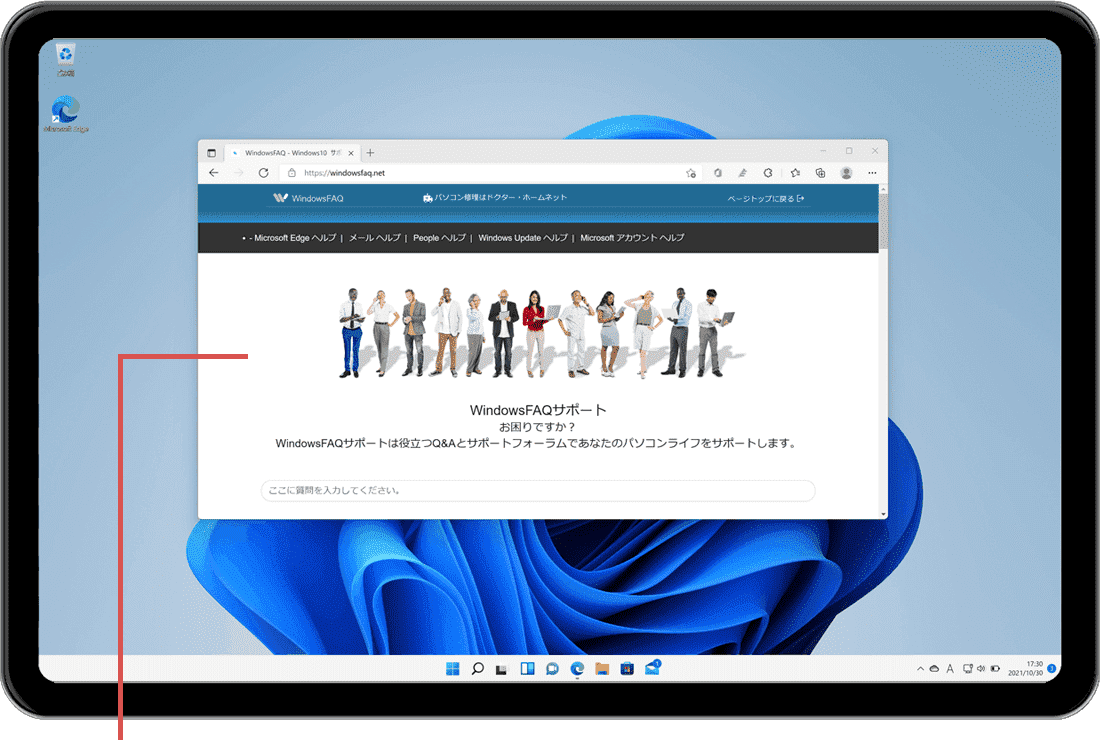
Edgeを起動し、ホームページに設定したいページを開きます。
ホームページに設定したいページを開きます。 -
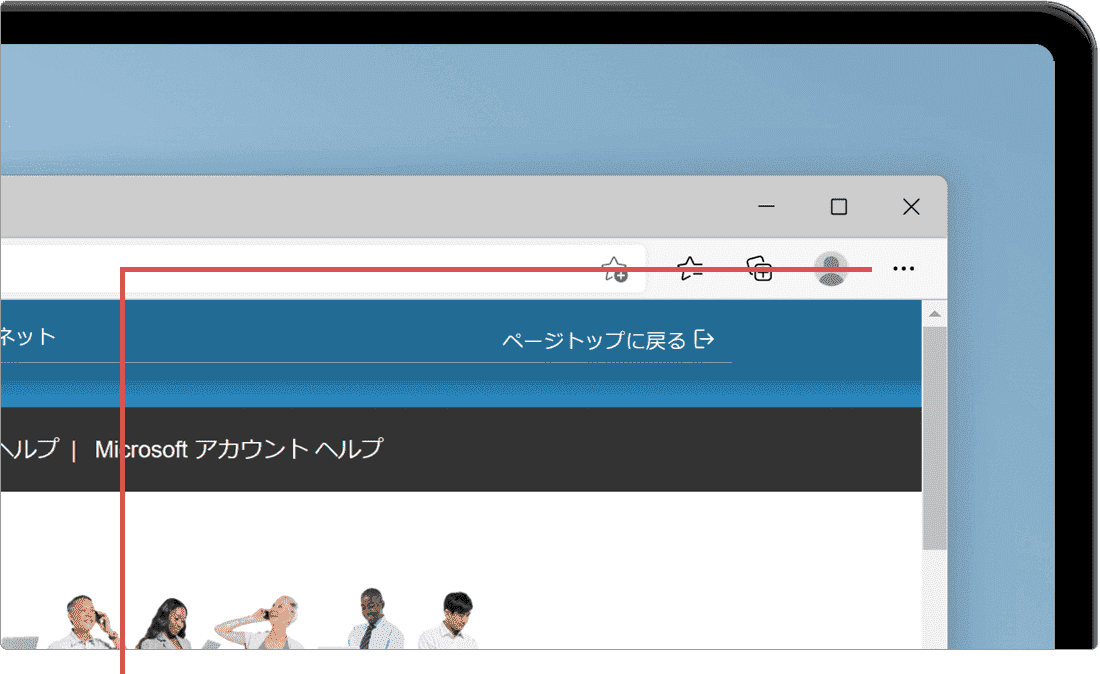
Edgeの画面右上にある
 (設定など)ボタンをクリックします。
(設定など)ボタンをクリックします。 -
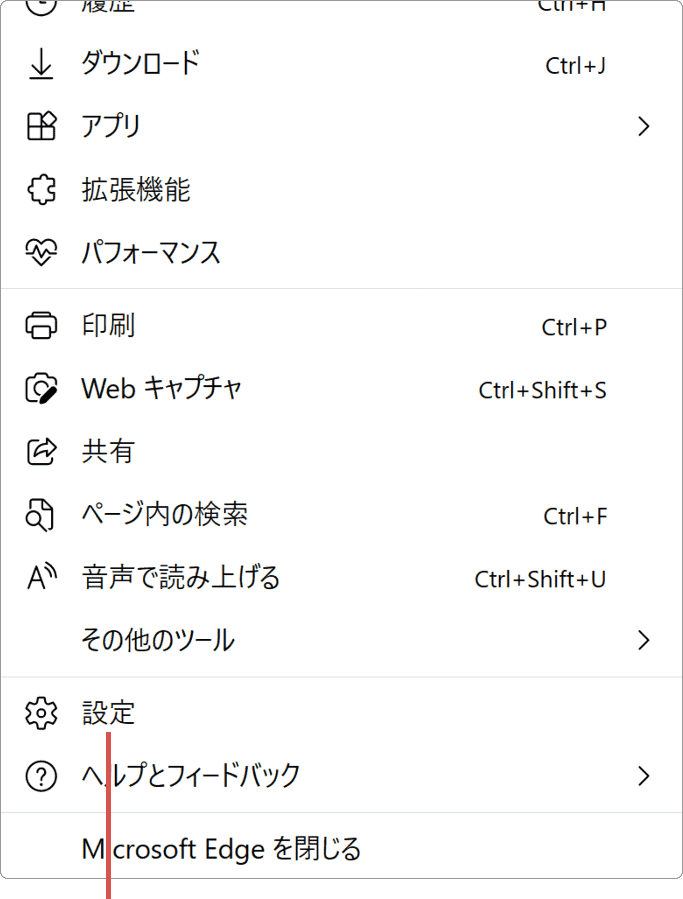
Edgeの設定メニューが開いたら、表示された項目の中から[設定]をクリックします。
[設定]をクリックします。 -
設定ページが開いたら、[スタート、ホーム および
新規タブ]をクリックします。
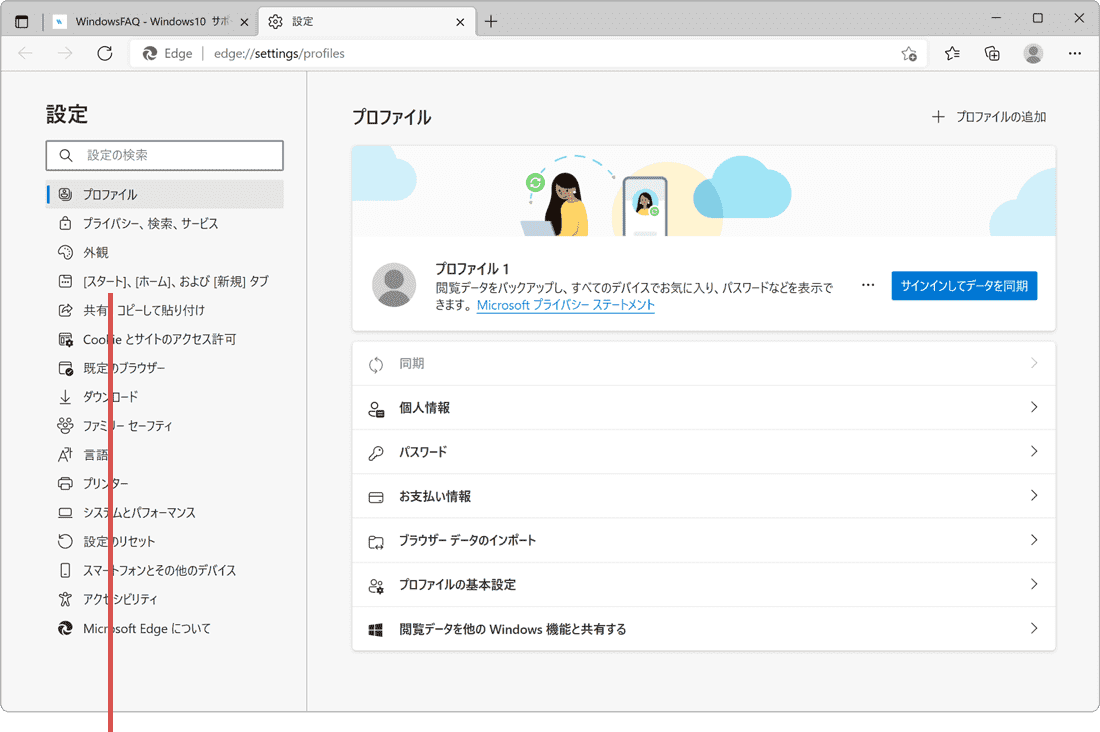
[スタート、ホーム…]をクリックします。 -
Microsoft Edgeの起動時の項目にある[これらのページを開く]を選択します。
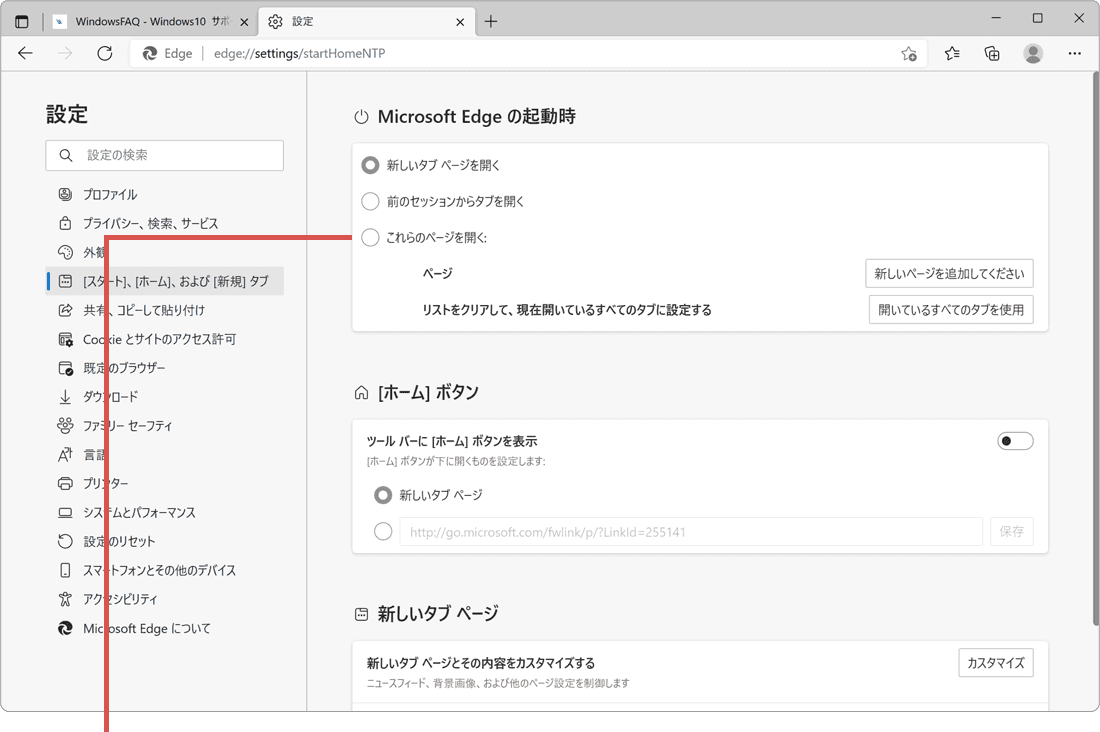
[これらのページを開く]を選択します。 -
これらのページを開くを選択後、[開いているすべてのタブを使用]ボタンをクリックします。
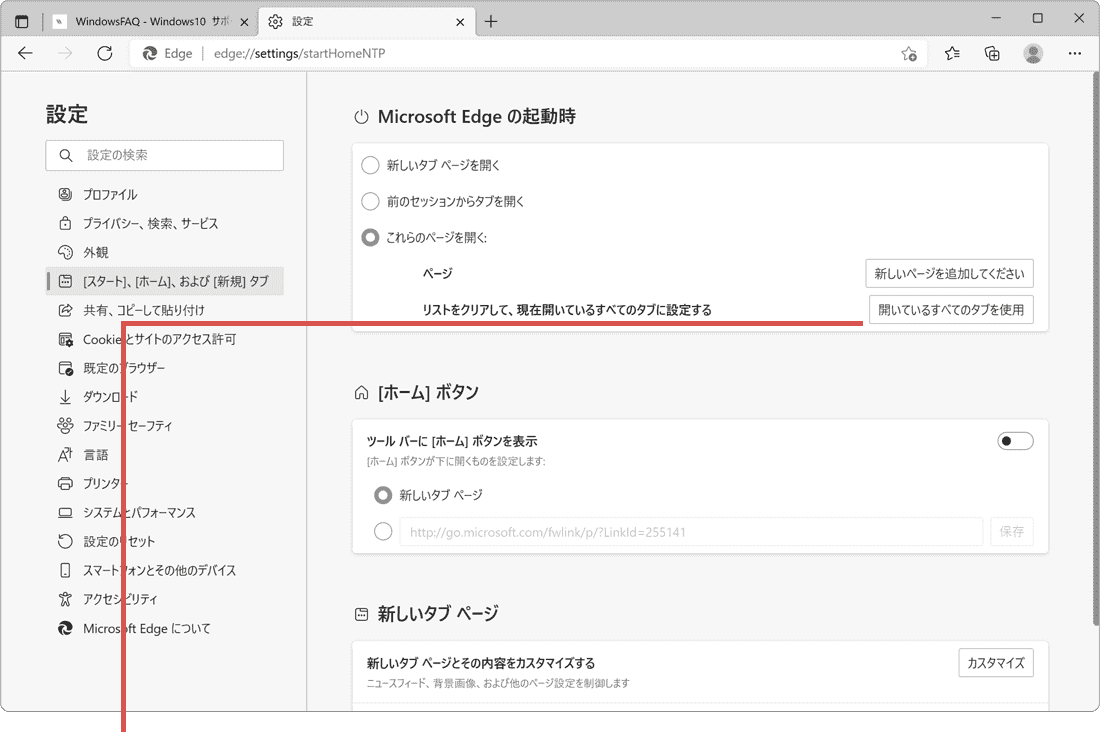
[開いているすべてのタブを使用]をクリックします。
複数のページをホームページ(起動時に開くページ)として設定したい場合は、対象ページすべてをタブで開いてください。
ホームページのURLを手入力したい場合は、[新しいページを追加してください]ボタンをクリックし、ページのURLを入力してください。
ホームページの設定項目について
ホームページ設定(Microsoft Edgeの起動時)は、以下のような選択項目があります。
- 新しいタブページを開く:Edgeを起動したときに、新しいタブページ を開きます。(既定)
- 前のセッションからタブを開く:前回、Edgeを閉じた時に開いていたページをホームページとして開きます。前のセッションは、Windowsをシャットダウン または 再起動しても有効です。
- これらのページを開く:Edge起動時に、指定したページを開きます。
- (その他のアクション)
- 編集:これらのページを開くに登録したページのURLを編集します。
- 削除:これらのページを開く登録したページを削除します。
Edgeのホームページ設定ができないときの対処法
ホームページ設定ができないときは、Edgeのリセットを実行してください。リセットを実行すると、設定がデフォルトに復元され、Webサイトデータが消去されます。
 Edgeをリセットする方法
-
(設定など)>[設定]とクリックします。
- [設定のリセット]をクリックします。
- [設定を復元して規定値に戻します]をクリックします。
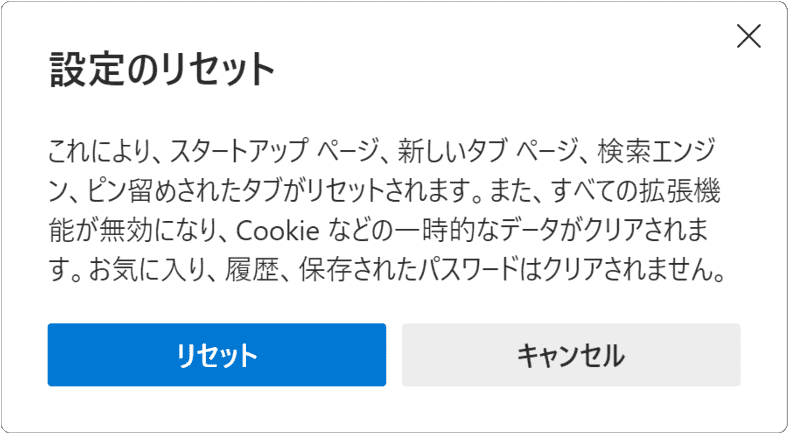
- 設定のリセットと表示されたら、[リセット]ボタンをクリックします。
よくある質問
Q. ホームページと新しいタブページは何が違いますか?
「ホームページ(起動時に開くページ)」はEdgeを起動したときに開くページの設定です。「新しいタブページ」は、新しいタブを開いたときに表示されるページの設定で、それぞれ別の項目から設定します。
Q. ホームページ設定は他のパソコンにも引き継がれますか?
Microsoftアカウントでサインインし、同期を有効にしていれば、同じアカウントでサインインした他のパソコンにもホームページ設定が引き継がれます。
Q. 設定したのに起動時に別のページが開いてしまいます。
[スタート、ホーム および 新規タブ]の設定で「これらのページを開く」以外(新しいタブページを開く、前のセッションからタブを開く)が選択されていないか確認してください。会社や学校のパソコンでは、組織のポリシーによって固定されている場合もあります。
確認環境 Windows 11 / Microsoft Edge
最終更新 2026年9月10日
関連サイト(外部)