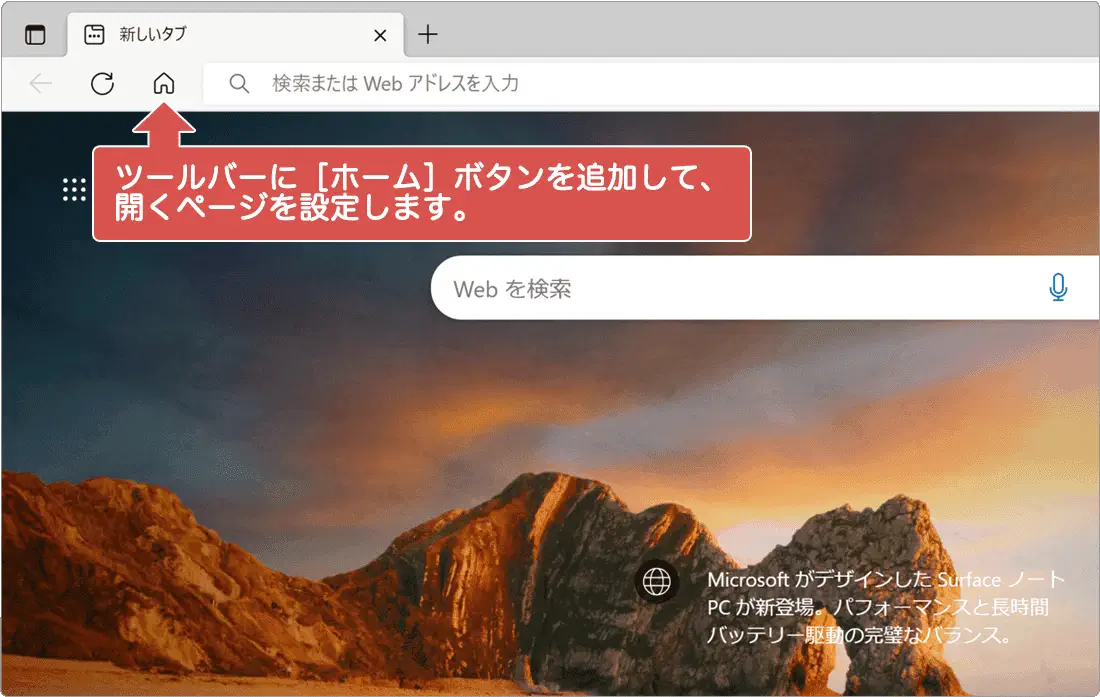
Windows 10/11のMicrosoft Edgeで、ツールバーに[ホーム]ボタン(ホームアイコン)を表示・追加する方法と、クリック時に開くページ(新しいタブページや任意のURL)を設定・変更する方法を解説します。ホームボタンが表示されない・見つからない場合の確認手順もあわせて紹介します。
対象OS Windows 10、Windows 11
Microsoft Edgeのホームボタンとは
Microsoft Edgeのホームボタンは、ツールバー上の家のアイコン(ホームアイコン)をクリックするだけで、あらかじめ設定したスタートページを開けるボタンです。既定では新しいタブページが開きますが、任意のURLを割り当てることもできます。
- ホームボタンには、任意のページを1つ割り当てられます。
- スタートアップページ(Edge起動時に表示されるページ)とは、異なるページを割り当てられます。
- ショートカットキー Alt+Home でもホームボタンと同じ動作を実行できます。
Microsoft Edgeでホームボタンを表示・追加する方法
Microsoft Edgeの初期設定では、ツールバーにホームボタンが表示されていません。ここでは、Edgeの設定ページから[ホーム]ボタンをオンにして、ツールバーにホームアイコンを表示・追加する手順を紹介します。設定は[外観]メニューから行います。
- Edgeを起動し、画面右上にある (設定など)ボタンをクリックし、表示されたメニュー項目の中から、[設定]をクリックします。
- Edgeの設定ページが開いたら、画面左に表示されたメニューの中から[外観]をクリックします。(画面左にメニューが表示されていない場合は、画面左上の設定にある メニューアイコンをクリックしてください)
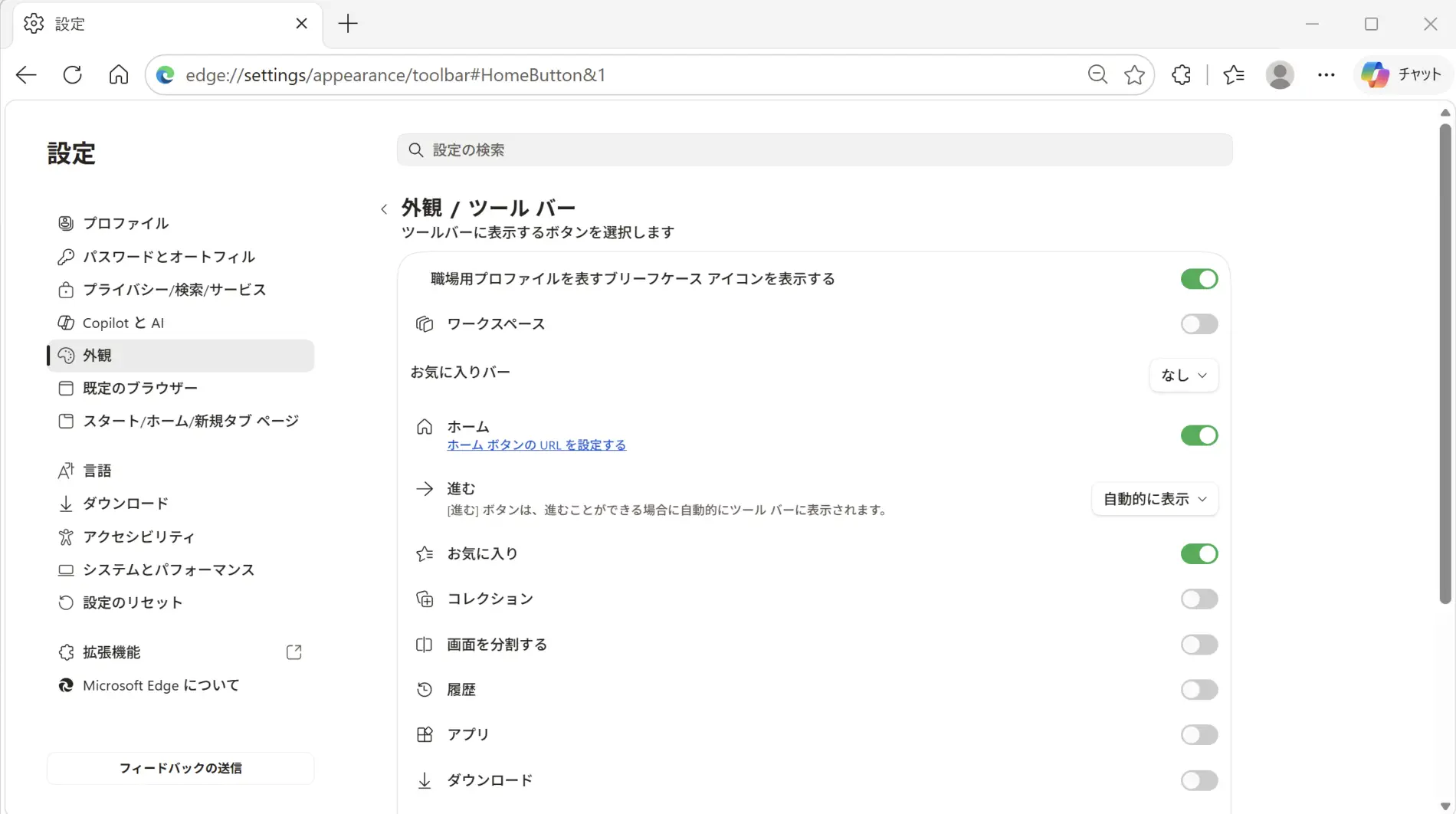
- 「外観」の項目にある[ホームボタン]をクリックします。
-
外観/ツールバーセクションの「ツールバーに表示するボタンを選択してください」にある[ホーム]ボタンのトグルスイッチをオンにすると、Edgeのツールバー(画面の上部)に、[ホーム]ボタンが追加されます。
ホームボタンに開くページを設定・変更する方法
ホームボタンをクリックしたときに開くページは、「新しいタブ ページ」と「任意のURL」のどちらかから選んで設定・変更できます。ここでは、YahooやGoogleなどの任意のページ(URL)を割り当てる手順を紹介します。
- Edgeを起動し、画面右上にある (設定など)ボタンをクリックし、表示されたメニュー項目の中から、[設定]をクリックします。
- Edgeの設定ページが開いたら、画面左に表示されたメニューの中から[スタート・ホーム・新規タブ ページ]をクリックします。(画面左にメニューが表示されていない場合は、画面左上の設定にある メニューアイコンをクリックしてください)
-
「ホーム」ボタンの項目にある[カスタム サイトの設定]にチェックを入れ、すぐ下にあるテキストボックス内に、[ホーム]ボタンに割り当てたいページのURLを入力します。(以上でホームボタンの設定は完了です)
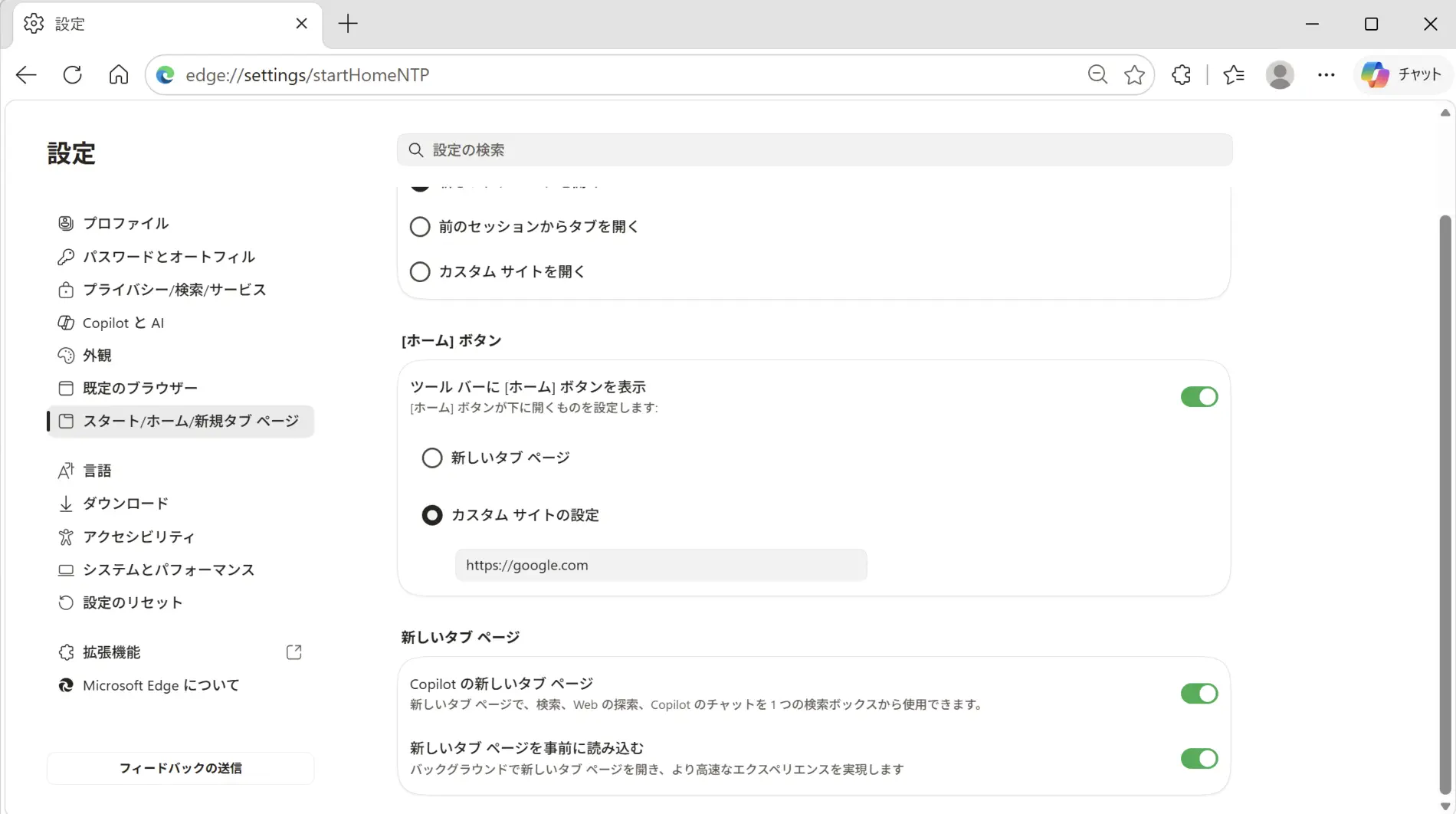
ホームボタンに割り当てることができるページ(URL)は、ひとつです。URLは https:// または http:// から始まる形式で入力してください。
Tips:ホームボタンに再起動を割り当てる
ホームボタンには、ページを開くだけでなく、Edgeを再起動するなどの動作を割り当てることができます。通常のEdgeの終了とは異なり、終了時のセッションを引き継いで再開できるので、Edgeの動作が重くなったときや問題が発生したときに便利です。
再起動を割り当てる方法
- [(設定など)]>[設定]とクリックします。
- [スタート、ホーム および 新規タブ]をクリックします。
- [ホーム]ボタンのテキストボックスに edge://restart と入力します。
- [保存]ボタンをクリックします。
再起動以外の機能を割り当てることもできます。詳しくは、edge://edge-urls で確認してください。
ホームボタンが表示されない・見つからないときの確認
Edgeのツールバーにホームボタンが見当たらない、ホームアイコンが消えた、というときは、次の3点を順番に確認してください。
-
設定がオフになっていないか確認します。
[設定]>[外観]>[[ホーム]ボタン]で、[ホーム]のトグルスイッチがオフになっていると、ツールバーにホームボタンは表示されません。オンに切り替えてください。 -
全画面表示モードになっていないか確認します。
F11 キーを押すと全画面表示モードになり、ツールバー自体が非表示になります。もう一度 F11 を押すと、通常表示に戻ります。 -
Edgeのバージョンを最新版に更新します。
[設定]>[Microsoft Edge について]を開くと、自動的に更新が確認されます。古いバージョンでは項目名や表示位置が異なる場合があります。
会社や学校が配布しているEdgeでは、管理者が ShowHomeButton ポリシーを設定している場合があります。この場合、ユーザー側からホームボタンの表示・非表示は変更できません。
Edgeの起動時に開くページを変えたい場合は、こちらをご覧ください。
 Edgeの新しいタブページを設定する方法
よくある質問(FAQ)
Microsoft Edgeのホームボタンはどこにありますか?
既定では非表示です。[設定]>[外観]>[[ホーム]ボタン]で、[ホーム]のトグルスイッチをオンにすると、ツールバーの更新ボタンの右側に家のアイコンとして表示されます。
Edgeのホームボタンが表示されないのはなぜですか?
多いのは次3つです。①[設定]>[外観]で[ホーム]のトグルスイッチがオフになっている。②F11 キーで全画面表示モードになり、ツールバー自体が隠れている。③Edgeのバージョンが古く、項目名や表示位置が異なる。なお、会社や学校が配布しているEdgeでは、管理者が ShowHomeButton ポリシーで固定していることもあります。
ホームボタンを押すたびに違うページが開きます
ホームボタンに「新しいタブ ページ」を選んでいる場合、新しいタブページに表示されるコンテンツが日替わりで変わることがあります。常に同じページを開きたいときは、テキストボックスに任意のURLを設定してください。
ホームボタンとスタートページの違いは?
スタートページはEdge起動時に開かれるページ、ホームボタンは任意のタイミングでクリックして開くページです。それぞれ異なるURLを割り当てられます。
まとめ
Microsoft Edgeのホームボタンは、[設定]>[外観]から表示・追加できます。クリック時に開くページは「新しいタブ ページ」または「任意のURL」から選んで設定・変更でき、Windows 10/11のどちらでも同じ手順で操作できます。ホームボタンが表示されない場合は、設定のオン/オフ、全画面モード、Edgeのバージョンの順に確認してください。
確認環境 Windows 11 / Microsoft Edge
最終更新 2026年9月2日