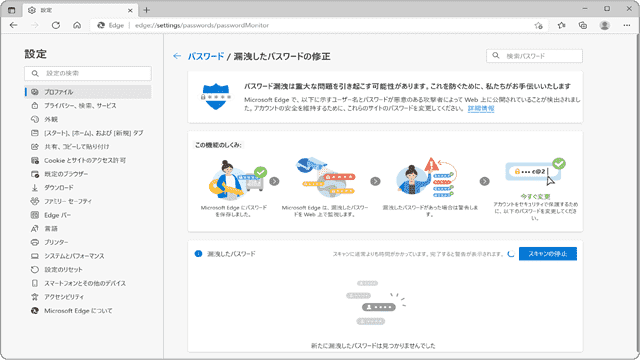
Microsoft Edgeには、保存したパスワードが漏洩していないかを確認する「パスワードモニター」があります。ネット上に流出したデータと照合し、一致があれば警告を表示します。自動でも動きますが、手動でスキャンすることもできます。
対象OS Windows 10、Windows 11
パスワードモニターとは
パスワードモニターは、Edgeに保存したアカウントとパスワードが、過去の情報漏えいで公開されていないかを照合する機能です。一致が見つかると、Edgeが「パスワードが漏洩していることが検出されました」と知らせてくれます。
パスワードを同期している場合は自動で有効になりますが、オフになっていることもあります。以前は[プロファイル]の中にありましたが、現在は設定の[パスワードとオートフィル]に集約されています。
パスワードモニターを有効にしてスキャンする
アラートをオンにしてから、手動でスキャンを実行します。保存件数が多いとスキャンに少し時間がかかります。
-
Microsoft Edge
 を起動して、画面右上にある[
 (設定など)]アイコンをクリックします。
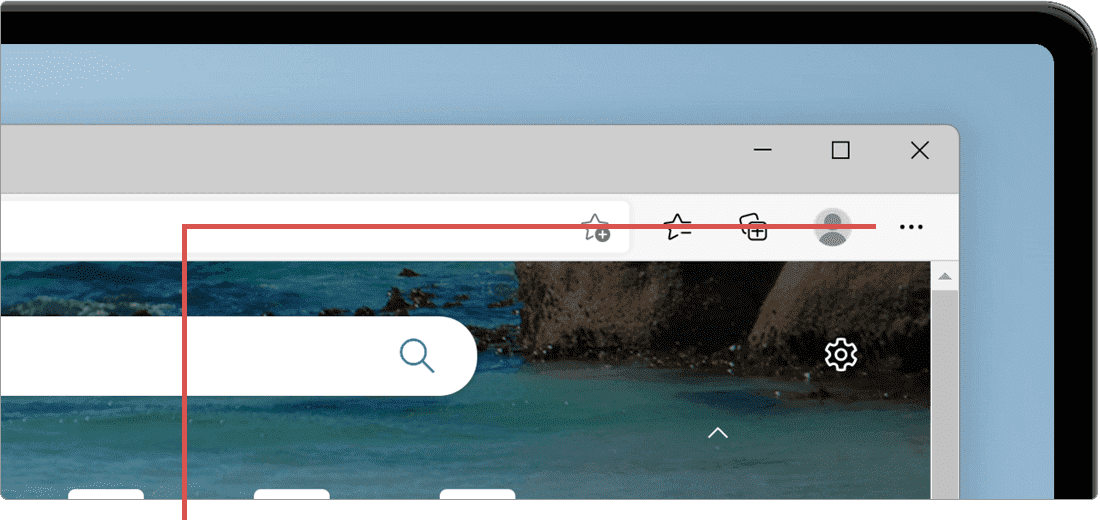
[…(設定など)]アイコンをクリックします。 -
表示されたメニューの中から[設定]を選択します。
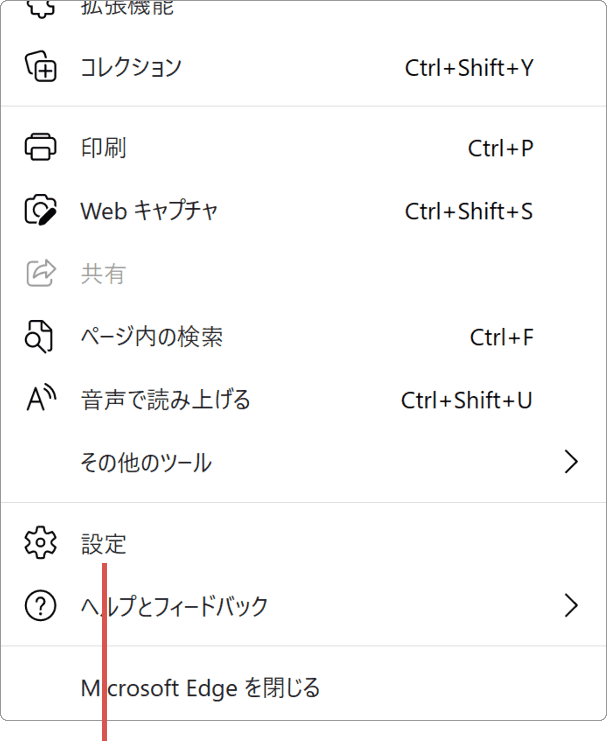
[設定]を選択します。 - 設定のメニューから[パスワードとオートフィル]を選択します。
- [パスワード]を選択します。
- [オンラインリークでパスワードが見つかったときにアラートを表示する]のトグルスイッチをオンにします。
-
同じ項目の右端にある[
 (右向き矢印)]をクリックして、パスワードモニターの画面を開きます。
- [今すぐスキャン]ボタンをクリックします。照合が終わると結果が表示されます。
漏洩が見つかると「漏洩したパスワードが X個 あります」と表示されます。該当する行の[変更]ボタンから対象サイトを開けるので、すぐにパスワードを変更してください。
漏洩が見つかったときにやることと、つまずきやすいポイント
警告が出てもすぐに被害が出るわけではありません。落ち着いて順に対応してください。
- – まず変えるのは使い回しているパスワード:同じパスワードを複数のサイトで使っていると、一つの漏洩で他のサイトまで危険になります。銀行やメールなど重要度の高いものから変更してください。
- – アラートの項目が見当たらない:ウォレット機能の廃止に伴い、設定の場所が[プロファイル]から[パスワードとオートフィル]に変わりました。
- – スキャンしても何も出ない:そもそもEdgeにパスワードが保存されていないと照合対象がありません。保存したパスワードを確認する方法で一覧を確かめてください。
- – 漏洩していない=安全とは限らない:照合できるのは公開されている漏洩データだけです。推測されやすい短いパスワードは、警告がなくても変更を検討してください。
よくある質問
Q. パスワードモニターはどこにありますか?
設定の[パスワードとオートフィル]>[パスワード]の中にある[オンラインリークでパスワードが見つかったときにアラートを表示する]がそれにあたります。以前の[プロファイル]配下から移動しています。
Q. スキャンするとパスワードがMicrosoftに送られますか?
Microsoftは、パスワードをそのまま送信せず、暗号化した状態で照合する仕組みを採用していると説明しています。詳しい仕様は記事末尾の公式ページをご確認ください。
Q. 警告が出たサイトのパスワードを変えたら、表示は消えますか?
新しいパスワードをEdgeに保存し直して再スキャンすると、一覧から外れます。古いパスワードの記録が残っていると警告が続くため、不要になった行は削除してください。
Q. アラートをオフにできますか?
同じトグルスイッチをオフにすれば停止できます。ただし漏洩に気づけなくなるため、特別な事情がなければオンのままをおすすめします。
新しいパスワードを考えるのが面倒なときはEdgeで新しいパスワードを生成する方法が使えます。保存したパスワードの確認は保存したパスワードを確認する方法で解説しています。
確認環境 Windows 11 / Microsoft Edge 150
最終更新 2026年7月28日
関連サイト(外部)