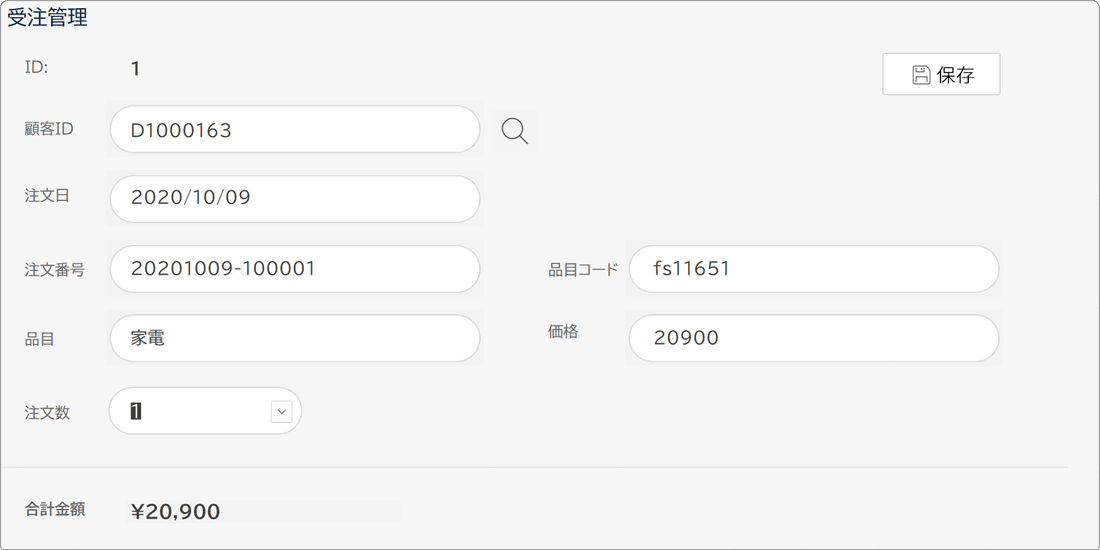
Microsoft Accessのフォームボタンの見た目を、Webのようなモダンなデザインに変更して操作性と視認性を向上させる方法を解説します。
対象OS Windows 10、Windows 11
Accessボタンの課題とカスタマイズの必要性
Microsoft Accessの標準的なボタンデザインは機能的ですが、見た目が古く感じられることがあります。あらかじめ用意されたアイコンやテーマを使用しても、最近のWebアプリケーションと比較すると視覚的な魅力に欠ける場合があります。
Accessでは直接的なボタンデザインの自由な変更に制限がありますが、工夫することでモダンなデザインを実現できます。この記事では、ボタンの枠線を透明化し、背景に配置した画像を使用してスタイリッシュなデザインを擬似的に作成する方法を紹介します。
画像ボタンにすると見た目は大きく改善しますが、ボタンの動作(マクロやVBA)は見た目とは無関係にそのまま保たれます。変えているのは表示だけなので、既存のボタンにあとから適用しても動作が壊れる心配はありません。
コマンドボタンウィザードでボタンに画像を設定する
最も基本的な方法として、コマンドボタンウィザードでピクチャを指定してカスタムデザインのボタンを作成します。なお、ボタンのデザイン画像は、画像編集ソフトのほかMicrosoft PowerPointの図形ツールなどを活用することで作成することができます。統一感のあるデザインにするため、同じカラーパレットを使用することをお勧めします。
- Accessを起動し、カスタマイズしたいフォームをデザインビューで開きます。
- デザインタブから「ボタン」コントロールを選択し、フォーム上にドラッグして配置します。
- コマンドボタンウィザードが起動したら、ボタンの動作を選択して「次へ」をクリックします。
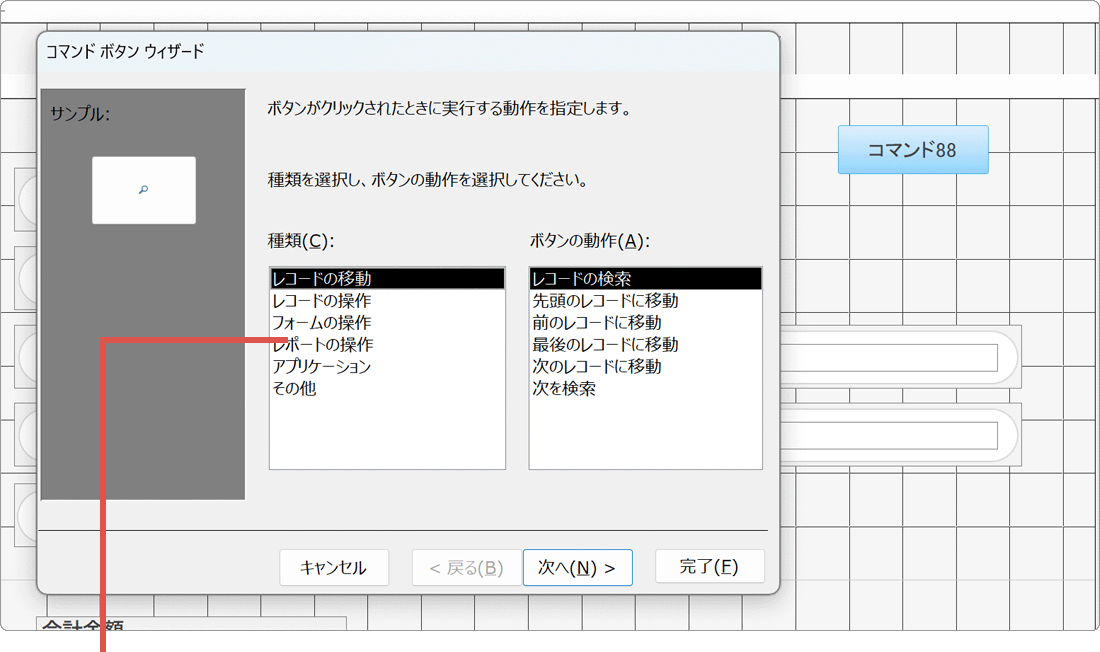 ボタンの動作を選択します。
 - 「ピクチャ」を選択し、「参照」ボタンをクリックします。
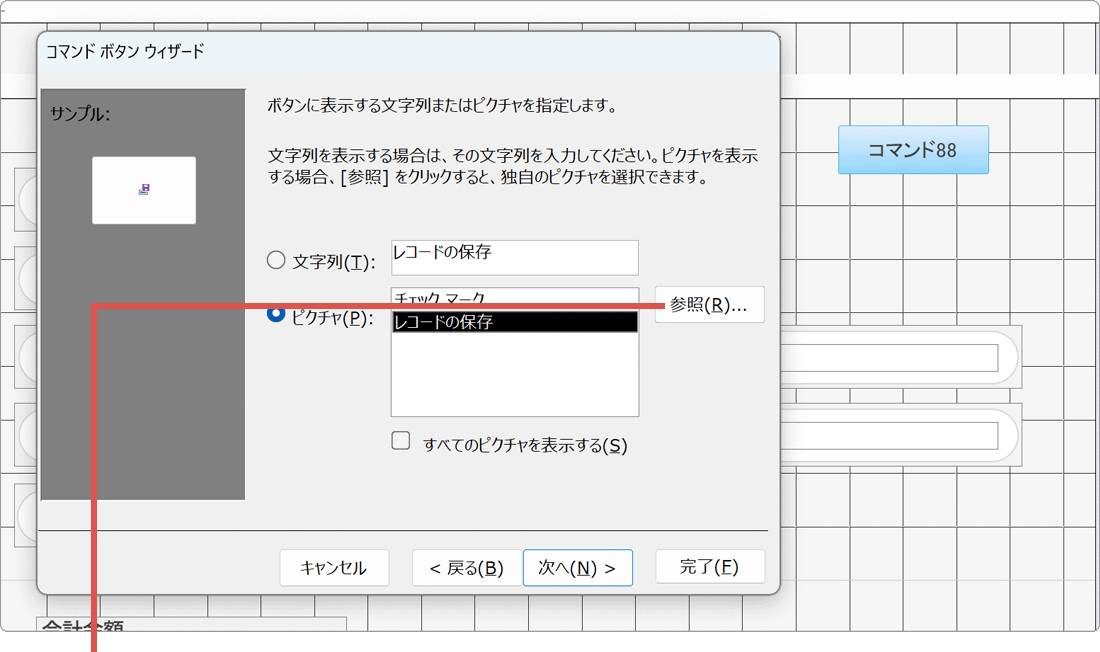 ピクチャオプションを選択します。
 - ファイル選択ダイアログで「ファイルの種類」を「すべてのファイル」に変更します。
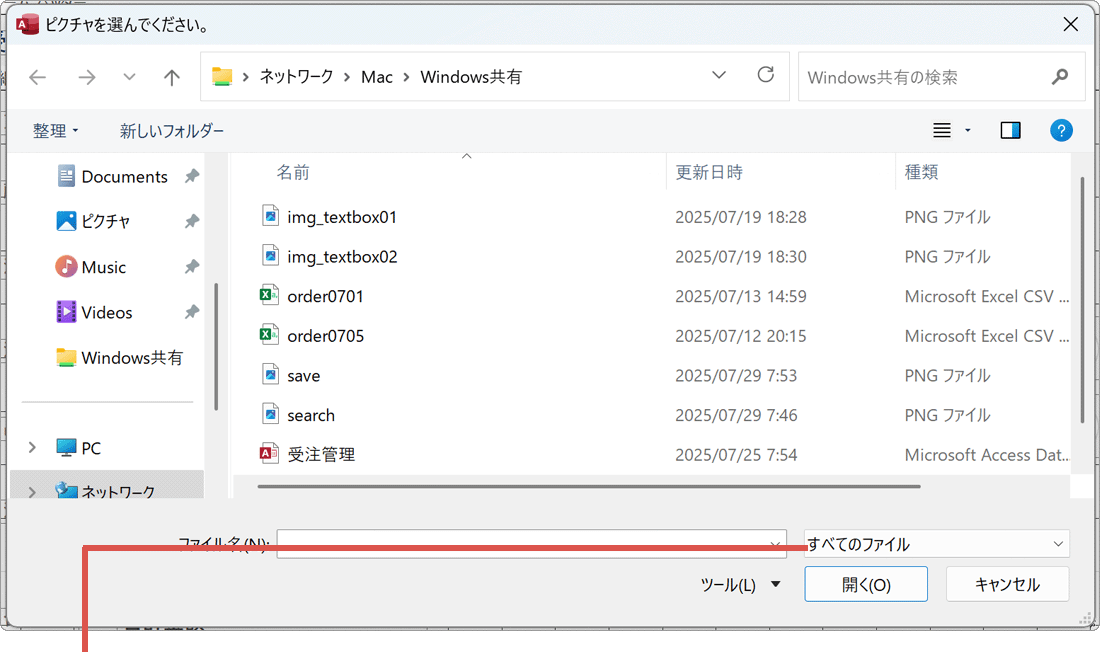 ファイルの種類をすべてのファイルに変更します。
 - 用意したPNGやJPEGなどのカスタムボタン画像を選択して「開く」をクリックします。
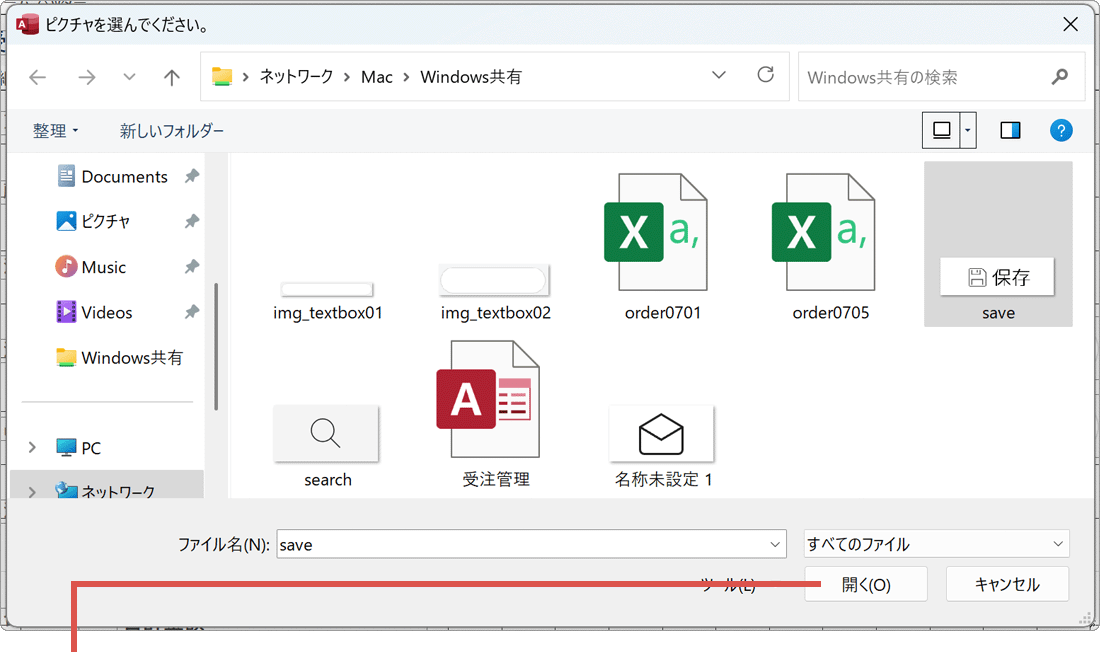 カスタムボタン画像を選択します。
 - ボタンの名前を入力し、「完了」をクリックしてウィザードを終了します。
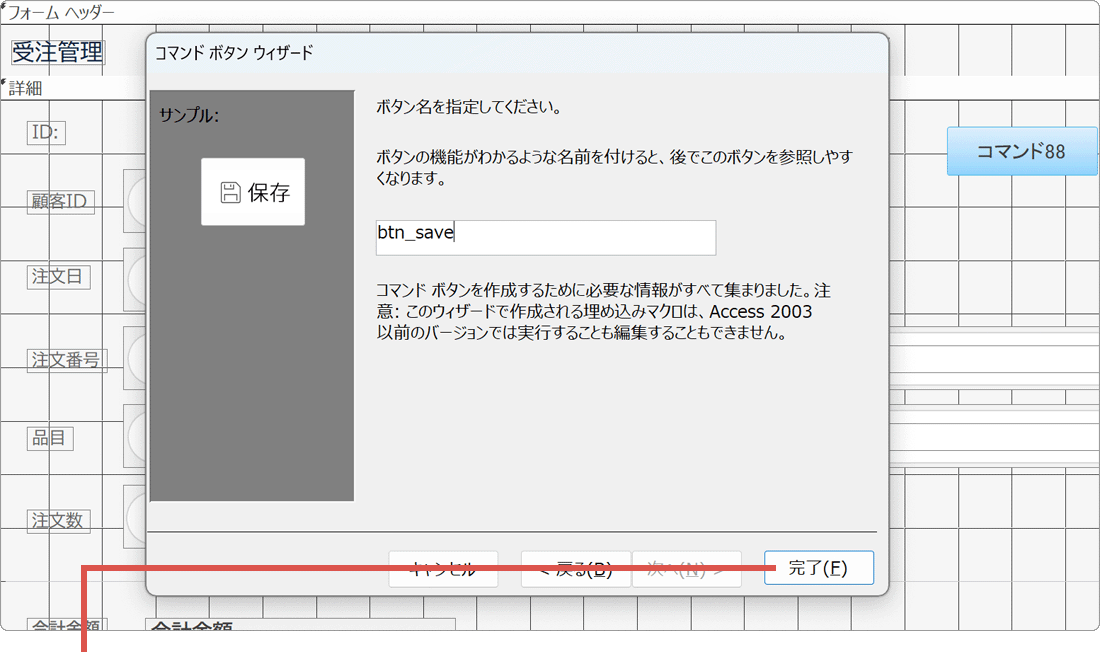 ボタンの名前を入力して完了します。
 - フォームビューに切り替えて、カスタマイズされたボタンの表示と動作を確認します。
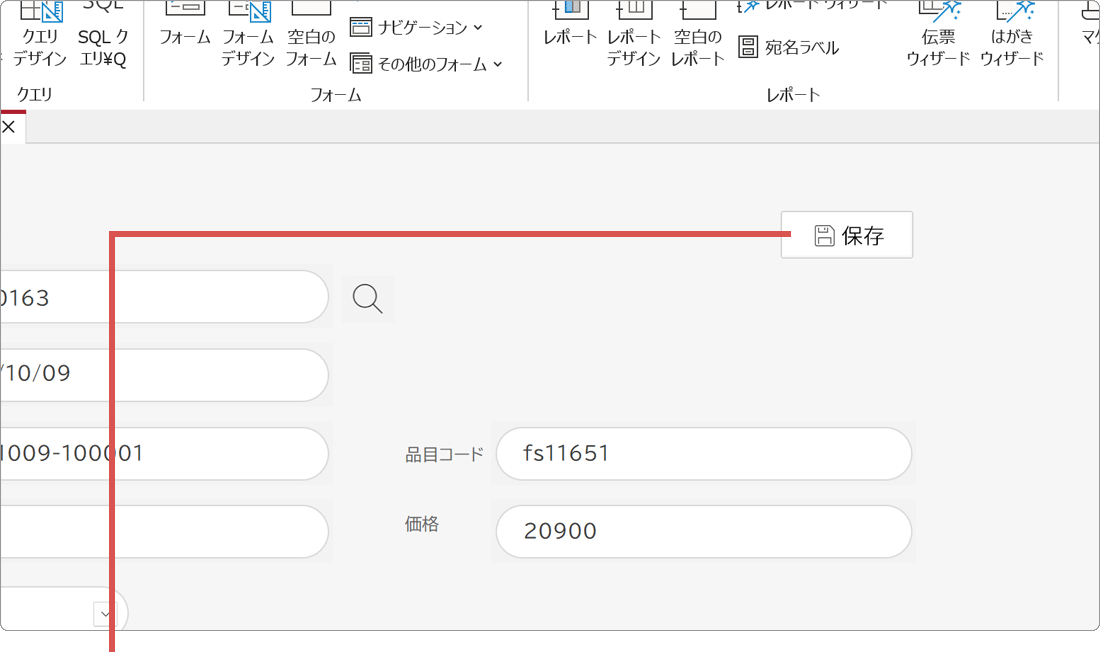 カスタマイズの結果を確認します。
デザイン変更前に、フォームのバックアップを作成しておくことをお勧めします。
ボタンのプロパティシートを開き、「書式」タブの「ピクチャ」にあるボタンをクリックして、ピクチャビルダを開くと後から画像を変更することができます。ボタンの境界線は必要に応じて色を調整したり、透明化することでよりスタイリッシュな見た目にできます。画像がぼやけてしまう場合は、「書式」タブにある「テーマの使用」をいいえに変更してください。
(他にも)イメージの挿入で画像を挿入し、透明ボタンを重ねる方法も
より自由度の高い方法として、画像を挿入してその上に透明なボタンを配置することで、複雑なデザインも実現できます。ボタンと画像を重ねるときは、以下の手順で位置とサイズを正確に合わせることができます。
- 「配置」タブでボタンを「最前面へ移動」させた後、画像の上に重ねます
- ボタンと画像の両方を選択します(Ctrlキーを押しながらクリック)
- 「配置」ボタンで「上位置」と「左位置」を揃えます
- 「サイズ間隔」で「高い(低い)コントロール」と「広い(狭い)コントロール」を使って、ボタンと画像のサイズを合わせて調整します
こんなときは:よくあるつまずきポイントと対処法
画像ボタンでつまずきやすいのは、「画像が見つからない」と「思った見た目にならない」の2つです。
-
画像を選もうとしてもファイルが一覧に表示されない
原因:ファイル選択ダイアログの「ファイルの種類」が初期状態では限定されています。
→ 「ファイルの種類」を「すべてのファイル」に変更すると、PNGやJPEGが表示されます。 -
ボタンの画像がぼやけて見える
原因:テーマの効果がかかっているか、画像とボタンのサイズが合っていない可能性があります。
→ プロパティシートの「書式」タブで「テーマの使用」を「いいえ」に変更し、画像の実寸法とボタンのサイズを揃えてください。 -
ボタンの周囲に枠線が残ってしまう
原因:ボタンの境界線が初期設定のままになっています。
→ プロパティシートの「書式」タブで「境界線スタイル」を「透明」に設定すると、画像だけが表示されます。 -
複数のボタンの大きさがそろわない
原因:手作業でサイズ調整しているためです。
→ 揃えたいボタンをCtrlキーで複数選択し、[配置]タブの[サイズ/間隔]と[配置]で一括して揃えられます。
実際に試してみると、ボタン単体をきれいにするよりも、背景や他のコントロールと合わせて整えるほうが完成度は上がります。フォーム全体の見た目を整えるにはAccessのフォームデザインをモダンにカスタマイズする方法を、作ったボタンをメニューとして並べるにはAccessでナビゲーションメニュー付きフォームを作る方法をあわせてご覧ください。
関連サイト(外部)
確認環境 Windows 11 / Microsoft 365版 Access(Access 2019・2021でも同様の手順で操作できます)
最終更新 2026年7月26日