Copilotに仕事を任せるには、指示文(プロンプト)の書き方が結果を左右します。Microsoft 365 Copilotで使える要約・翻訳・表作成の指示文を、コピーして使える形と実際の結果つきで紹介します。
対象OS Windows 11
Copilotに何を頼めばよいか分からない——指示文を「型」にして解決する
Copilotを開いたものの、入力欄に何を書けばよいか手が止まる——そんな経験はないでしょうか。毎回、指示文を一から考えていると、AIに任せて短縮できるはずの時間を、指示文づくりで使ってしまいます。
指示文を考える時間が1回あたり約2分、コピーして文章を差し替えるだけなら約30秒です。1日5回使う場合、1日約7分、20営業日で約2.5時間の短縮です(筆者の見積もりです)。
どんな指示文が効くのか分からない方に向けて、この記事では、指示文の型、要約・翻訳・表作成の3つの例、つまずきポイントを、実際の結果の画面つきで紹介します。
始める前に:勤務先アカウントのCopilotで確認した画面です
この記事の画面は、Windows 11のMicrosoft 365 Copilotアプリに、勤務先のアカウントでサインインして撮影しています。個人向けのCopilotアプリとは、画面の構成や表示される機能が異なる場合があります。貼り付けている文章は、すべて架空のものです。
3つの例は、同じチャットで続けて送信しています。前の依頼の内容が次の依頼の結果に影響する場合があるため、別の用件に切り替えるときは「新しいチャット」を開いてください。Copilotの基本的な使い方は、Microsoft 365 Copilotで文章を要約・下書きする方法で解説しています。
勤務先アカウントでの文章の扱いは、組織の管理者が設定するポリシーによって異なります。機密情報を含む文章を貼り付ける前に、社内のルールを確認してください。
指示文の型:目標・コンテキスト・期待・ソースの4要素
Microsoftのサポート情報では、優れたプロンプトの要素を次の4つとしています。
- 目標:達成したい成果(例:会議の内容を要約する)
- コンテキスト:背景や状況(例:上司への報告に使う)
- 期待:望ましい出力の形式や詳細さ(例:100字以内、結論を先に)
- ソース:参照する文章やファイル(例:貼り付けた文章)
最低限必要なのは明確な目標です。結果が意図と違うときに、残りの要素を足していきます。
次の手順の要約の例では、「次の文章を(ソース)、上司への報告向けに(コンテキスト)、100字以内で(期待)、要約してください(目標)」のように、4つの要素が1つの指示文に入っています。
要約:条件を付けて短くまとめる
長い報告文を、読み手と文字数を指定して要約します。「結論を先に書いて」と加えると、要点がすぐ分かる形で返ります。
- 入力欄に、次の指示文を入力します。
次の文章を、上司への報告向けに100字以内で要約してください。結論を先に書いてください。

(ここに要約したい文章を貼り付ける)
- 指示文の下に、要約したい文章を貼り付けて送信します。今回は、営業部の会議内容を想定した架空の報告文を使いました。
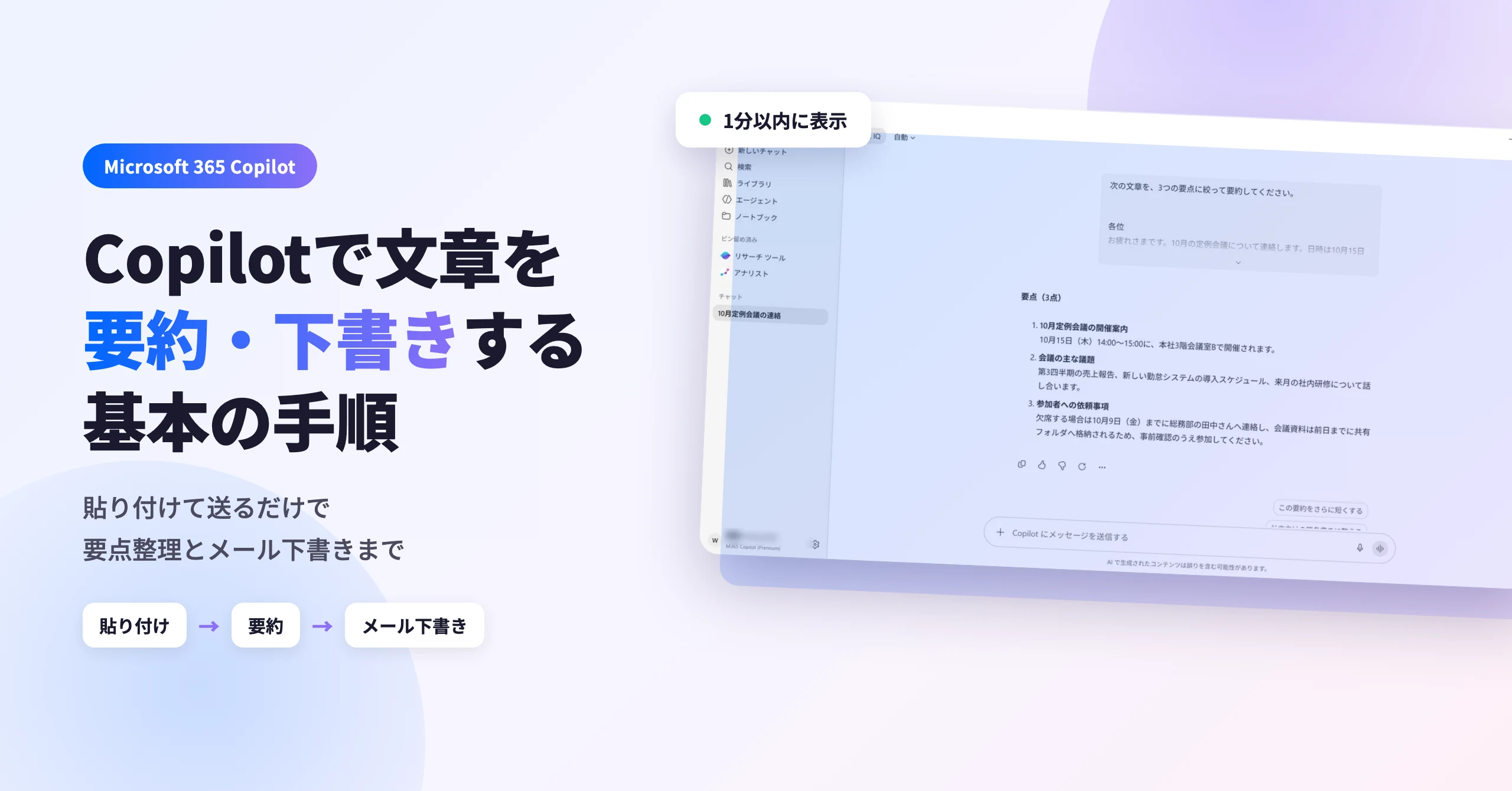
- 要約が表示されます。実際に送信したところ、「結論:新規顧客獲得は目標の80%に未達。」から始まる文章が表示され、100字以内に収まっていました。
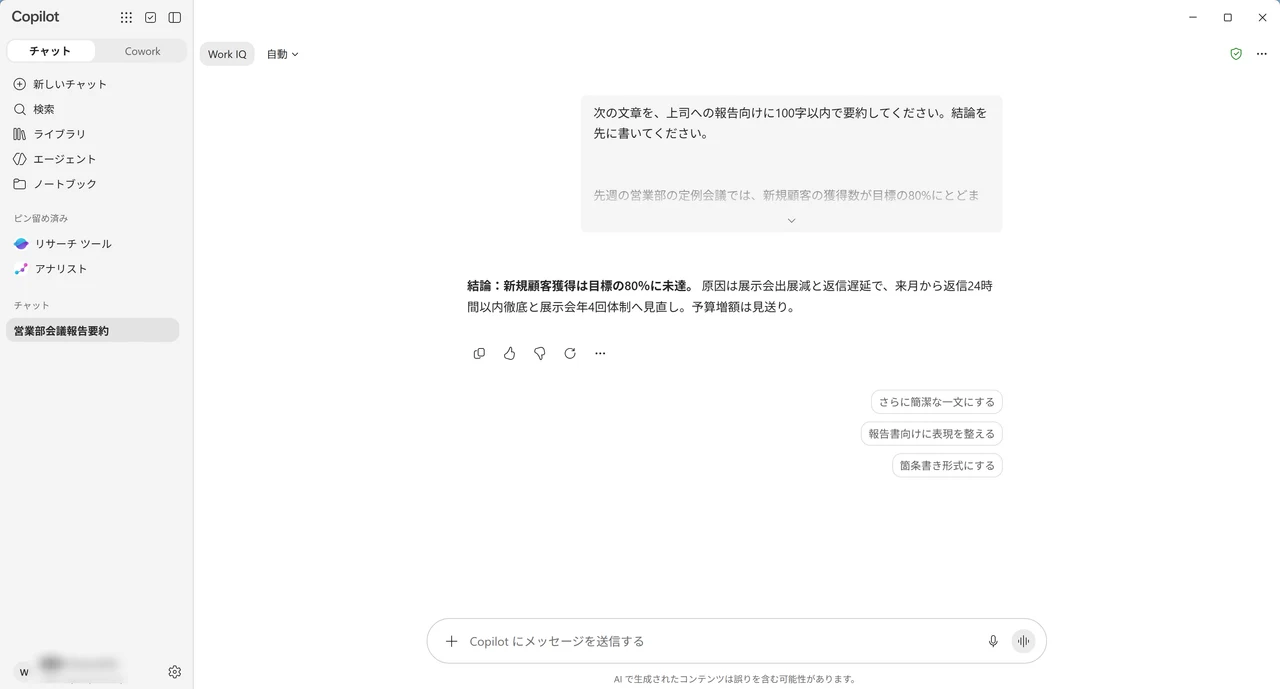
回答の下には「さらに簡潔な一文にする」「報告書向けに表現を整える」「箇条書き形式にする」などの候補ボタンが表示されます。クリックすると、追加の指示を出せます。
翻訳:ビジネスメールを英語にする
日本語のメールを、丁寧なビジネス英語に翻訳します。「件名も付けて」と加えると、件名つきのメールとして返ります。
- 入力欄に、次の指示文を入力します。
次の日本語のメールを、丁寧なビジネス英語に翻訳してください。件名も付けてください。

(ここに日本語のメールを貼り付ける)
- 指示文の下に、翻訳したいメールを貼り付けて送信します。今回は、見積書の確認を依頼する架空のメールを使いました。
- 翻訳が表示されます。実際に送信したところ、件名(Subject)、本文、署名欄まで英語で表示され、件名は「Follow-Up Regarding the Quotation」でした。宛名と署名には「[Recipient Name]」「[Your Name]」などの仮の表記が入っていました。
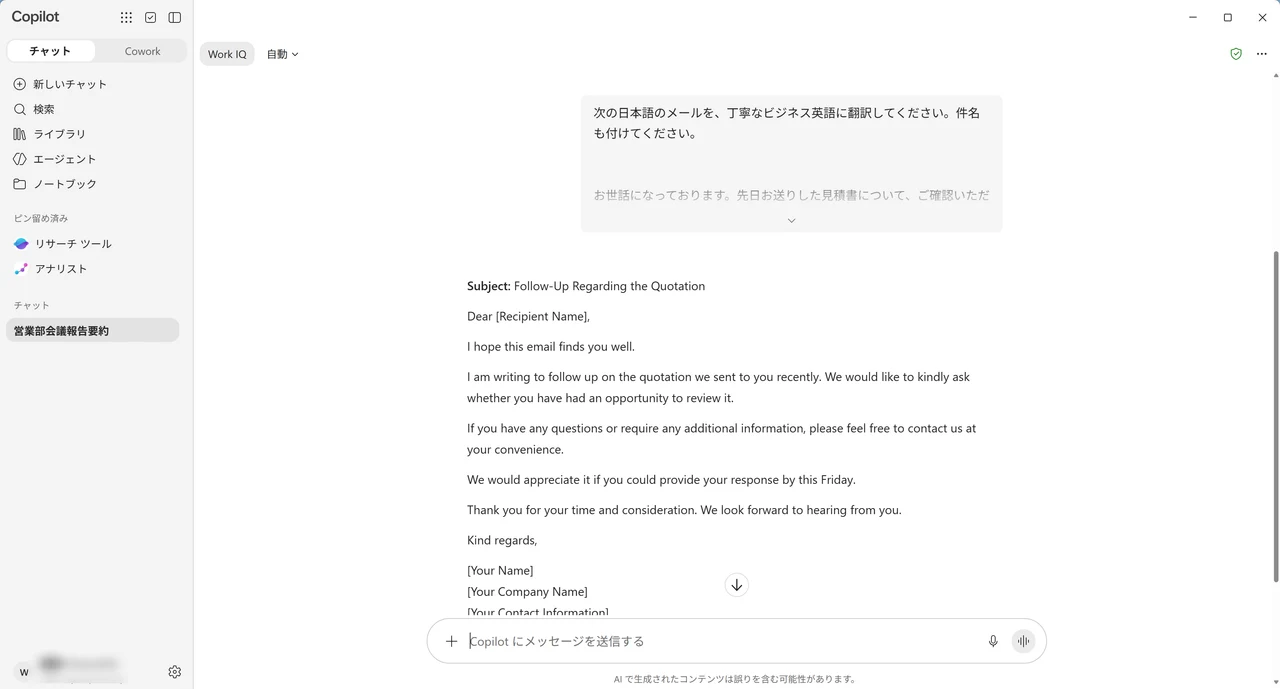
仮の表記は、送信前に自分の名前や会社名に置き換えます。金額・日付・固有名詞は、原文と照らし合わせてから使ってください。
表作成:箇条書きのメモを表にまとめる
箇条書きのメモを、列の名前を指定して表にまとめます。列の名前を指示文に書くと、その列で表が作られます。
- 入力欄に、次の指示文を入力します。
次のメモを、「担当者」「内容」「期限」の列がある表にまとめてください。

(ここにメモを貼り付ける)
- 指示文の下に、メモを貼り付けて送信します。今回は、担当者ごとの作業を3行で書いた架空のメモを使いました。
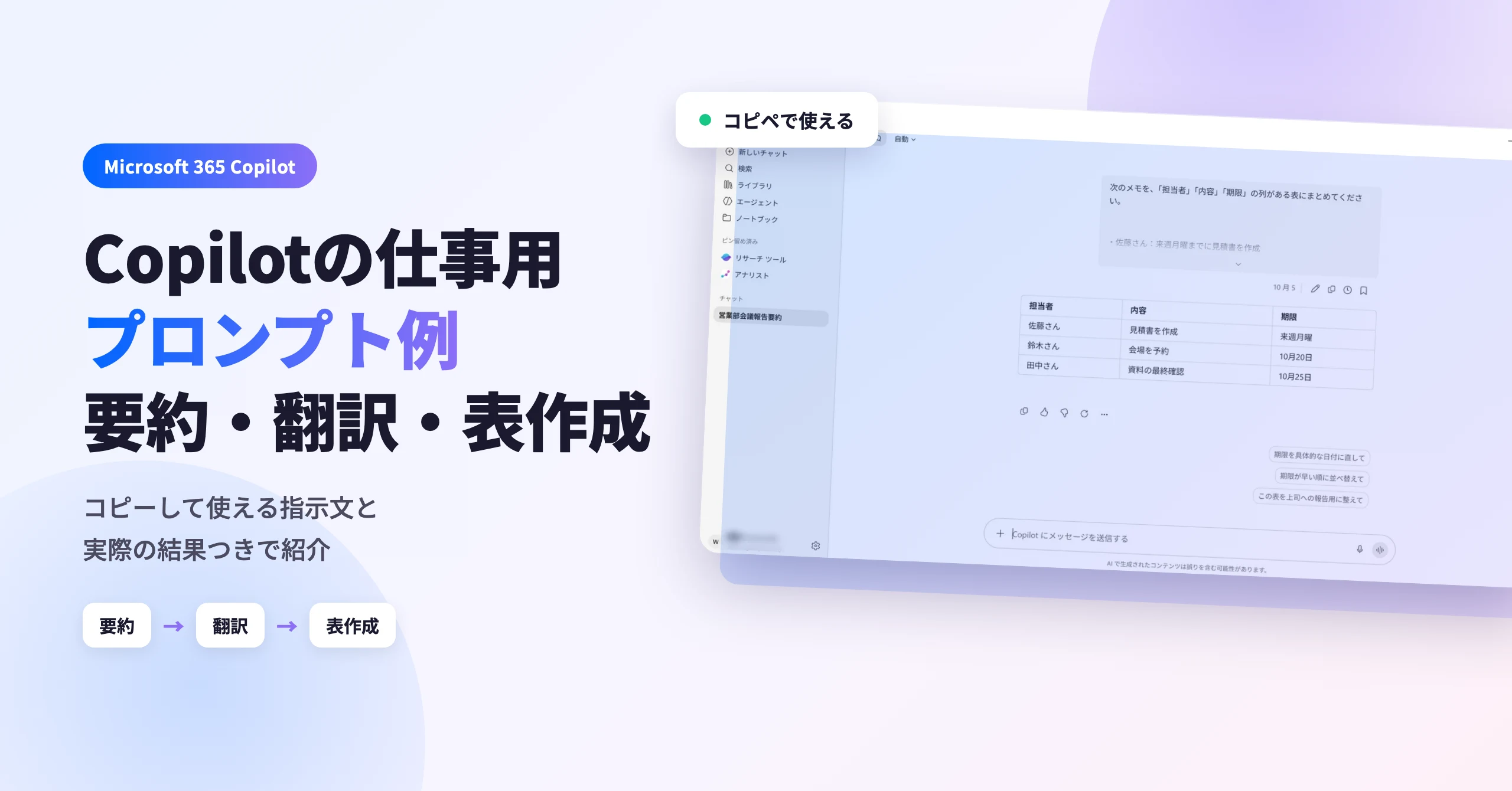
- 表が表示されます。実際に送信したところ、担当者・内容・期限の3列、3行の表が表示されました。メモの「来週月曜まで」は、日付に直されず、そのまま「来週月曜」と入りました。
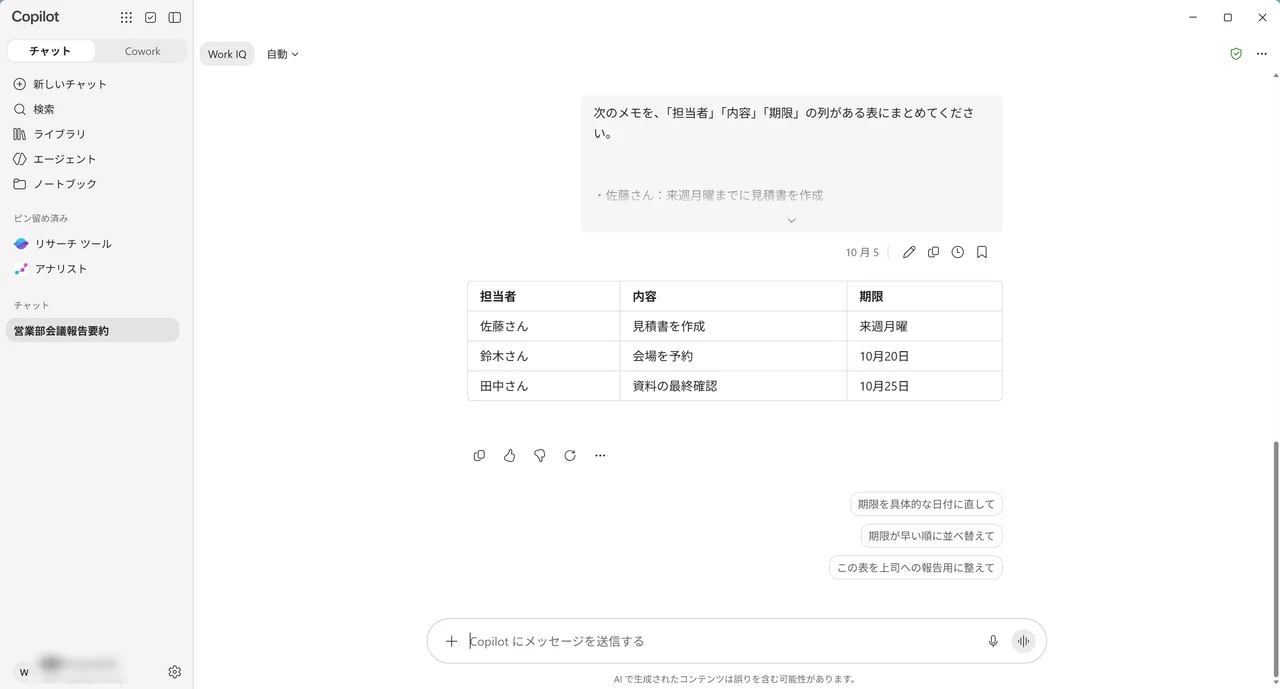
回答の下には「期限を具体的な日付に直して」「期限が早い順に並べ替えて」などの候補ボタンが表示されます。「来週月曜」のような表記を日付にしたいときは、候補ボタンから追加の指示を出します。
こんなときは:よくあるつまずきポイントと対処法
実際に試したところ、翻訳では宛名と署名に仮の表記が残り、表作成では「来週月曜」がそのまま入りました。次の点で詰まる場合は、ここから確認してください。
- 結果が意図と違う
原因:指示文に、文字数・読み手・出力の形式などの条件が足りない。
→ 「100字以内で」「上司向けに」「表にして」などの条件を足して、もう一度送信してください。 - 翻訳に「[Your Name]」などの仮の表記が残る
原因:原文に宛名や署名がないため、Copilotが仮の表記で補っている。
→ 送信前に、自分の名前や会社名に置き換えてください。 - 表の期限が「来週月曜」のままで、日付にならない
原因:メモの表記がそのまま表に入っている。
→ 回答の下の候補ボタン「期限を具体的な日付に直して」で、追加の指示を出してください。 - 前の依頼の内容が、次の結果に影響する
原因:同じチャットの中で、別の用件を続けて依頼している。
→ 用件ごとに、画面左の「新しいチャット」を開いてください。 - 結果に誤りがある
原因:Copilotの画面下に「AI で生成されたコンテンツは誤りを含む可能性があります」と表示されるとおり、回答に誤りが含まれる場合がある。
→ 日付・金額・人名・数字は、元の文章と照らし合わせてから使ってください。
よくある質問
Q. Copilotのプロンプトは、どう書けばよいですか?
A. 目標・コンテキスト・期待・ソースの4つの要素で組み立てます。最低限必要なのは明確な目標で、背景、出力の形式、参照する文章などを必要に応じて足します。
Q. Copilotの結果が意図と違うときは、どうすればよいですか?
A. 指示文に、文字数・読み手・出力の形式などの条件を足して、もう一度送信します。回答の下に表示される「さらに簡潔な一文にする」などの候補ボタンで、追加の指示を出すこともできます。
Q. 別の用件に切り替えるときは、どうすればよいですか?
A. 画面左の「新しいチャット」をクリックして、新しいチャットを開きます。前の依頼の内容が次の依頼の結果に影響する場合があるため、用件ごとにチャットを分けます。
実際に試してみて実感したのは、指示文の型を決めておくと、貼り付ける文章を差し替えるだけで済み、毎回の指示文づくりが不要になるということです。1日5回使う方なら、1か月で約2.5時間の短縮につながります。この記事の手順で解決しない場合は、サインインしているアカウントの種類(勤務先か個人か)を最初に確認してみてください。
関連記事:Microsoft 365 Copilotで文章を要約・下書きする方法も合わせてご覧ください。
確認環境 Windows 11 Business 26H2(ビルド26300.9457)/ Microsoft 365 Copilot アプリ 19.2609.52011.0(勤務先アカウント)
最終更新 2026年10月
関連サイト(外部)