Microsoft 365 Copilotで文章を要約するには、入力欄に指示と文章を貼り付けて送信します。要点の整理から返信メールの下書きまで、1分以内に表示されます。勤務先アカウントのCopilotで、画面を示しながら手順を解説します。
対象OS Windows 11
長い連絡文の要約と返信メールを、Copilotに任せる
社内の連絡メールが長く、どこが要点かを探しながら読んでいる——そんな場面はないでしょうか。要点を整理してから返信メールを一から書くと、1件あたり10分前後かかる場合があります。
Copilotに文章を貼り付けて指示を出すと、要点の整理と返信メールの下書きまでを任せられます。確認と手直しを含めて1件あたり約3分に収まれば、1日3件の連絡を処理する場合で1日約20分、20営業日で約7時間の短縮です(筆者の見積もりです)。
Copilotの画面は、どこから操作するのか分かりにくいと感じる方もいます。この記事では、要約の依頼、メール下書きの依頼、ファイルを渡す入口の3点を、手順・つまずきポイント・確認環境つきで紹介します。
始める前に:勤務先アカウントのCopilotで確認した画面です
この記事の画面は、Windows 11のMicrosoft 365 Copilotアプリに、勤務先のアカウントでサインインして撮影しています。個人向けのCopilotアプリとは、画面の構成や表示される機能が異なる場合があります。
Microsoftのサポート情報によると、メールやファイルなどの仕事のデータを参照する機能には、Copilotのサブスクリプション(ライセンス)が必要です。この記事で扱うのは、入力欄に貼り付けた文章を要約する操作です。
勤務先アカウントでの文章の扱いは、組織の管理者が設定するポリシーによって異なります。機密情報を含む文章を貼り付ける前に、社内のルールを確認してください。
Copilotを起動して新しいチャットを開く
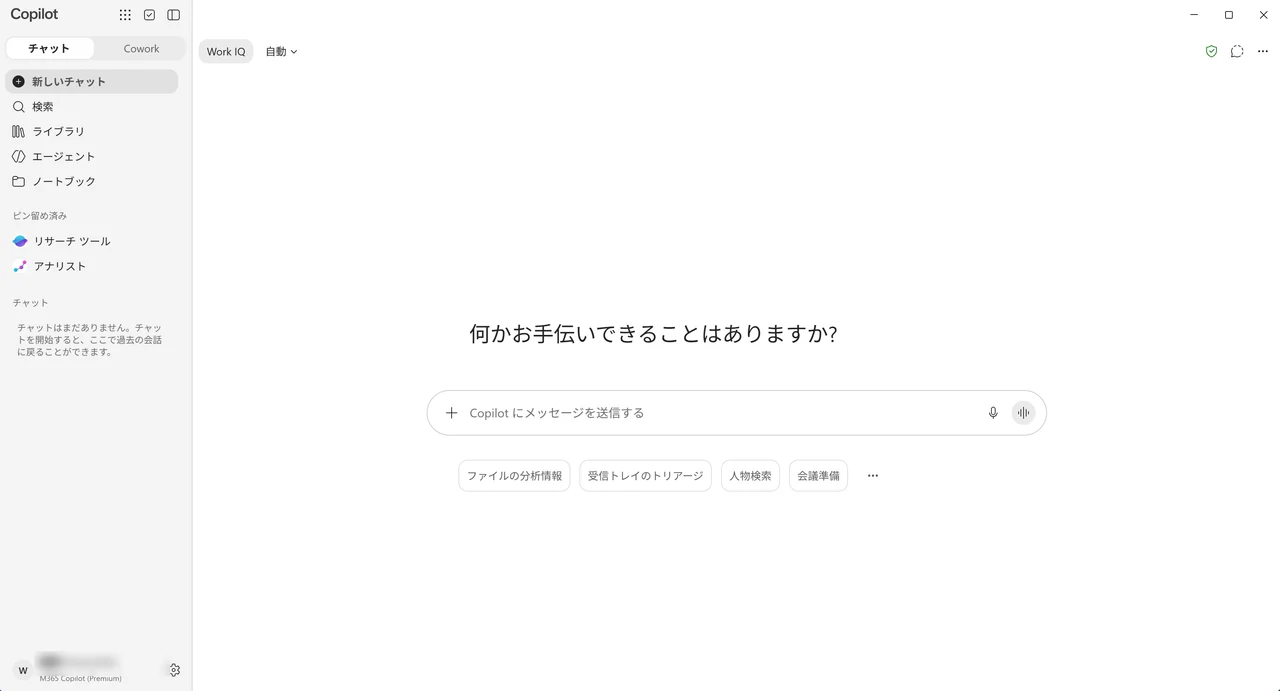
タスクバーからMicrosoft 365 Copilotを起動し、要約を依頼するための入力欄を表示します。
- タスクバーの「Microsoft 365 Copilot」アイコンをクリックします。アイコンが見当たらない場合は、スタートメニューの検索ボックスに「Copilot」と入力して起動します。
- 画面左の「新しいチャット」をクリックします。
- 画面中央に入力欄(「Copilot にメッセージを送信する」)が表示されたことを確認します。
文章を貼り付けて要約を依頼する
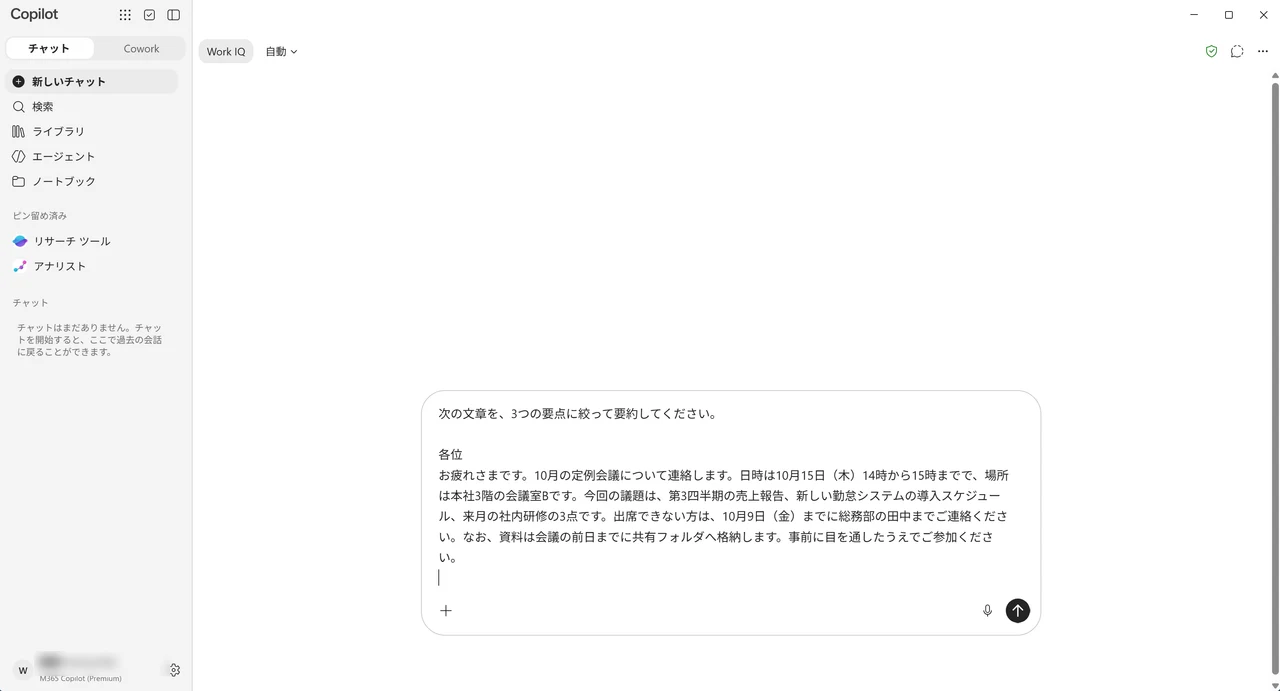
要約したい文章をコピーし、指示文と一緒に入力欄へ貼り付けて送信します。指示文に「3つの要点に絞って」と数を指定すると、回答の形が揃います。
- 入力欄に、次の指示文を入力します。
次の文章を、3つの要点に絞って要約してください。
- 指示文の下に改行を入れ、要約したい文章を貼り付けます(Ctrl+V)。
- 送信ボタン(上向きの矢印)をクリックするか、Enterキーを押します。
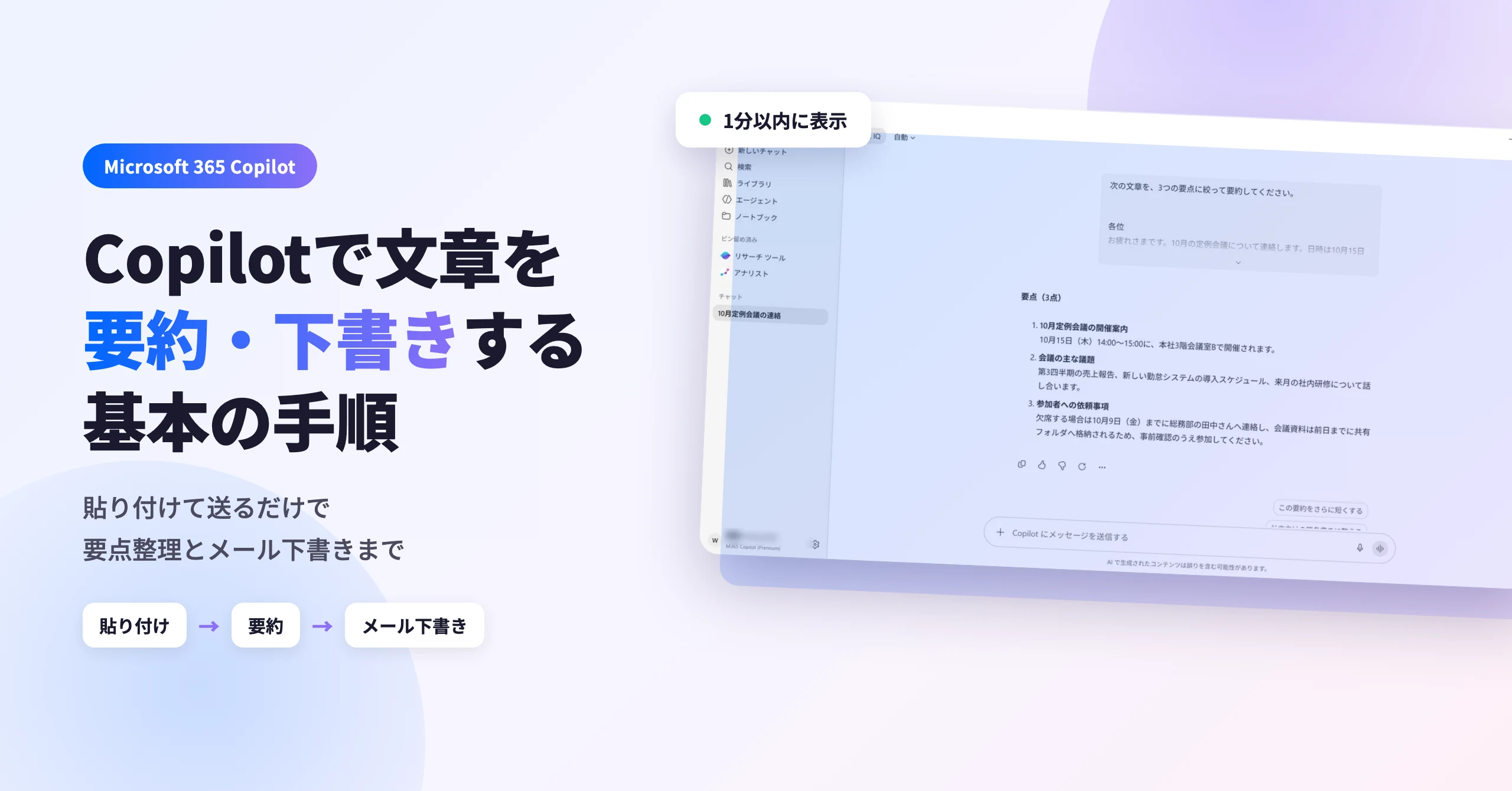
- 要約が表示されます。実際に送信したところ、1分以内に「10月定例会議の開催案内」「会議の主な議題」「参加者への依頼事項」の3項目が表示されました。
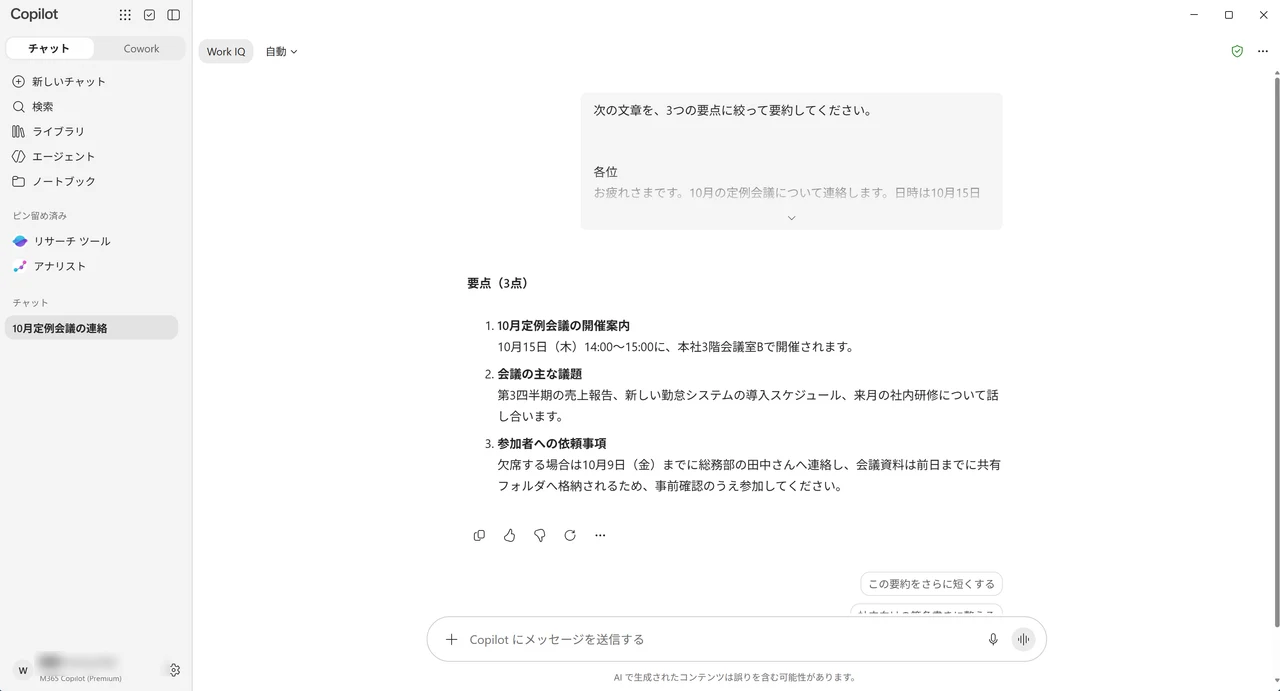
回答の下には「この要約をさらに短くする」などの候補ボタンが表示されます。内容を調整したいときは、候補をクリックして追加の指示を出せます。
要約をもとにメールの下書きを作成する
同じチャットの中で続けて依頼すると、直前の文章の日付や期限を踏まえた下書きが作られます。
- 画面下の入力欄に、メールの用途を伝える指示を入力します。
上の連絡をもとに、出席の可否を確認するメールの下書きを作成してください。
- 送信ボタンをクリックするか、Enterキーを押します。
- メールの下書きが表示されます。今回は「案1:シンプル・標準的」と「案2:丁寧・フォーマル」の2案が表示され、案1には件名と本文が付いていました。
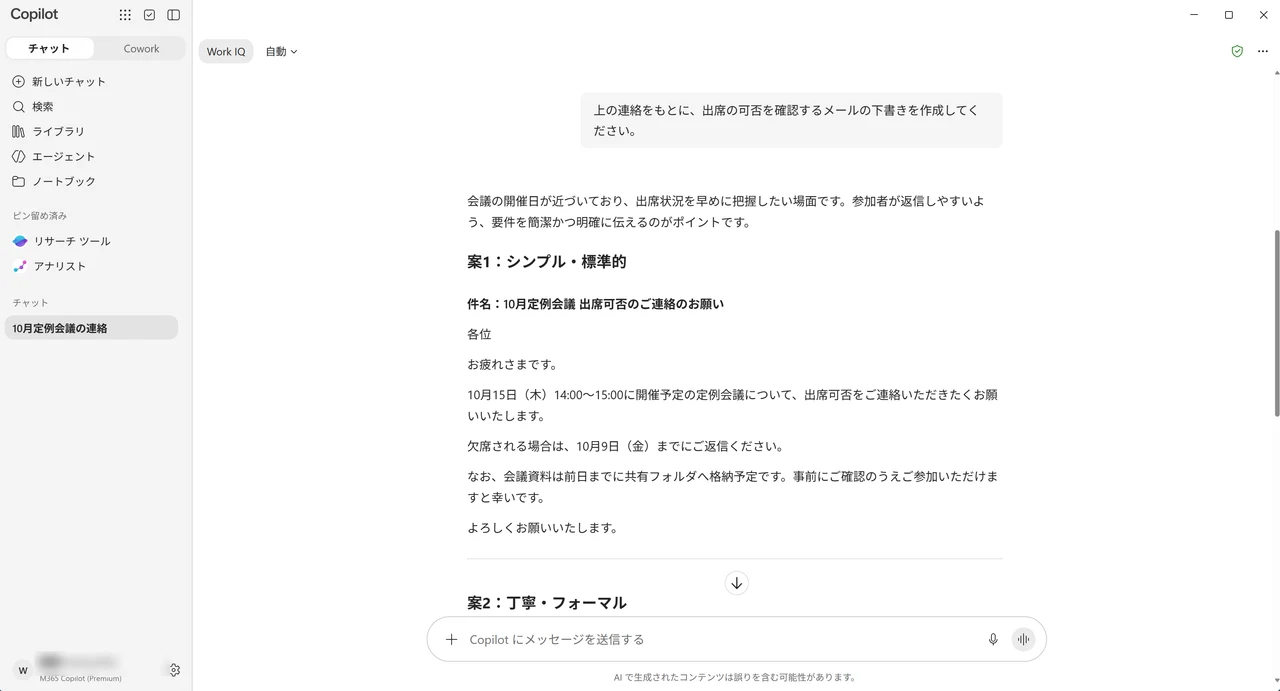
下書きは、そのまま送信せずに、日付・宛先・署名を確認してから使います。Outlookに貼り付けて手直しします。
ファイルを渡して要約する入口を確認する
文章をコピーしにくいときは、ファイルをCopilotに渡す方法があります。入力欄の「+」から追加します。
- 入力欄の左にある「+」をクリックします。
- メニューが表示されます。今回の環境では「コンテンツの追加」「アップロード」「スクリーンショットを撮る」「トピックについて調べてください」「データの分析」「すべて表示」「データ ソースの変更」が並んでいました。
- ファイルを渡す場合は、「アップロード」からファイルを選択します。
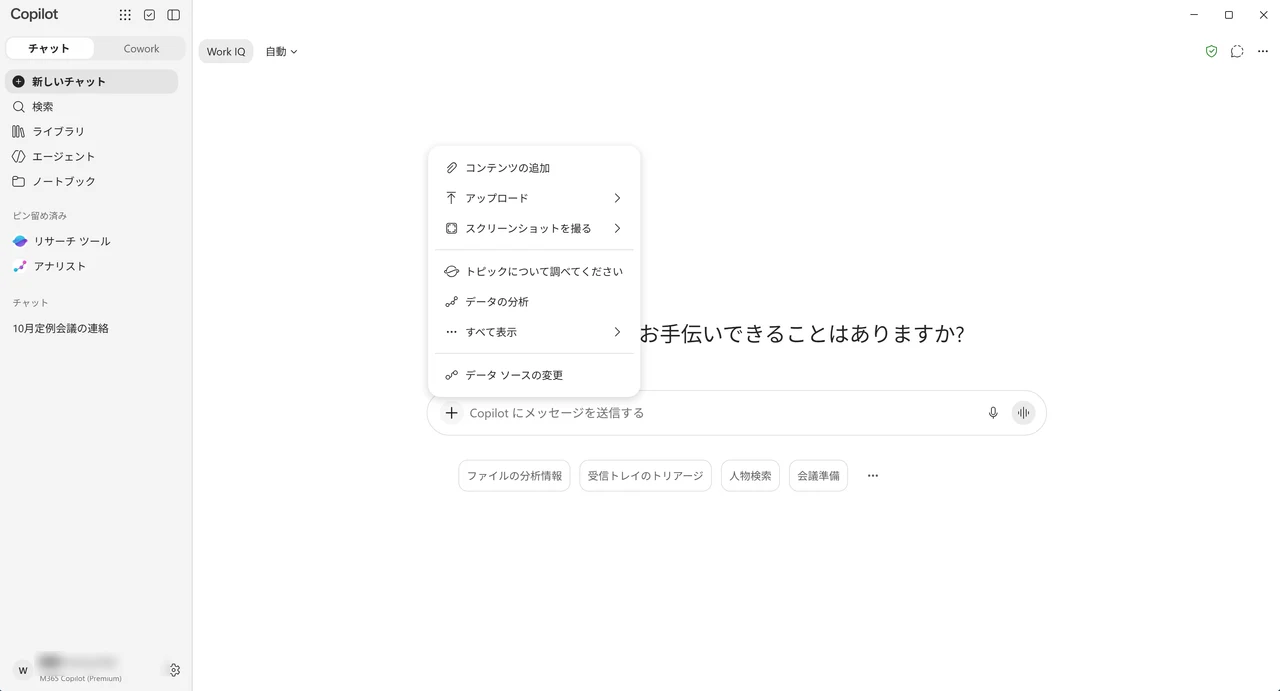
メニューの項目は、Copilotのライセンスやアプリの更新によって変わります。表示が異なる場合は、この記事末尾の公式情報で最新の手順を確認してください。
こんなときは:よくあるつまずきポイントと対処法
実際に試したところ、「3つの要点に絞って」と数を指定すると、要点が3項目に整理されて返りました。次の点で詰まる場合は、ここから確認してください。
- 「+」メニューに期待した項目がない、メールやファイルを参照する機能が使えない
原因:Copilotのライセンスの有無や、組織の管理者の設定によって、表示される機能が変わる。
→ 利用できる機能を、社内の管理者に確認してください。 - 要約に元の文章にない内容が混ざる、日付や人名が違う
原因:Copilotの回答は、画面下に「AI で生成されたコンテンツは誤りを含む可能性があります」と表示されるとおり、誤りを含む場合がある。
→ 日付・人名・数字は、元の文章と照らし合わせてから使ってください。 - 意図と違う要約になる
原因:指示に、要点の数や文字数、読み手の条件がない。
→ 「100字以内で」「上司向けに」などの条件を加えるか、回答の下の候補ボタン(「この要約をさらに短くする」など)を使ってください。 - 画面が記事と違う
原因:アプリの更新で、画面の構成や表示が変わった。
→ アプリを更新したうえで、メニューの名前をもとに同じ項目を探してください。
よくある質問
Q. Copilotで文章を要約するには、どこに文章を貼り付けますか?
A. Microsoft 365 Copilotアプリの入力欄(「Copilot にメッセージを送信する」)に、指示文と要約したい文章を続けて貼り付けて送信します。
Q. Copilotの要約に誤りが含まれることはありますか?
A. あります。Copilotの画面下には「AI で生成されたコンテンツは誤りを含む可能性があります」と表示されます。日付・人名・数字は、元の文章と照らし合わせてから使います。
Q. ファイルの内容もCopilotで要約できますか?
A. 入力欄の左にある「+」をクリックすると、「コンテンツの追加」や「アップロード」などのメニューが表示されます。Microsoftのサポート情報では、ファイルを追加してCopilotに要約を依頼できるとされています。
実際に試してみて実感したのは、要約と下書きを同じチャットで続けて依頼すると、日付や期限を言い直さずに済むということです。1日3件の連絡を処理する方なら、1か月で約7時間の短縮につながります。この記事の手順で解決しない場合は、サインインしているアカウントの種類(勤務先か個人か)を最初に確認してみてください。
関連記事:Copilotで作った下書きを複数の宛先へ送る場合は、Power AutomateでOutlookのメールを一斉自動送信する方法|Excelリストでまとめて送るも合わせてご覧ください。
確認環境 Windows 11 Business 26H2(ビルド26300.9457)/ Microsoft 365 Copilot アプリ 19.2609.52011.0(勤務先アカウント)
最終更新 2026年10月
関連サイト(外部)