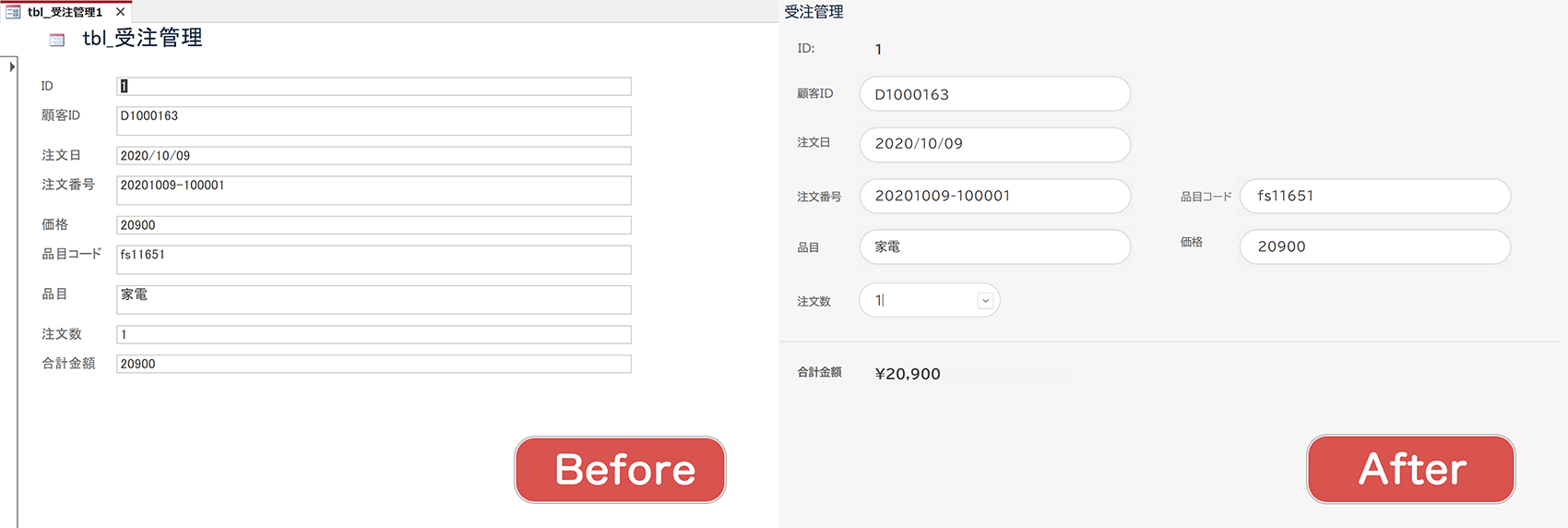
Microsoft Accessのフォームデザインをデザインビューでカスタマイズする手順を解説します。テキストボックスとコンボボックスを透明化し、背景画像と組み合わせて視認性の高いモダンなUIに変更できます。
対象OS Windows 10、Windows 11
Accessフォームデザインの課題とカスタマイズの方向性
Microsoft Accessの標準フォームは機能的ですが、テキストボックスやコンボボックスの見た目はWebアプリと比べると古い印象を受けます。デザインビューでテーマやコントロールの色を変えるだけでは、モダンなUIを再現しきれない場合があります。
Accessではコントロールの装飾に制限がありますが、枠線と背景色を透明化し、背景画像を重ねることでスタイリッシュなフォームデザインを実現できます。この記事では、テキストボックスとコンボボックスの透明化、背景画像の作り方、配置のコツまで解説します。
この設定を一度作っておくと、毎回コントロールごとに色や枠線を調整する手間が不要になります。フォーム1画面あたり約10分かかっていたデザイン調整が、テンプレート流用で1〜2分に短縮できます。
テキストボックスの枠線を透明にする方法
テキストボックスの枠線と背景色をデザインビューで透明にし、背面に置いた背景画像でモダンな見た目を再現します。コントロールの動作は変えずに、見た目だけを差し替えるイメージです。
- Accessを起動し、カスタマイズしたいフォームをデザインビューで開きます。
- フォーム上のテキストボックスを右クリックして「プロパティ」を選択します。
-
プロパティシートの「書式」タブを選択し、「境界線スタイル」を「透明」に設定します。
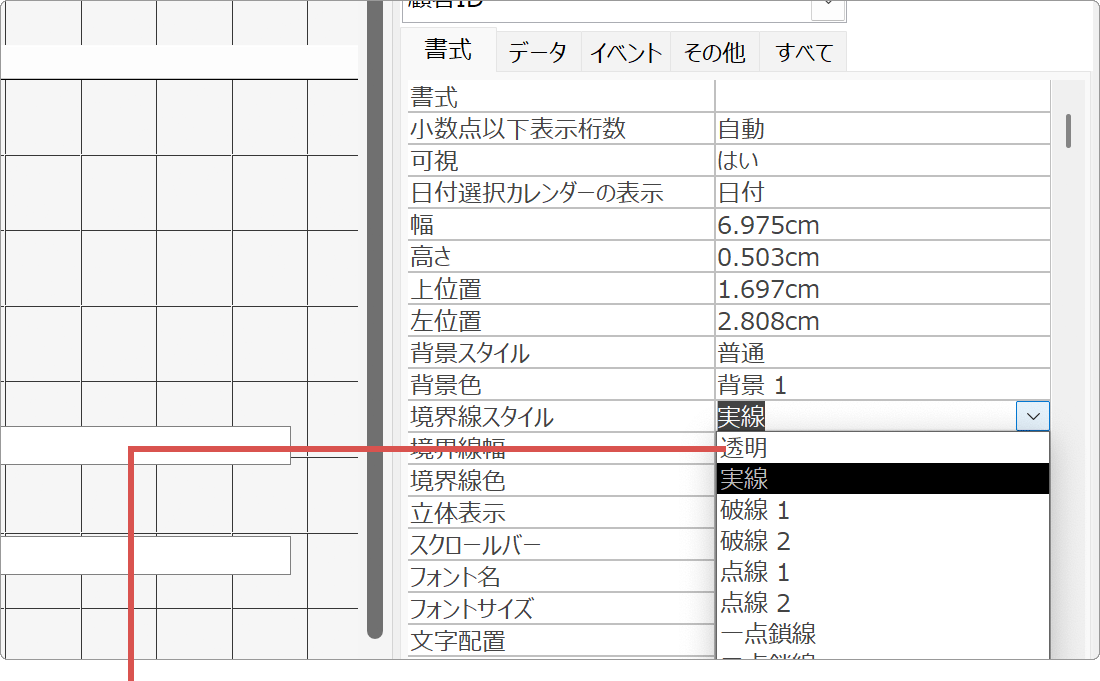 境界線スタイルを透明に変更します。
-
「背景色」を「透明」に設定して、テキストボックスの背景も透明にします。
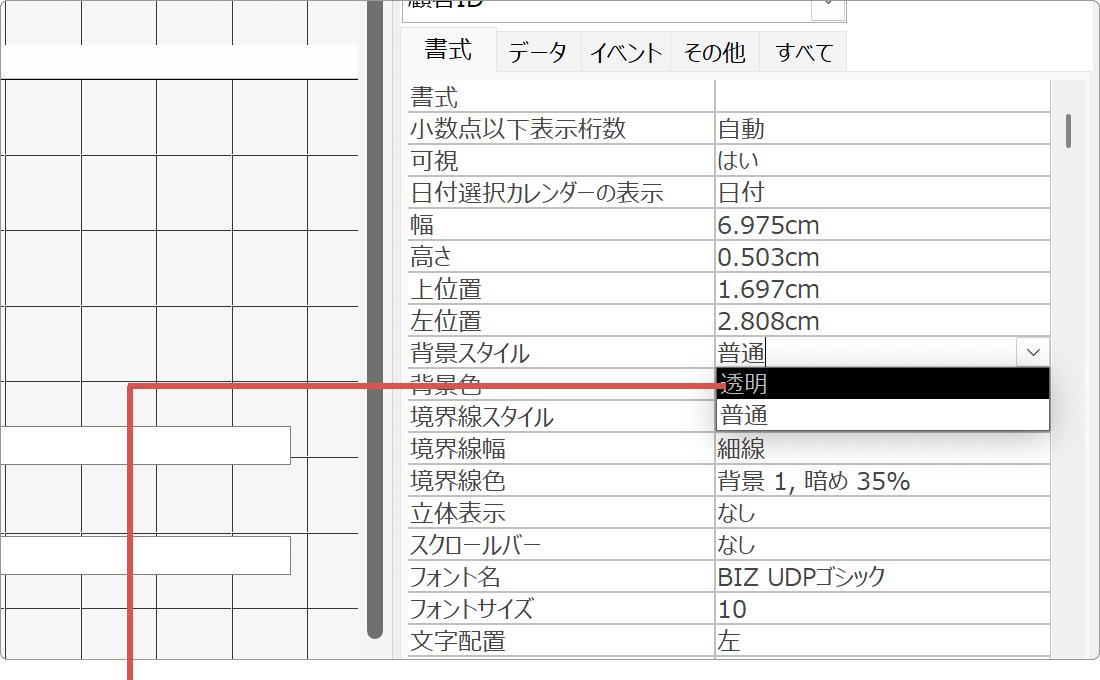 背景色も透明に設定します。
-
「フォームデザイン」にある「イメージの挿入」を選択し、準備したスタイリッシュなテキストボックスの背景画像を挿入します。
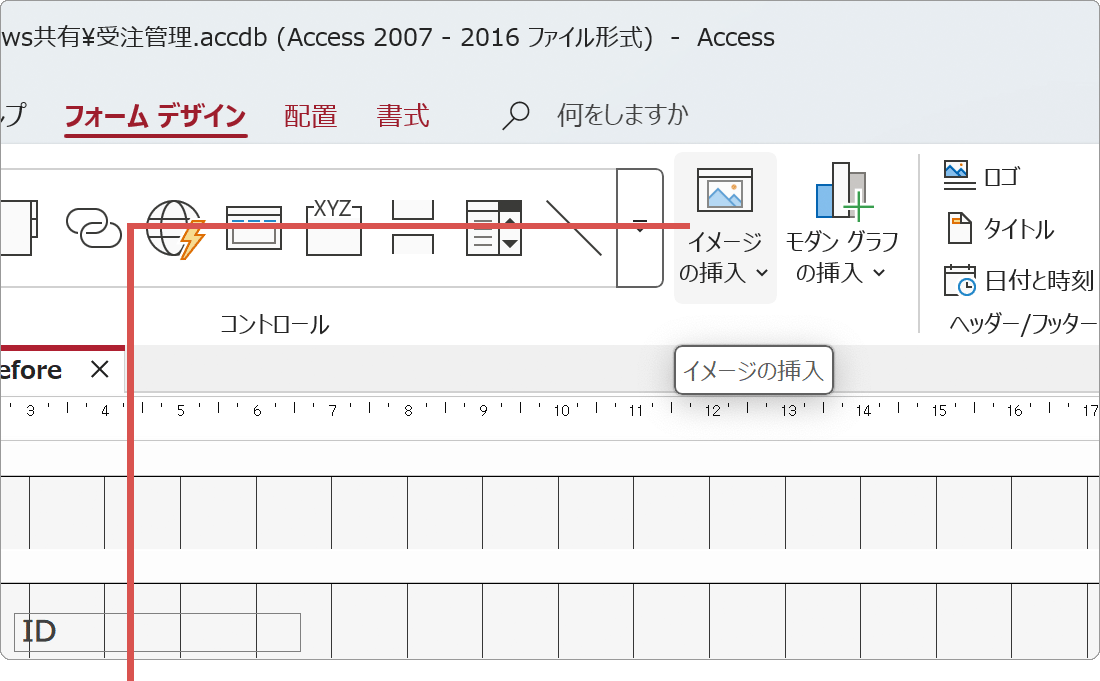 デザイン用の画像を挿入します。
-
挿入した画像を右クリックして「最背面へ移動」を選択し、画像をテキストボックスの後ろに配置します。
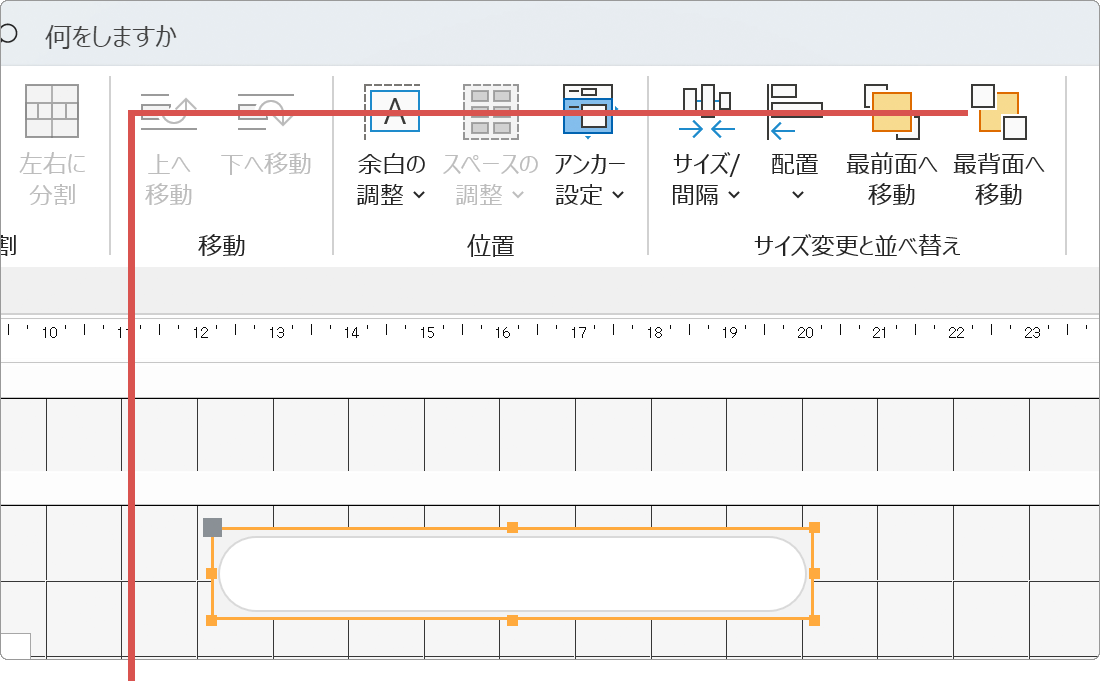 画像を背面に移動します。
-
透明化したテキストボックスを画像の上に配置し、位置とサイズを調整します。
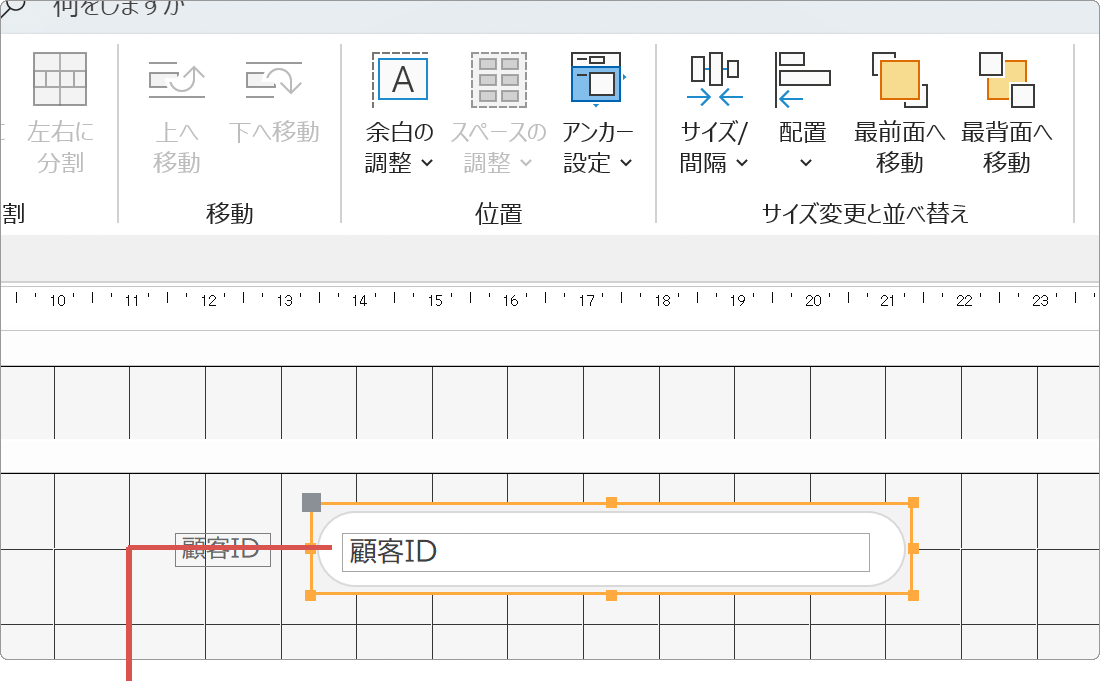 テキストボックスを画像に合わせて配置します。
-
フォームビューに切り替えて、カスタマイズされたテキストボックスの動作を確認します。
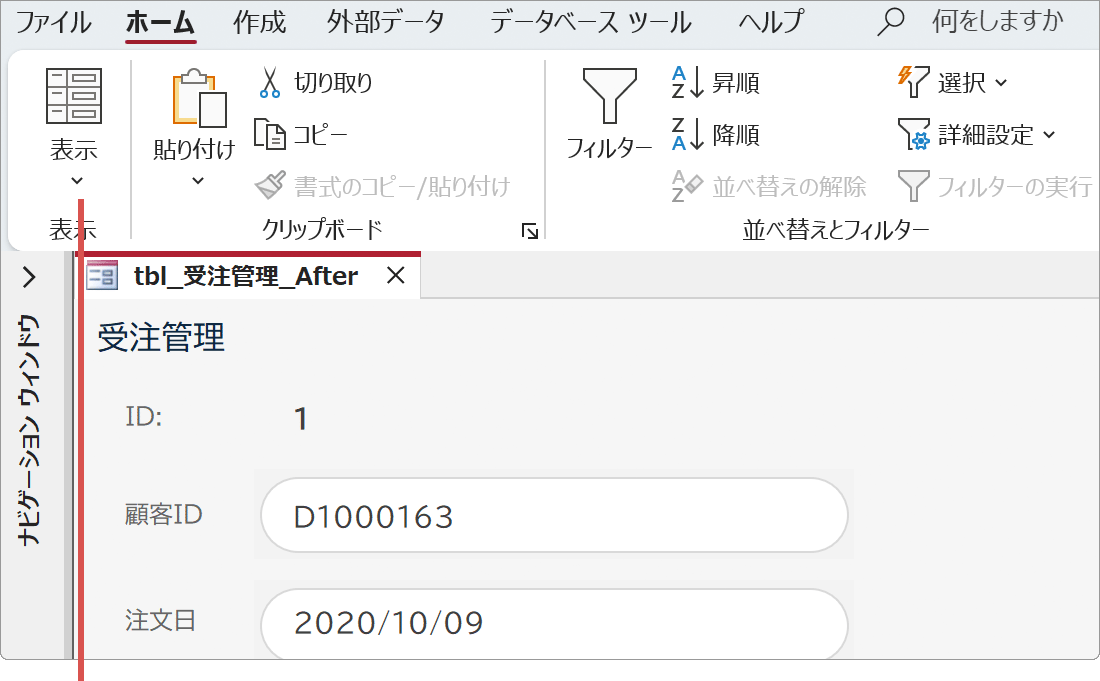 カスタマイズの結果を確認します。
デザイン変更前に、フォームのバックアップを作成しておくことをお勧めします。
コンボボックスを背景画像に重ねる方法
コンボボックス(ドロップダウンリスト)も、テキストボックスと同じ手順で透明化し、ドロップダウン用の背景画像と組み合わせてモダンなデザインに変更できます。
- コンボボックスを選択し、プロパティシートを開きます。
- 「境界線スタイル」と「背景色」を透明に設定します。
-
ドロップダウン用の背景画像を挿入し、コンボボックスの背面に配置します。
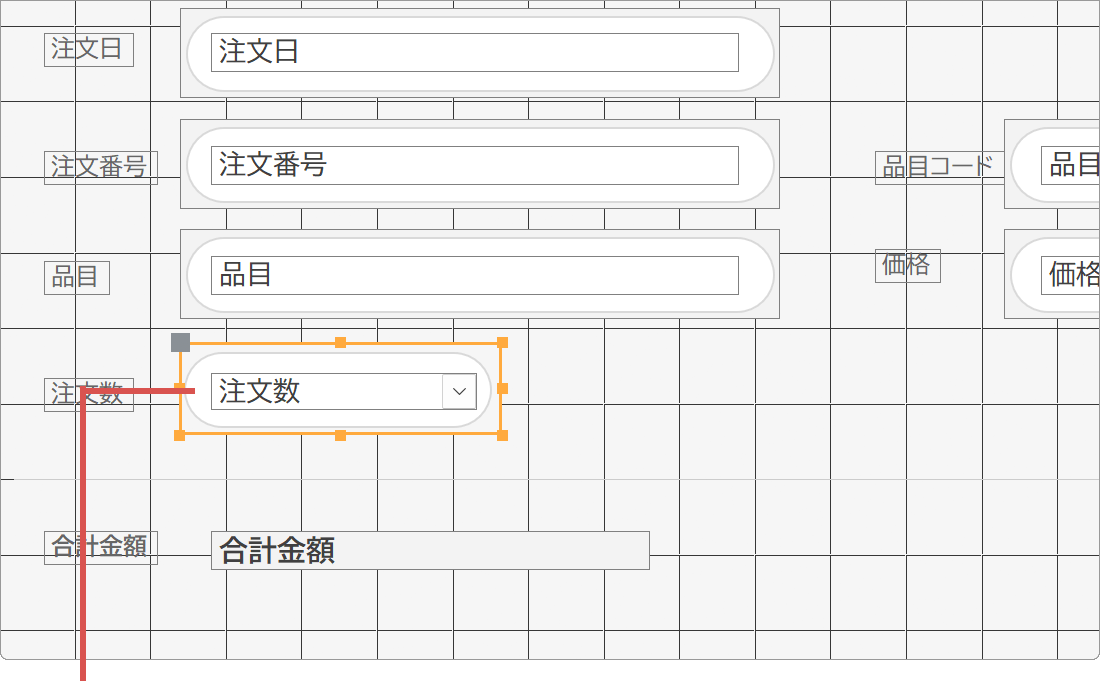 ドロップダウン用のデザイン画像を配置します。
-
コンボボックスの位置とサイズを画像に合わせて調整し、動作を確認します。
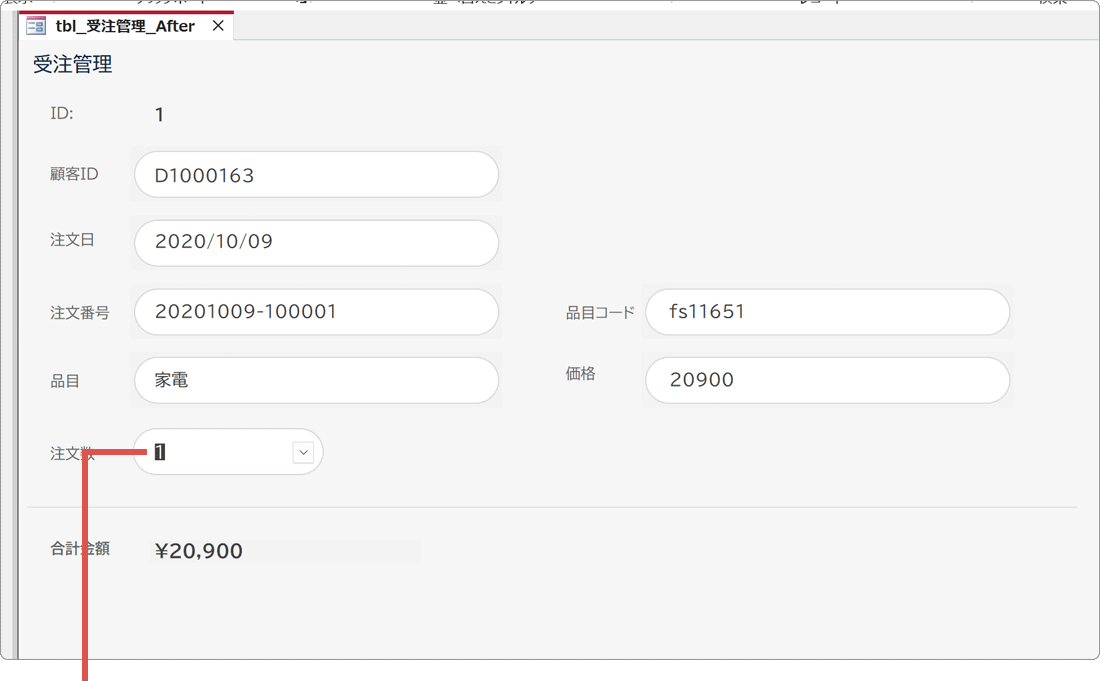 最終的な位置調整を行います。
デザイン画像は、画像編集ソフトのほかMicrosoft PowerPointなどで作成することができます。
背景画像(デザイン画像)の作り方
透明化したコントロールに重ねる背景画像は、PowerPointや画像編集ソフトで作成できます。コントロールごとの推奨サイズと、視認性向上に効くデザインのコツをまとめます。
デザイン画像作成のコツ
以下の点に注意して背景画像を作成すると、より効果的なフォームデザインのカスタマイズが可能です。
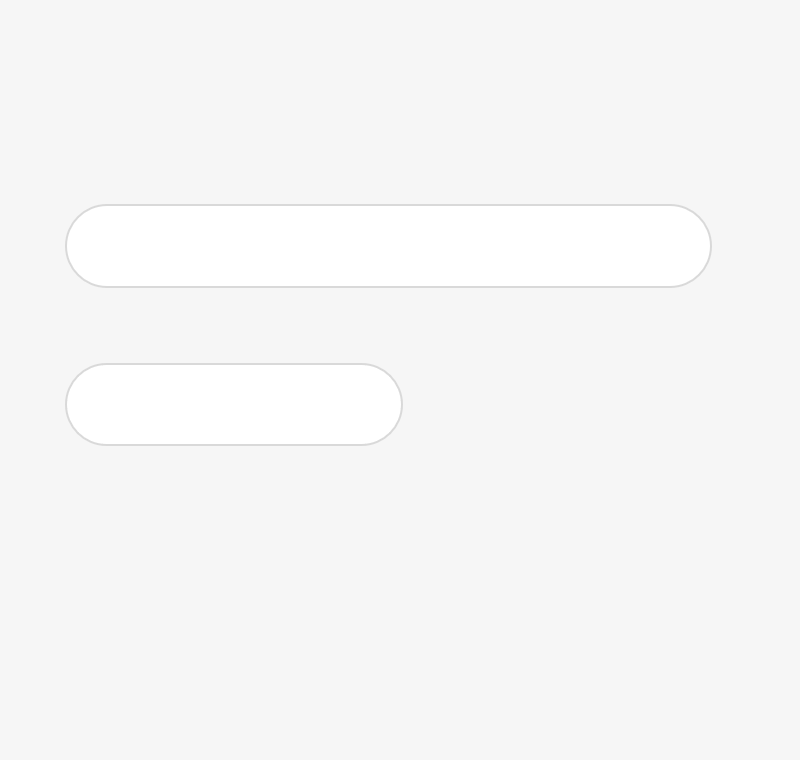
❶ 角丸のデザインでモダンな印象を演出
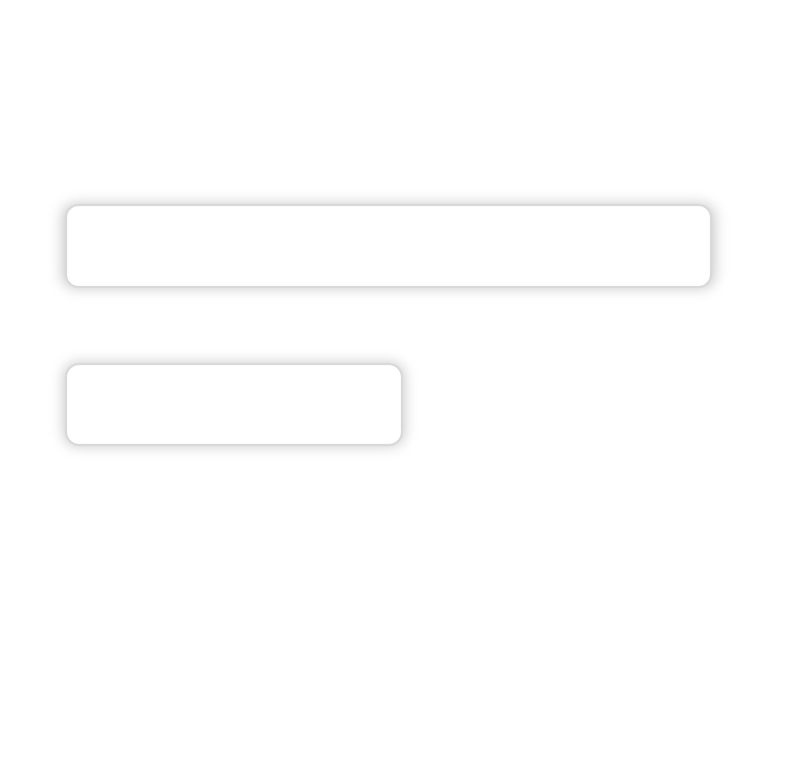
❷ グラデーションや影効果で立体感を表現
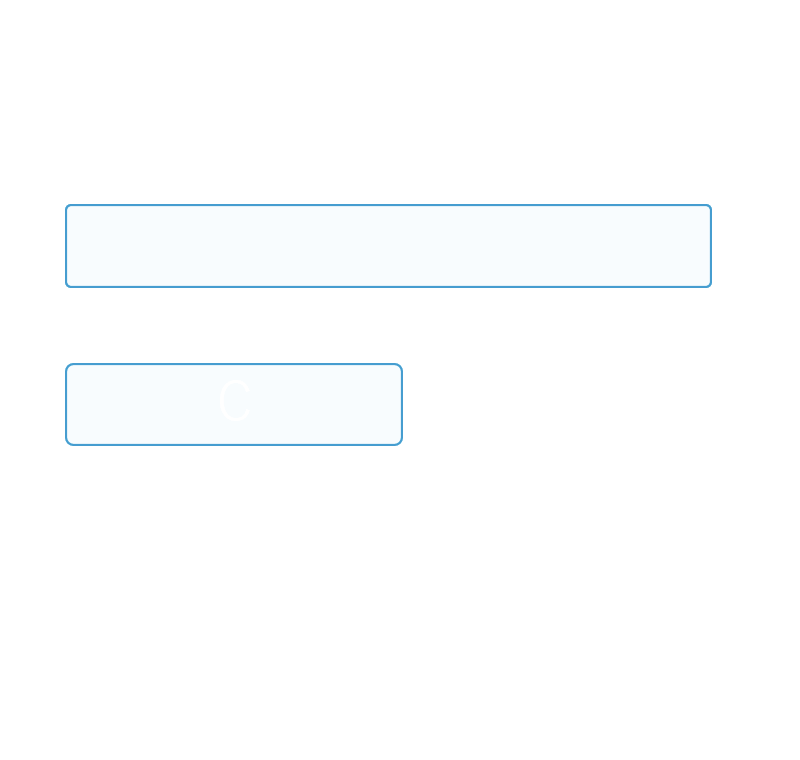
❸ 統一されたカラーパレットで一体感を演出
| コントロールの種類 | 推奨画像サイズ | ファイル形式 |
|---|---|---|
| テキストボックス | 200px × 30px | PNG |
| コンボボックス | 200px × 30px | PNG |
| ボタン | 120px × 35px | PNG |
Accessフォームデザインに関するよくある質問
背景画像とテキストボックスの位置がずれてしまいます。
背景画像と透明化したコントロールはそれぞれ独立しているため、フォームのサイズ変更や別環境での表示で位置がずれることがあります。フォームのプロパティで「自動サイズ調整」をオフにし、コントロールの「左位置」「上位置」を画像と同じ座標で固定すると安定します。
テキストボックスを透明化すると入力位置がわかりにくくなります。
背景画像側に枠を描き、コントロールはその内側に配置すると視認性を確保できます。フォーカス時のみ背景色を一時的に変更するVBAを併用すると、入力中の位置がはっきりします。
Windows 10とWindows 11で見た目に差はありますか?
Accessのデザインビューおよびフォームビューの動作はWindows 10とWindows 11で大きな差はありません。ただし、システムフォントの違いで文字の位置が1〜2px変わる場合があるため、両OSで動作確認することをお勧めします。
Accessテーマと併用できますか?
Accessテーマはフォーム全体の色やフォントを一括変更する機能で、本記事の透明化+背景画像の方法とも併用可能です。テーマで全体のカラーパレットを揃えてから、コントロール単位で背景画像を重ねると、統一感のあるモダンUIになります。
実際にフォームデザインをカスタマイズしてみて実感したのは、コントロールの透明化と背景画像を一度テンプレート化すれば、その後のフォーム作成が大幅に短縮できるということです。社内システムで毎月数件のフォームを作る方なら、年間で数時間以上の時短につながります。
関連記事:Accessでボタンに画像を設定しておしゃれにする方法、AccessのタブコントロールをVBAでカスタマイズする方法、Accessでナビゲーションメニュー付きフォームを作る方法も合わせてご覧ください。
確認環境 Windows 11 24H2 / Microsoft Access 2021
最終更新 2026年7月26日
関連サイト(外部)