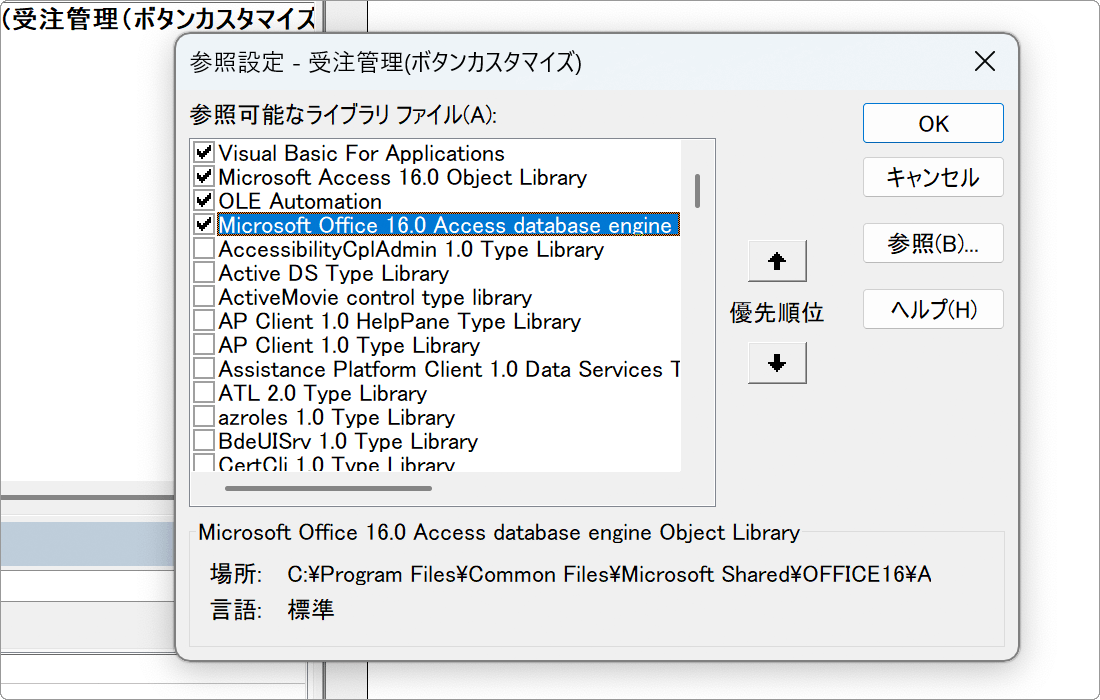
Microsoft AccessのVBAエディタで外部ライブラリを使用するために、参照設定からライブラリを追加する手順を詳しく解説します。追加することで、ExcelやWordなどのOfficeアプリケーションとの連携や、外部コンポーネントの利用が可能になります。
対象OS Windows 10、Windows 11
VBA参照設定の重要性と活用場面
Microsoft AccessのVBAでは、参照設定を使用して外部ライブラリやオブジェクトライブラリを追加することで、機能を大幅に拡張できます。例えば、Microsoft Excel Object Libraryを参照設定に追加することで、AccessからExcelファイルの操作が可能になり、Microsoft Word Object Libraryを追加すればWordドキュメントの作成や編集ができるようになります。
参照設定は、VBAコードでExcelやWordなどの他のOfficeアプリケーションのオブジェクトを直接使用したい場合や、外部のActiveXコンポーネントを利用したい場合に必要な設定です。参照設定を行うことで、より高度なVBAアプリケーションの開発が可能になります。
なお、参照設定は必須ではありません。CreateObject関数を使う方法(遅いバインディング)でも外部アプリを操作できます。ただし参照設定を行う方法(早いバインディング)には、コード入力時に候補が自動表示される・実行速度が速い・タイプミスをコンパイル時に検出できるという利点があります。開発中は参照設定を使うほうが楽です。
VBAエディタを起動して参照設定を開く
まず、AccessでVBAエディタを開き、参照設定画面にアクセスします。
-
Microsoft Accessを起動し、データベースファイルを開きます。
-
キーボードの[Alt]+[F11]キーを押してVBAエディタを開きます。
-
VBAエディタのメニューバーから[ツール]をクリックします。
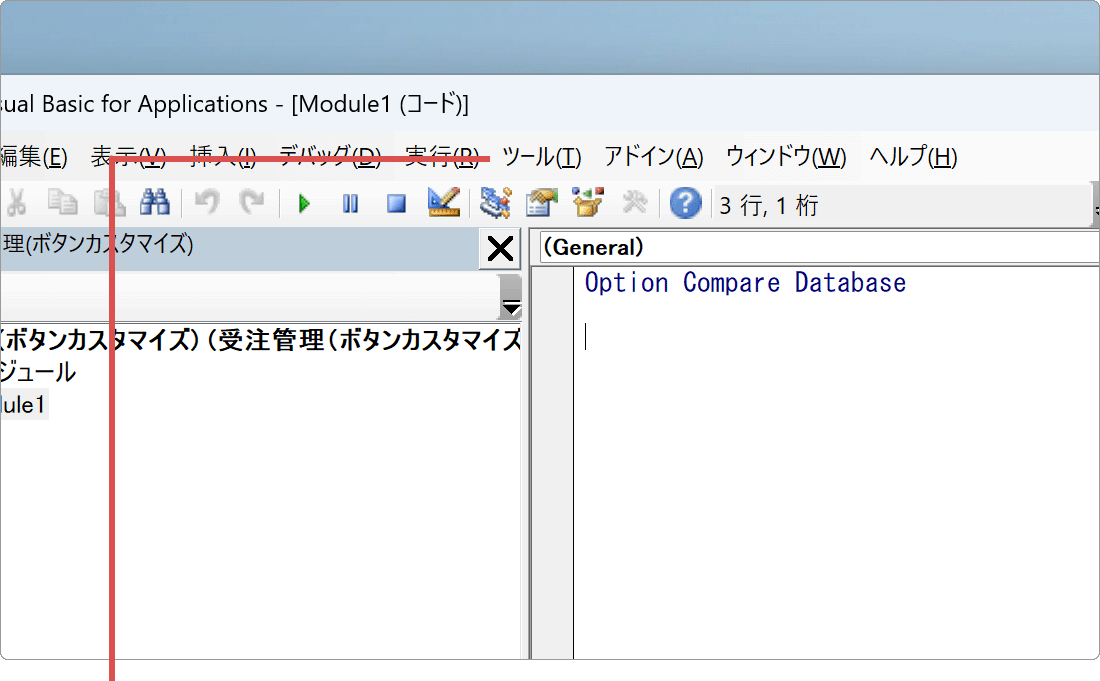
[ツール]メニューをクリックします。 -
表示されたメニューから[参照設定]をクリックします。
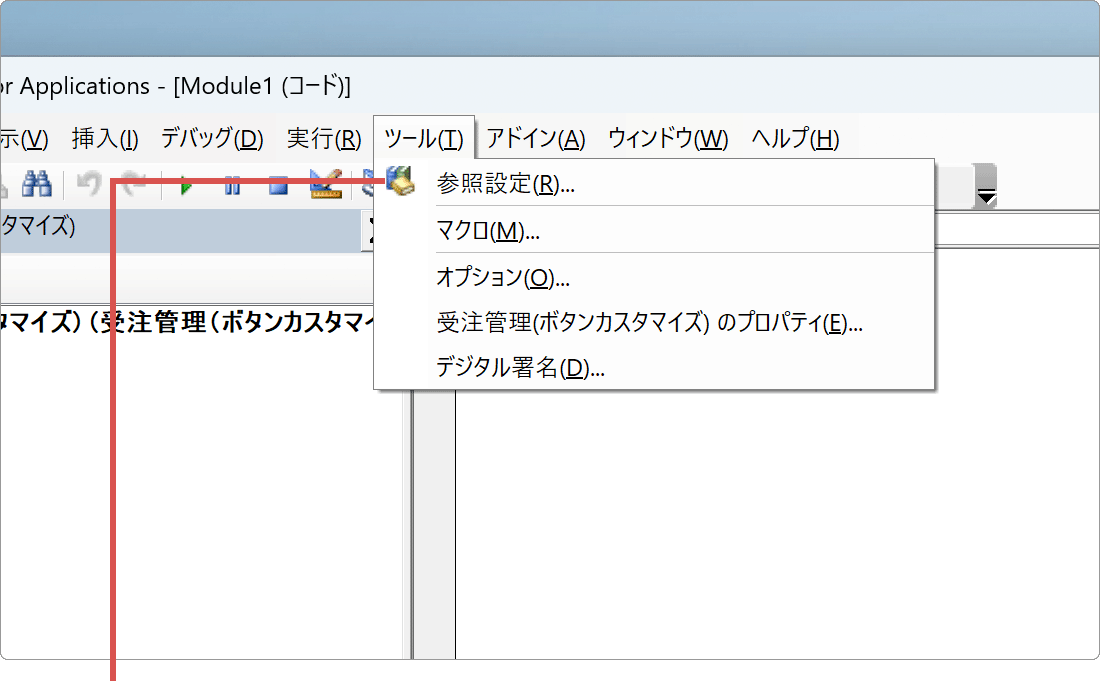
[参照設定]をクリックします。
VBAエディタは「データベース ツール」タブの「Visual Basic」ボタンからも開くことができます。データベースツール タブが表示されていない場合は、ファイル>オプション>リボンのユーザー設定から有効にしてください。
参照設定からライブラリを追加する
参照設定ダイアログが開いたら、必要なライブラリを選択して追加します。
-
参照設定ダイアログボックスが表示されます。利用可能な参照の一覧が表示されています。
-
追加したいライブラリの左側にあるチェックボックスをクリックしてチェックを入れます。
-
例として「Microsoft Excel Object Library」にチェックを入れます。
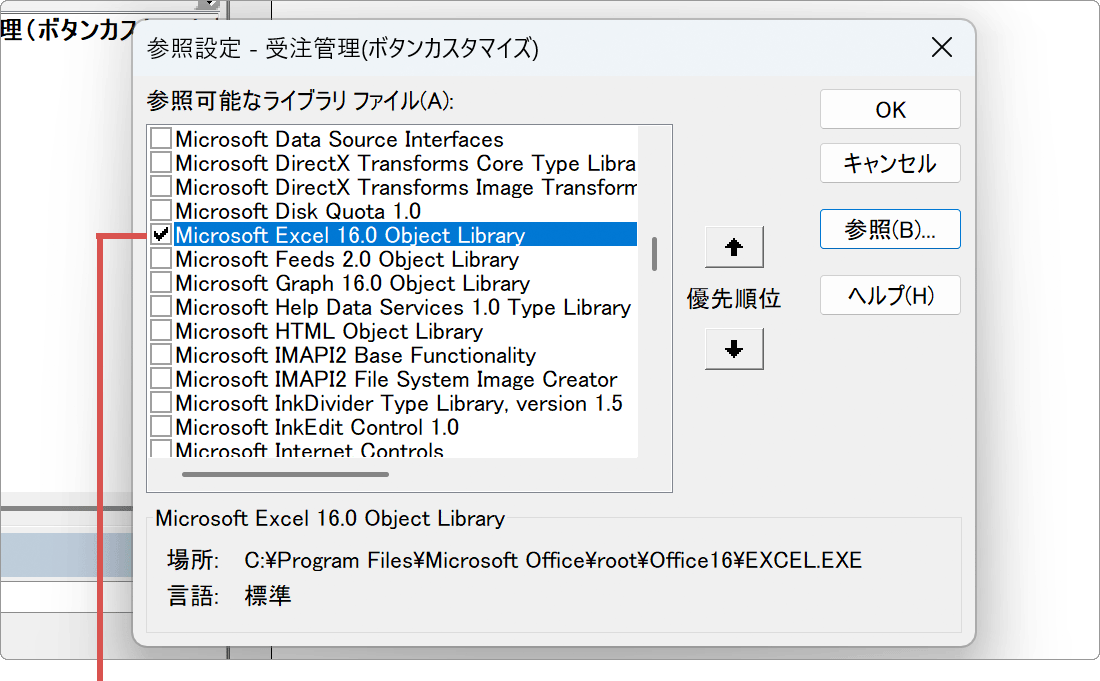
Microsoft Excel Object Libraryにチェックを入れます。 -
必要に応じて他のライブラリにもチェックを入れます。(優先順位の矢印で参照先のライブラリの順序を変更できます)
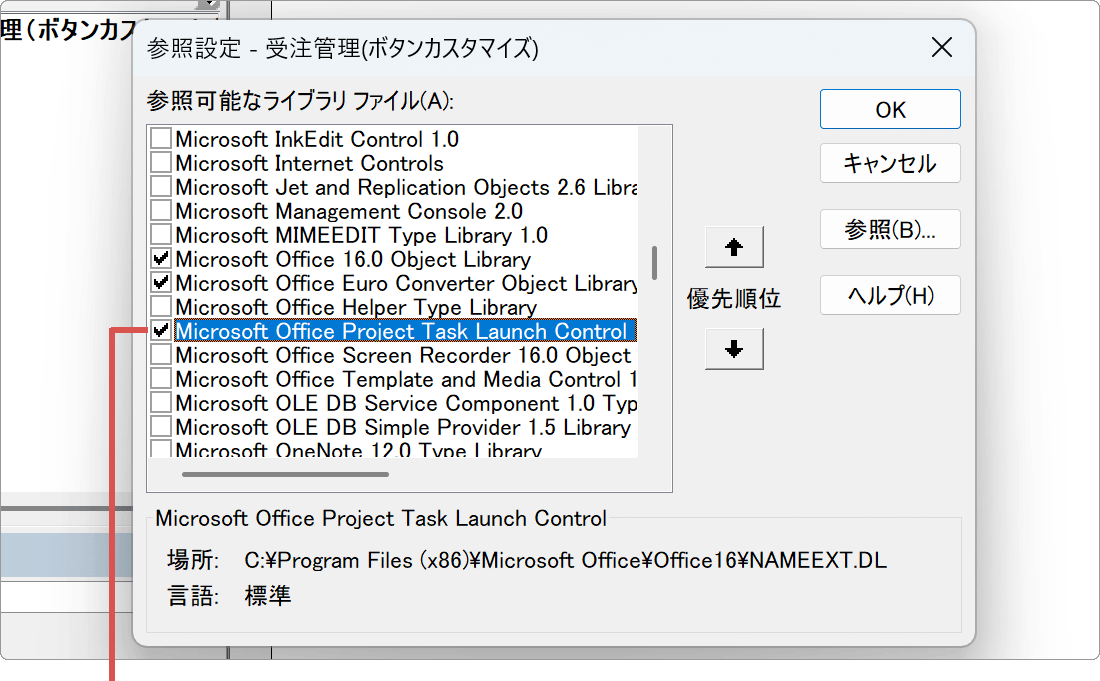
必要に応じて複数のライブラリを選択できます。 -
使用したいライブラリの選択が完了したら[OK]ボタンをクリックして設定を確定します。
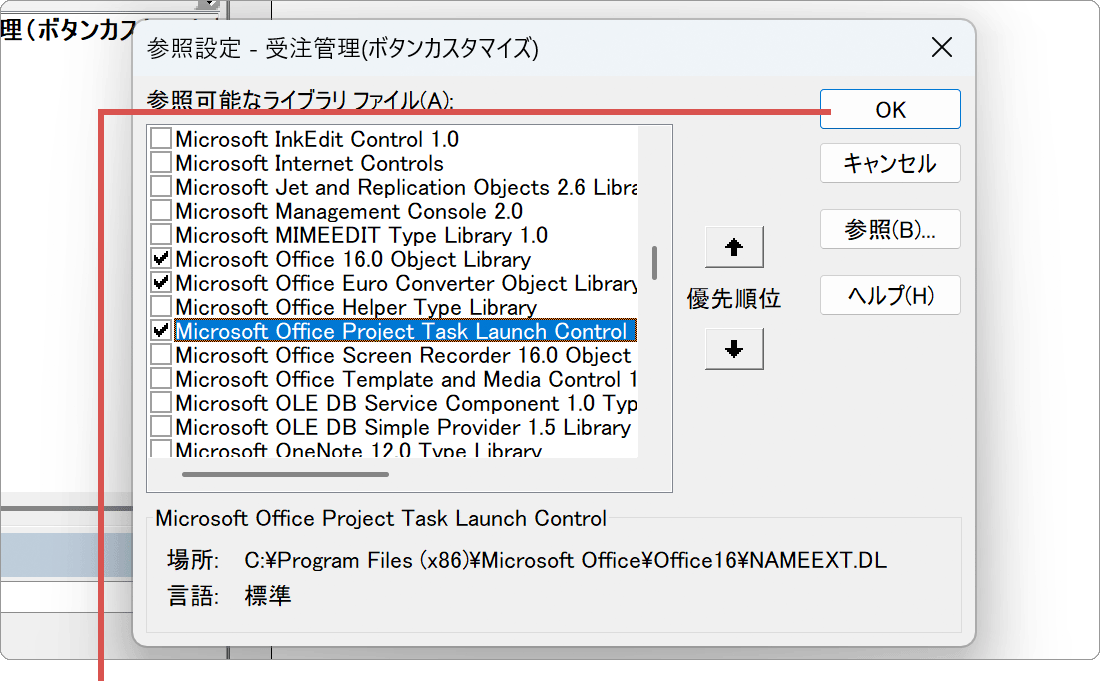
[OK]ボタンをクリックして設定を確定します。 -
オブジェクトブラウザー(F2キー)で追加されたライブラリを確認できます。(F7キーでコードウィンドウに戻れます)
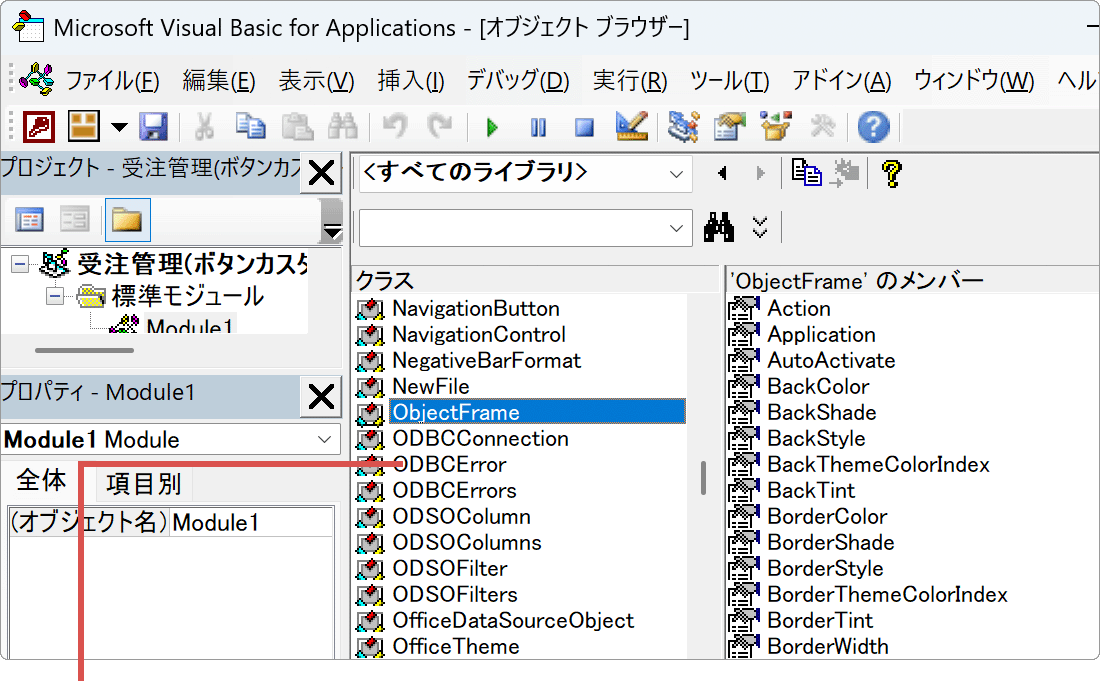
オブジェクトブラウザーで追加されたライブラリを確認します。
よく使用されるライブラリには「Microsoft Excel Object Library」(Excelとの連携)、「Microsoft Word Object Library」(Wordとの連携)、「Microsoft Scripting Runtime」(FileSystemObjectなど)があります。
参照先ライブラリに同じ名前のオブジェクトが含まれている場合、[参照設定]で上部にあるライブラリほど優先度が高くなります。優先度を変更する場合は、参照設定ダイアログで変更したい項目を選択し、「優先度」ボタンで順序を入れ替えてください。
よく使用される参照設定ライブラリ
VBA開発でよく使用される主要なライブラリと、その用途について説明します。適切なライブラリを選択することで、効率的な開発が可能になります。
| ライブラリ名 | 用途 | 主な機能 |
|---|---|---|
| Microsoft Excel Object Library | Excel連携 | Excelファイルの読み書き、セル操作 |
| Microsoft Word Object Library | Word連携 | Wordドキュメントの作成・編集 |
| Microsoft Scripting Runtime | ファイル操作 | FileSystemObject、Dictionary |
| Microsoft Office Object Library | Office共通機能 | ファイルダイアログ、コマンドバー |
ライブラリは必要最小限のみ追加することで、動作を軽量化できます。参照設定で追加したいライブラリが見つからない場合は、「参照」ボタンから手動でライブラリファイルを指定してください。参照設定を適切に管理することで、安定したVBAアプリケーションを構築できます。
こんなときは:よくあるつまずきポイントと対処法
参照設定のトラブルは、そのほとんどが「別のPCにファイルを移したとき」に発生します。症状ごとの対処法をまとめます。
-
参照設定の一覧に「MISSING:」と表示されている
原因:参照先のライブラリファイルがそのPCに存在しないか、バージョンが異なっています。
→ MISSINGと表示されている項目のチェックを一度外して[OK]で閉じ、もう一度参照設定を開いて、その環境にある同名のライブラリにチェックを入れ直してください。 -
コンパイルで「ユーザー定義型は定義されていません」とエラーになる
原因:コードで使っているオブジェクトのライブラリが参照設定に追加されていません。
→ 例えばDim ws As Worksheetを使うなら Microsoft Excel Object Library が、Dim fso As FileSystemObjectを使うなら Microsoft Scripting Runtime が必要です。 -
自分のPCでは動くのに、他の人のPCでエラーになる
原因:参照設定はファイルに保存されますが、参照先の実体は各PCにある必要があります。
→ 配布を前提とする場合は、参照設定を使わずCreateObject("Excel.Application")のような書き方(遅いバインディング)にすると、環境差の影響を受けにくくなります。 -
チェックを外そうとしても外せない
原因:そのライブラリを使っているコードが残っているか、VBAの実行が中断したままになっています。
→ VBAエディタの[実行]メニューから「リセット」を実行してから、もう一度試してください。
実際に運用してみると、参照設定は「開発中は便利だが、配布時にひっかかりやすい」という性質があります。作ったデータベースを他の人に配る予定がある場合は、AccessでACCDEファイルを作成する方法もあわせてご覧ください。参照設定の状態はACCDE化の可否にも直接影響します。VBAを使った画面作りについてはAccessでナビゲーションメニュー付きフォームを作る方法で解説しています。
関連サイト(外部)
参照設定ダイアログ ボックス(Microsoft Learn)
確認環境 Windows 11 / Microsoft 365版 Access(Access 2019・2021でも同様の手順で操作できます)
最終更新 2026年7月26日