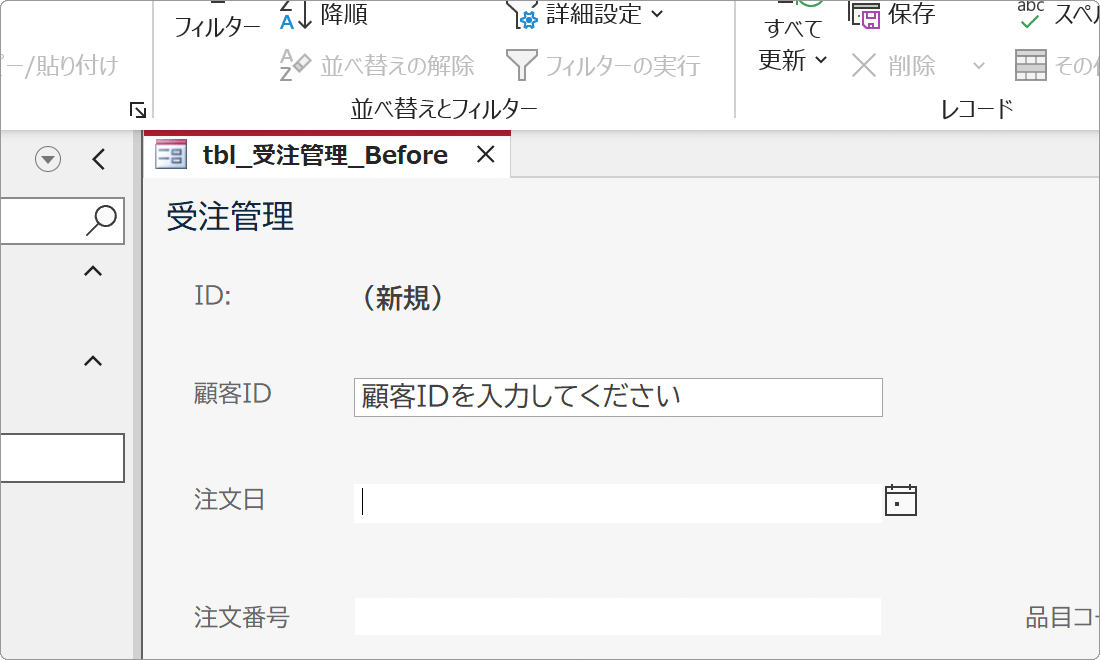
Microsoft Accessのテキストボックスに、入力前に薄い文字でヒント文字(プレースホルダー)を表示させる方法を解説します。書式設定を使用することで、Webフォームのような親切なユーザーインターフェースを実現できます。
対象OS Windows 10、Windows 11
プレースホルダー機能の必要性と効果
Microsoft Accessの標準的なテキストボックスは、何も入力されていない状態では空白で表示されます。しかし、ユーザーがどのような情報を入力すべきかを分かりやすくするために、薄い文字でヒント(プレースホルダー)を表示することで、より親切なユーザーインターフェースを提供できます。
この機能は特に、入力フォームが多い業務アプリケーションや、初心者が使用するデータベースにおいて効果的です。Webサイトのフォームでよく見かける「名前を入力してください」のような薄い文字を、Accessでも実現することができます。
仕組みはシンプルで、テキストボックスの「書式」プロパティに一行書くだけです。書式はセミコロンで区切って「値があるときの表示;値がないときの表示」を指定できるため、入力が空のときだけ指定した文字を見せるという動きになります。VBAは一切使いません。
テキストボックスにプレースホルダーを設定する
テキストボックスの書式設定を使用して、空の状態で表示する透かし文字を設定します。この方法では、データが入力されていない場合のみプレースホルダーが表示され、入力が開始されると自動的に非表示になります。
-
Accessを起動し、プレースホルダーを設定したいテキストボックスがあるフォームをデザインビューで開きます。
-
対象のテキストボックスを右クリックして、コンテキストメニューから「プロパティ」を選択します。
-
プロパティシートの「書式」タブを選択し、「書式」プロパティの入力欄をクリックします。
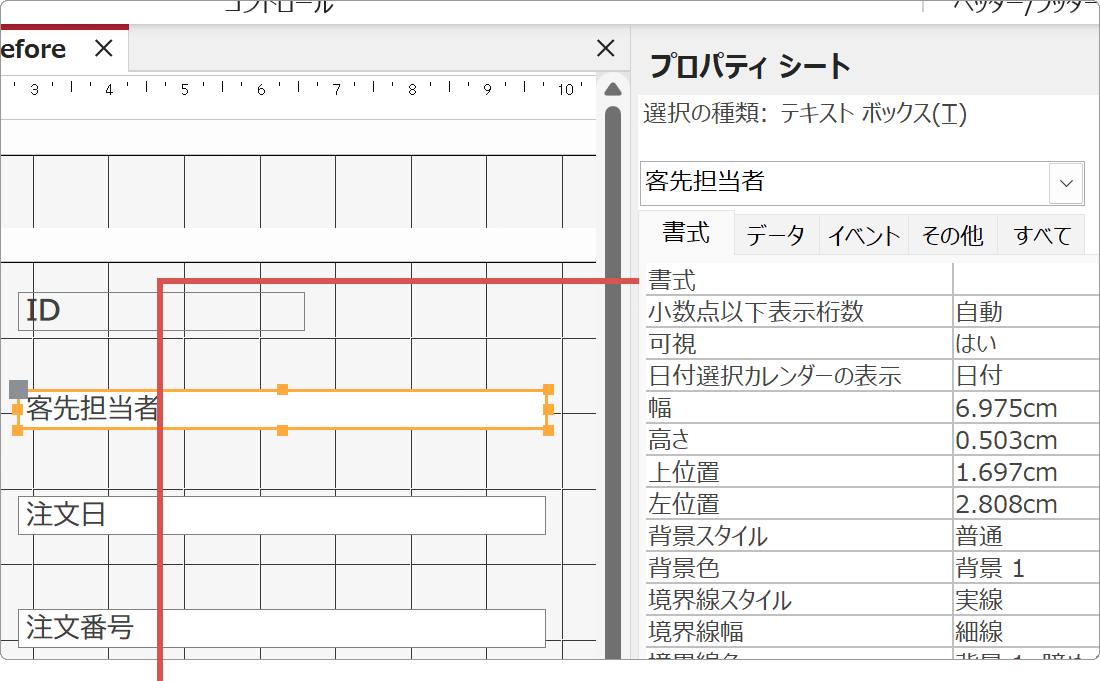
書式プロパティの入力欄をクリックします。 -
書式欄に「@;"表示したい透かし文字"」の形式で入力します。
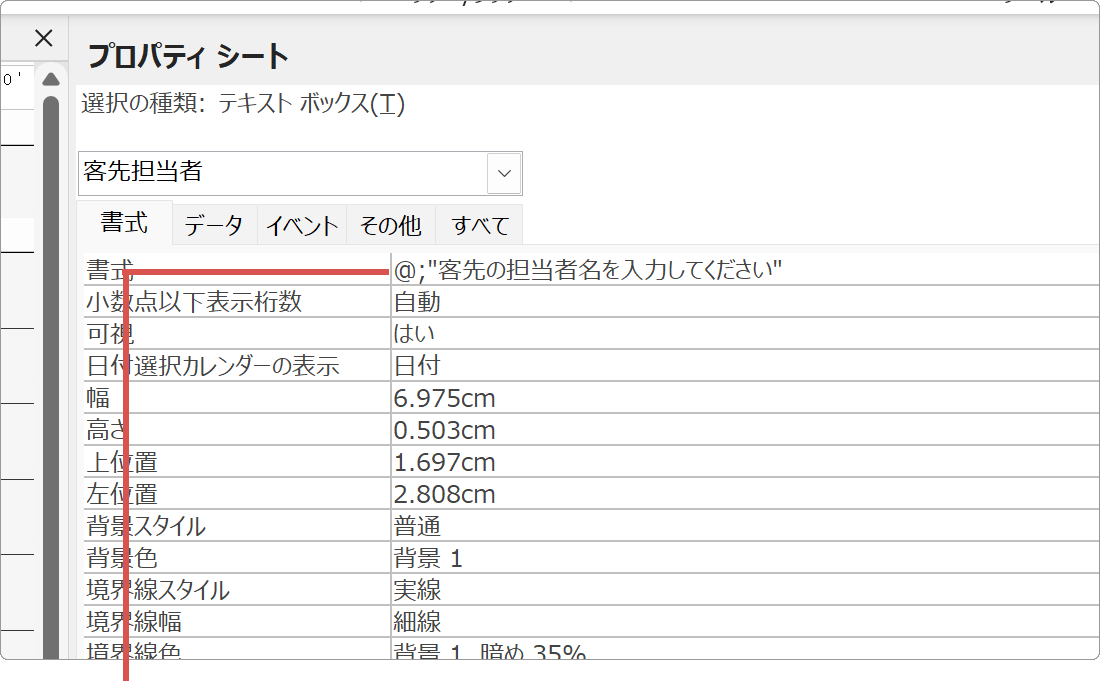
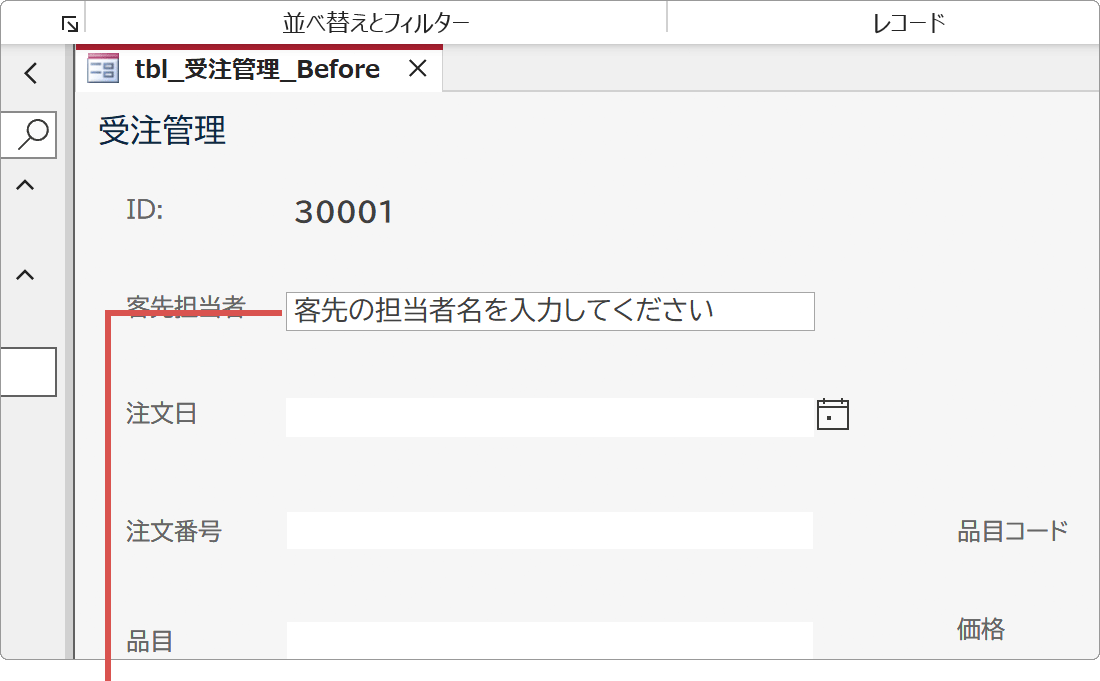
透かし文字の書式を入力します。@;"客先の担当者名を入力してください"
複数のテキストボックスに同じ設定を適用する場合は、Ctrlキーを押しながらテキストボックスを選択すると、まとめて設定できます。
引用符は半角の " を使ってください。Wordやメール本文からコピーすると、全角の「“」「”」に自動変換されていることがあり、そのまま貼り付けると透かし文字が表示されません。うまくいかないときは、まずここを疑ってください。
プレースホルダーの表示を確認する
設定したプレースホルダーが正しく表示されるかを確認し、必要に応じて調整を行います。
-
フォームビューに切り替えて、設定したテキストボックスを確認します。
-
テキストボックスが空の状態で、薄い文字でプレースホルダーが表示されることを確認します。
-
テキストボックスをクリックして文字を入力し、プレースホルダーが非表示になることを確認します。
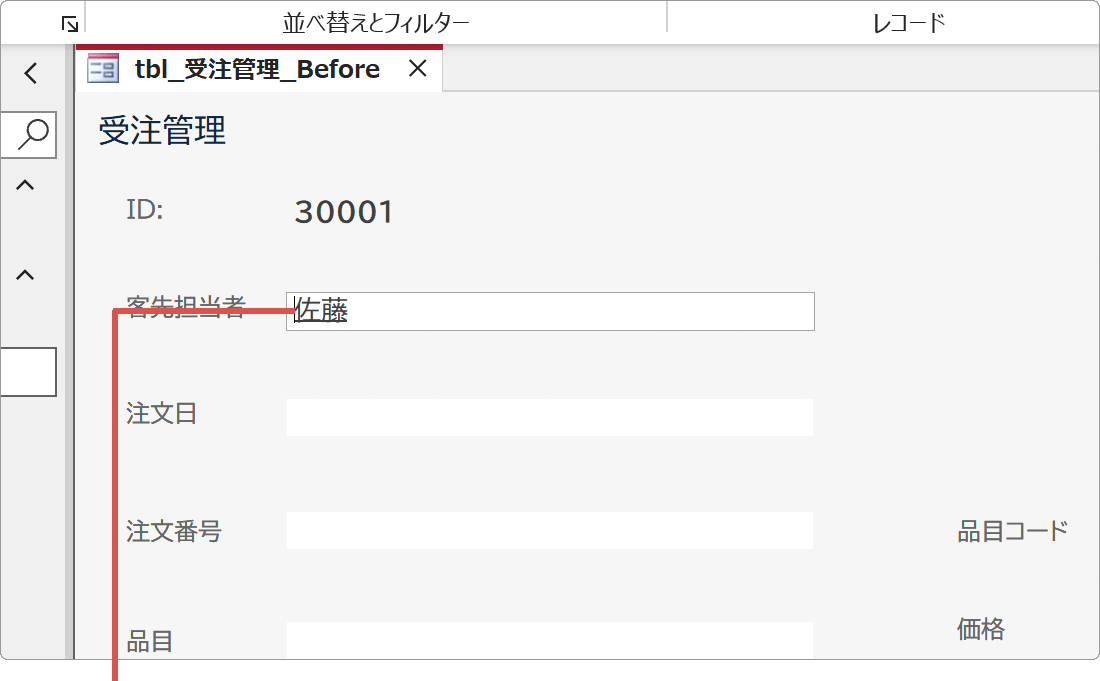
入力時にプレースホルダーが非表示になります。 -
入力した文字を削除して、再びプレースホルダーが表示されることを確認します。
削除後に再びプレースホルダーが表示されます。
プレースホルダーの文字色は自動的に薄いグレーで表示されるため、通常の入力文字と区別しやすくなっています。
効果的なプレースホルダー文字の設定方法
プレースホルダーを設定する際は、ユーザーにとって分かりやすく、適切な長さの文字を使用することが重要です。以下のポイントを参考に設定してください。
| 入力項目 | 推奨プレースホルダー例 | 書式設定例 |
|---|---|---|
| 氏名 | お名前を入力してください | @;"お名前を入力してください" |
| 電話番号 | 090-1234-5678 | @;"090-1234-5678" |
| メールアドレス | example@email.com | @;"example@email.com" |
こんなときは:よくあるつまずきポイントと対処法
設定したのに透かし文字が出ない場合、原因の多くは「引用符の種類」か「フィールドのデータ型」です。
-
書式を入力しても何も表示されない・記号がそのまま出てしまう
原因:引用符が全角(“ ”)になっています。Wordやメールからコピーしたときに起きやすい現象です。
→ 半角の"に置き換えてください。上のコピーボタンから貼り付けるか、Accessの書式欄に直接入力すると確実です。 -
数値や日付のフィールドでは効かない
原因:書式の「@」は文字列型向けの指定子です。
→ 数値型や日付型のフィールドではこの書き方が使えません。テキストボックスの横や下にラベルで入力例を添えるなど、別の方法を検討してください。 -
入力済みのレコードでも透かし文字が出てしまう
原因:値が空白文字(スペース)だけになっている可能性があります。
→ 見た目は空でもデータとしては値が入っている場合があります。データシートビューで対象フィールドの中身を確認し、不要な空白を削除してください。 -
透かし文字の色だけを変えたい
原因:この書式による方法では、透かし文字だけの書式を個別に指定できません。
→ 色や大きさを細かく制御したい場合は、ラベルを重ねて配置し、フォーカス時に非表示にするVBAを書く方法を検討してください。
実際に使ってみると、この設定は「入力規則が決まっている項目」で特に効きます。電話番号の区切り方や日付の形式など、人によって書き方がぶれやすい項目に見本を示せるからです。フォーム全体の見た目を整えるにはAccessのフォームデザインをモダンにカスタマイズする方法を、一覧画面の見やすさを上げるにはAccess帳票フォームで選択中レコードをハイライトする方法をあわせてご覧ください。
関連サイト(外部)
確認環境 Windows 11 / Microsoft 365版 Access(Access 2019・2021でも同様の手順で操作できます)
最終更新 2026年7月26日