Microsoft Accessで作成したデータベースを、VBAコードを見られない「ACCDEファイル(実行専用データベース)」として保存する手順を解説します。配布前のコンパイルによるエラーチェックから、最適化、保存操作、配布時の注意点までまとめています。
対象OS Windows 10、Windows 11
ACCDEファイルとは?ACCDBファイルとの違い
ACCDEファイルは、Microsoft Accessの実行専用データベースファイルです。通常のACCDBファイルとは異なり、VBAコードがコンパイルされた状態で保存され、ユーザーにVBAコードを表示できないようにします。これにより、開発者が作成したアプリケーションを安全に配布できます。
ACCDEファイルの主な特徴として、以下の点が挙げられます。
- VBAコードの保護(ユーザーにVBAコードを表示できないようにします)
- 設計変更の防止(フォームやレポートの設計を変更不可にします)
- 実行速度の向上
| ファイル形式 | 特徴 | 用途 |
|---|---|---|
| ACCDB | 設計変更可能、VBAコード編集可能 | 開発・メンテナンス用 |
| ACCDE | 設計変更不可、VBAコード保護 | 配布・実行専用 |
ACCDEファイルを作成しても、元のACCDBファイルは変更されずにそのまま残ります。ただしACCDEからは設計を変更できないため、修正が必要になったときは元のACCDBを直してから、あらためてACCDEを作り直す流れになります。元のファイルは必ず保管しておいてください。
なお、ACCDEファイルを作成する前に、必ずVBAコードのエラーチェックを行い、データベースが正常に動作することを確認する必要があります。この記事では「エラーチェック → 最適化 → ACCDEとして保存」の順に進めます。
VBAコードのエラーチェック(事前準備)
ACCDEファイルを作成する前に、VBAエディタでデータベース内のすべてのVBAコードをコンパイルし、構文エラーや参照エラーを事前に修正する必要があります。エラーがある状態ではACCDEファイルを作成できません。
-
Microsoft Accessを起動し、ACCDEファイルに変換したいデータベース(.accdb)を開きます。
-
リボンの「データベースツール」タブから「Visual Basic」をクリックしてVBAエディタを開きます。
-
VBAエディタのメニューバーから「デバッグ」をクリックします。
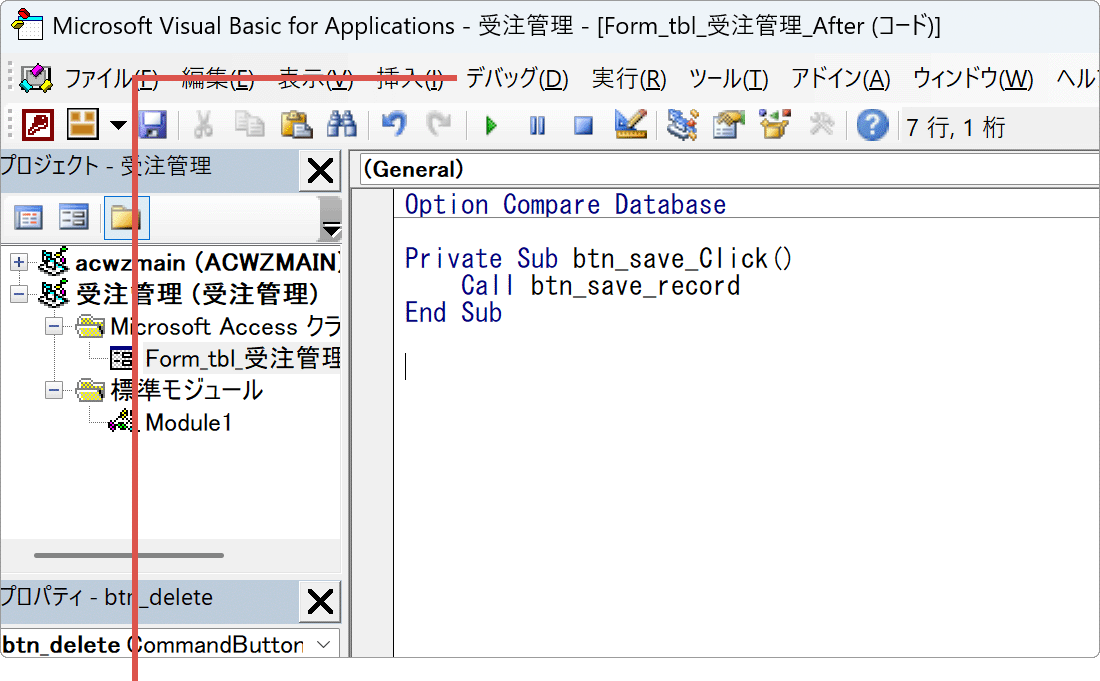
デバッグメニューを開きます。 -
「(VBAProject名)のコンパイル」をクリックしてコンパイルを実行します。
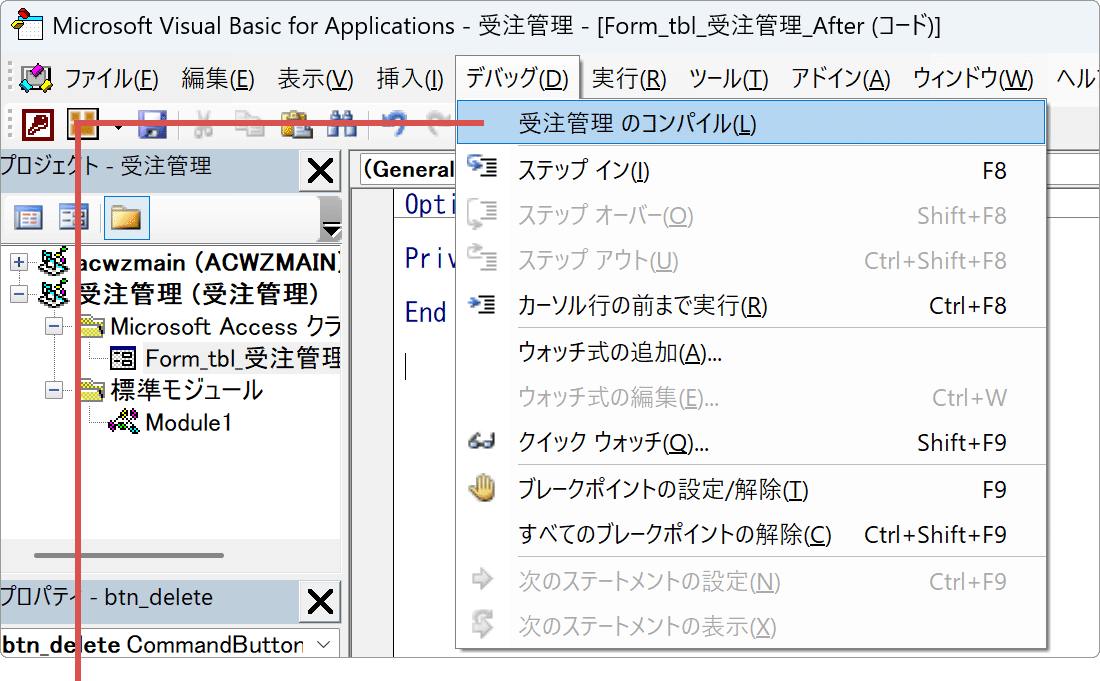
すべてのVBAコードをコンパイルします。 -
エラーが検出された場合は、エラー内容を確認して修正します。
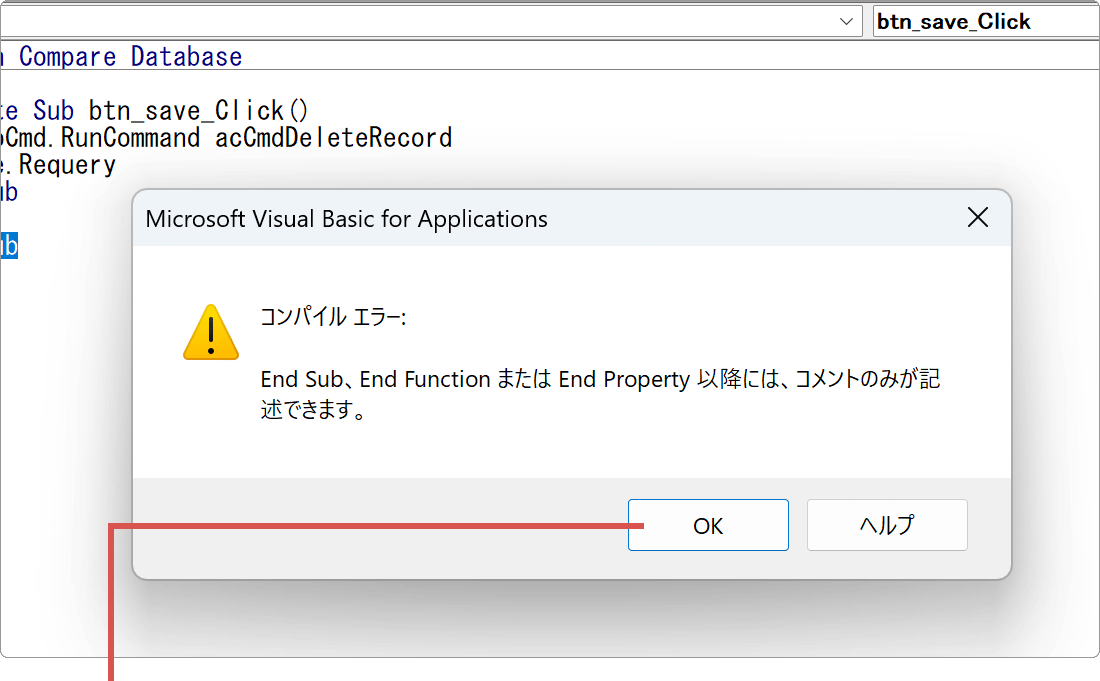
エラーがある場合は修正が必要です。 -
すべてのエラーを修正したら、再度コンパイルを実行してエラーがないことを確認し、VBAエディタを閉じます。
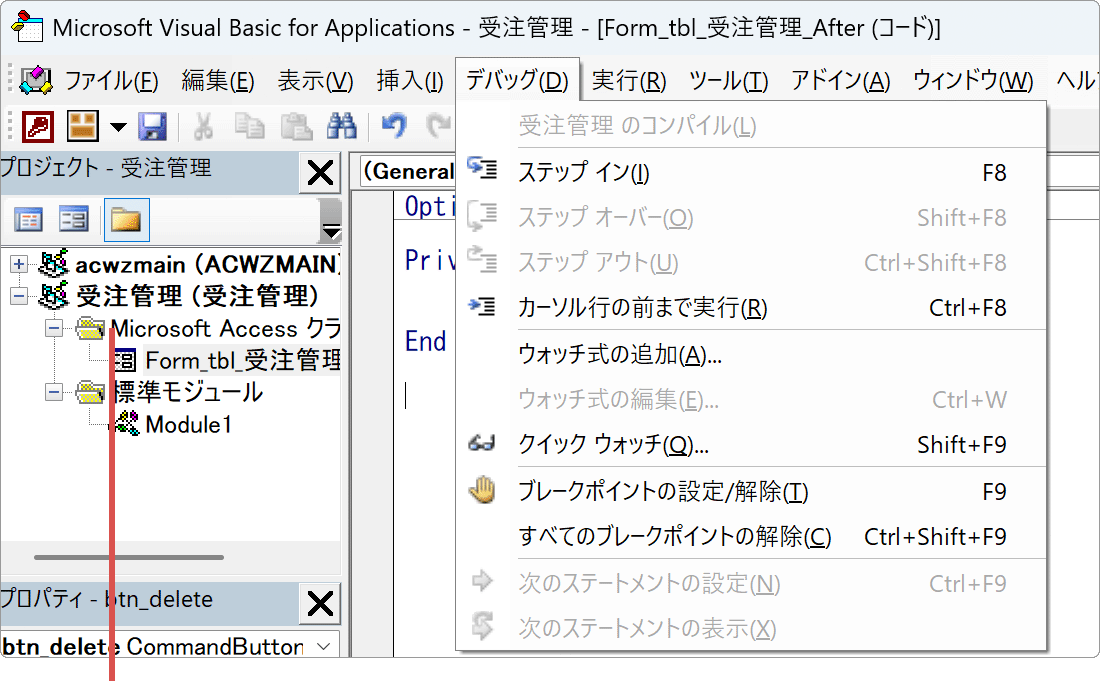
エラーがないことを確認します。
ショートカットキー「Alt + F11」でVBAエディタを素早く開くことができます。
コンパイルが正常に完了すると、メニュー項目がグレーアウトします。エラーがある場合は該当箇所がハイライトされます。
データベースの最適化と修復(推奨)
ACCDEファイルを作成する前に、データベースの最適化と修復を実行することで、ファイルサイズを最小化し、パフォーマンスを向上させることができます。
-
「ファイル」タブから「情報」を選択します。
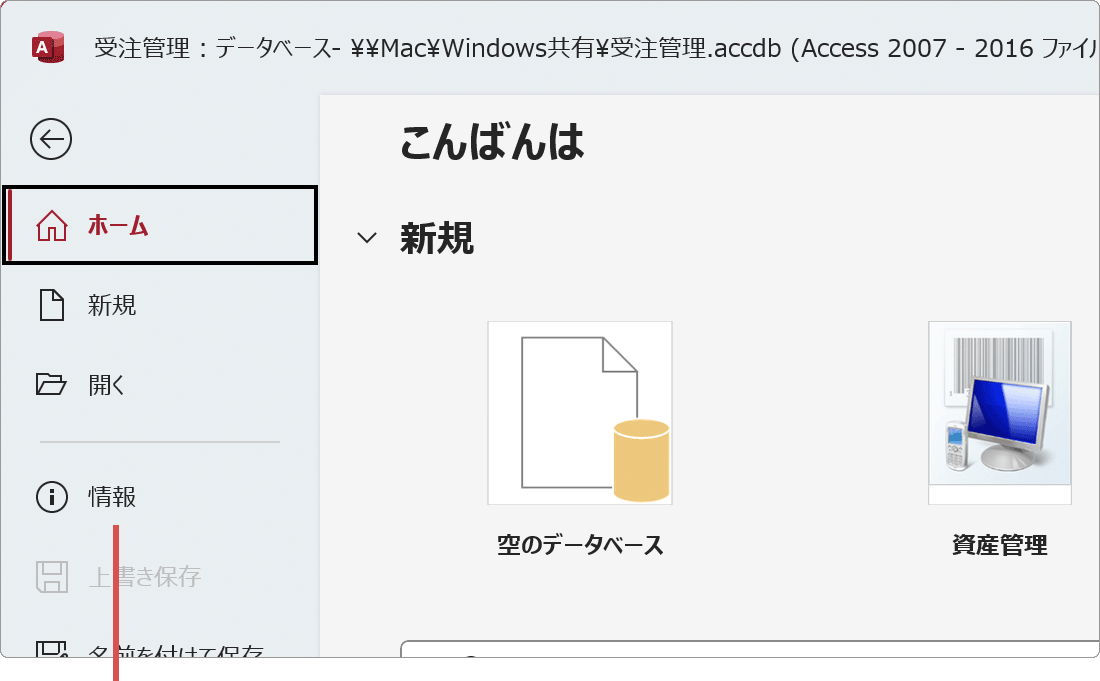
「ファイル」→「情報」を開きます。 -
「データベースの最適化/修復」ボタンをクリックします。
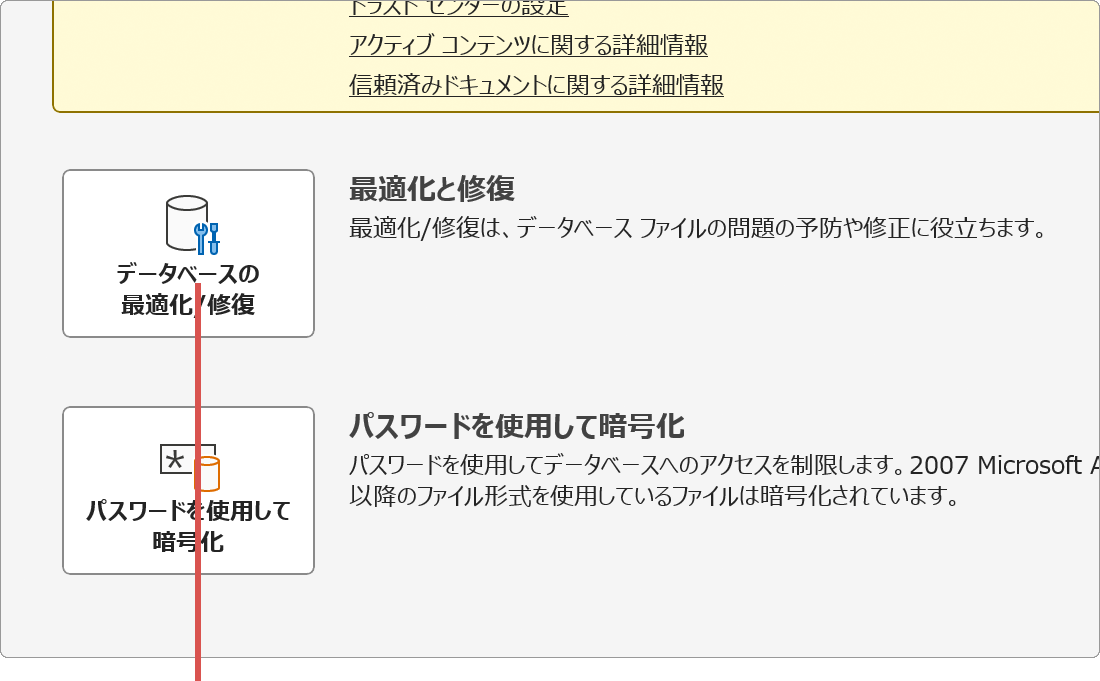
最適化/修復を実行します。
[データベース ツール]タブにある「データベースの最適化/修復」から実行することもできます。
Accessは処理のたびに一時オブジェクトを作成し、オブジェクトを削除してもその領域はすぐには解放されません。使い込んだデータベースほど不要な領域が溜まってファイルが肥大化し、動作が重くなります。最適化はこの不要領域を取り除く作業です。実行前にはバックアップを取っておいてください。
ACCDEファイルとして保存する
VBAコードのエラーチェックが完了したら、データベースをACCDEファイルとして保存します。この操作により、VBAコードが保護された実行専用ファイルが作成されます。
-
Accessのメイン画面で「ファイル」タブをクリックします。
-
左側のメニューから「名前を付けて保存」を選択します。
-
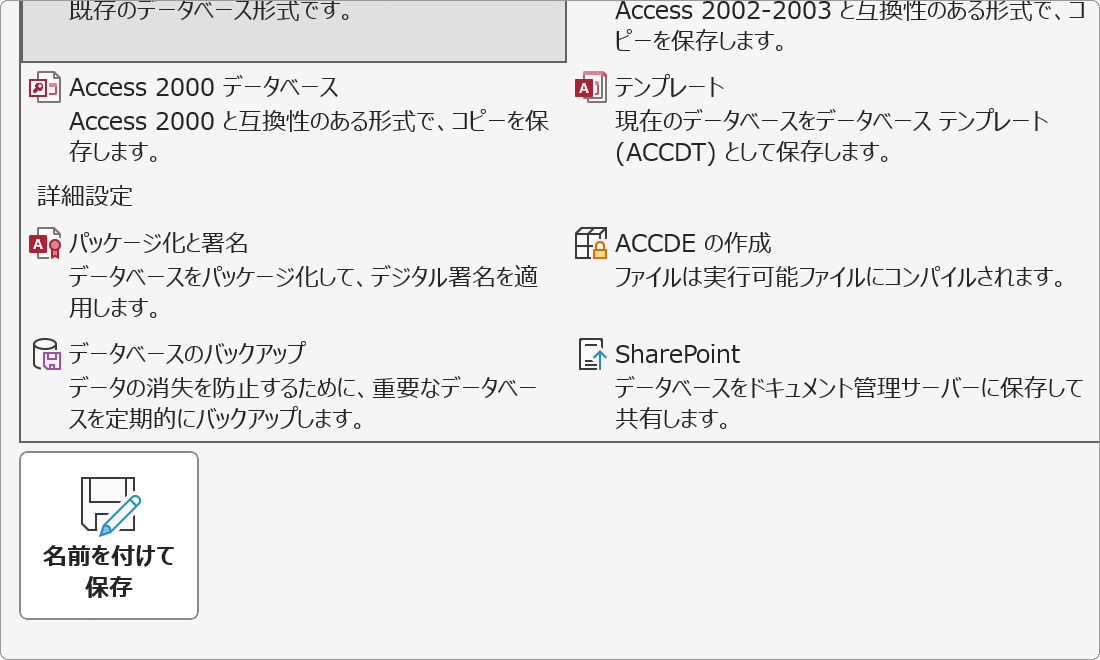
「データベースに名前を付けて保存」セクションで「実行専用データベースの作成(ACCDE)」を選択します。
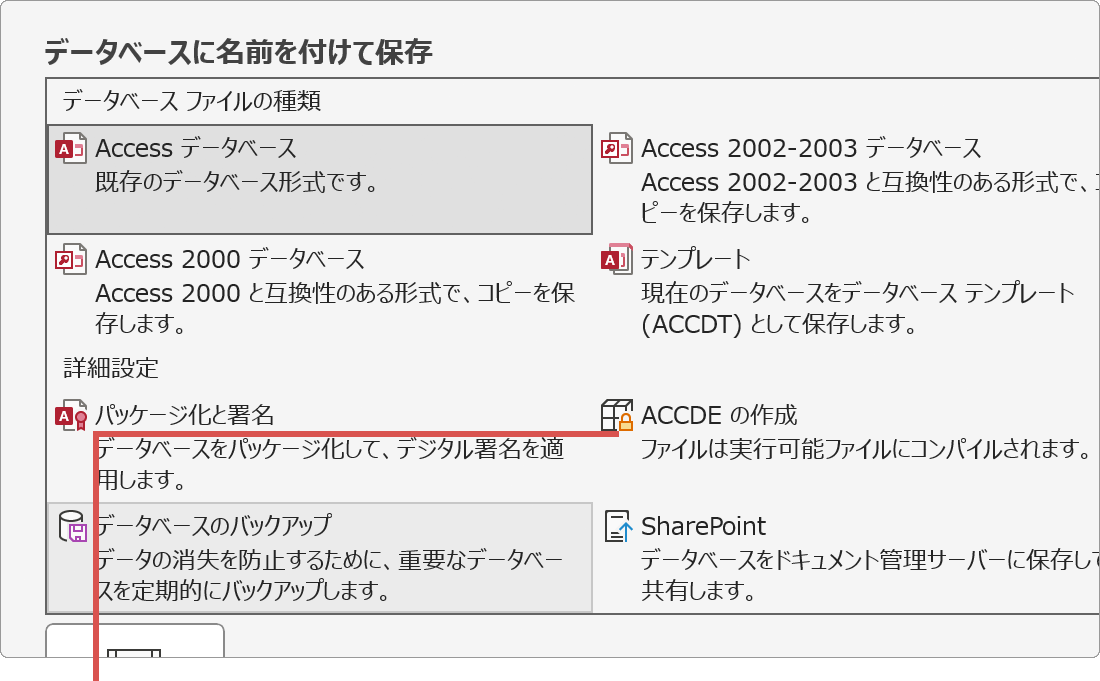
ACCDEファイル形式を選択します。 -
「名前を付けて保存」ボタンをクリックします。
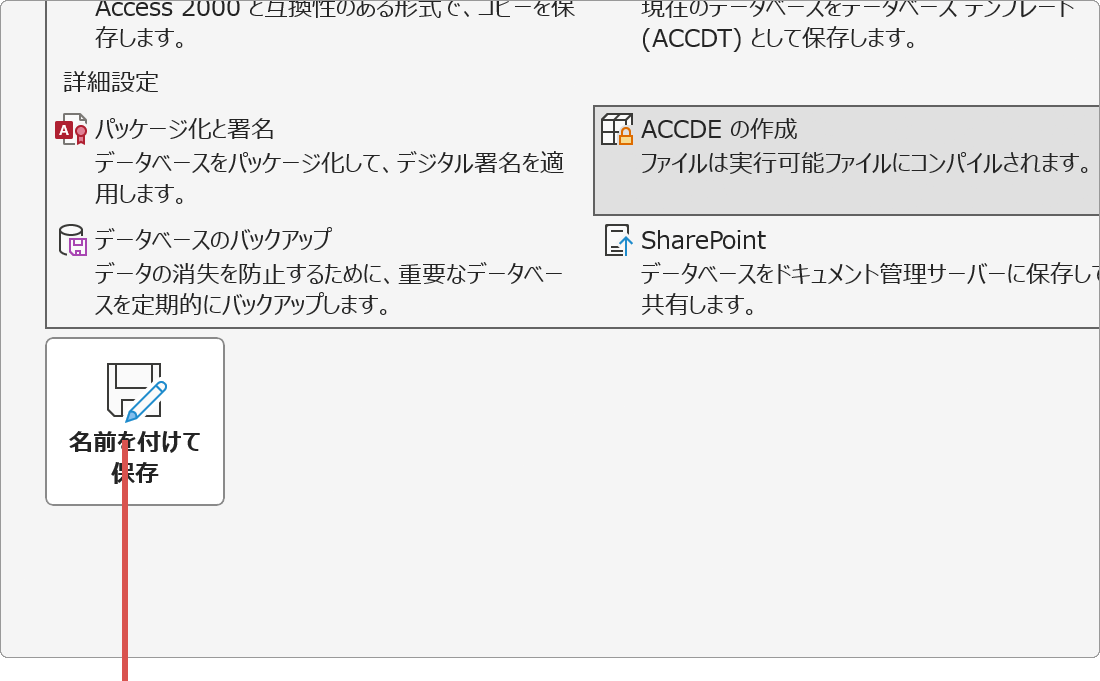
「名前を付けて保存」をクリックします。 -
「名前を付けて保存」ダイアログが表示されたら、保存先を選択します。
-
ファイル名を入力します。デフォルトでは元のファイル名に.accde拡張子が付きます。
-
「保存」ボタンをクリックしてACCDEファイルを作成します。
-
ACCDEファイルが正常に作成されたことを確認します。ファイルを開いて動作をテストします。
必ず元のACCDBファイルのバックアップを保管しておきましょう。ACCDEファイルからは設計の変更ができません。
VBAコードにエラーがある場合、この時点でエラーメッセージが表示されACCDEファイルを作成できません。
保存が完了すると、Accessは元のACCDBファイルを閉じて、作成されたACCDEファイルを開きます。画面が切り替わっても元のファイルが消えたわけではないので、慌てずに動作を確認してください。
ACCDEファイル作成時の注意点
ACCDEファイルを作成する際は、いくつかの重要な注意点があります。これらを理解しておくことで、トラブルを防ぎ、スムーズな配布が可能になります。
ACCDEファイル作成のポイント
ACCDEファイルを正常に作成し、配布するための重要なポイントを確認しましょう。
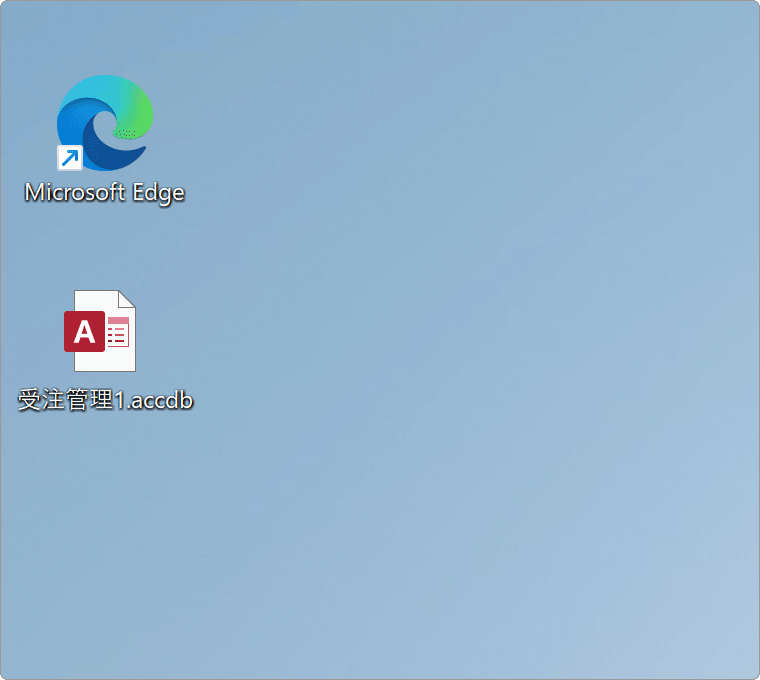
❶ 元のACCDBファイルは必ずバックアップを保管(後で修正が必要な場合に備えて)
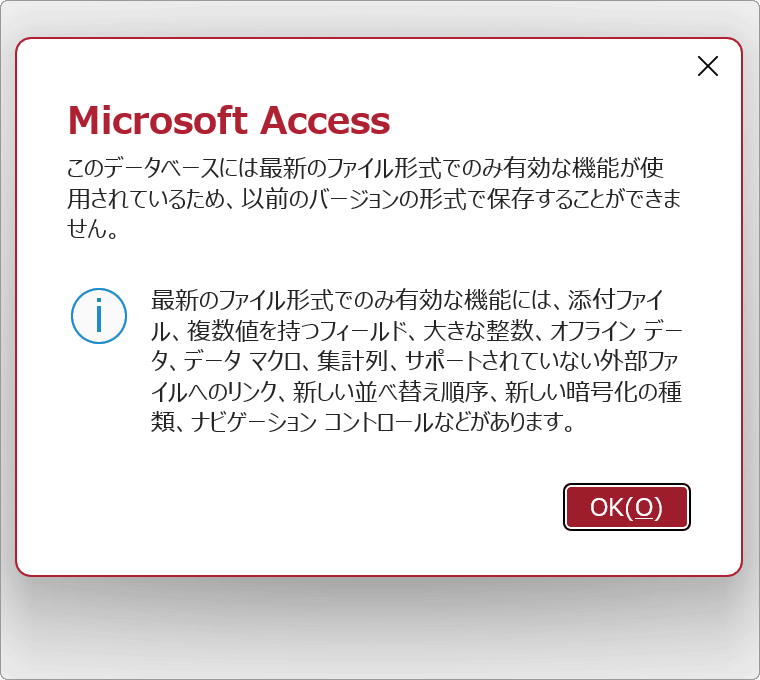
❷ 配布先のAccessバージョンと互換性があることを確認(下位バージョンでは開けない場合がある)
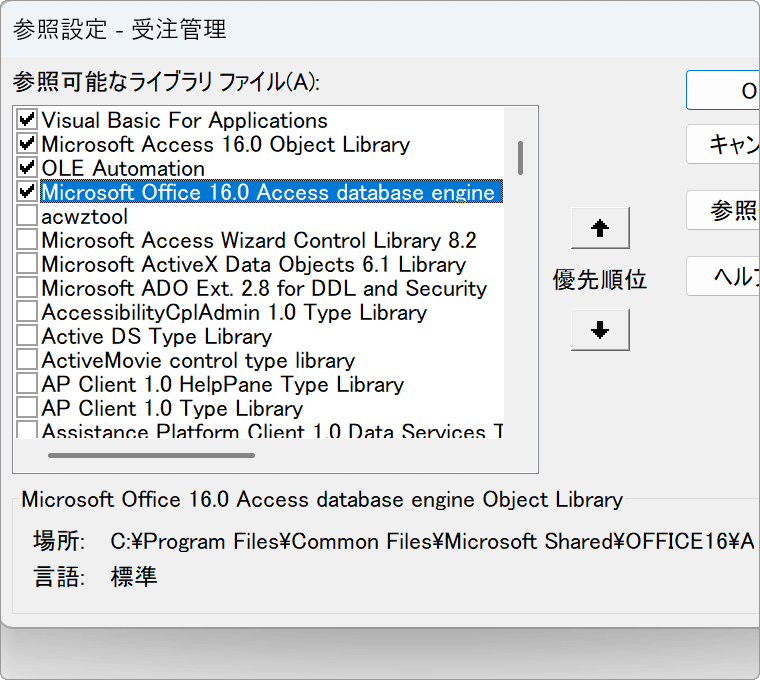
❸ 外部参照やActiveXコントロールが配布先で利用可能か確認
ACCDEファイルは32ビット版と64ビット版のAccessで互換性がありません。配布先の環境に合わせて作成する必要があります。
こんなときは:よくあるつまずきポイントと対処法
ACCDEファイルが作成できない場合、原因はほぼ「VBAが正常にコンパイルできない状態にある」ことに集約されます。症状ごとの対処法をまとめます。
-
「ACCDEの作成」を選んでもエラーが出て保存できない
原因:VBAコードに構文エラーや参照エラーが残っています。ACCDE化はすべてのコードをコンパイルする処理のため、エラーが1つでもあると失敗します。
→ VBAエディタ(Alt+F11)で「デバッグ」→「(VBAProject名)のコンパイル」を実行し、指摘された箇所をすべて修正してから、あらためて保存し直してください。 -
他のデータベースを参照しているとACCDEを作成できない
原因:参照先のデータベースやアドインがACCDB(ACCDA)のままだと、ACCDEを作成できません。
→ 参照チェーンの末端から順にACCDE化します。参照先をACCDE化 → 参照元の参照設定を新しいACCDEファイルに向け直す → 参照元をACCDE化、という順序で進めてください。 -
VBAプロジェクトにパスワードをかけていて保存できない
原因:ACCDE化にはVBAコードへのアクセス権が必要です。
→ VBAプロジェクトのパスワードを入力できる状態にしてから実行してください。また、データベース自体をパスワードで暗号化している場合、作成されるACCDEも暗号化された状態になります。暗号化なしで配布したい場合は、いったん暗号化を解除してからACCDE化します。 -
配布先で「データベースの形式を認識できません」と表示される
原因:作成した環境と配布先のAccessでバージョンやビット数(32/64ビット)が食い違っています。
→ 配布先と同じ条件のAccessでACCDEを作り直してください。ACCDEは作成時のバージョンに依存するため、下位バージョンでは開けないことがあります。 -
ACCDEにしたあとで、フォームを修正したくなった
原因:ACCDEファイルではフォーム・レポート・モジュールの変更や作成ができません。
→ 元のACCDBファイルを修正し、あらためてACCDEを作成し直します。この運用のためにも、元のACCDBは必ず手元に残しておいてください。なお、ACCDEでもテーブル・クエリ・マクロのインポートとエクスポートは可能です。
実際に運用してみると、ACCDE化が最も効くのは「データは共有サーバー、画面は各PCに配布」という構成のときだと感じます。画面側だけをACCDEにして配ることで、利用者が誤ってフォームを壊す事故を防げます。配布するフォームの作り込みについては、Accessでナビゲーションメニュー付きフォームを作る方法や、Microsoft AccessでVBAの参照設定からライブラリを追加する方法もあわせてご覧ください。参照設定はACCDE化の可否にも関わる重要な設定です。
関連サイト(外部)
最適化と修復を使用してデータベース ファイルの問題を予防および修復する
確認環境 Windows 11 / Microsoft 365版 Access(Access 2019・2021でも同様の手順で操作できます)
最終更新 2026年7月25日