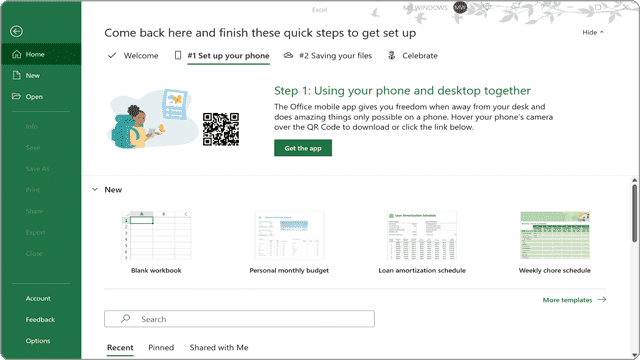
Officeのメニューやボタンが突然英語表記になり、日本語に戻らない・日本語に切り替えられない時の対処方法です。Excel・Word・Outlookなどの画面が英語になる原因と、表示言語を日本語に戻すための言語設定の手順を、画像付きで解説します。(画面はOffice 2021ですが、Microsoft 365 など異なるバージョンでも操作は同じです)
対象OS Windows 10、Windows 11
Officeが英語表記になる原因と、日本語表示に切り替える方法
Officeが英語表記になる場合は、多くがOffice側の表示言語(Office Display Language)の設定によるものです。Officeの表示言語はWindowsの表示言語とは別に管理されているため、Windowsが日本語のままでも、Word・Excel・Outlookなどのメニューだけが英語になることがあります。
本ページは、Microsoft Office(Word、Excel、Outlookなど)のアプリだけが英語表記に変わってしまった時の対処方法です。下記の症状に当てはまる場合は、それぞれのQ&Aを参照してください。
【Windows全体が英語表記になる場合】:Windows全体が英語表記になる場合の日本語表示への戻し方  を参照してください。
【Outlookでフォルダ名だけ英語になる場合】:Outlookのフォルダ名だけ英語になる場合の日本語表示への戻し方 を参照してください。
1. Officeの表示言語を日本語に切り替える設定
Excel・Word・Outlookで英語表示を日本語に戻す手順です。Officeの言語設定を開き、「Office Display Language」で日本語を優先に設定します。この設定はOfficeのアプリ(Word、Excel、Outlookなど)すべてに適用されます。(画面はOffice 2021ですが、Microsoft 365など異なるバージョンでも設定方法は同じです)
-
ExcelなどのOfficeのアプリを起動して、ファイルメニューの中から[File]をクリックします。
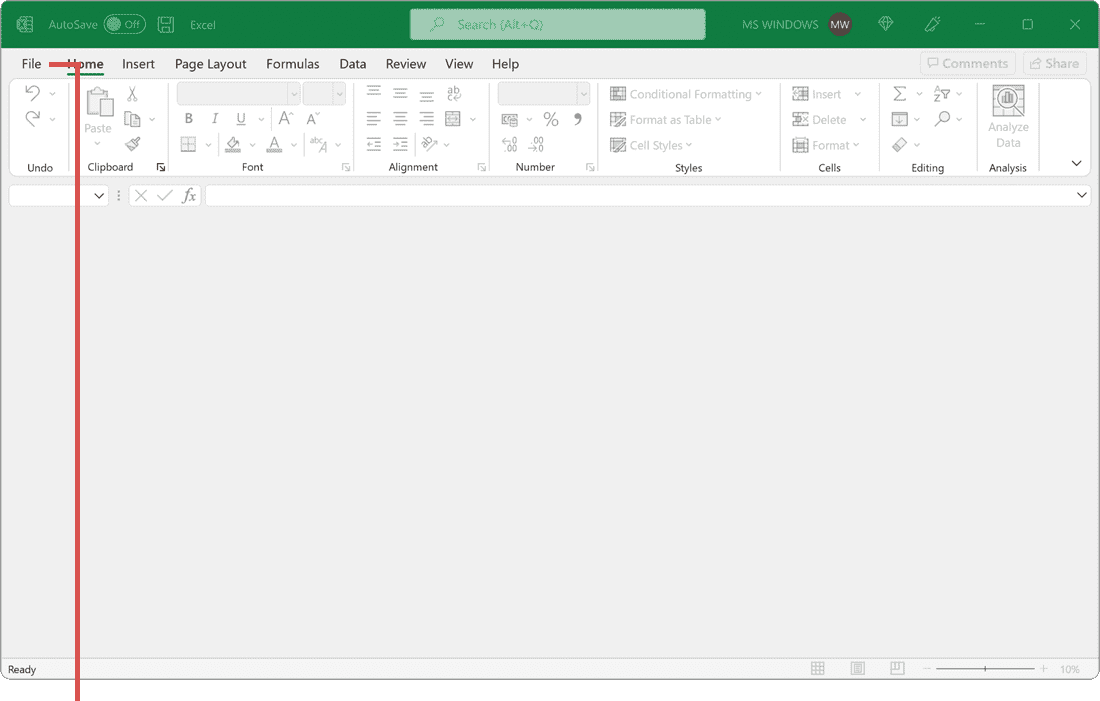
[File]をクリックします。 -
表示されたメニューの中から、[Options]をクリックします。
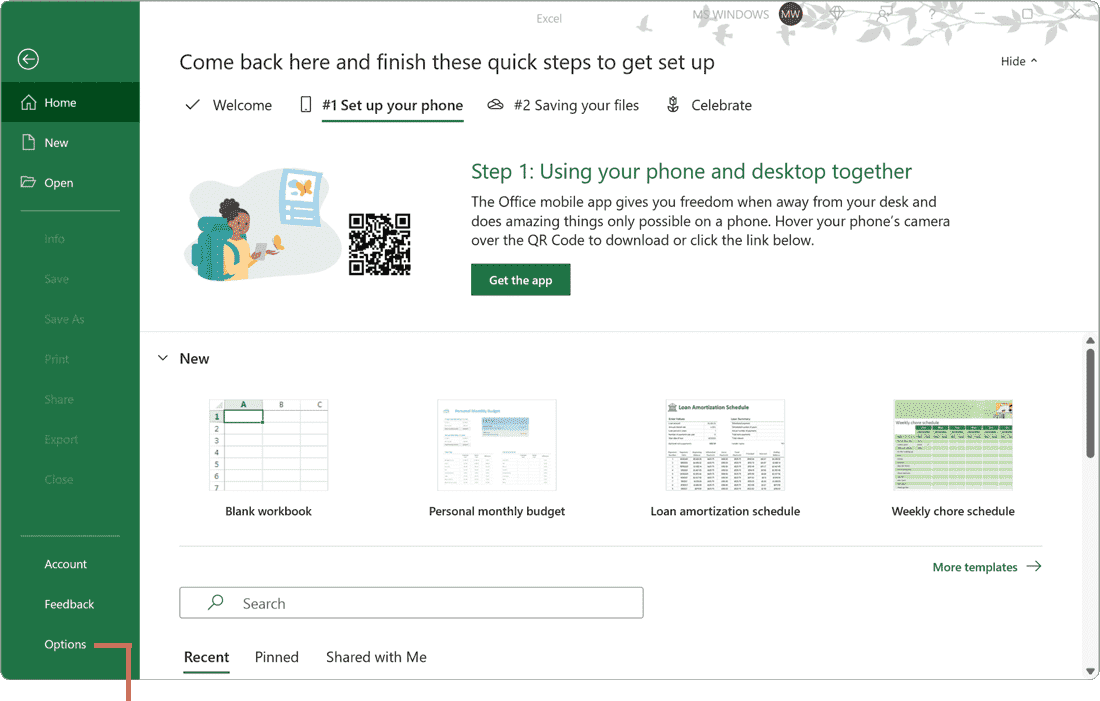
[Options]をクリックします。 -
「Option」画面が開いたら、メニューの中から[Language]を選択します。
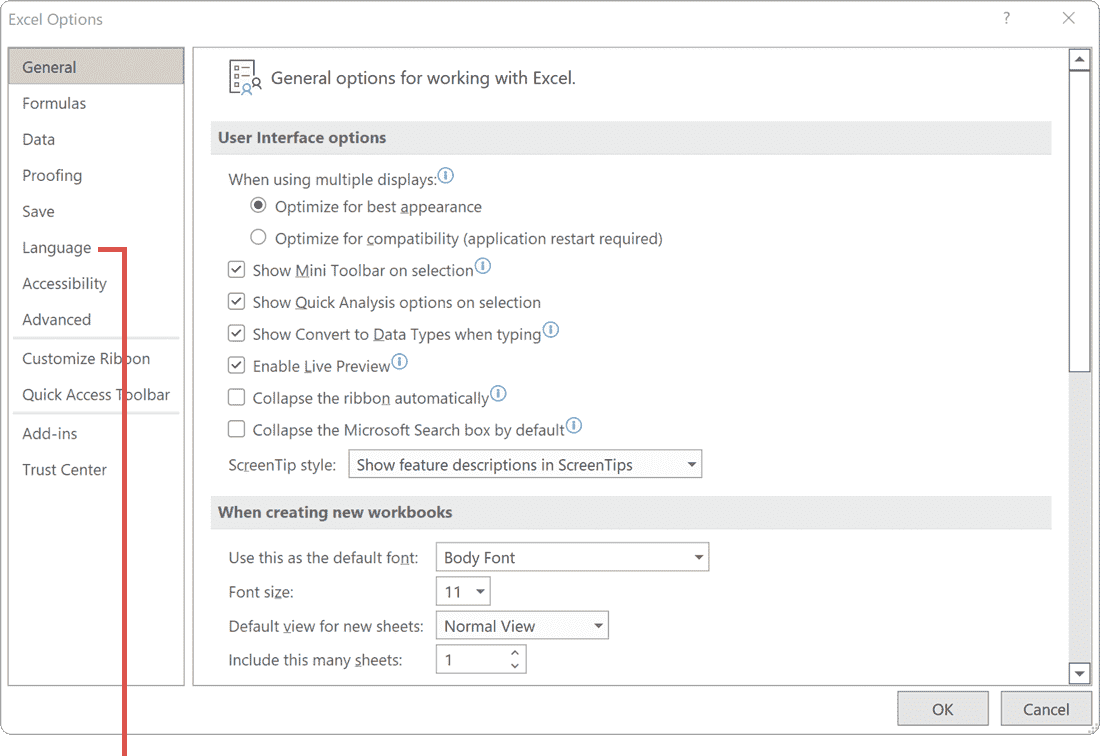
[Language]を選択します。 -
「Office Display Language」の欄にある[Japanese(日本語)]を選択します。
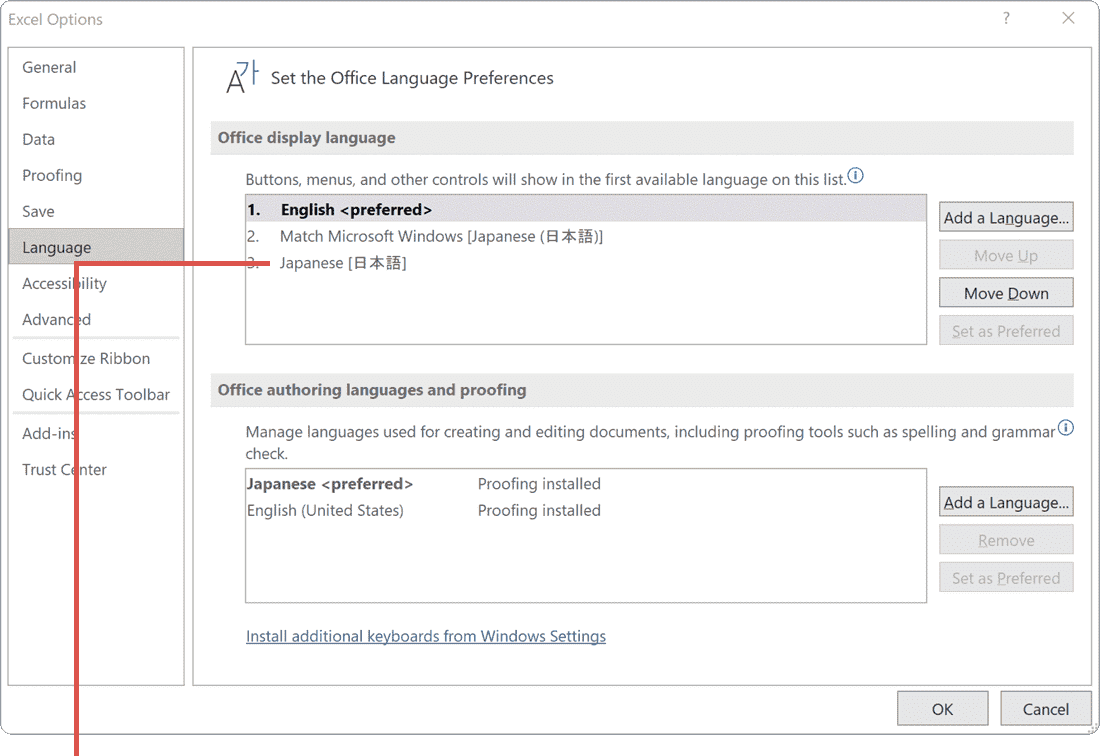
[Japanese(日本語)]を選択します。 -
「Japanese(日本語)」を選択したあと、[Set as Preferred]ボタンをクリックします。
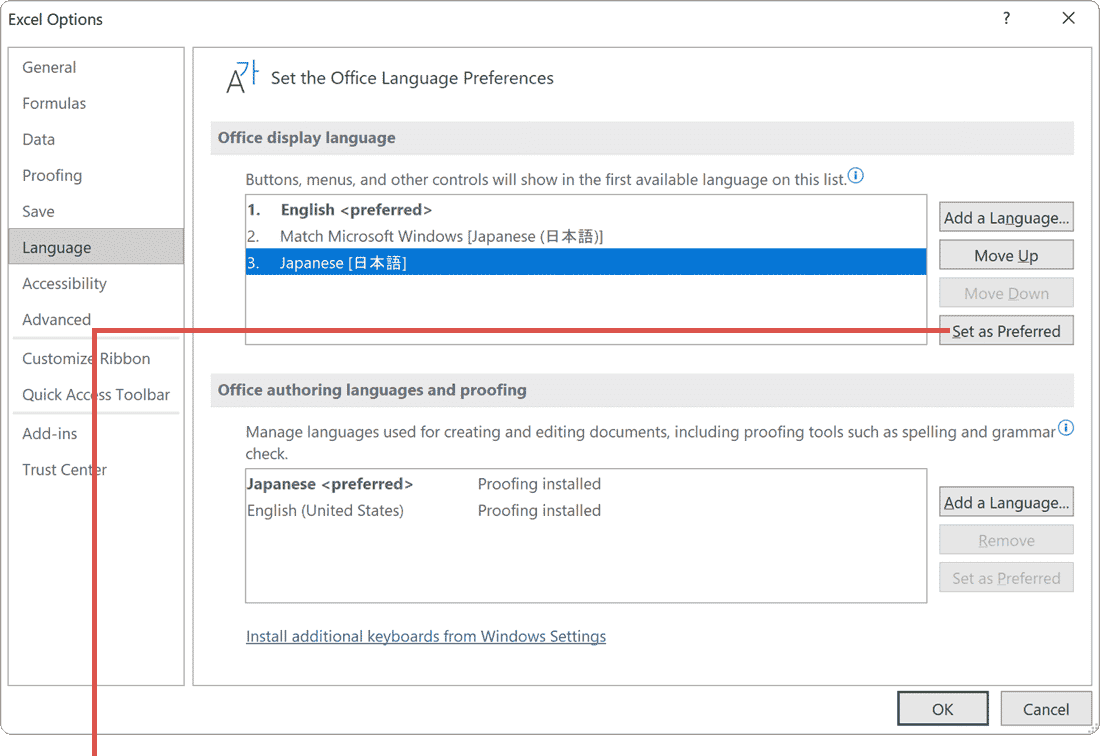
[Set as Preferred]ボタンをクリックします。 -
「Japanese(日本語)」が1番上に移動したら、画面右下にある[OK]ボタンをクリックします。
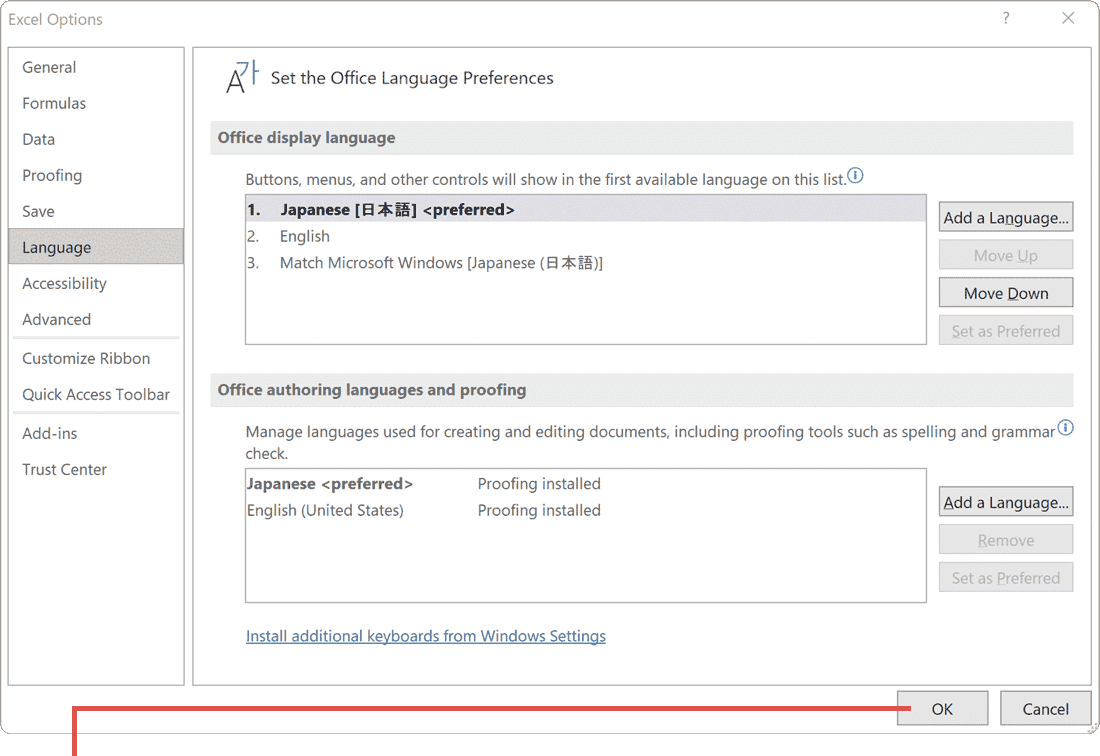
[OK]をクリックします。 -
確認メッセージが表示されたら、[OK]ボタンをクリックしてすべてのOfficeアプリを再起動します。
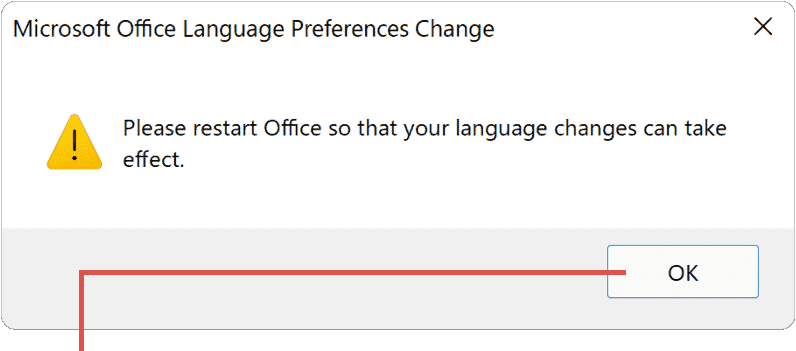
[OK]ボタンをクリックします。
起動するOfficeのアプリは、WordやOutlook、PowerPointなどでも構いません。(ここでは例としてExcelで説明しています)
Microsoft Officeの言語設定は、[スタート]>[Office]>[Office 言語設定]から開くこともできます。
Officeアプリを再起動すると、アプリの表示言語が日本語に戻ります。表示言語が英語のまま日本語にならない場合は、Windowsを再起動してください。「Office Display Language」の欄に[Japanese(日本語)]がない場合は、次のセクションの手順に沿って、日本語を追加してください。
2. 日本語が一覧にない場合の表示言語の追加
「Office Display Language」の欄に[Japanese(日本語)]がない場合は、日本語の表示言語そのものがインストールされていないことが原因です。設定を変えてもOfficeが日本語にならない場合は、下記の手順で日本語を追加してください。
-
ExcelなどのOfficeのアプリを起動して、ファイルメニューの中から[File]をクリックします。
[File]をクリックします。 -
表示されたメニューの中から、[Options]をクリックします。
[Options]をクリックします。 -
「Option」画面が開いたら、メニューの中から[Language]を選択します。
[Language]を選択します。 -
「Office Display Language」欄の右横にある[Add a Language]ボタンをクリックします。
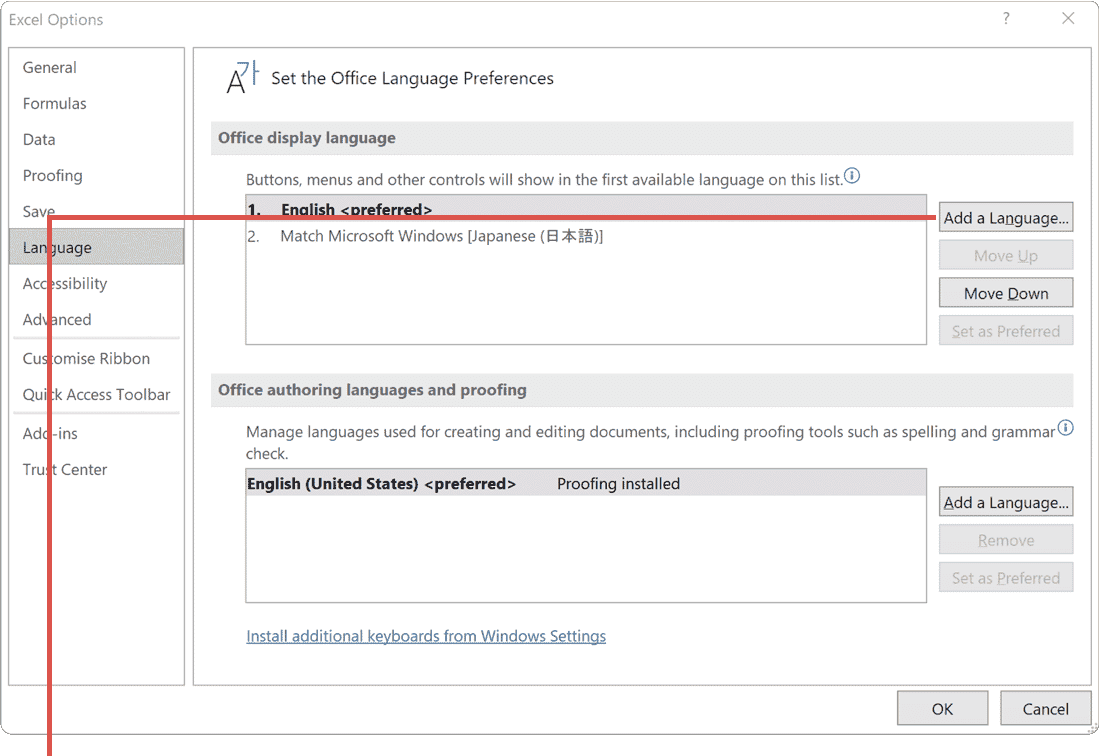
[Add a Language]ボタンをクリックします。 -
表示された言語一覧の中から、[Japanese(日本語)]を選択します。
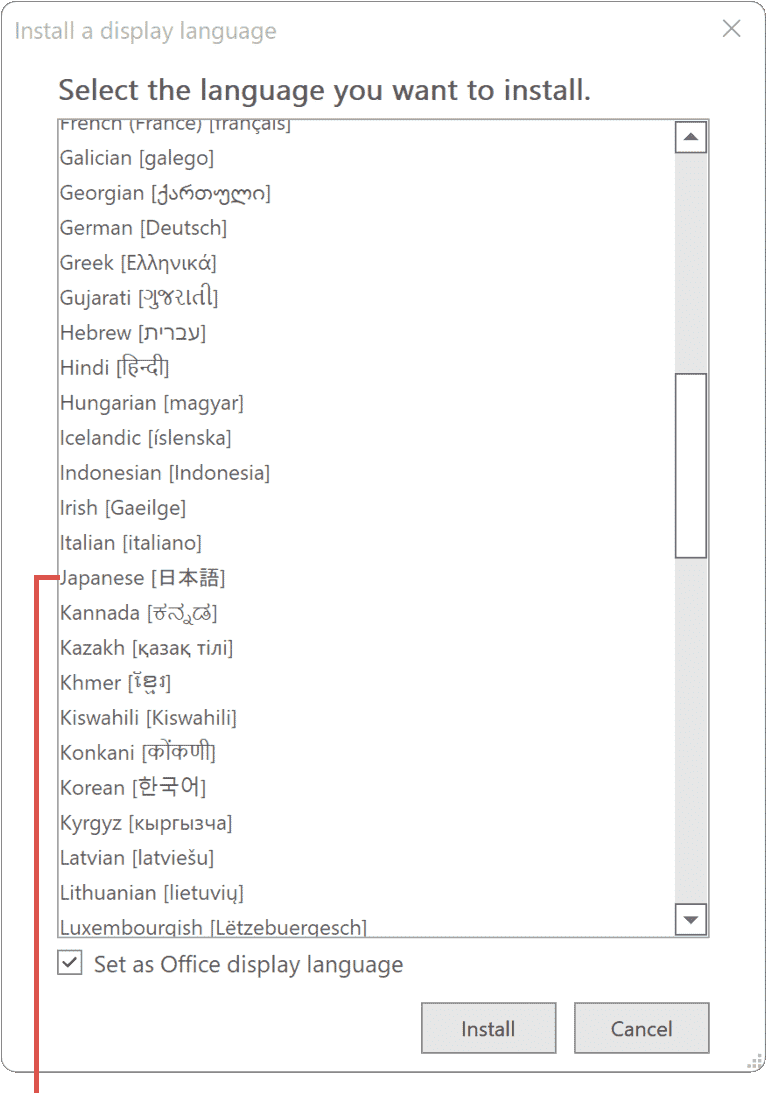
[Japanese(日本語)]を選択します。 -
日本語を選択したら、画面下にある[Install]ボタンをクリックします。
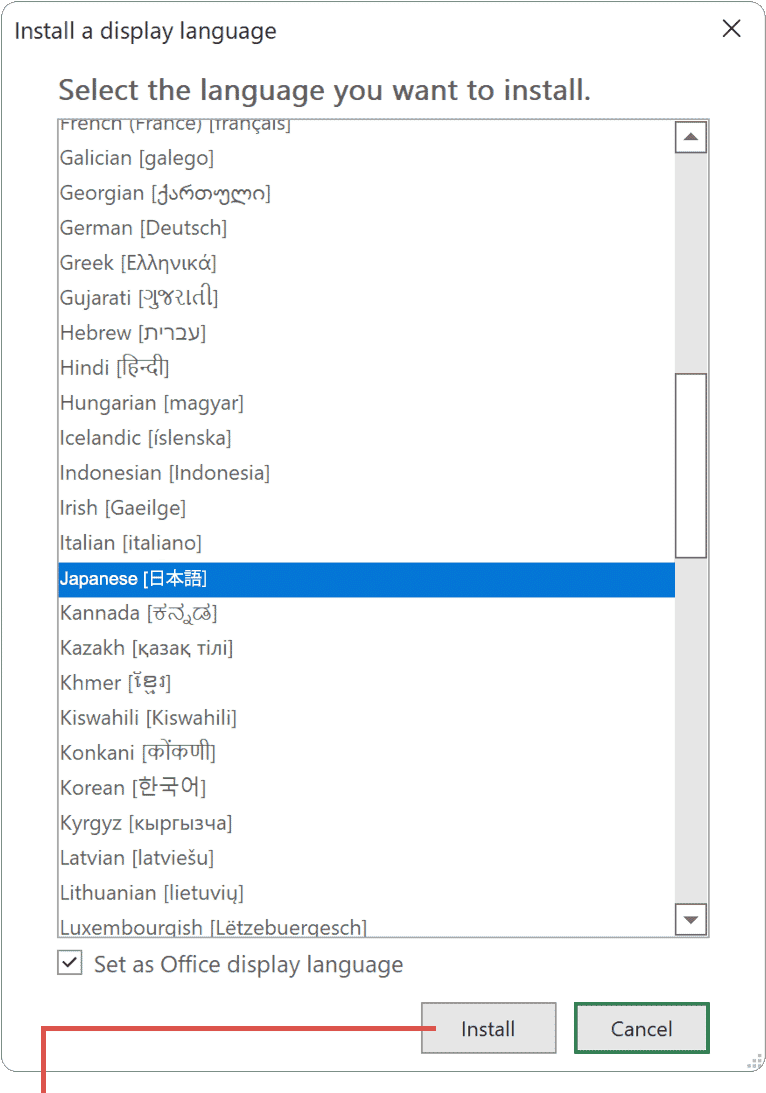
[Install]ボタンをクリックします。
起動するOfficeのアプリは、WordやOutlook、PowerPointなどでも構いません。(ここでは例としてExcelで説明しています)
Microsoft Officeの言語設定は、[スタート]>[Office]>[Office 言語設定]から開くこともできます。
[Japanese(日本語)]を追加したあと、上記の「Officeの表示言語を日本語に切り替える設定」を参考に、日本語を優先言語に設定してください。
Officeが日本語にならない時の確認ポイント
手順どおりに設定してもOfficeが英語表記のまま日本語にならない場合は、次のポイントを順番に確認してください。
よくあるつまずきポイントと対処法
-
設定を保存したのに、画面が英語表記のまま変わらない
原因:Officeアプリが再起動されていません。
→ Word・Excel・Outlookなど、起動中のOfficeアプリをすべて終了してから開き直してください。それでも日本語にならない場合は、Windowsを再起動します。 -
「Office Display Language」の一覧に[Japanese(日本語)]が表示されない
原因:日本語の表示言語がインストールされていません。
→ 上記「2. 日本語が一覧にない場合の表示言語の追加」の手順で、日本語を追加してください。 -
日本語を選んだのに、優先言語が英語のままになっている
原因:[Set as Preferred]をクリックしていません。
→ 一覧で[Japanese(日本語)]を選んだあと、必ず[Set as Preferred]をクリックし、日本語が一覧の1番上に移動したことを確認してください。 -
表示は日本語に戻ったが、校正ツールやスペルチェックが英語のまま
原因:「Office Display Language(表示言語)」と「Office Authoring Languages(編集・校正言語)」は別の設定です。
→ 同じ「Language」画面にある編集言語の欄でも、日本語を優先に設定してください。 -
Officeだけでなく、Windowsの画面も英語表記になっている
原因:Windows側の表示言語が英語に変わっています。
→ Officeの言語設定では戻りません。Windows全体が英語表記になる場合の日本語表示への戻し方を参照してください。
Officeの英語表記に関するよくある質問
Officeが英語表記になる・日本語にならない症状について、よくある質問と回答をまとめました。
Officeが英語表記になって日本語に戻らないのはなぜですか?
Officeの表示言語(Office Display Language)で、英語が優先言語に設定されていることがほとんどです。Officeの表示言語はWindowsの表示言語とは別に管理されているため、Windowsが日本語でもOfficeだけ英語になることがあります。Officeのオプションの「Language」で日本語を優先に設定すると、日本語表示に戻ります。
設定を変えてもOfficeが日本語にならない場合はどうすればよいですか?
まず、すべてのOfficeアプリを終了して起動し直してください。それでも英語表記のままの場合は、Windowsを再起動します。「Office Display Language」の一覧に[Japanese(日本語)]が表示されない場合は、[Add a Language]から日本語を追加・インストールしてください。
ExcelやWordなど、特定のアプリだけ英語になることはありますか?
Officeの表示言語の設定は、Word・Excel・Outlook・PowerPointなどすべてのアプリに共通で適用されるため、特定のアプリだけ英語表記になることは通常ありません。Outlookのフォルダ名だけが英語になる場合は、Outlook側の設定が原因のため、別の手順で対処します。
Office 2021とMicrosoft 365で手順は違いますか?
基本の操作は同じです。どちらも「File(ファイル)」>「Options(オプション)」>「Language(言語)」から、表示言語を日本語に切り替えられます。バージョンによって画面のデザインが多少異なる場合がありますが、設定項目の位置は変わりません。
確認環境 Windows 11 / Office 2021、Microsoft 365
最終更新 2026年7月
関連サイト(外部)