Windowsのバージョンを確認すると、アプリや周辺機器の対応状況、更新プログラムの適用有無を判断できます。本記事では、ショートカットキー・設定画面・winverコマンドの3通りで、Windowsの「バージョン」「OSビルド」「エディション」「ビット数」を確認する方法を、Windows 11・Windows 10の両方に対応する形で解説します。
対象OS Windows 10、Windows 11
なぜWindowsのバージョン確認が必要なのか
Windowsのバージョンは、アプリケーションや周辺機器の互換性を確認するうえで重要な情報です。アプリやデバイスドライバーは、指定されたWindowsバージョンでのみ動作保証されている場合があり、バージョンが異なると正しく動作しなかったり、サポート対象外になったりすることがあります。
現在はWindows 10の後継であるWindows 11が提供されており、スタートメニューのデザインなどユーザーインターフェース(UI)が刷新されています。Windows 11・Windows 10はいずれも、年に一度を目安に「バージョン(機能更新プログラム)」が提供され、22H2・23H2・24H2・25H2のように更新されていきます。トラブルの相談や動作要件の確認では、この「バージョン」と「OSビルド」を聞かれることが多いため、確認方法を覚えておくと役立ちます。
ショートカットキーでバージョンを確認する(Win+Pause)
ショートカットキーを使う方法は、最も素早くシステムのバージョンを確認できる手段のひとつです。この方法はWindows 10・11のどちらでも利用できます。
-
キーボードの
 (Windows)キーを押しながら、Pause キーを押します。
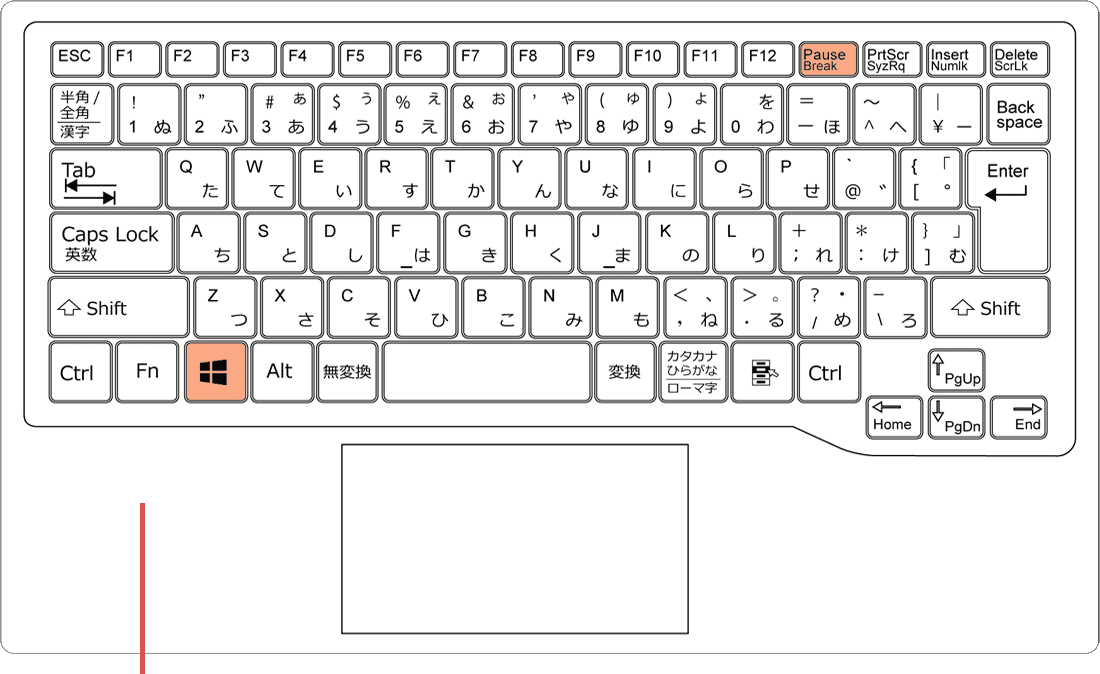
[Win]+[Pause]キーを押します。 -
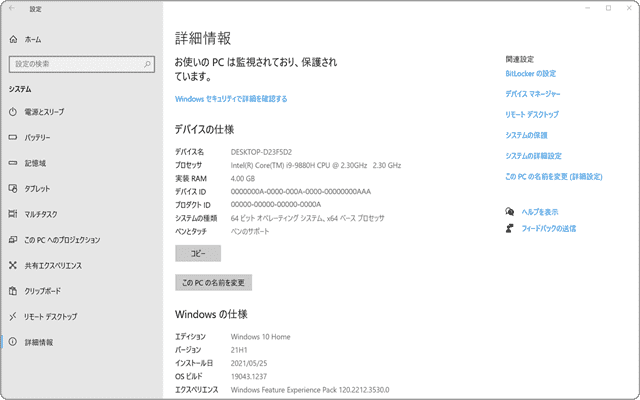
「バージョン情報(詳細情報)」の画面が開き、Windows 10または11のバージョンが表示されました。
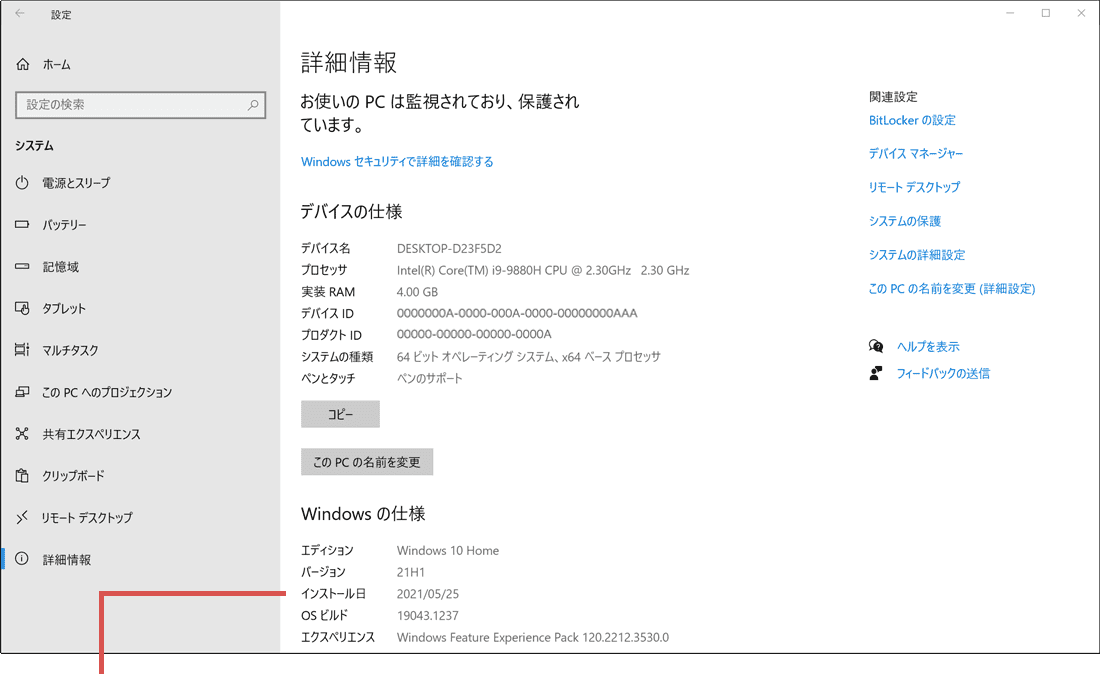
バージョンを確認できました。
ヒント: 「Windowsの仕様」欄では、バージョン以外に「エディション(Home/Proなど)」「OSビルド」も確認できます。あわせて、システムが32ビット版か64ビット版かを調べたいときは、ビット数を確認する方法を参照してください。
設定画面からバージョンを確認する(マウス操作)
マウス操作でWindowsの設定画面を開き、システムのバージョンを確認する方法です。ショートカットキーを覚える必要がなく、OSビルドやプロダクトIDなどの詳細情報も確認できます。
-
(スタート)ボタンをクリックし、
 (設定)を開きます。
-
設定画面の左メニューで[システム]を選び、画面下にある[バージョン情報]をクリックします。
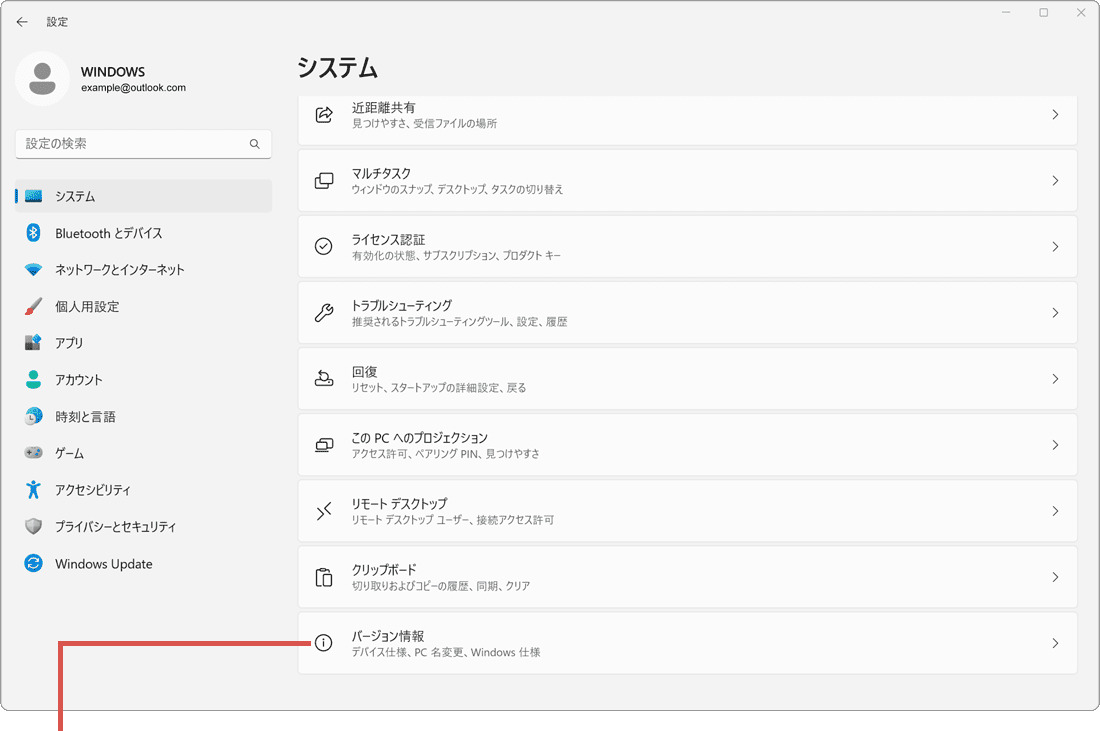
[バージョン情報]をクリックします。 -
「Windowsの仕様」の項目に、Windows 11のバージョンが表示されました。
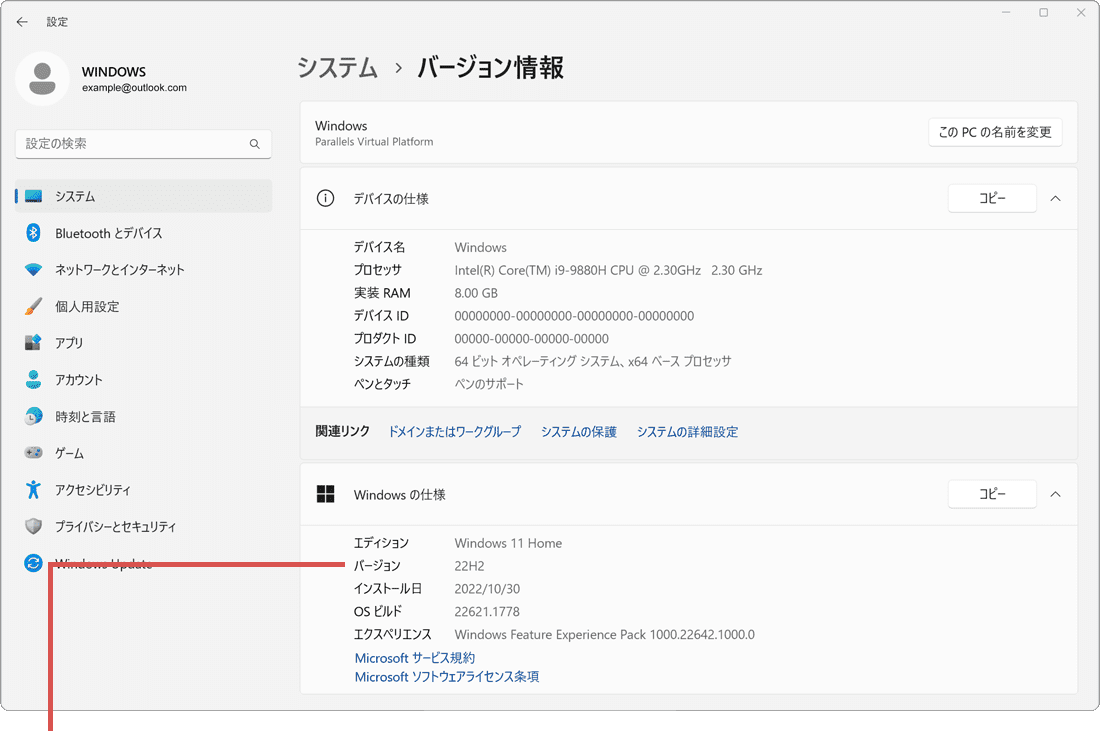
バージョンが表示されました。
-
(スタート)ボタンをクリックし、
(設定)を開きます。
-
Windowsの設定画面が開いたら、[システム]の項目をクリックします。
[システム]をクリックします。 -
システムの画面が開いたら、メニューの中から[詳細情報]をクリックします。
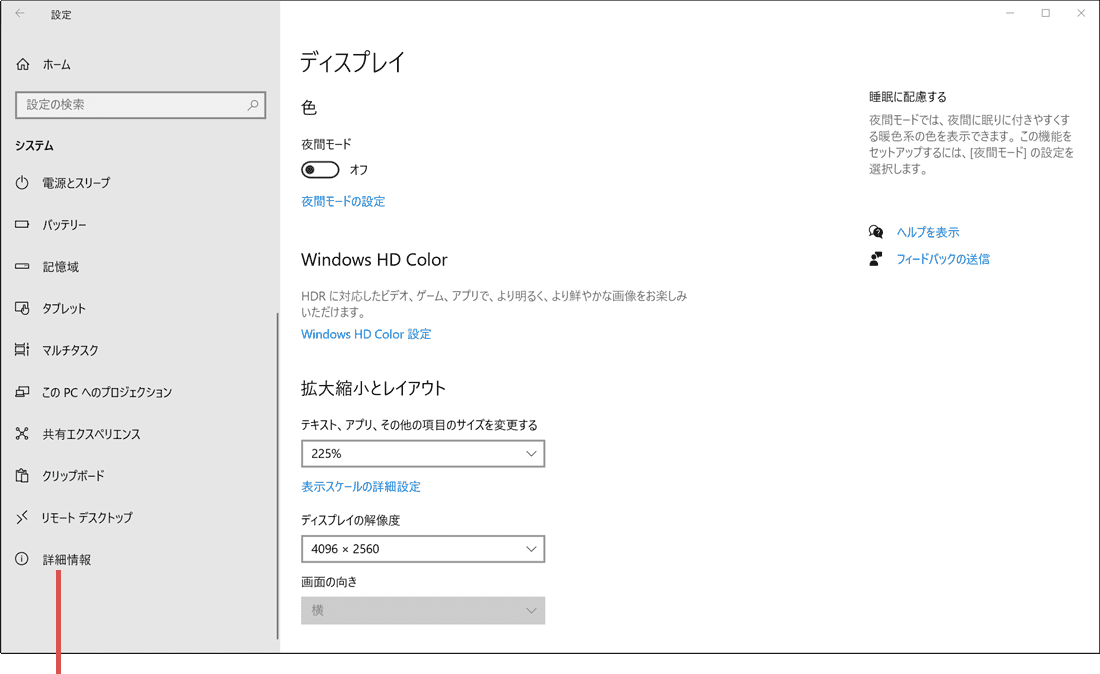
[詳細情報]をクリックします。 -
「Windowsの仕様」の項目に、Windows 10のバージョンが表示されました。
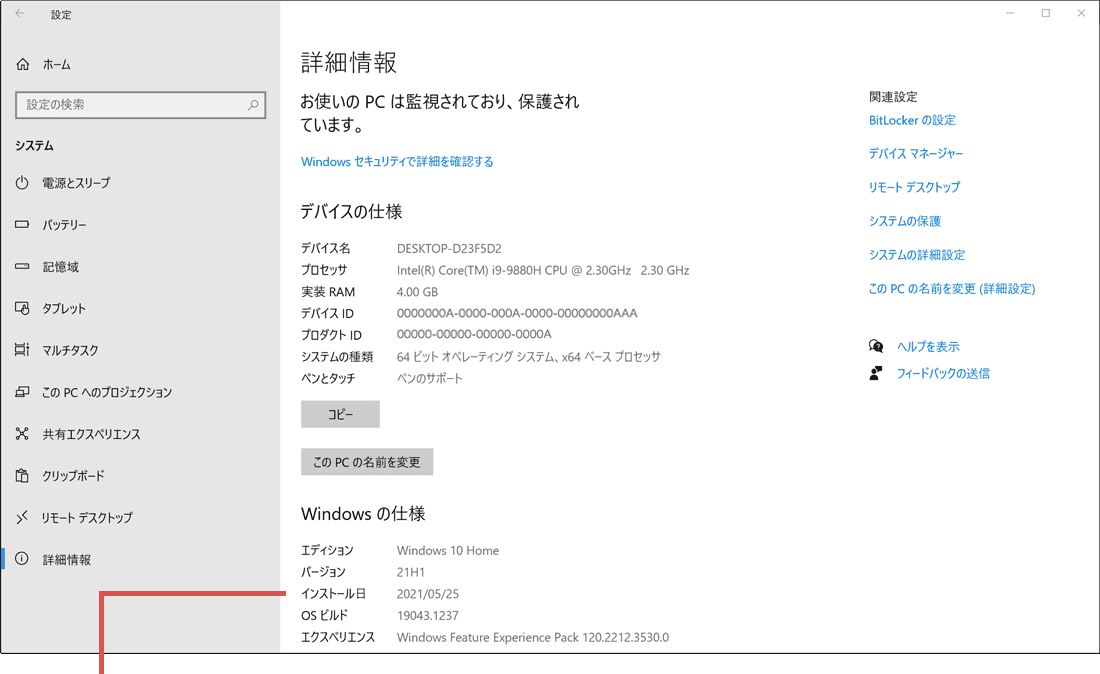
バージョンが表示されました。
winverコマンドでバージョンを確認する
winverは、WindowsのバージョンとOSビルドをダイアログ表示する標準コマンドです。設定画面を開かずに素早く確認したいときに便利で、Windows 10・11のどちらでも使えます。
-
(Windows)キーを押しながら R キーを押し、「ファイル名を指定して実行」を開きます。
-
名前の欄に
winverと入力し、[OK]をクリックします。 - 「Windowsのバージョン情報」ダイアログが開き、バージョンとOSビルドが表示されます。
こんなときは:よくあるつまずきポイントと対処法
-
Windows 11で[システム]の中に[詳細情報]が見当たらない
原因:Windows 11では項目名が「バージョン情報」に変わっています。
→ [設定]>[システム]の一番下にある[バージョン情報]を開いてください。 -
[Win]+[Pause]を押しても反応しない
原因:ノートPCなどでは Pause キーがない、または Fn との同時押しが必要な機種があります。
→ キーが見当たらない場合は、上記の winver コマンドか設定画面から確認してください。 -
さらに詳しい情報(メモリ・BIOS・システムモデルなど)も確認したい
対処:システム情報(msinfo32)を使うと、CPU・搭載メモリ・BIOSバージョンなど、詳細情報画面にない項目まで確認できます。
→ [スタート]ボタンを右クリック >[ファイル名を指定して実行]でmsinfo32と入力して[OK]をクリックします。
PCの各種情報は、目的に応じて確認方法が分かれます。あわせて次の記事もご覧ください。
よくある質問
Q. Windowsの「バージョン」と「OSビルド」の違いは何ですか?
A. 「バージョン」は22H2・24H2のように年単位で提供される機能更新の単位で、「OSビルド」はその中で適用された更新プログラムまで含めた、より細かい番号です。動作要件の確認では主にバージョンを、不具合の切り分けではOSビルドを見ると判断しやすくなります。
Q. 32bitか64bitかは、どこで確認できますか?
A. [設定]>[システム]>[バージョン情報(詳細情報)]の「システムの種類」に表示されます。手順はビット数を確認する方法で詳しく解説しています。
Q. 今使っているのがWindows 10か11か分かりません。
A. 同じ「バージョン情報」画面の「エディション」欄に「Windows 11 Home」「Windows 10 Pro」のようにOS名が表示されます。スタートメニューが画面中央にあればWindows 11、左端にあればWindows 10と見分けることもできます。
確認環境 Windows 11 25H2 / Windows 10 22H2
最終更新 2026年9月
関連サイト(外部)