Windows標準の「DirectX 診断ツール(Dxdiag.exe)」を使うと、PCにインストールされているDirectXのバージョン情報のほか、DirectX 12 Ultimateの対応状況を確認できます。この記事では、Windows 10・11でDirectXのバージョンと各機能の対応状況を確認する手順を解説します。
対象OS Windows 10、Windows 11
DirectXとは?診断ツールで確認できること
DirectXは、ゲームなどのアプリがグラフィックスやサウンドなどのハードウェアを直接制御できるようにする、Microsoftが開発したAPIです。システムを介さずにハードウェアを制御させることで処理速度を高めるもので、PCゲームやマルチメディア関連のアプリで広く利用されています。
DirectXにはいくつかのバージョンがあり、現在の最新バージョンは「DirectX 12 Ultimate」です。新しいDirectXがリリースされるたびに機能は向上しますが、その機能を利用するには、PCに搭載されるグラフィックスカードやサウンドカードが、DirectXが必要とするハードウェア仕様を満たしている必要があります。
また、PCゲームなどのアプリケーションは、動作に特定のDirectXバージョンを必要とすることがあります。Windows 10・11に標準で用意されている「DirectX 診断ツール」は、インストールされているDirectXのバージョンと、各機能の対応状況を確認できます。
ヒント: Windows 10・11でDirectXを最新の状態にするには、Windows Updateを実行してOSを最新にしてください。DirectXはWindowsの一部として更新されるため、単体でインストールする必要はありません。
DirectXのバージョンを確認する(dxdiag)
DirectXのバージョンを確認するには、OS標準のDirectX 診断ツール(Dxdiag.exe)を利用します。このツールでは、グラフィックスカードやサウンドカードがDirectXのハードウェア要件を満たしているかも確認できます。
-
[スタート]ボタンを右クリックします。
-
[ファイル名を指定して実行]をクリックします。
-
名前の欄に
dxdiagと入力します。
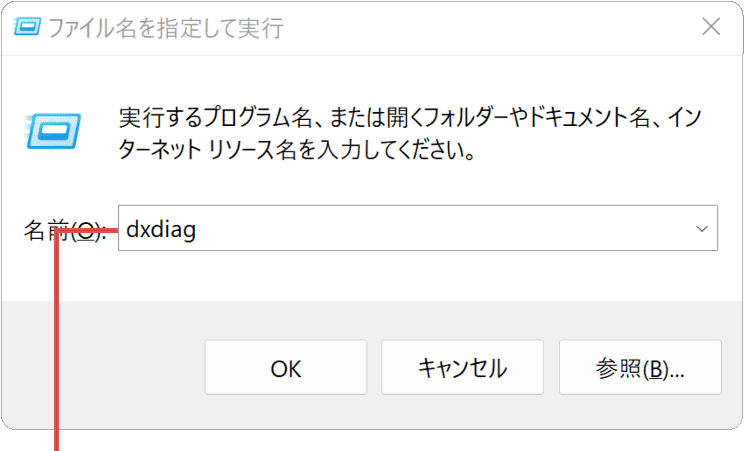
dxdiag と入力します。 -
[OK]ボタンをクリックします。
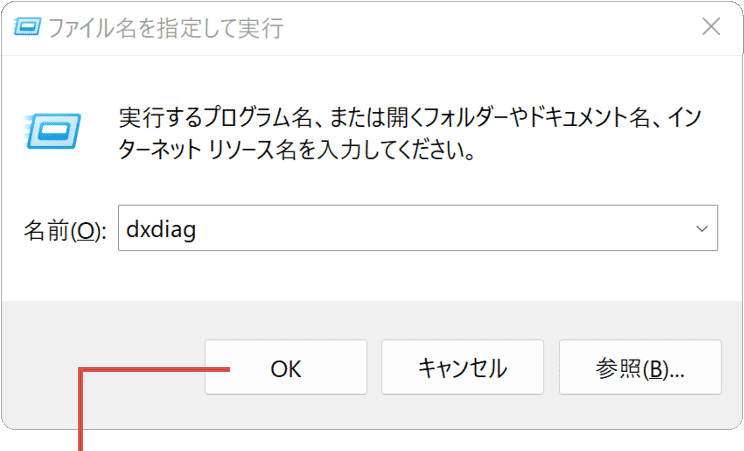
[OK]ボタンをクリックします。 -
確認メッセージが表示されたら[はい]ボタンをクリックします。
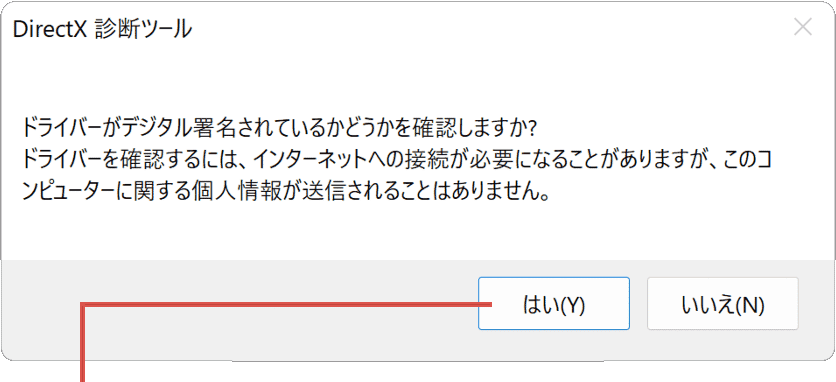
[はい]ボタンをクリックします。 -
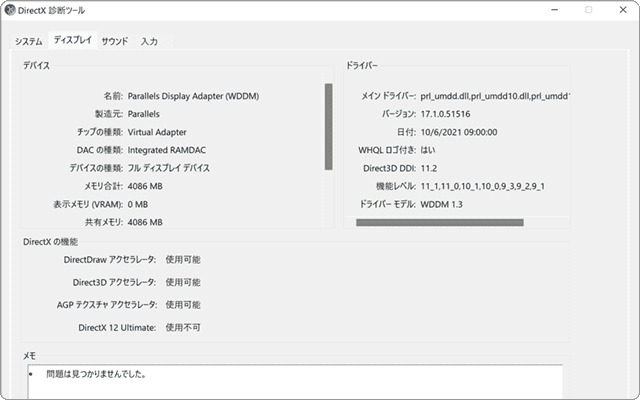
PCにインストールされているDirectXのバージョンが表示されました。
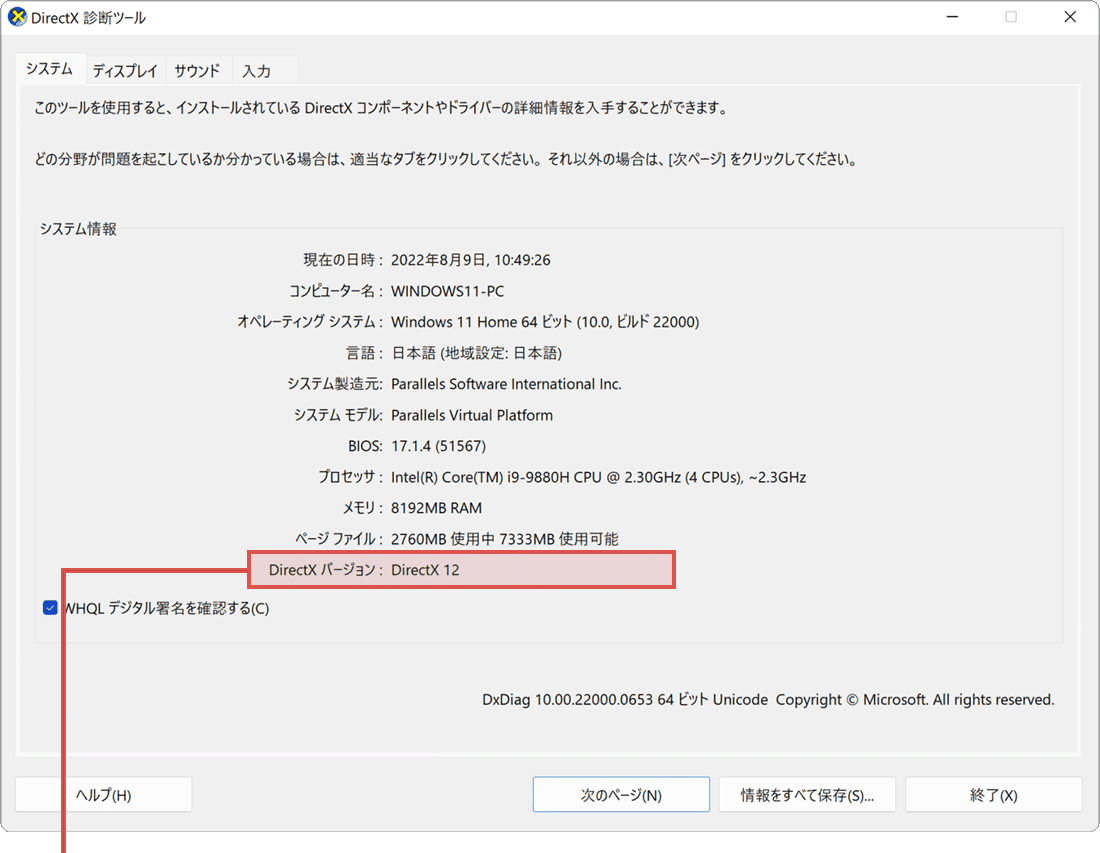
DirectXのバージョンが表示されました。
ヒント: 確認メッセージで[はい]をクリックすると、WHQLデジタル署名を確認できます。WHQLデジタル署名とは、デバイスドライバーがMicrosoftの規定するテストに合格したことを証明するデジタル署名です。Windows Updateで配布されるデバイスドライバーには、WHQLデジタル署名がされています。
DirectXの機能の対応状況を確認する
DirectX診断ツールでは、バージョン以外にも、DirectXの各機能の対応状況や、対応する入力装置を確認できます。
-
前の手順を参考に、DirectX診断ツール(dxdiag)を起動します。
-
診断ツールが起動したら、[ディスプレイ]や[サウンド]などのタブをクリックします。
-
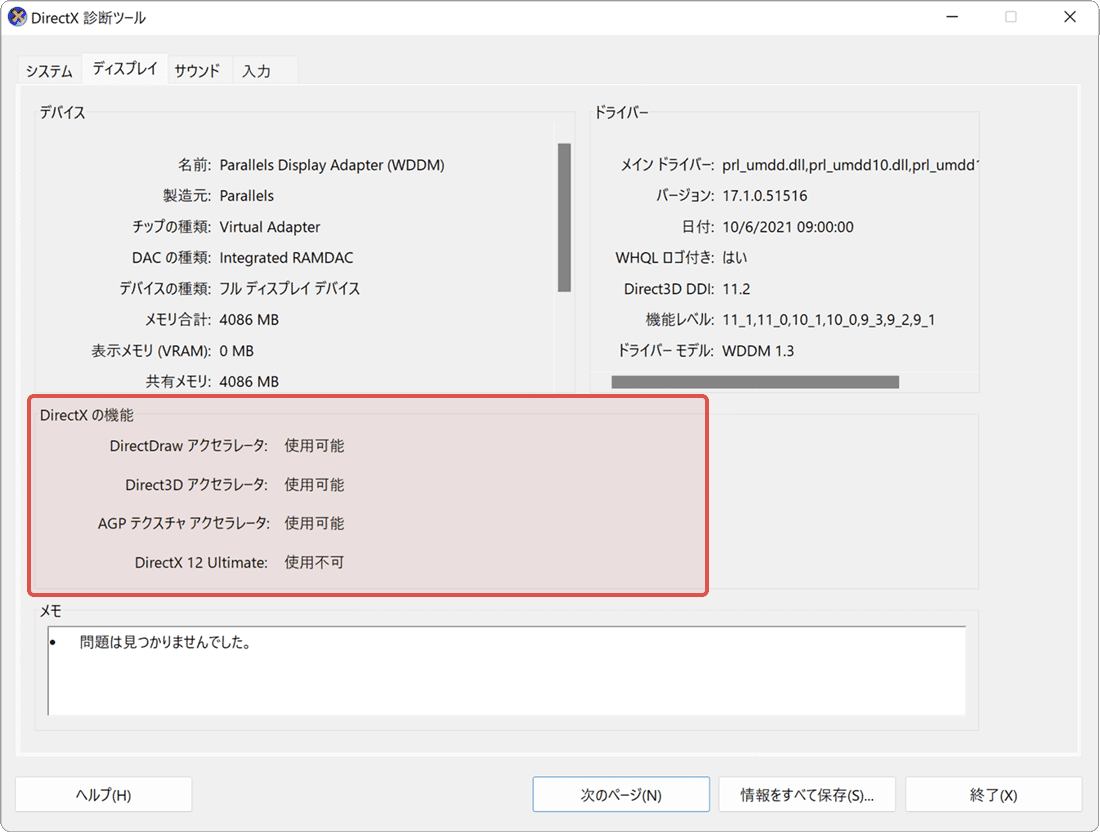
[ディスプレイ]タブでは、DirectXのグラフィック関連機能の対応状況を確認できます。
-
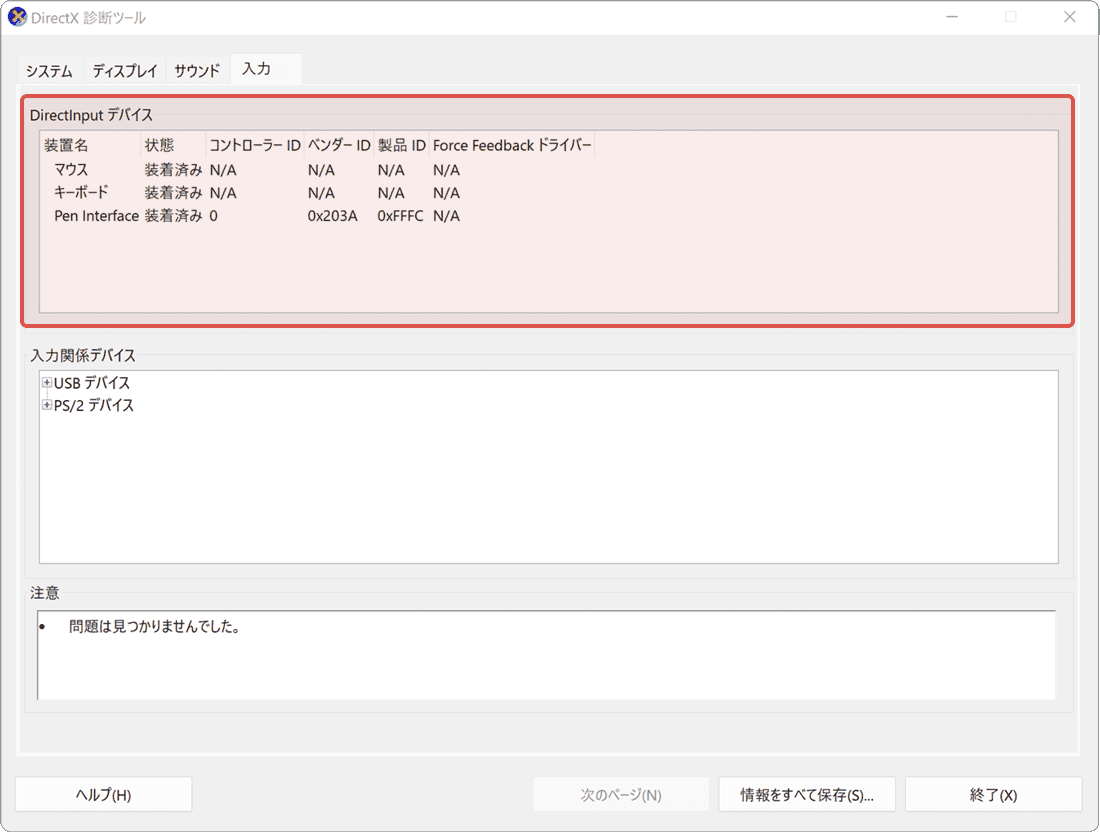
[入力]タブでは、入力装置(ゲームコントローラーやキーボードなど)の対応状況を確認できます。
ヒント: [ディスプレイ]タブの主な確認項目は次のとおりです。値に「使用不可」と表示されている場合は、該当のデバイスドライバーを更新すると有効(使用可能)になる場合があります。
- DirectDraw アクセラレータ:コンピューターグラフィックスを高速にレンダリングする機能。
- Direct3D アクセラレータ:3Dグラフィックを描画するための機能。
- DirectX 12 Ultimate:レイトレーシング(DXR)、メッシュシェーダー、可変レートシェーディング(VRS)などを搭載したDirectX 12の最新機能。
DirectXのリリース状況
DirectXの現在の最新バージョンは「DirectX 12 Ultimate」です。Windows 7以降、DirectXは以下のようなバージョンがリリースされています。
| DirectX 11 | Windows 7 および Vista SP2 プラットフォーム更新プログラム向けにリリースされたバージョン。高精細な2D描写を可能とするDirect2Dを含む。2009年リリース。 |
|---|---|
| DirectX 11.1 | Windows 8向けにリリースされたバージョン。Windowsランタイムの対応のほか、Direct2Dの強化が図られている。2012年リリース。 |
| DirectX 11.2 | Windows 8.1向けにリリースされたバージョン。Tiled Resourceを実装。2013年リリース。 |
| DirectX 11.3 | Windows 10に対応したバージョン。Direct3D 11系の最新バージョン。Raster Ordered Viewなどを実装。2015年リリース。 |
| DirectX 12 | Windows 10以降に対応したバージョン。よりローレベルでハードウェアを直接制御できるように進化。2015年リリース。 |
| DirectX 12 Ultimate | Windows 10(May 2020 Update以降)、Windows 11に対応。DirectX Raytracing 1.1、Variable Rate Shadingなどを実装。2020年リリース。 |
こんなときは:よくあるつまずきポイントと対処法
-
[ファイル名を指定して実行]にdxdiagと入力しても起動しない
原因:全角文字になっていたり、スペルミスの可能性があります。
→ 半角英字で「dxdiag」と入力してください。スタートの検索ボックスに「dxdiag」と入力して起動する方法もあります。 -
バージョンが「DirectX 12」と表示されるが、Ultimateなのか分からない
確認:DirectX 12 Ultimateはバージョン表記上は「DirectX 12」のままです。
→ [ディスプレイ]タブの機能一覧で「DirectX 12 Ultimate」が「使用可能」になっているかで判断してください。 -
機能が「使用不可」と表示されている
対処:グラフィックスドライバーが古い、またはハードウェアが未対応の可能性があります。
→ Windows Updateやメーカー提供のドライバーでグラフィックスドライバーを最新にしてください。
PCの各種情報は、目的に応じて確認方法が分かれます。あわせて次の記事もご覧ください。
よくある質問
Q. dxdiagと入力してもDirectX診断ツールが起動しません。
A. 入力ミスの可能性があります。[スタート]を右クリックして[ファイル名を指定して実行]を開き、半角英字で「dxdiag」と正確に入力して[OK]をクリックしてください。スタートの検索ボックスに「dxdiag」と入力して起動する方法もあります。
Q. 初回起動時に表示される確認メッセージは「はい」と「いいえ」のどちらを選べばよいですか?
A. どちらでも診断ツールは起動します。[はい]を選ぶとドライバーのWHQLデジタル署名の確認まで行われます。バージョンを見るだけならどちらでも問題ありません。
Q. DirectXのバージョンを最新に更新するにはどうしますか?
A. DirectXはWindowsの一部として提供されるため、単体でのインストールはできず、Windows Updateを実行してOSを最新にすることで更新されます。DirectX 12 Ultimateの機能を使うには、対応するグラフィックボードも必要です。
確認環境 Windows 11 25H2 / Windows 10 22H2
最終更新 2026年9月
関連サイト(外部)