Windowsに標準で用意されているDirectX 診断ツール(Dxdiag.exe)などを使うと、グラフィックボードの名前やビデオメモリ(VRAM)の容量、DirectXの対応状況などを確認できます。この記事では、dxdiag・タスクマネージャー・デバイスマネージャーの3つの確認方法と、3DMarkで性能を測る方法を紹介します。
対象OS Windows 10、Windows 11
グラフィックボード(GPU)とは?確認できること
PCに搭載されているグラフィックボード(GPU)によって、画面描画のパフォーマンスは大きく左右されます。特に、ゲームやグラフィックス関連のアプリを利用する場合、GPUの性能は重要です。
これらのアプリでは、推奨するグラフィックボードやビデオメモリ(VRAM)が明示されていることがあります。PCに搭載されているグラフィックボード(または内蔵GPU)の情報を確認すれば、アプリの動作環境を満たしているかを判断できます。
ヒント: グラフィックボードとは、画像データを処理してモニターに表示する装置のことで、ビデオカード・グラフィックスカードとも呼ばれます。搭載形式には次の2種類があります。
- グラフィックボード(外付けGPU):CPUから独立した、グラフィック処理に特化したGPUを搭載するボード。一般に内蔵GPUより性能が高い。
- 内蔵GPU:CPU(中央処理装置)にGPUが統合されたもの。多くはCPUとメモリを共有している。
DirectX診断ツール(dxdiag)でグラフィックボードを確認する
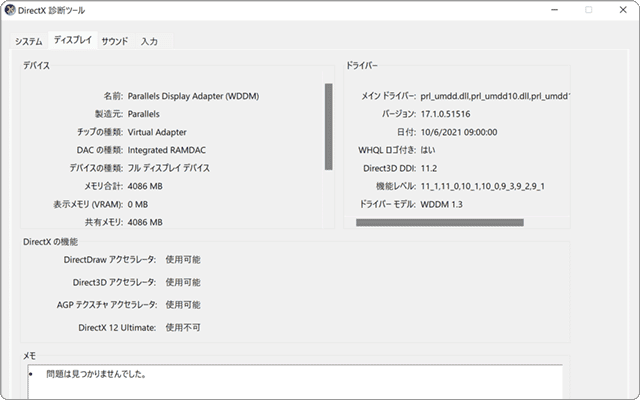
グラフィックボードの情報を確認するには、OS標準のDirectX 診断ツール(Dxdiag.exe)を利用します。GPUの名称のほか、ビデオメモリ(VRAM)の容量、DirectX対応可否、ドライバーのバージョンなどを確認できます。
-
 (スタート)ボタンを右クリックします。
- 表示されたメニューの中から、[ファイル名を指定して実行]をクリックします。
-
名前の欄に
dxdiagと入力します。
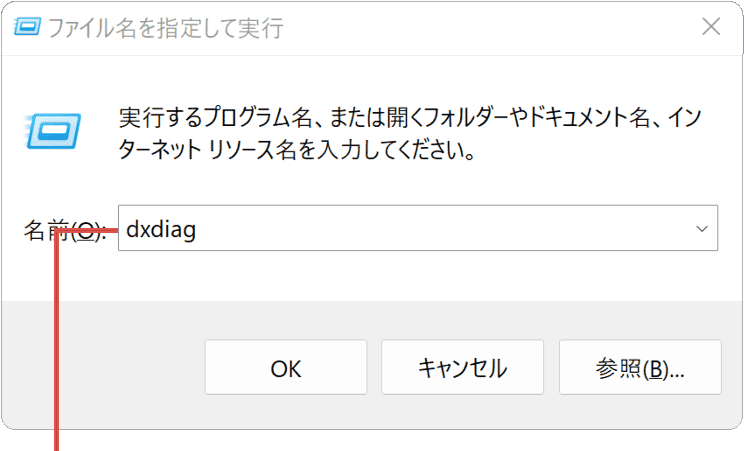
dxdiag と入力します。 -
[OK]ボタンをクリックします。
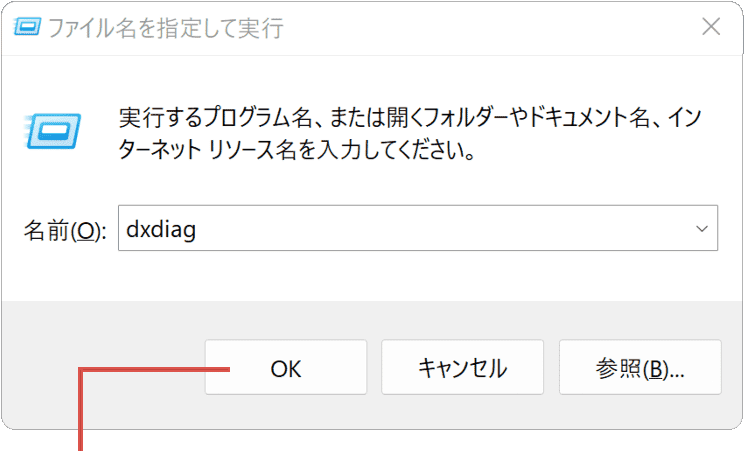
[OK]ボタンをクリックします。 -
確認メッセージが表示されたら[はい]ボタンをクリックします。
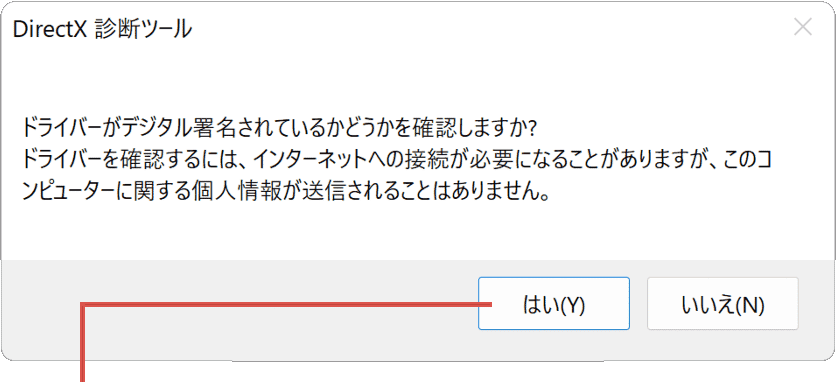
[はい]ボタンをクリックします。 -
DirectX診断ツールが起動したら、[ディスプレイ]タブをクリックします。
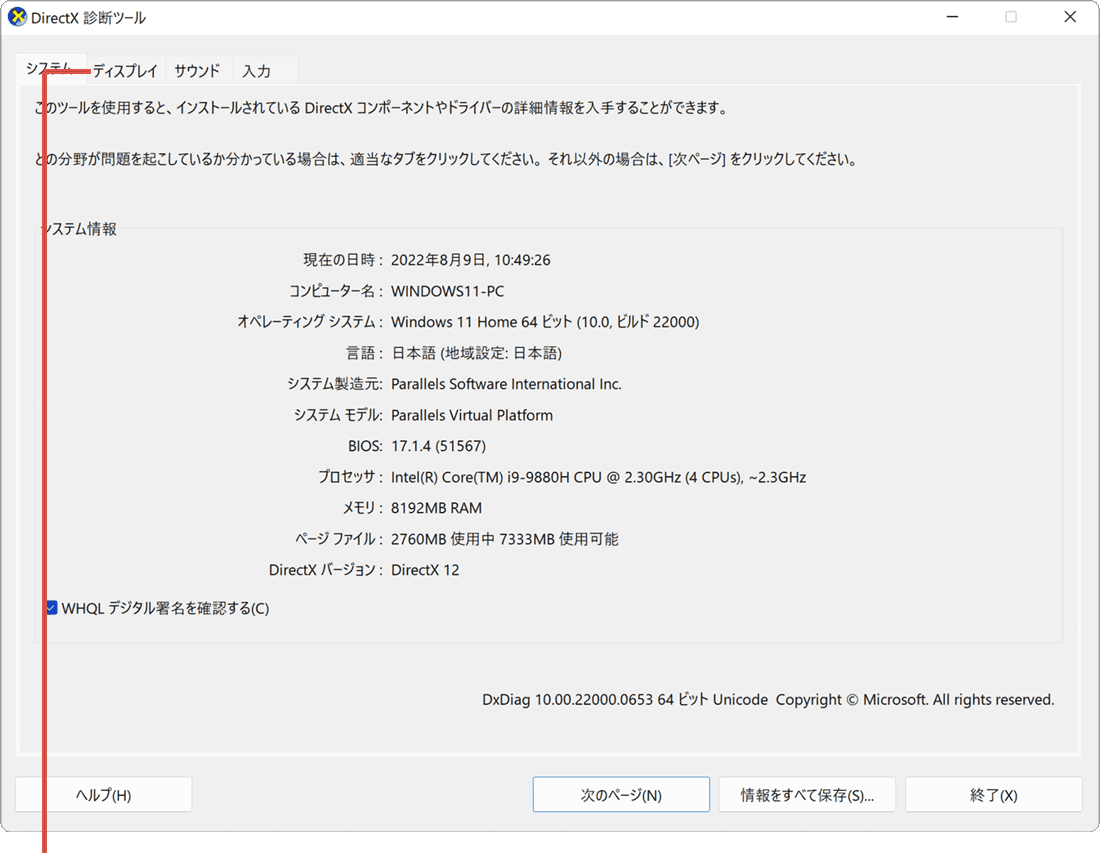
[ディスプレイ]タブをクリックします。 -
グラフィックボードの情報が表示されました。
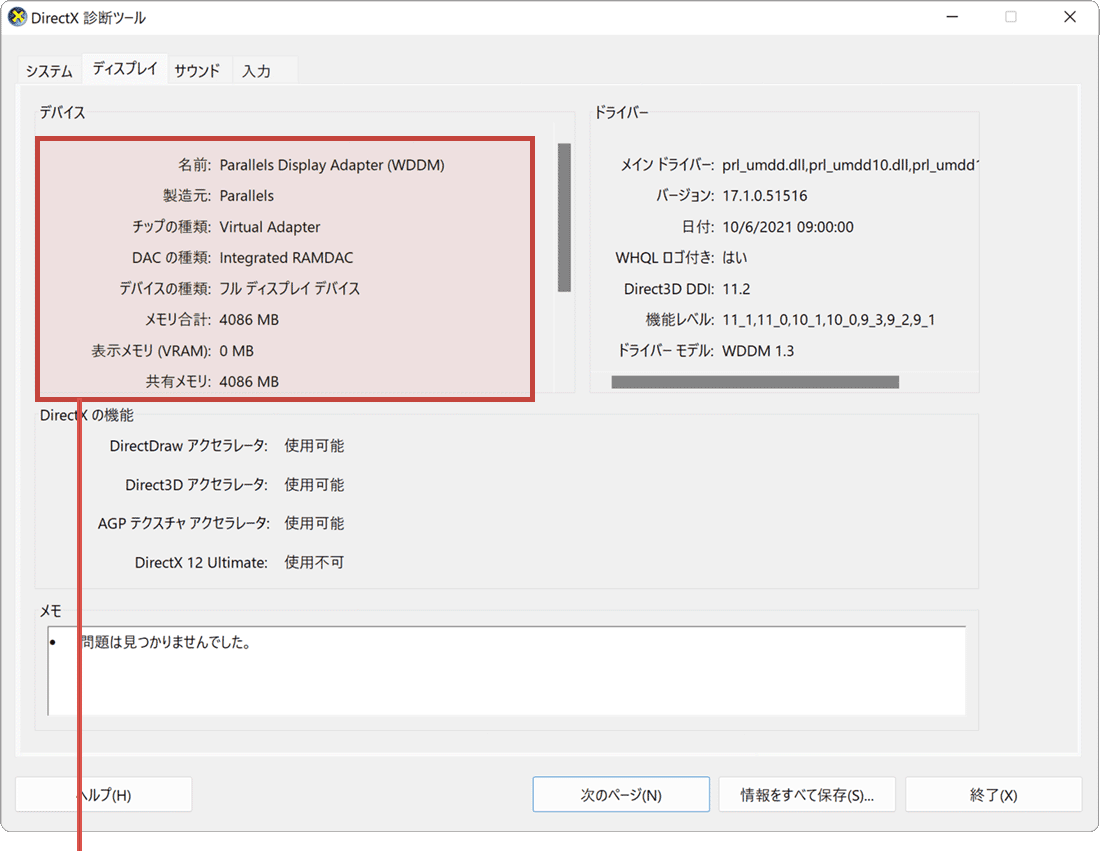
グラフィックボードの情報が表示されました。
DirectX診断ツールの各項目
DirectX診断ツールは、グラフィックボードの情報以外にも、PCのさまざまなハードウェア情報を取得できるアプリです。システム・ディスプレイ・サウンド・入力の4つのタブから構成され、各タブで次の情報を確認できます。
| タブ名 | 主な項目 |
|---|---|
| システム |
– コンピューター名・オペレーティングシステム – システム製造元・システムモデル – BIOS(BIOSのバージョン) – プロセッサ(CPU、クロック数、コア数) – メモリ(物理メモリの容量) – DirectXバージョン |
| ディスプレイ |
【デバイス】 – 名前(グラフィックボードの名前) – 製造元(メーカー名) – チップの種類 – 表示メモリ(VRAM)(ビデオメモリの容量) 【ドライバー】 – バージョン(ディスプレイドライバーのバージョン) – 日付・WHQL ロゴ付き 【DirectXの機能】 – Direct3D アクセラレータ・DirectX 12 Ultimate など |
| サウンド |
– サウンドデバイスの名前・種類 – ドライバーの名前・バージョン・日付 |
| 入力 |
– DirectInputデバイス – 入力関係デバイス |
そのほかの確認方法(タスクマネージャー・デバイスマネージャー)
dxdiag以外にも、目的に応じて使い分けられる確認方法があります。「今すぐGPU名と使用率を見たい」ならタスクマネージャー、「正確な型番を見たい」ならデバイスマネージャーが便利です。
タスクマネージャーで確認する(最短)
- [Ctrl]+[Shift]+[Esc]キーを同時に押して、タスクマネージャーを開きます。
- [パフォーマンス]タブを開き、左メニューの[GPU](GPUが複数ある場合はGPU 0・GPU 1)をクリックします。
- 右上にGPU名が、グラフで使用率が、下部に「専用GPUメモリ(VRAM)」などが表示されます。
デバイスマネージャーで正確な型番を確認する
- [スタート]ボタンを右クリックし、[デバイスマネージャー]をクリックします。
- [ディスプレイ アダプター]をダブルクリックして展開します。
- 搭載されているGPUの正式名(例:NVIDIA GeForce RTX 4060、Intel UHD Graphics)が表示されます。外付けGPUと内蔵GPUの両方を搭載している場合は、2つ並んで表示されます。
3DMarkでグラフィック性能を測定する
グラフィックボードの性能を示す値として、ベンチマークのスコアがあります。ここでは例として、無料で利用できる3DMark(デモ版)を使ったベンチマークの手順を説明します。
ヒント: 3DMark(デモ版)をインストールするには、Steamのページから3DMark(デモ版)をダウンロードする必要があります。また、SteamアカウントとSteamデスクトップアプリのインストールが必要です。
3DMark(デモ版)のインストール方法
-
3DMark(Steam)のページを開き、[デモをダウンロード]をクリックします。
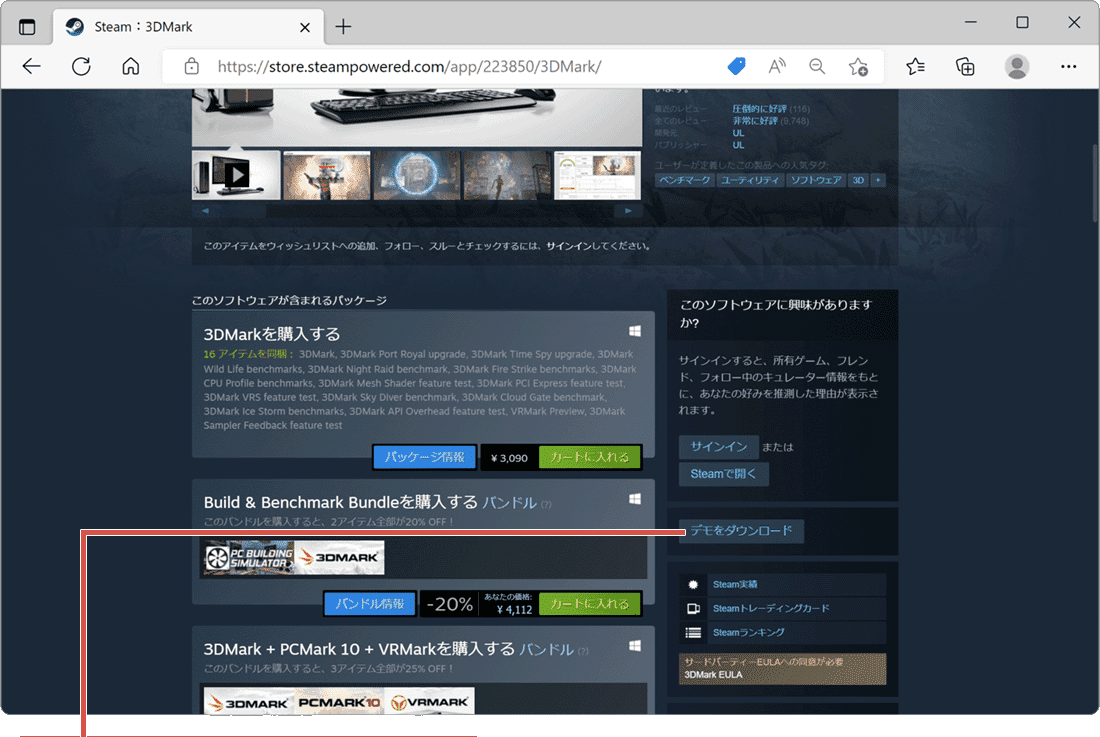
[デモをダウンロード]をクリックします。 -
[はい、Steamはインストールされています]をクリックします。
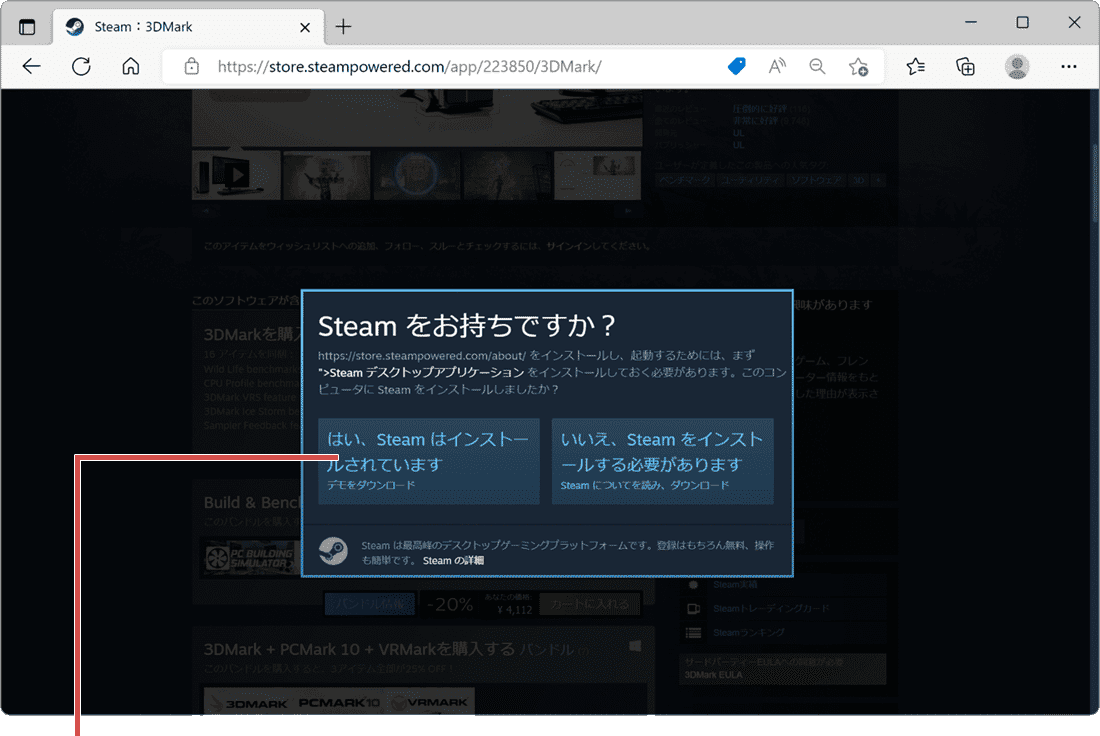
[はい、Steamは…]をクリックします。 - 通知が表示されたら、[開く]ボタンをクリックしてSteamを起動します。(ブラウザーによって表示は異なります)
-
3DMark Demoのインストール画面が表示されたら、[次へ]ボタンをクリックしてインストールを進めます。
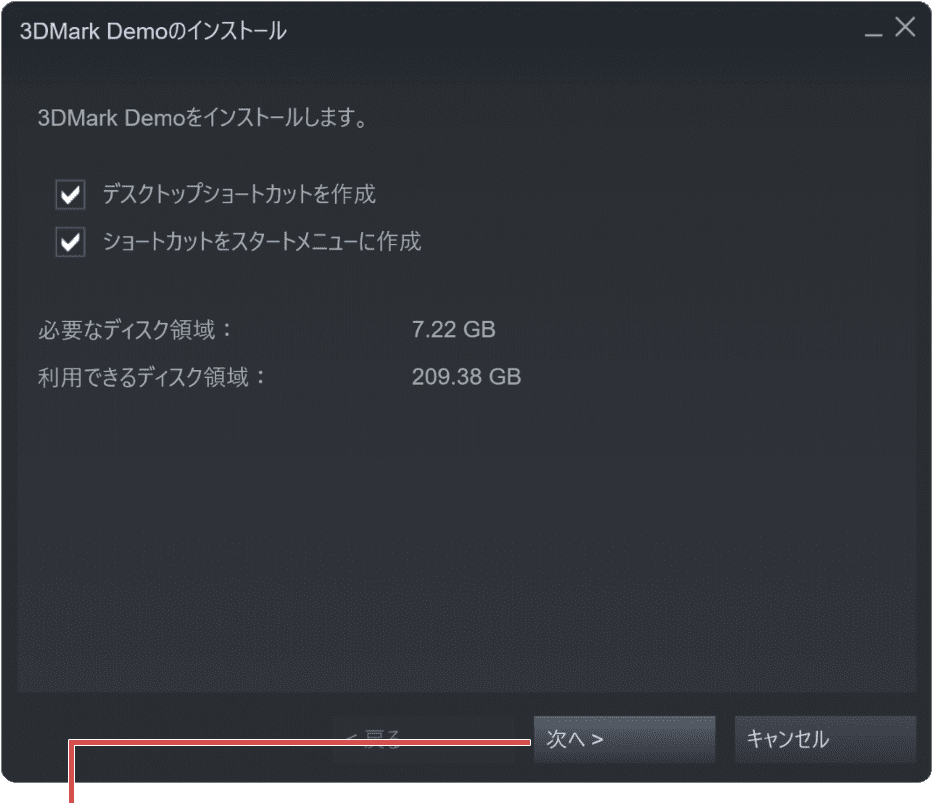
[次へ]ボタンをクリックします。
3DMark(デモ版)の使い方
インストールした3DMark(デモ版)を使ってグラフィックボードのベンチマークを行います。3DMarkでは、ゲームのデモプレイ画面を使ってグラフィックボードの性能を計測します。
-
3DMark Demoを起動して、[RUN]ボタンをクリックします。
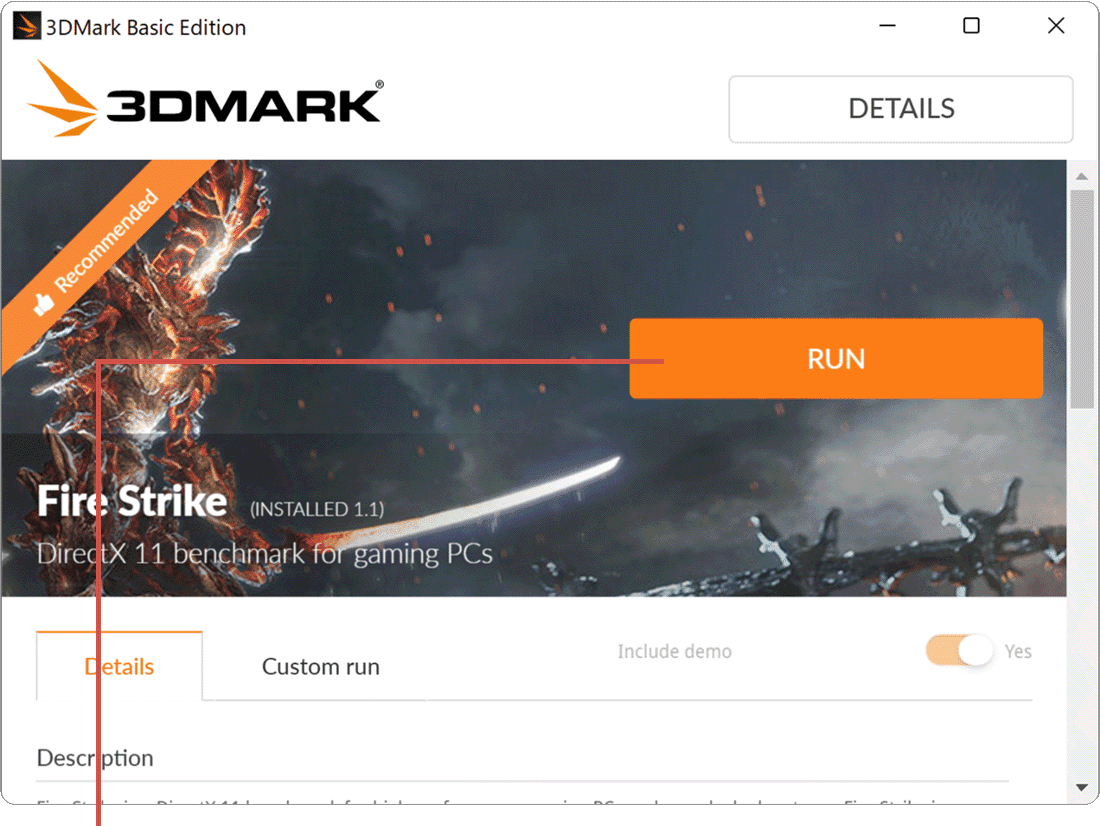
[RUN]ボタンをクリックします。 -
ベンチマーク(ゲームのデモプレイ画面)が開始されたら、計測が完了するまでしばらく待ちます。

ベンチマークが完了するまでしばらく待ちます。 -
計測が完了すると、ベンチマークのスコアが表示されます。
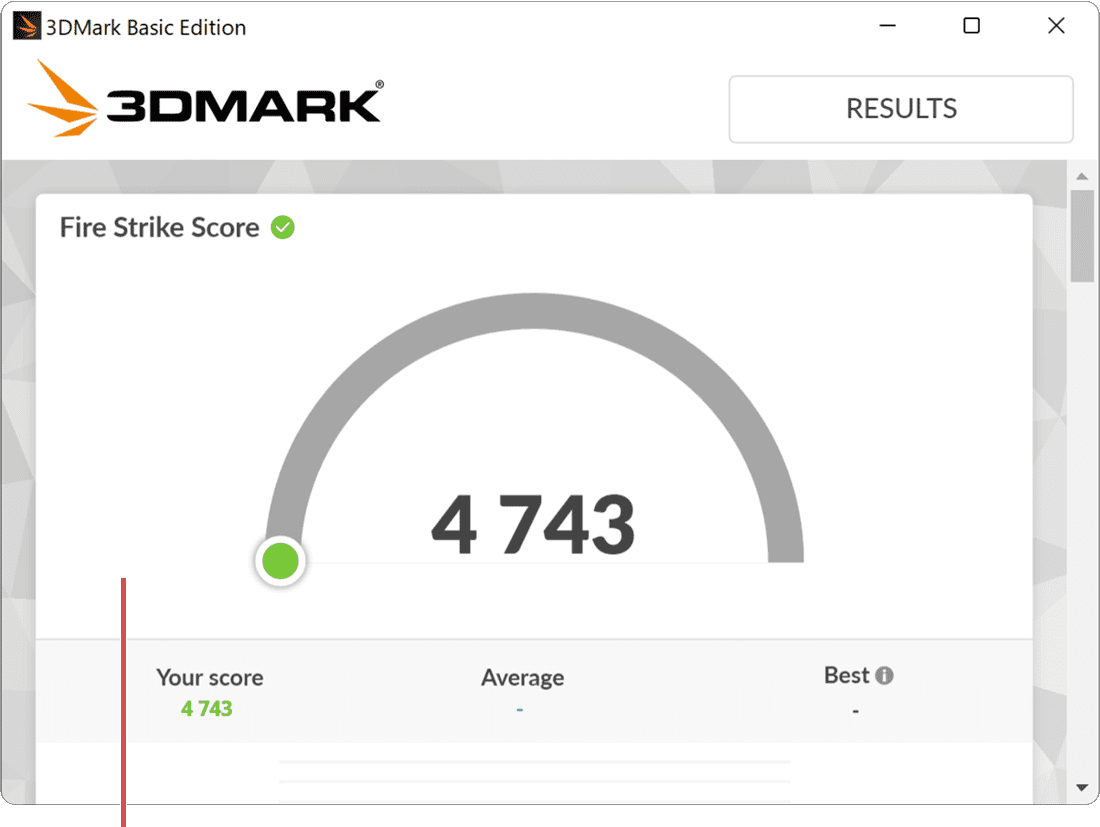
ベンチマークのスコアが表示されます。
ヒント: ベンチマークでスコアを計測するときは、他のアプリを終了させてから開始してください。結果には、グラフィックボードの総合的な性能を示すスコアのほか、1秒あたりの描画速度(FPS)などが表示されます。
こんなときは:よくあるつまずきポイントと対処法
-
デバイスマネージャーでGPU名が「マイクロソフト基本ディスプレイ アダプター」と表示される
原因:グラフィックスドライバーがインストールされていない可能性があります。
→ Windows Updateやメーカー・NVIDIA/AMD/Intelの公式サイトからドライバーをインストールしてください。 -
GPUが2つ表示され、どちらが使われているか分からない
原因:ノートPCなどでは内蔵GPUと外付けGPUの両方を搭載していることがあります。
→ タスクマネージャーの[GPU]で使用率を見ると、どちらが稼働中かを確認できます。 -
ビデオメモリ(VRAM)の値がツールごとに違う
原因:「専用VRAM」と、メインメモリを候補として使う「共有GPUメモリ」で集計の仕方が異なります。
→ 実際のGPU専用メモリは、dxdiagの「表示メモリ(VRAM)」またはタスクマネージャーの「専用GPUメモリ」を見てください。
PCの各種情報は、目的に応じて確認方法が分かれます。あわせて次の記事もご覧ください。
よくある質問
Q. 一番早くGPUの名前を確認するにはどの方法がいいですか?
A. タスクマネージャーが最短です。[Ctrl]+[Shift]+[Esc]で開き、[パフォーマンス]タブの[GPU]を選ぶと、右上にGPU名と使用率・専用メモリ(VRAM)が表示されます。
Q. グラフィックボードの正確な型番はどこで確認できますか?
A. デバイスマネージャーの[ディスプレイ アダプター]で確認できます。GeForce RTX 4060やIntel UHD Graphicsのように、搭載されているGPUの正式名が表示されます。
Q. ビデオメモリ(VRAM)の容量はどこで見ますか?
A. DirectX診断ツール(dxdiag)の[ディスプレイ]タブで「表示メモリ(VRAM)」を見るか、タスクマネージャーの[GPU]で「専用GPUメモリ」を確認できます。
確認環境 Windows 11 25H2 / Windows 10 22H2
最終更新 2026年9月
関連サイト(外部)