Windows Update(Windowsアップデート)でエラーが繰り返し発生するときの原因と対処法です。Windows 11 24H2/25H2で報告が多い更新の失敗と、最も効果的な解決策であるインプレースアップグレードの手順を中心に、優先度の高い順に解説します。
対象OS Windows 11
目次
Windows Updateとエラーが引き起こす問題
Windows Updateには、新しい機能の提供やパフォーマンス向上を目的とした「機能更新プログラム」と、セキュリティの修正や強化を含む「品質更新プログラム」の2種類があります。更新プログラムは毎月第2火曜日(日本時間では翌水曜日)に定期配信されるもののほか、緊急または不定期に配信されるものがあります。
Windows Updateのエラーは、繰り返し実行される煩わしさだけでなく、深刻なセキュリティリスクを招きます。セキュリティ更新プログラムが適用されない状態が続くと、ウイルス感染、不正アクセス、個人情報の流出などの危険性が高まります。特に、すでに攻撃手法が公開されている脆弱性を修正する「緊急」レベルの更新プログラムは、早急な対応が必要です。
本記事で紹介する解決策
Windows 11 バージョン24H2や25H2において、累積更新プログラムのインストールに失敗する問題が数多く報告されています。しかも、従来のトラブルシューティング(DISM、SFC、トラブルシューティングツールなど)で解決しないケースも少なくありません。
本記事では、Windows Updateエラーの原因と対処法を優先度順に解説します。特にISOファイルを使ったインプレースアップグレード(Windowsの上書きインストール)は、24H2/25H2で繰り返し発生する更新エラーに対して有効な解決策として、Microsoftのコミュニティなどでも紹介されています。
インプレースアップグレードの特徴
- データを保持:個人ファイル、アプリ、設定がすべて保持されるので、安心して実行できます。
- 深刻な破損も修復:従来のトラブルシューティングやDISM/SFCでは修復できない問題にも対応します。
- 最新の状態に更新:実行することで、Windowsを最新の状態に更新できます。
- ライセンス維持:Windowsライセンスは保持されるので、再認証は不要です。
インプレースアップグレードの手順(Windowsの上書きインストール)
インプレースアップグレード(上書きインストール、修復インストール)は、Windowsを再インストールしつつ、ファイルやアプリ、設定をそのまま保持する方法です。24H2/25H2で繰り返し発生する更新エラーに対して、まず試したい解決策です。
インプレースアップグレードとは
現在のWindowsに上書きする形で、システムファイルを完全に再インストールする方法です。通常の再インストールとは異なり、以下のものが保持されます。
保持されるもの
- 個人ファイル(ドキュメント、写真、動画、ダウンロードなど)
- インストール済みのアプリケーション(デスクトップアプリ、Microsoftストアアプリ)
- ユーザーアカウントと設定(パスワード、デスクトップ背景、個人設定など)
- ブラウザのブックマーク、履歴、保存されたパスワード
- Windowsライセンス(再認証不要)
- ネットワーク設定、プリンター設定
修復されるもの
- 破損したWindowsシステムファイル(DISMやSFCで修復できないものも含む)
- レジストリの問題
- Windows Updateコンポーネントの不具合
- システムサービスの設定ミス
- Windows起動環境の破損
注意事項
- バックアップを推奨:念のため重要なデータはバックアップしてください。
- 処理中は電源を切らない:インストール中に電源を切ると、システムが起動しなくなる可能性があります。
- 時間を確保する:完了までに通常30分〜2時間(PCの性能とインターネット速度による)を要します。PCで作業しない時間帯に実行することをおすすめします。
Windows11 ISOファイルを使ったインプレースアップグレードの手順
-
「Windows11のダウンロード」(Microsoftの公式サイト)ページを開きます。
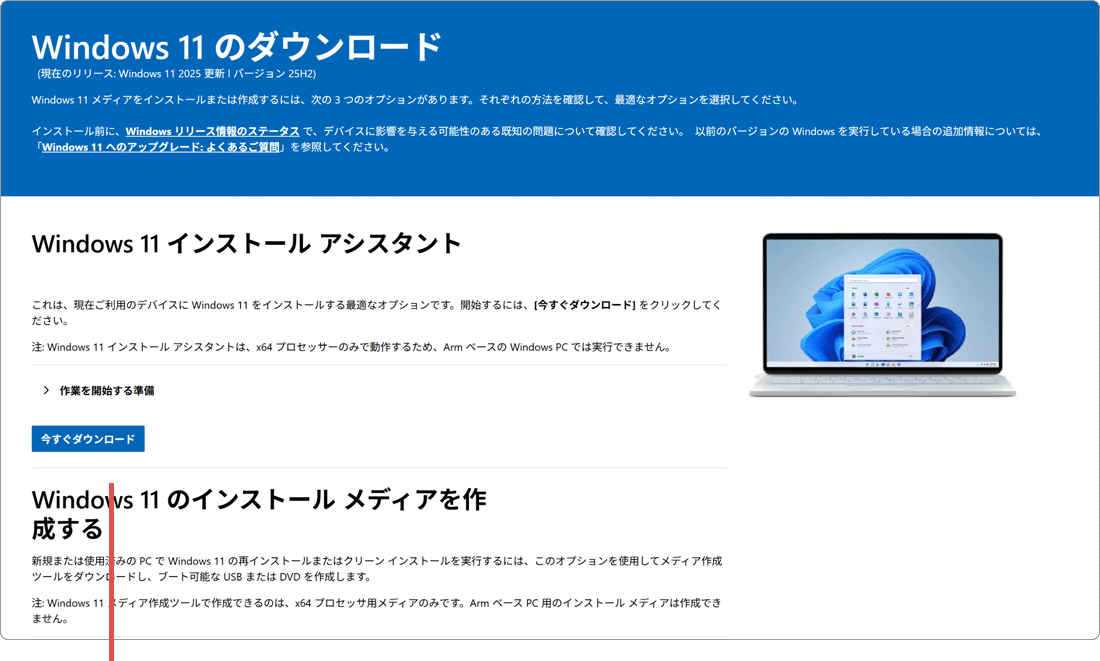
Windows11ダウンロードページを開きます。 -
下記のヒントを参考に、ISOファイルのダウンロードオプションを選択し、[ダウンロード]ボタンをクリックします。
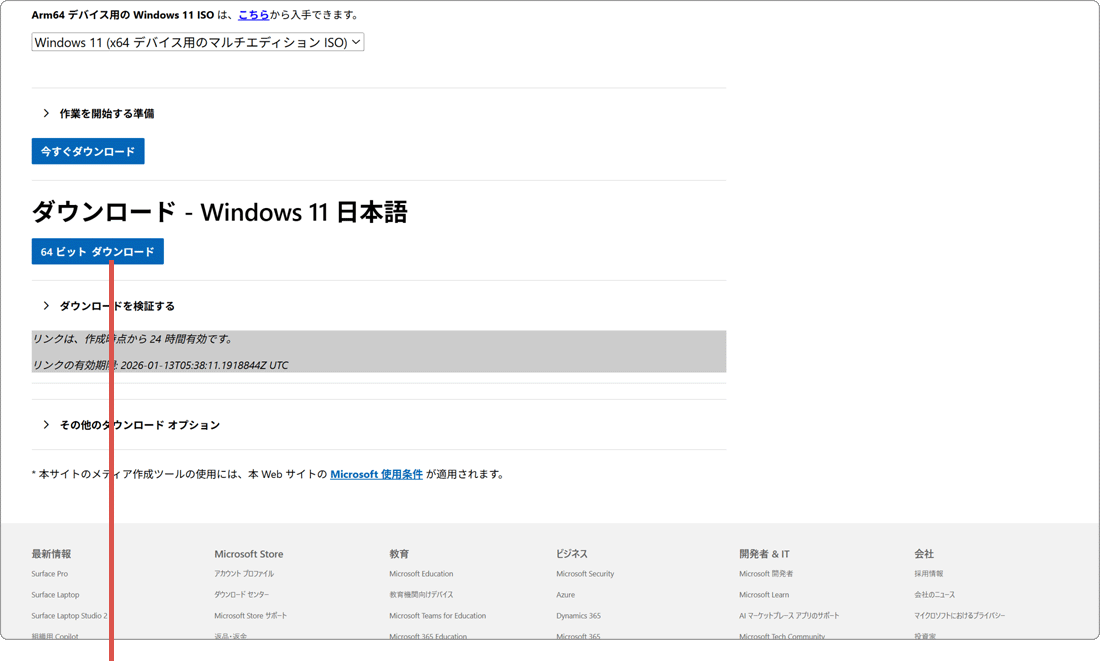
[ダウンロード]ボタンをクリックします。 - 「x64 デバイス用 Windows 11 ディスク イメージ (ISO) をダウンロードする」項目にあるプルダウンメニューで、「Windows11(x64デバイス用のマルチエディション ISO)」を選択します。
- [今すぐダウンロード]ボタンをクリックします。
- 「製品の言語の選択」項目にあるプルダウンメニューで、[日本語]を選択します。
- [確認]ボタンをクリックします。
- 「64 ビットダウンロード」ボタンをクリックすると、ISOファイルのダウンロードが開始されます。
-
ダウンロードしたISOファイルを右クリックし、[マウント]を選択します。
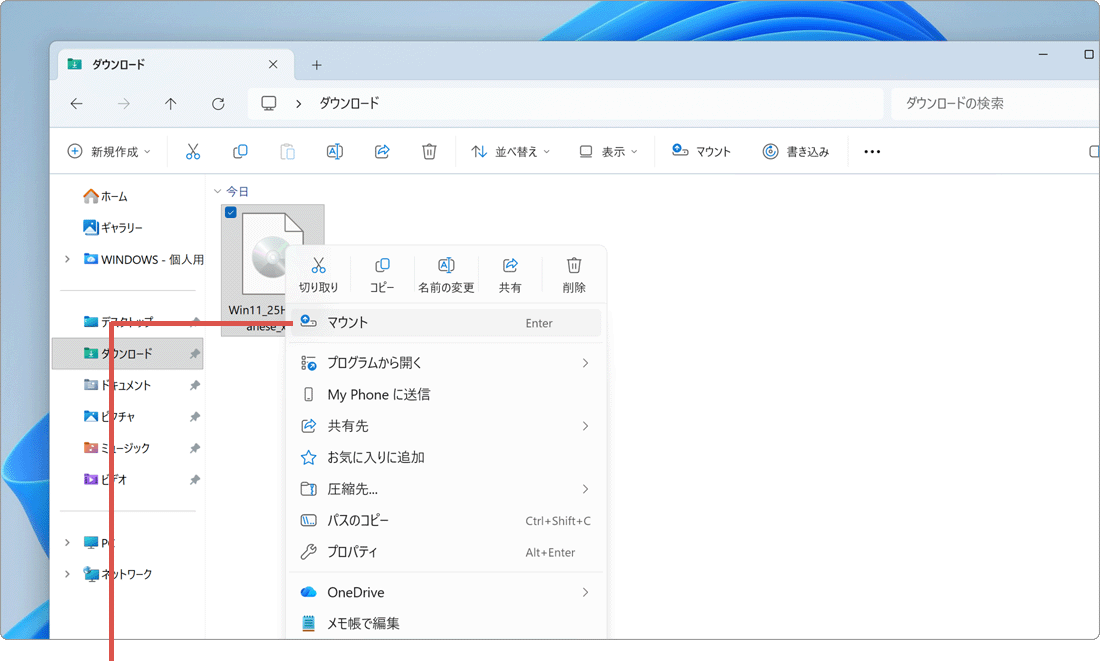
[マウント]を選択します。 -
マウントされたドライブを開き、「setup.exe」ファイルをダブルクリックします。
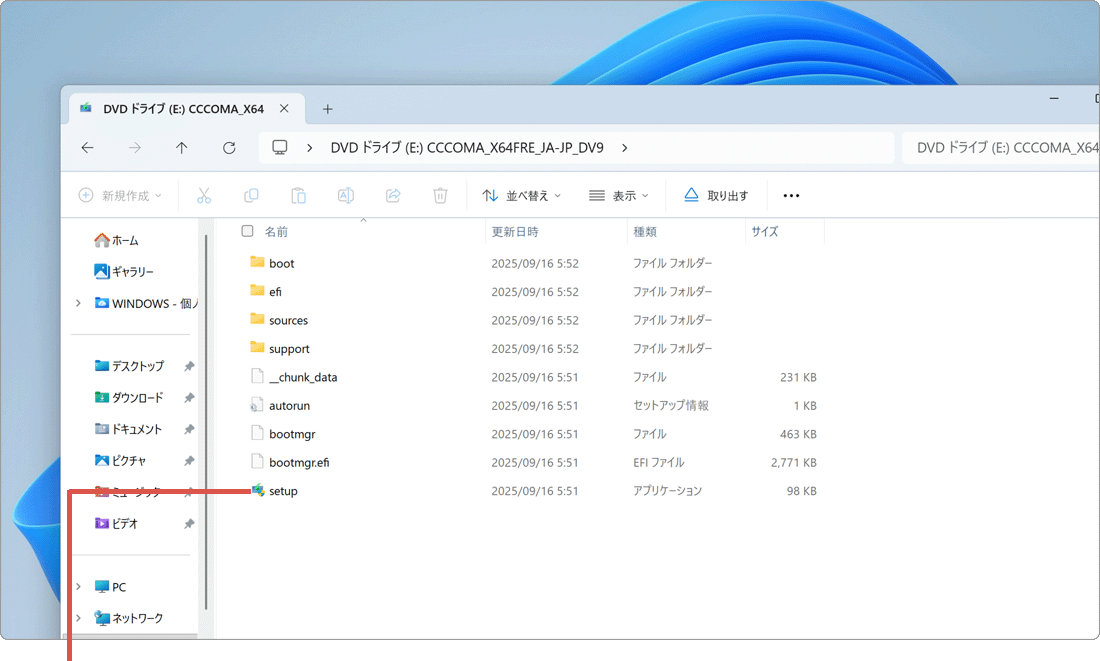
「setup.exe」をダブルクリックします。 -
「セットアップでの更新プログラムのダウンロード方法の変更」をクリックします。
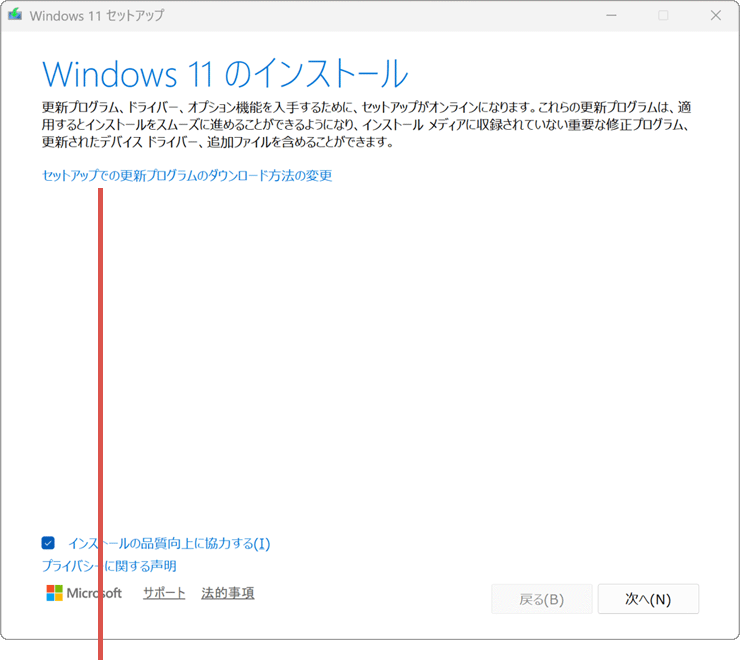
[ダウンロード方法の変更]をクリックします。 -
[更新プログラム、ドライバー、オプション機能をダウンロードする(推奨)]を選択します。
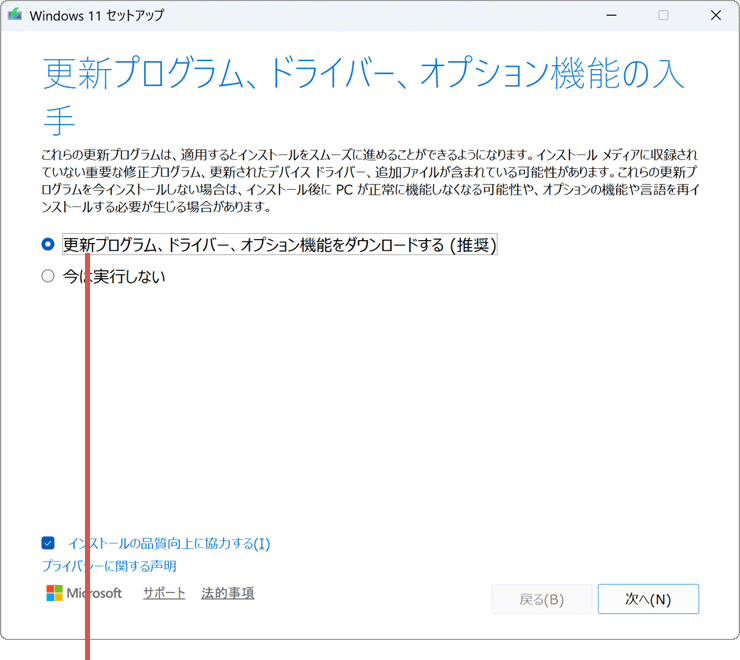
[更新プログラムをダウンロード(推奨)]を選択します。 -
表示されたライセンス事項を確認の上、[同意する]ボタンをクリックします。
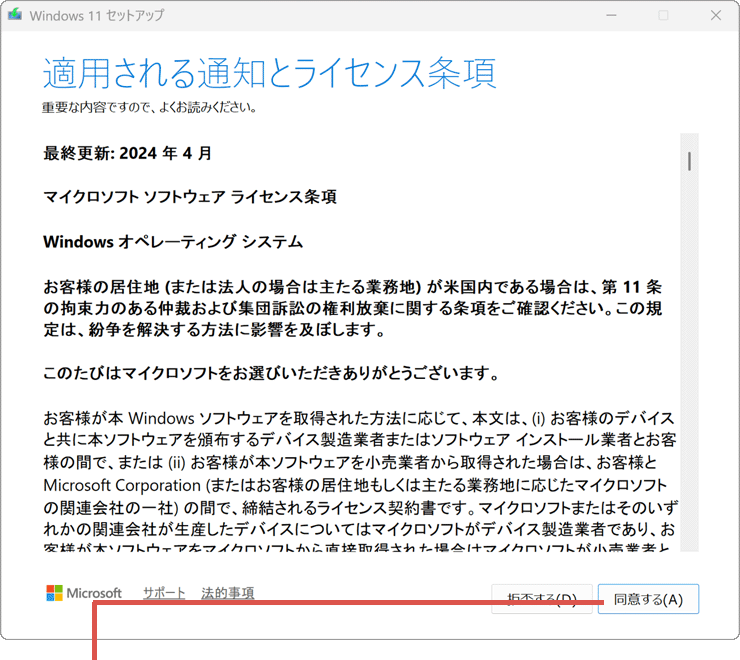
[同意する]ボタンをクリックします。 -
[インストール]ボタンをクリックし、インプレースアップグレードを開始します。
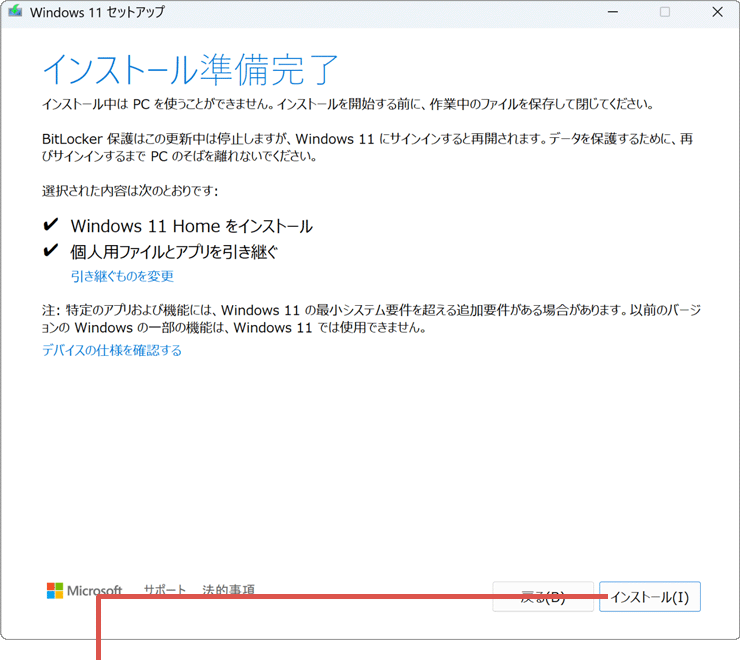
[インストール]ボタンをクリックします。
通常は以下のダウンロードオプションを選択してください。(ARMベースのデバイスを使用している場合を除く)
インプレースアップグレード完了後、Windows.oldフォルダが作成されます。このフォルダには以前のWindowsインストールが保存されており、約10GB以上の容量を使用します。問題なく動作することを確認したら、前のバージョンのWindowsを削除する方法で削除できます。
インプレースアップグレード後の確認事項
ほとんどの場合、実行後はWindowsの更新が正常に適用できるようになります。インストール完了後は、以下を確認してください。
- 個人ファイルがすべて残っているか(ドキュメント、写真、ダウンロードなど)
- アプリケーションが正常に起動するか
- Windows Updateが正常に実行できるか
- インターネット接続が正常か
- プリンターなどの周辺機器が正常に動作するか
従来のトラブルシューティング方法
従来から推奨されてきたWindows Updateのトラブルシューティング方法です。ただし、Windows 11 24H2/25H2では、これらの方法が機能しないケースが増加しています。まずはインプレースアップグレードを試すことをおすすめしますが、参考までに従来の方法も記載します。
方法1:Windows Updateクライアントのクリア
Windows Updateで使用されるフォルダー(SoftwareDistribution)をリセットし、更新情報を再取得します。エラーコード 0x80240034、0x8007000E、0x80244018 などで有効な場合があります。
-
 (スタート)ボタンを右クリックします。
-
[ターミナル(管理者)]をクリックします。
-
ユーザーアカウント制御が表示されたら、[はい]ボタンをクリックします。
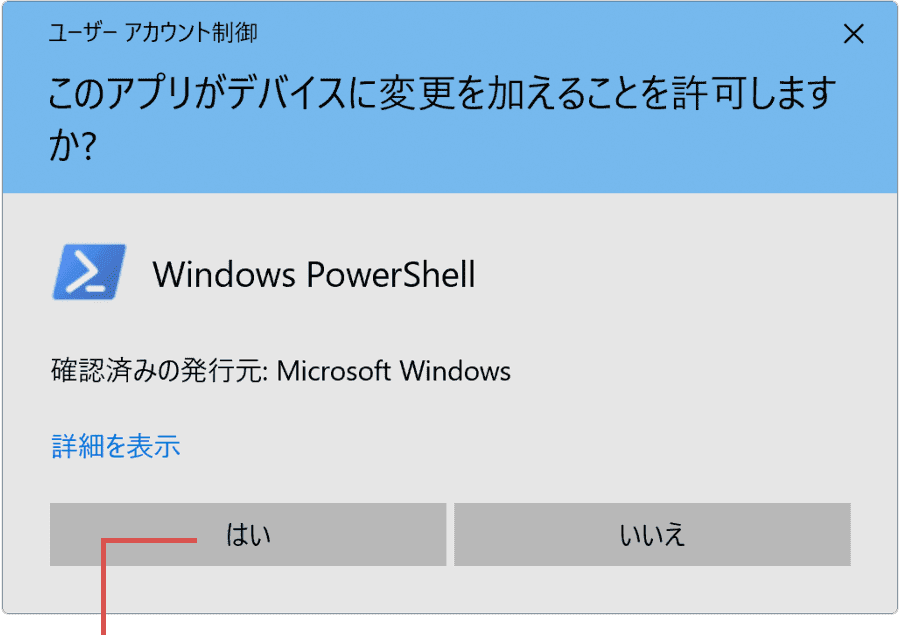
[はい]ボタンをクリックします。 -
ターミナルが起動したら、cmd と入力して Enter キーを押します。
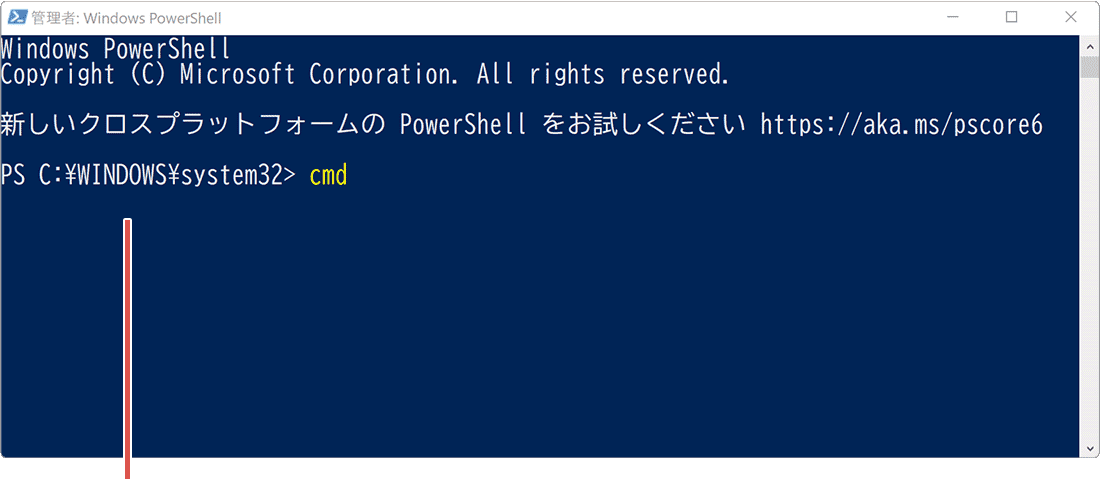
cmdと入力して[Enter]キーを押します。cmd
-
続けて下記のコマンドを入力して Enter キーを押します。
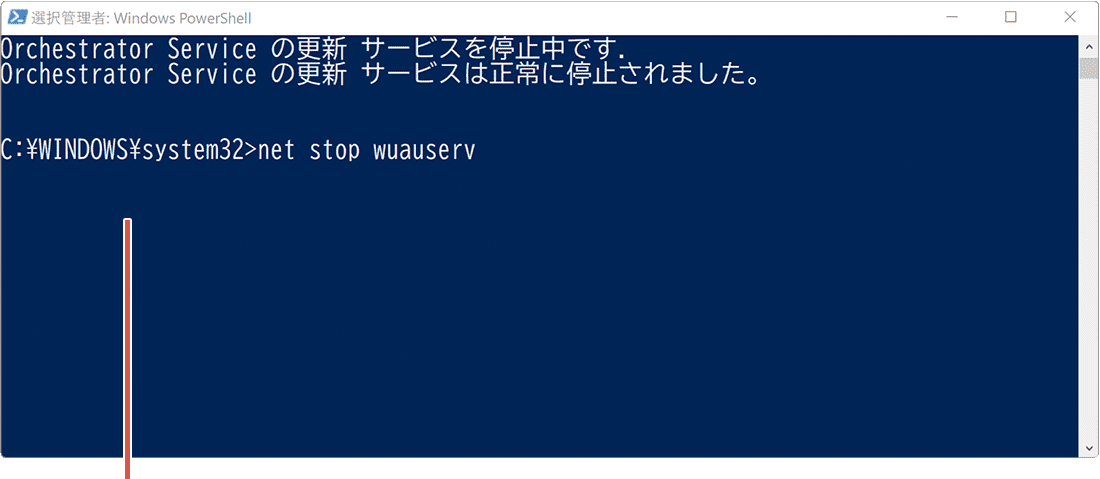
Windows Updateサービスを停止します。net stop wuauserv
-
続けて下記のコマンドを入力して Enter キーを押します。
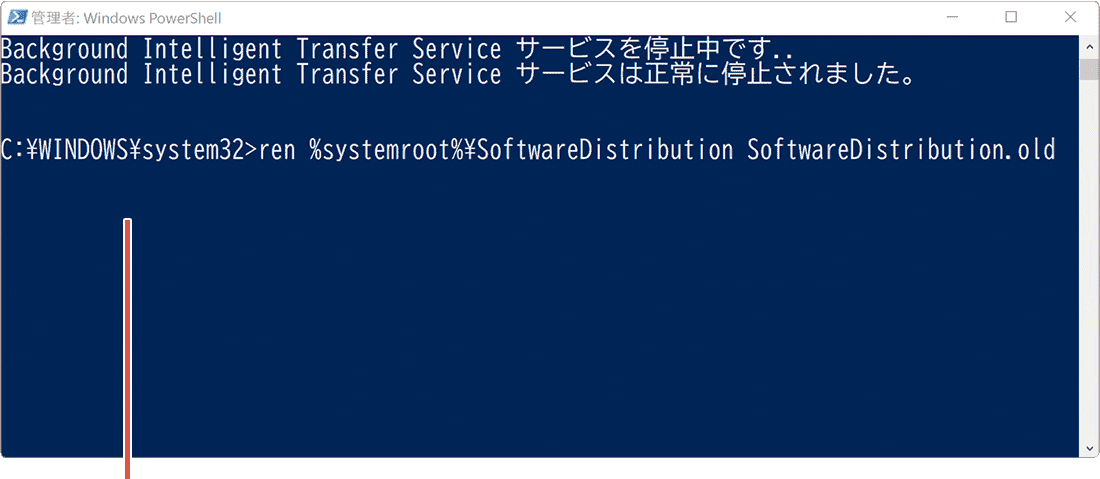
SoftwareDistributionフォルダの名前を変更します。ren %systemroot%\SoftwareDistribution SoftwareDistribution.old
-
下記のコマンドを入力して Enter キーを押します。
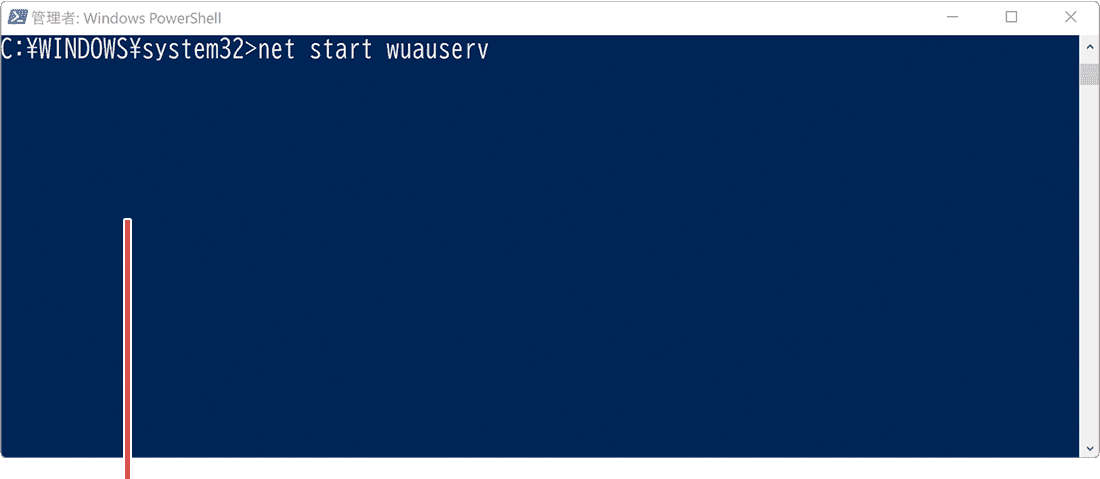
Windows Updateサービスを再開します。net start wuauserv
-
PCを再起動して、Windows Updateを再度実行してください。
「重複するファイル名が存在するか、またはファイルが見つかりませんでした」と表示される場合は、コマンド末尾(SoftwareDistribution.old)の後ろに数字を追加してください。例:SoftwareDistribution.old123
方法2:システムファイルを修復する
Windowsに標準で用意されているDISM(展開イメージのサービスと管理)およびSFC(システムファイルチェッカー)を使って、システムファイルを修復します。エラーコード 0x800f0825、0x800f081f、0x80070570 などで有効な場合があります。
-
(スタート)ボタンを右クリックします。
-
[ターミナル(管理者)]をクリックします。
-
ユーザーアカウント制御が表示されたら、[はい]ボタンをクリックします。
[はい]ボタンをクリックします。 -
ターミナルが起動したら、下記のコマンドを入力して Enter キーを押します。
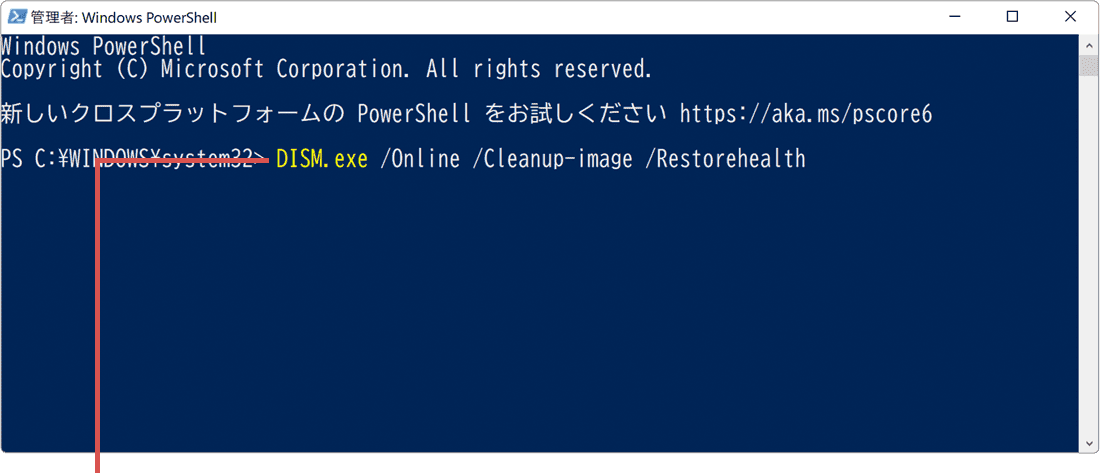
DISMコマンドを実行します。DISM.exe /Online /Cleanup-image /Restorehealth
-
DISMの処理が完了したら(数分〜数十分かかります)、下記のコマンドを入力して Enter キーを押します。
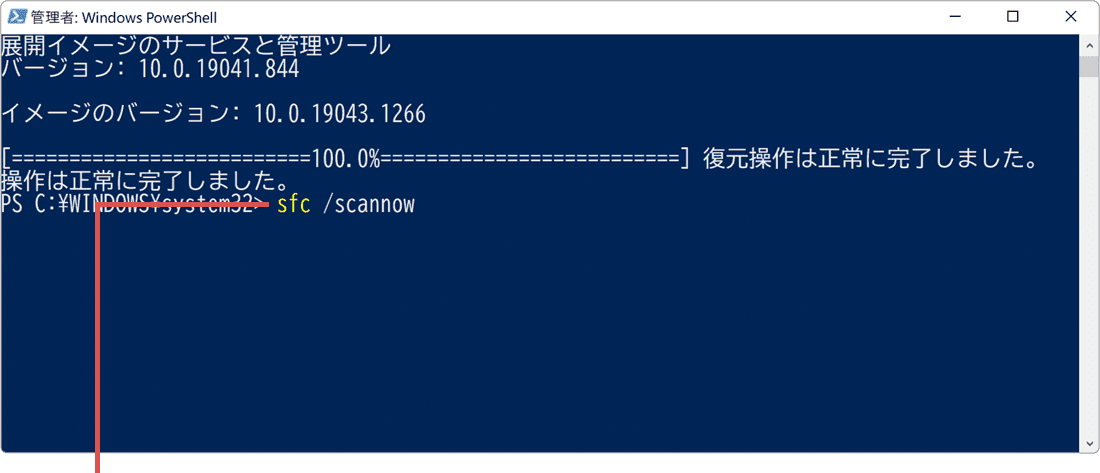
SFCコマンドを実行します。sfc /scannow
-
SFCの処理が完了したら、PCを再起動して、Windows Updateを再度実行してください。
エラーコード別対処方法一覧
Windows Update実行後に表示されるエラーコードによって、有効な対処方法は異なります。以下の一覧から該当するエラーコードを探して対処してください。
| エラーコード | エラーの原因と対処方法 |
|---|---|
| 0x800f081f 24H2/25H2頻出 |
Windows 11 24H2/25H2で最も多く報告されているエラーです。ソースファイルが見つからない、またはWindowsサービススタックに問題があります。
推奨対処法:
|
| 0x800f0838 24H2/25H2頻出 |
Windowsサービススタックまたは前提条件の不足によるエラーです。
推奨対処法:
|
| 0x800f0922 2024年2月 |
WinREパーティションのサイズ不足が原因です(2024年2月のKB5034765で広範囲に発生)。
推奨対処法:
|
| 0x80240034 0x8007000E 0x80244018 0x80246017 |
Windows Updateで使用される SoftwareDistribution フォルダーに格納されたアップデート情報に問題があります。
推奨対処法:
|
| 0x80070002 0x80070003 0x80070020 0x80070422 |
Windows Updateサービスが停止している、またはファイルが見つからないエラーです。
推奨対処法:
|
| 0x800f0825 0x800f081f 0x80070570 0x80073701 |
Windowsのシステムファイルが破損している可能性があります。
推奨対処法:
|
| 0x80200053 0x8024402F 0x80072EFD 0x80072EFE |
ネットワーク接続の問題、またはセキュリティソフトが更新を妨げています。
推奨対処法:
|
| 0xc1900208 0xc1900209 |
アップデート対象外のアプリが、更新プログラムの適用を妨げています。
推奨対処法:
|
| 上記にないエラーコード、または繰り返し失敗する |
毎月繰り返し更新に失敗する場合や、すべての対処法を試しても改善しない場合:
推奨対処法:
|
実行前に確認しておきたいポイント
作業を始める前に押さえておくと、やり直しを防げます。
- – まずは時間をおいて再試行する:配信直後はサーバーが混雑し、一時的に失敗することがあります。数時間おいてから再実行するだけで成功する場合があります。
- – 空き容量を確認する:インプレースアップグレードには20GB程度の空き容量が必要です。不足している場合は前のバージョンのWindowsを削除する方法で容量を確保してください。
- – 会社のPCでは自己判断で実行しない:更新が管理者側で制御されている場合があります。情報システムの担当者にご相談ください。
- – 接続そのものに問題がないか切り分ける:「更新サービスに接続できませんでした」と表示される場合は、原因が通信側にあります。更新サービスに接続できないときの対処法をご覧ください。
よくある質問
Q. Windows Updateのエラーを放置しても大丈夫ですか?
いいえ、必ず解決する必要があります。更新プログラムには、セキュリティ上の重大な脆弱性を修正するパッチが含まれています。放置するとウイルス感染、不正アクセスやデータ流出、ランサムウェアなどのリスクが高まります。特に「緊急」レベルのセキュリティ更新は、すでに攻撃手法が公開されている脆弱性を修正するため、早急な対応が必要です。
Q. Windows 11 24H2/25H2で毎月更新に失敗します。どうすればいいですか?
24H2/25H2では、累積更新が毎月失敗する問題が多数報告されています。従来のトラブルシューティング手法(DISM、SFC、トラブルシューティングツール)が機能しないケースが多く、インプレースアップグレードが有効な解決策です。詳しくはこちらの手順を参照してください。
Q. DISMやSFCコマンドが実行できません。どうすればいいですか?
DISMコマンドが実行できない、または実行時にエラーが表示される場合、システムに深刻な問題が発生している可能性があります。そのような場合は、インプレースアップグレードを実行して、システムを修復してください。
Q. インプレースアップグレードでデータが消える心配はありませんか?
正しい手順で実行すれば、個人ファイル、アプリ、設定はすべて保持されます。ただし、念のため重要なデータは事前にバックアップすることをおすすめします。また、セットアップ時に「個人用ファイルとアプリを引き継ぐ」のオプションを必ず選択してください。
Q. Windows Updateの後から、PCが起動できなくなりました。
Windows回復環境から、適用された更新プログラムを削除できます。自動修復画面で[詳細オプション]>[トラブルシューティング]>[詳細オプション]>[更新プログラムのアンインストール]と進み、削除したい更新プログラムを選択して画面の指示に従ってください。
確認環境 Windows 11 25H2 ビルド26200 / Windows 11 24H2 ビルド26100
最終更新 2026年8月9日
関連サイト(外部)
Windows 11 バージョン 24H2の既知の問題(マイクロソフト)