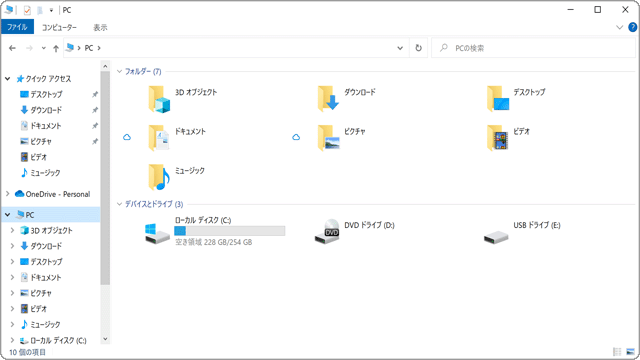
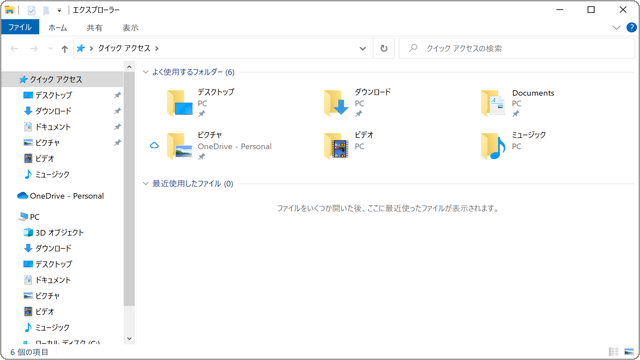
ドキュメントやピクチャなどのフォルダを他のシステムフォルダーと同じ場所にリダイレクトすると、フォルダが消えてしまったり、元の場所に戻すことができなくなります。消えたフォルダを回復、またはフォルダを標準の場所に戻すには、フォルダ情報を修復してください。

対象OS Windows 10
「リダイレクト続行するとそれらを分離したり、既定の場所を復元できなくなります」とメッセージが表示されフォルダを元の場所に戻せないときは
デスクトップやドキュメントフォルダが消えてしまった、または「リダイレクト続行するとそれらを分離したり、既定の場所を復元できなくなります」とメッセージが表示され、フォルダを標準の場所に戻すことができなくなることがあります。このエラーメッセージの主な原因は、デスクトップやドキュメントなどの特殊フォルダを他のシステムフォルダやドライブのルート上に移動したことが原因です。これにより、フォルダが消えたり、場所を元に戻せなくなることがあります。
デスクトップやドキュメント、ピクチャなどのユーザーフォルダの場所を「リダイレクト続行するとそれらを分離したり、既定の場所を復元できなくなります」と表示された警告を無視して移動すると、元の場所に戻すことができなくなります(結合されたフォルダーが分離できなくなります)。
別のシステムフォルダにリダイレクトされて元の場所に復元できなくなったユーザーフォルダを標準の場所に戻したい場合は、レジストリの修復が必要です。
デスクトップ・ドキュメントフォルダを修復
フォルダが消えた、元の場所に戻せなくなったときの修復方法です。ピクチャやミュージックフォルダの場合も同様の手順で修復することができます。
-
[スタート
 ]ボタンを右クリックして[Windows PowerShell(管理者)]を選択します。

[Windows PowerShell(管理者)]を選択します。 -
「ユーザーアカウント制御」画面が開いたら、[はい]ボタンをクリックします。

[はい]ボタンをクリックします。 -
「Windows PowerShell」が起動したら、cmd と入力して Enter キーを押します。

コマンドを入力して[Enter]キーを押します。cmd
-
修復したいフォルダの各コマンドを入力して Enter
キーを押します。(コマンドを実行したらPC再起動してください)

コマンドを入力して[Enter]キーを押します。
-
【デスクトップを復元 または フォルダを標準の場所に戻したい場合】
md %USERPROFILE%\Desktop
reg delete "HKCU\SOFTWARE\Microsoft\Windows\CurrentVersion\Explorer\User Shell Folders" /v "{754AC886-DF64-4CBA-86B5-F7FBF4FBCEF5}" /freg add "HKCU\SOFTWARE\Microsoft\Windows\CurrentVersion\Explorer\User Shell Folders" /v Desktop /t REG_EXPAND_SZ /d %USERPROFILE%\Desktop /f
-
【ドキュメントを復元 または フォルダを標準の場所に戻したい場合】
md %USERPROFILE%\Documents
reg delete "HKCU\SOFTWARE\Microsoft\Windows\CurrentVersion\Explorer\User Shell Folders" /v "{F42EE2D3-909F-4907-8871-4C22FC0BF756}" /freg add "HKCU\SOFTWARE\Microsoft\Windows\CurrentVersion\Explorer\User Shell Folders" /v Personal /t REG_EXPAND_SZ /d %USERPROFILE%\Documents /f
-
【ピクチャを復元 または フォルダを標準の場所に戻したい場合】
md %USERPROFILE%\Pictures
reg delete "HKCU\SOFTWARE\Microsoft\Windows\CurrentVersion\Explorer\User Shell Folders" /v "{0DDD015D-B06C-45D5-8C4C-F59713854639}" /freg add "HKCU\SOFTWARE\Microsoft\Windows\CurrentVersion\Explorer\User Shell Folders" /v "My Pictures" /t REG_EXPAND_SZ /d %USERPROFILE%\Pictures /f
-
【ビデオを復元 または フォルダを標準の場所に戻したい場合】
md %USERPROFILE%\Videos
reg delete "HKCU\SOFTWARE\Microsoft\Windows\CurrentVersion\Explorer\User Shell Folders" /v "{35286A68-3C57-41A1-BBB1-0EAE73D76C95}" /freg add "HKCU\SOFTWARE\Microsoft\Windows\CurrentVersion\Explorer\User Shell Folders" /v "My Video" /t REG_EXPAND_SZ /d %USERPROFILE%\Videos /f
-
【ミュージックを復元 または フォルダを標準の場所に戻したい場合】
md %USERPROFILE%\Music
reg delete "HKCU\SOFTWARE\Microsoft\Windows\CurrentVersion\Explorer\User Shell Folders" /v "{A0C69A99-21C8-4671-8703-7934162FCF1D}" /freg add "HKCU\SOFTWARE\Microsoft\Windows\CurrentVersion\Explorer\User Shell Folders" /v "My Music" /t REG_EXPAND_SZ /d %USERPROFILE%\Music /f
ヒント: 修復対象のフォルダはデスクトップ、ドキュメント、ピクチャ、ミュージック、ビデオフォルダーです。各コマンドを入力する度に Enter キーを押してください。修復したい対象フォルダのコマンドをすべて実行したら、画面を閉じてPCを再起動してください。
こんなときは:よくあるつまずきポイントと対処法
フォルダの場所はレジストリで管理されています。コマンドを実行する前に、システムの復元ポイントを作成しておくと安心です。
-
「md」を実行すると「既に存在します」と表示される
原因:同じ名前のフォルダがすでにあります
→ 問題ありません。そのまま次の「reg」のコマンドへ進みます -
コマンドを実行してもフォルダの場所が変わらない
原因:変更はPCの再起動後に反映されます
→ すべてのコマンドを実行したら、画面を閉じてPCを再起動します -
フォルダ名が英語で表示される
原因:フォルダの表示名の設定が元に戻っていません
→ 関連記事の手順で、日本語の表示名に修復します
関連記事:ドキュメントなどのフォルダ名が英語で表記されるも合わせてご覧ください。
関連記事:システムの復元を使ってWindowsを修復するも合わせてご覧ください。
確認環境 Windows 10
最終更新 2026年10月
関連サイト(外部)