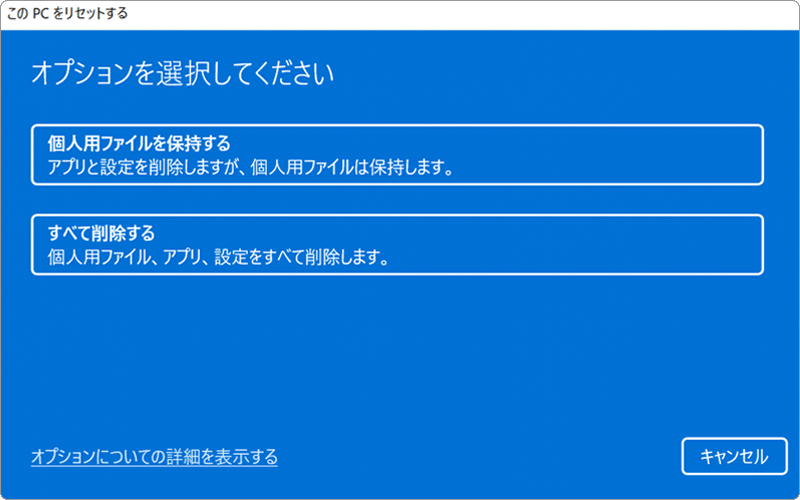
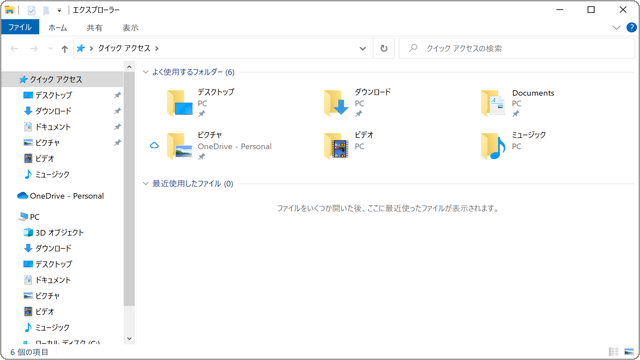
大容量の外付けハードディスクやUSBメモリを回復ドライブとして利用した場合、32GBのディスクとして領域が確保されてしまい、残りの領域がエクスプローラーやディスクの管理から認識されなくなることがあります。
使用できる容量がおかしくなってしまったUSBメモリや外付けHDDを、本来の容量に戻すためには、Diskpartコマンドを使ってディスクを初期化する必要があります。

対象OS Windows 10、Windows 11
USBメモリ・外付けHDDの容量を元の状態に修復する
対象デバイス(USBメモリ、外付けHDD)内のデータは、すべて削除されます。必要に応じて、作業を開始する前に、中のデータをバックアップしてください。また、誤って別のドライブのデータを消去しないように、対象デバイス以外の外付けHDDやUSBメモリは取り外してから操作を始めてください。
Diskpartコマンドを使ってディスク領域を解放する
ディスク領域を解放するためには、Diskpartコマンドを使って領域情報をクリアする必要があります。(画面はWindows10ですが、Windows11でも手順は同じです)
ヒント: Diskpartで、回復ドライブとして確保された領域を解放します。領域を解放すると回復ドライブの領域を含め、USBメモリまたは外付けHDD上のデータはすべて消去されます。必要に応じてデータのバックアップを取ってください。
ヒント(ディスク番号の見分け方): [list disk]の結果に表示される「サイズ」は、ディスクの容量を指します。表示されているサイズから、対象のディスクに割り当てられている番号を判断します。通常、内蔵HDDまたは内蔵SSDは、ディスク0に割り当てられています。容量に問題のある外付けHDDまたはUSBメモリがディスク1に該当する場合、select disk 1 と入力します。
-
[スタート
 ]ボタンを右クリックします。

[スタート]ボタンを右クリックします。 -
[Windows PowerShell(管理者)]を選択します。Windows11の場合は、[Windows ターミナル(管理者)]を選択します。

[Windows PowerShell(管理者)]を選択します。 -
「ユーザーアカウント制御」の画面が表示されたら、[はい]ボタンをクリックします。

[はい]ボタンをクリックします。 -
「Windows PowerShell」が起動したら、diskpart と入力して Enter キーを押します。

コマンドを入力して[Enter]キーを押します。diskpart
-
続けて、list disk とコマンドを入力して Enter キーを押します。(ディスクの状態が表示されます)

コマンドを入力して[Enter]キーを押します。list disk
-
上の[ヒント(ディスク番号の見分け方)]を参考に、ディスク番号を確認の上、コマンドを入力して Enter キーを押します。

コマンドを入力して[Enter]キーを押します。
(例)初期化したいディスクの番号が 1 の場合:
select disk 1
-
「ディスク 1 が選択されました」のように表示されたら、clean と入力して Enter キーを押します。

コマンドを入力して[Enter]キーを押します。clean
-
「DiskPart はディスクを正常にクリーンな状態にしました」と表示されたら、ディスク領域の解放は完了です。画面を閉じます。

画面を閉じます。
ヒント: ディスク領域の解放が完了したら、次の「正しい容量でディスク領域を作成する」の操作へ進みます。
正しい容量でディスク領域を作成する
領域を解放したUSBメモリまたは外付けHDDにデータが保存できるように、ディスクの管理を使って、新たに領域(パーティション)を作成します。
-
[スタート]ボタンを右クリックします。
[スタート]ボタンを右クリックします。 -
メニューの中から[ディスクの管理]を選択します。

[ディスクの管理]を選択します。 -
「ディスクの管理」が起動したら、対象ディスクにある[未割り当て]の項目を右クリックします。

[未割り当て]の項目を右クリックします。 -
表示されたメニューの中から、[新しいシンプルボリューム]を選択します。

[新しいシンプルボリューム]を選択します。 -
「新しいシンプルボリュームウィザードの開始」画面が表示されたら、画面右下の[次へ]ボタンをクリックします。

[次へ]ボタンをクリックします。 -
「ボリュームサイズの指定」画面が表示されたら、画面右下の[次へ]ボタンをクリックします。

[次へ]ボタンをクリックします。 -
「パーティションのフォーマット」画面が表示されたら、画面右下の[次へ]ボタンをクリックします。

[次へ]ボタンをクリックします。 -
「新しいシンプルボリューム ウィザードの完了」画面が表示されたら、画面右下の[完了]ボタンをクリックします。

[完了]ボタンをクリックします。
ヒント: 手順どおり「ボリュームサイズの指定」画面で初期値のまま[次へ]ボタンをクリックすると、1パーティションで領域が作られます。領域(パーティション)を分割したい場合は、ボリュームサイズを指定してください。作成後の空き容量は、ハードディスクの空き容量を確認する方法で確認できます。
こんなときは:よくあるつまずきポイントと対処法
操作中に困ったときは、次の点を確認してください。
-
diskpart を起動できない、またはアクセスが拒否される
原因:管理者権限でPowerShell(またはWindows ターミナル)を開いていません。
→ [スタート]ボタンを右クリックし、[Windows PowerShell(管理者)](Windows11は[Windows ターミナル(管理者)])から開き直してください。 -
どのディスク番号を選べばよいか分からない
原因:clean は選んだディスクのデータをすべて消去するため、番号を間違えると別のドライブのデータを失います。
→ list disk に表示される「サイズ」で、対象のUSBメモリや外付けHDDの容量と一致する番号を選んでください。迷うときは作業を止めて、対象以外の機器を取り外してからもう一度 list disk を実行します。 -
ディスクの管理に[未割り当て]が表示されない
原因:画面の表示が更新されていない可能性があります。
→ ディスクの管理を開き直すか、メニューの[操作]から[ディスクの再スキャン]を実行してください。 -
容量は戻ったが、安全な取り外しの通知が出ない
原因:容量の問題とは別に、通知の設定が無効になっている可能性があります。
→ USB取り外しの通知が出ない時の対処【Windows10】の手順で通知設定を確認してください。
関連サイト(外部)
確認環境 Windows 11 / Windows 10
最終更新 2026年10月7日