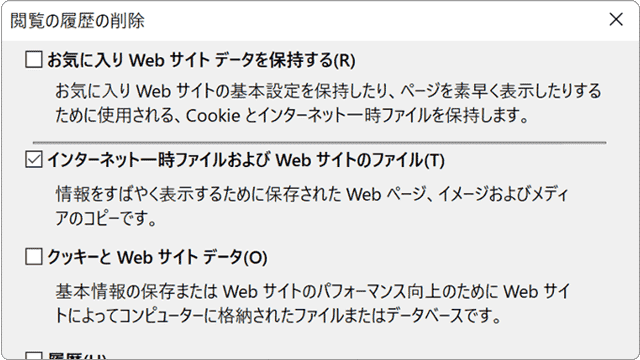
Windows10・11で、Internet Explorer(IE)由来のキャッシュ(一時ファイル)や閲覧履歴を削除する方法です。IE本体は2022年にサポートを終了していますが、設定を行う「インターネットオプション」画面は現在も残っており、引き続きキャッシュを削除できます。
対象OS Windows 10、Windows 11
Internet Explorerのキャッシュは今も削除できる
IEのキャッシュとは、Internet Explorerで閲覧したホームページのデータをPC内に一時保存(キャッシュ)したものです。同じページを再度開いたときにキャッシュから読み込むことで、表示を速くする役割があります。
Internet Explorer 11は2022年6月にサポートを終了し、Windows 11には最初から搭載されていません。Windows 10でも2023年2月の更新以降、IE本体は起動できなくなっています。ただし、キャッシュや閲覧履歴を管理する「インターネットオプション」の設定画面自体は、IEを起動しなくてもWindows 10・11から直接開くことができ、この記事の手順でキャッシュを削除できます。
Microsoft Edgeを利用している場合は、Edge自体のキャッシュを個別に削除する必要があります。Microsoft Edgeのキャッシュクリア手順を参照してください。
インターネットオプションからキャッシュを削除する
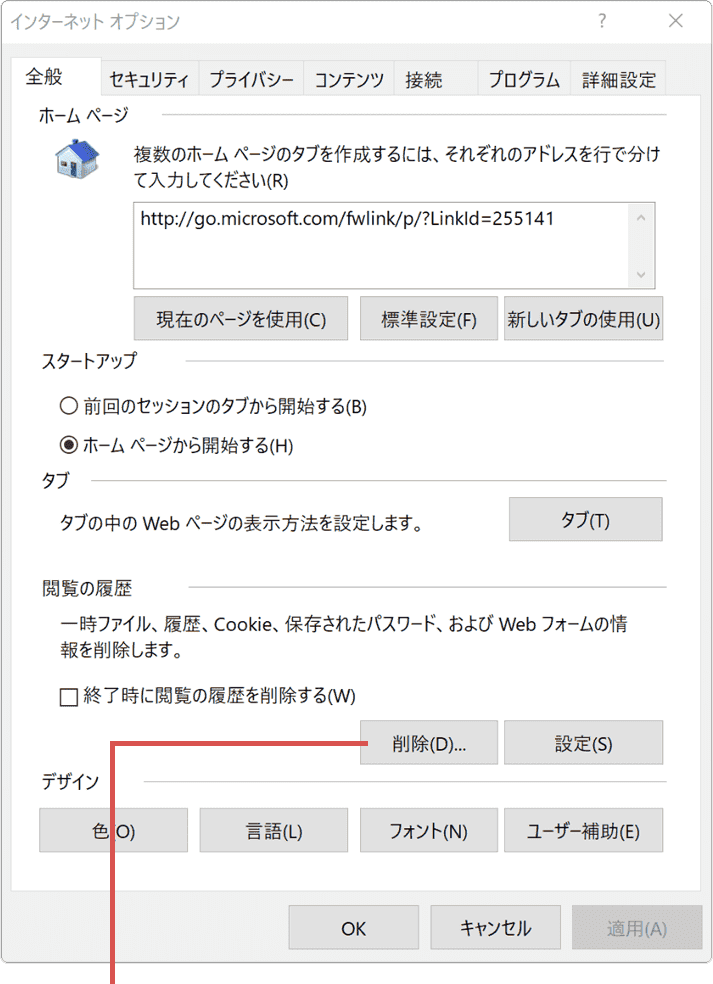
「インターネットオプション」は、タスクバーの検索ボックスにインターネットオプションと入力して開くか、[Windows]+[R]キーで「ファイル名を指定して実行」を開き、inetcpl.cplと入力して[OK]をクリックすると開けます。開いたら「全般」タブの「閲覧の履歴」欄から、以下の手順で削除します。
-
「インターネットオプション」が開いたら、「全般」タブの「閲覧の履歴」欄にある[削除]ボタンをクリックします。
[削除]ボタンをクリックします。 -
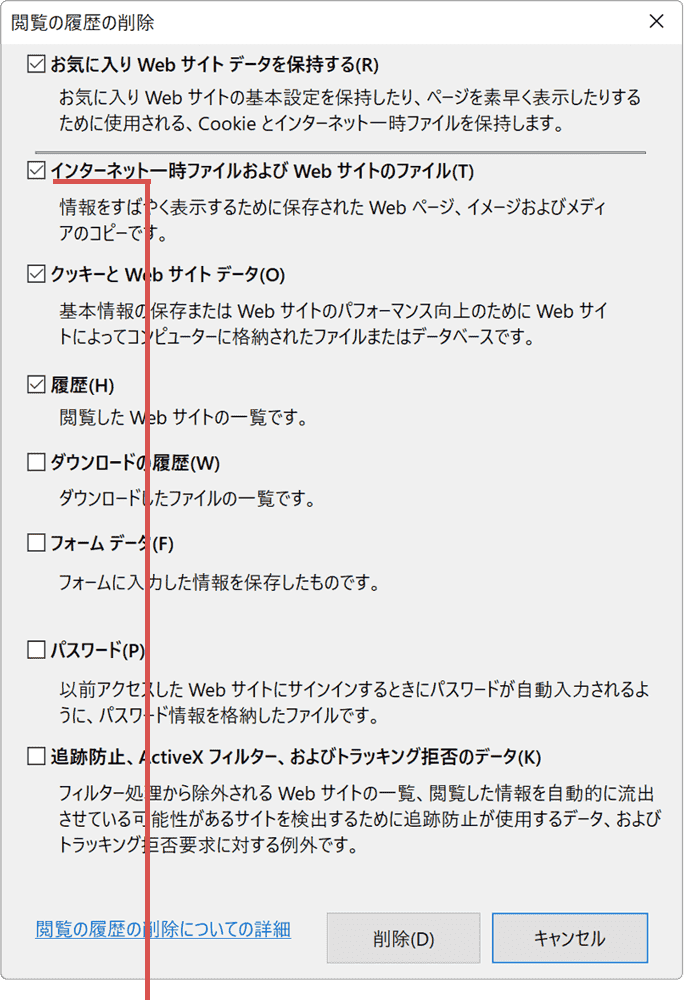
「閲覧の履歴の削除」画面が表示されたら、[インターネット一時ファイルおよびWebサイトのファイル]のみにチェックをつけます。
[インターネット一時ファイル…]のみチェックをつけます。 -
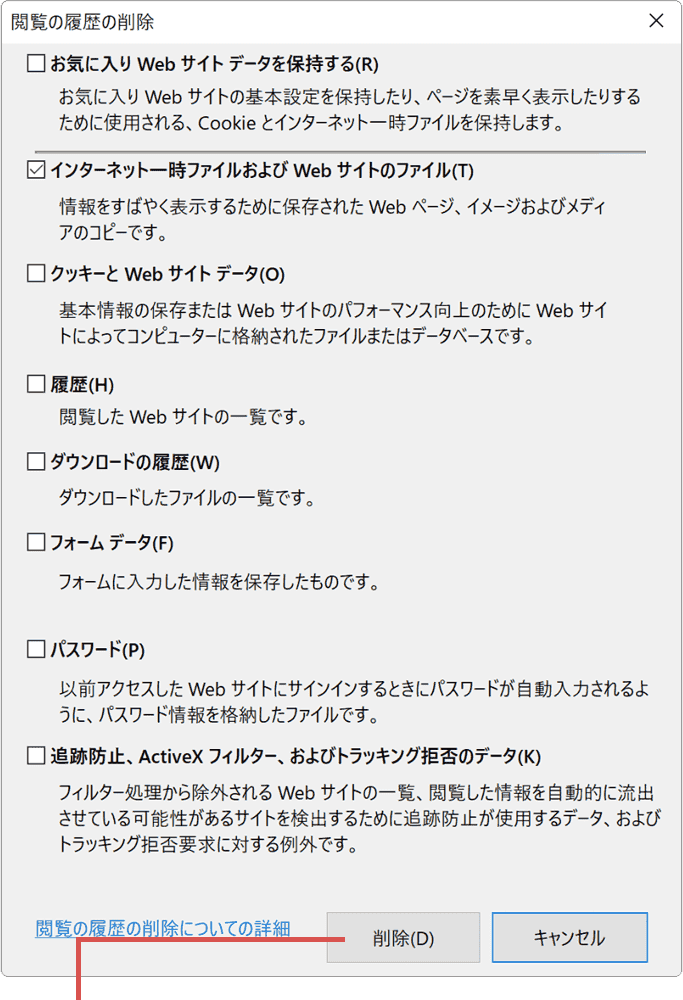
[削除]ボタンをクリックします。
[削除]ボタンをクリックします。
ヒント: 「終了時に閲覧の履歴を削除する」にチェックをつけると、インターネットオプションを閉じるたびに、チェックをつけた項目を自動で削除できます。「お気に入りWebサイトデータを保持する」にチェックをつけると、お気に入り登録されていないページのキャッシュのみ削除されます。
Edgeやほかのブラウザのキャッシュは削除されない
「インターネットオプション」から削除できるのは、Internet Explorer由来のキャッシュ・閲覧履歴のみです。Microsoft EdgeやGoogle Chromeなど他のブラウザは独自にキャッシュを保持しているため、それぞれのブラウザの設定画面から個別に削除する必要があります。
閲覧の履歴で削除できるデータの種類
閲覧の履歴で、削除できるデータの内容は以下の通りです。
| 閲覧データ項目 | 閲覧データの説明 |
|---|---|
| インターネット一時ファイルおよびWebサイトのファイル | ホームページ上の画像やデータなど一時保存された閲覧ページのファイルを削除します。 |
| Cookieおよびその他のサイトデータ | サインイン情報などのユーザ情報を削除します。 |
| 閲覧の履歴 | 閲覧したホームページのURLと閲覧日時のデータを削除します。 |
| ダウンロードの履歴 | インターネットからダウンロードしたファイルの履歴を削除します。(ダウンロードしたファイルは削除されません) |
| フォーム データ | ホームページで入力したテキスト(メール、住所など)を削除します。 |
| パスワード | 保存したホームページのログインパスワードを削除します。 |
| 追跡防止、ActiveXフィルター、およびトラッキング拒否のデータ | Webサイト側のトラッキング要求(横断して情報収集すること)の拒否設定をクリアします。(クリアすると再度トラッキング許可・拒否の確認を求められます) |
よくある質問
Q. Internet Explorerが見当たりませんが、キャッシュは削除できますか?
削除できます。IE本体は2022年6月に終了していますが、設定画面「インターネットオプション」はWindows 10・11に残っており、この記事の手順でキャッシュを削除できます。
Q. インターネットオプションはどうやって開けばいいですか?
タスクバーの検索ボックスに「インターネットオプション」と入力するか、[Windows]+[R]キーで「ファイル名を指定して実行」を開き「inetcpl.cpl」と入力してEnterを押します。
Q. この手順でMicrosoft Edgeのキャッシュも削除されますか?
されません。Edgeは独自にキャッシュを保持しているため、Edgeのキャッシュを削除する場合はMicrosoft Edgeのキャッシュクリア手順を参照してください。
Q.「終了時に閲覧の履歴を削除する」にチェックを付けるとどうなりますか?
インターネットオプションを閉じるたびに、チェックをつけた項目のキャッシュ・履歴が自動的に削除されます。
確認環境 Windows 11 / Windows 10
最終更新 2026年9月8日
関連サイト(外部)