Microsoft Edge(エッジ)のキャッシュクリアをする方法です。ページが更新されない、正しく表示されないときに、キャッシュを削除することで、問題が解決する可能性があります。
対象OS Windows 11
Microsoft Edge(エッジ)のキャッシュとは
Microsoft Edge(エッジ)は、Windowsに標準でインストールされているWebブラウザです。Edgeでサイトを開くと、ページに含まれる画像やテキスト、スクリプト、CSSなど、ページを構成するデータが、PC内に一時保存されます。この一時的に保存されたWebサイトデータのことをキャッシュといい、同じウェブサイトを訪れた際のページの読み込み時間を短縮できます。
なぜキャッシュの削除が必要ですか?
キャッシュは、Edgeのパフォーマンスを向上させる重要な機能ですが、キャッシュされたデータが古かったり、破損していると、ウェブページの表示に問題が発生することがあります。また、大量のキャッシュが蓄積されることで、PCのストレージ容量を圧迫する可能性もあります。そのため、定期的にキャッシュをクリア(削除)することは、Edgeのパフォーマンスを維持し、ストレージ容量を節約することにつながります。
尚、EdgeのIEモードを利用している場合、キャッシュは別で保存・管理されます。本記事の後半で、IEモード側のクリアも紹介しているので、併せてご覧ください。
- ページの情報が更新されないとき:Webサイトデータが再取得され、ページの最新情報を表示します。
- ページが正しく表示されない・動作が不安定:破損したキャッシュを削除することで、動作を安定させます。
- ストレージの空きが少ないとき:蓄積されたキャッシュを削除することで、ディスクを解放します。
Edgeのキャッシュクリアをする
Edgeのキャッシュクリアは、設定メニューから手動で実行する方法と、Edgeを終了するときに自動で削除する方法の2つがあります。
キャッシュを削除するときに、削除対象の期間を指定することができます。ページが古い情報のまま更新されないときは、該当のページを前回訪問したおおよその時間を目安に、削除範囲を指定してください。また、ストレージ容量の空きを確保したいときは、[すべての期間]を選択してクリアすると最も効果があります。
MicrosoftアカウントでEdgeにサインインしている場合、閲覧の履歴をクリアすると、同じアカウントでサインインしている他のデバイスからも閲覧の履歴がクリアされます。削除のダイアログにも、同期されているすべてのデバイスのデータがクリアされる旨の注意が表示されます。
-
Microsoft Edge
 を起動し、画面右上の
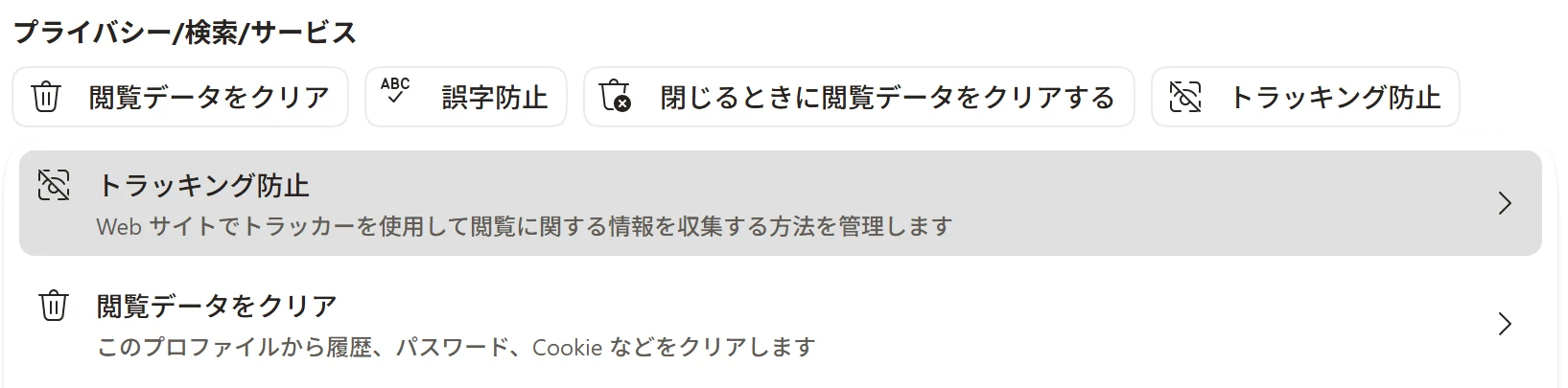
 (設定など)から[設定]を開き、左側のメニューから[プライバシー/検索/サービス]を選択します。
-
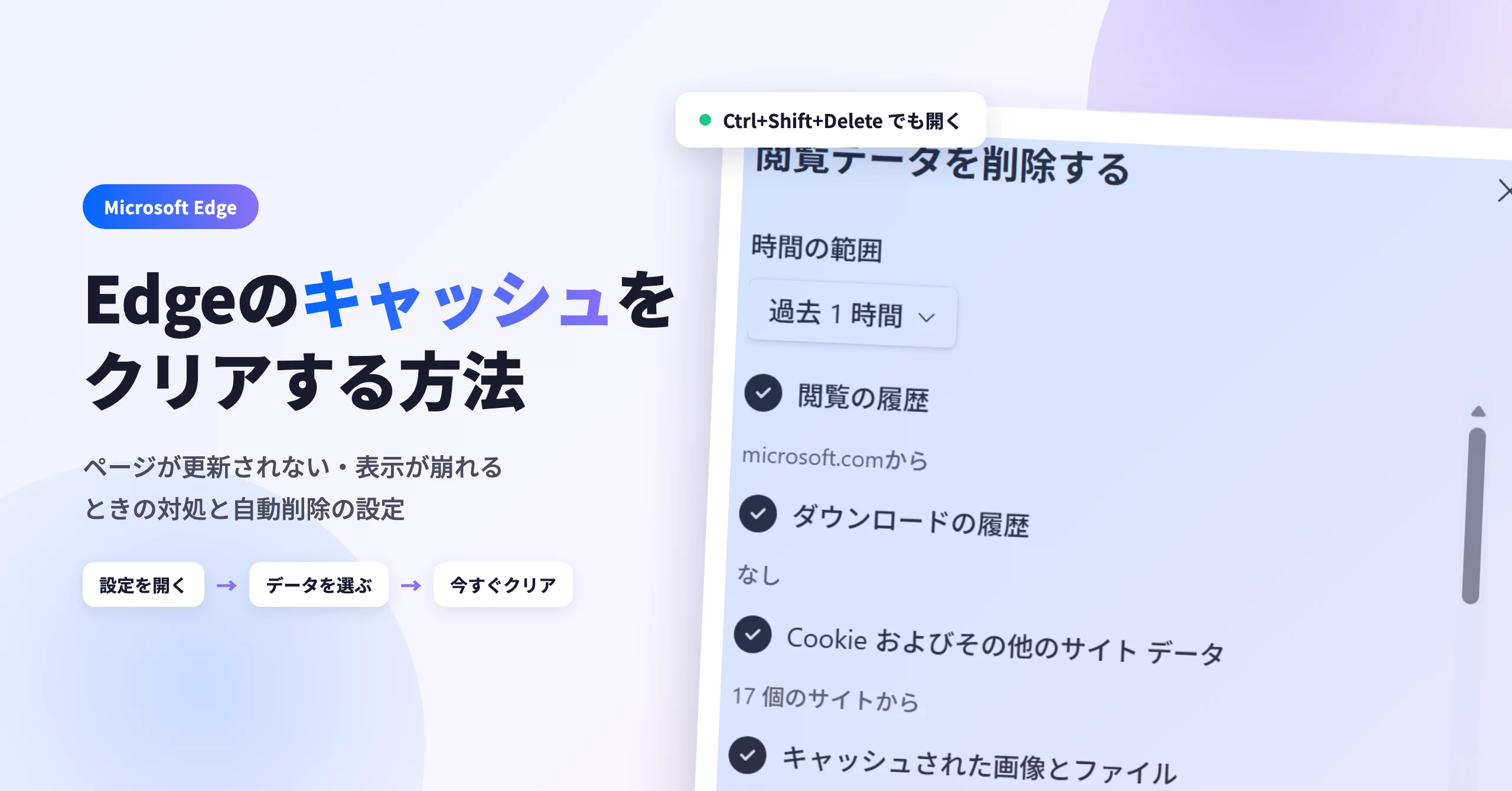
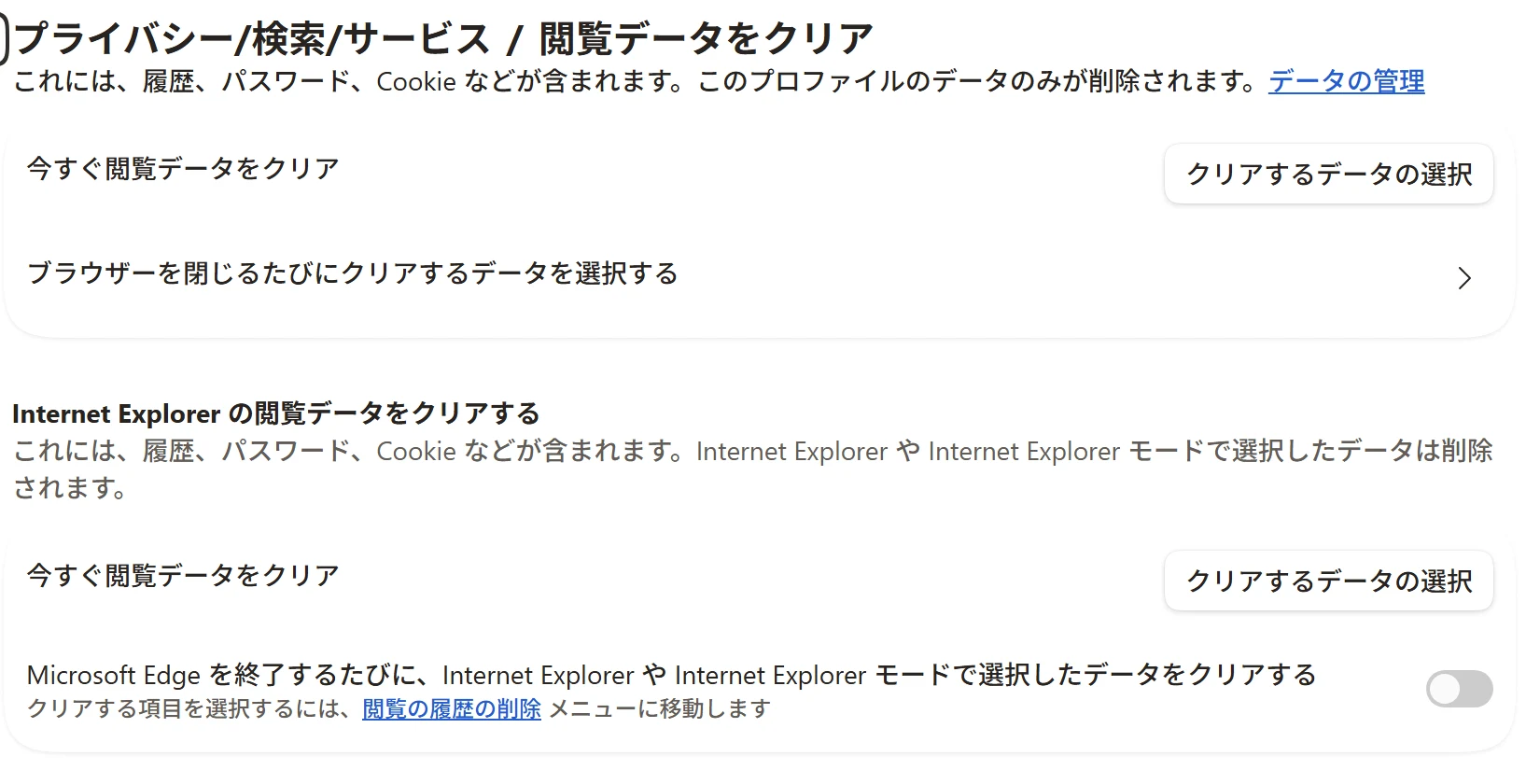
[閲覧データをクリア]をクリックします。「今すぐ閲覧データをクリア」の[クリアするデータの選択]をクリックすると、削除するデータを選ぶダイアログが開きます。キーボードの[Ctrl]+[Shift]+[Delete]キーでも、直接同じダイアログを開けます。
-
「閲覧データを削除する」ダイアログで、「時間の範囲」のプルダウンメニューからキャッシュの削除範囲を選択します(初期値は「過去 1 時間」)。
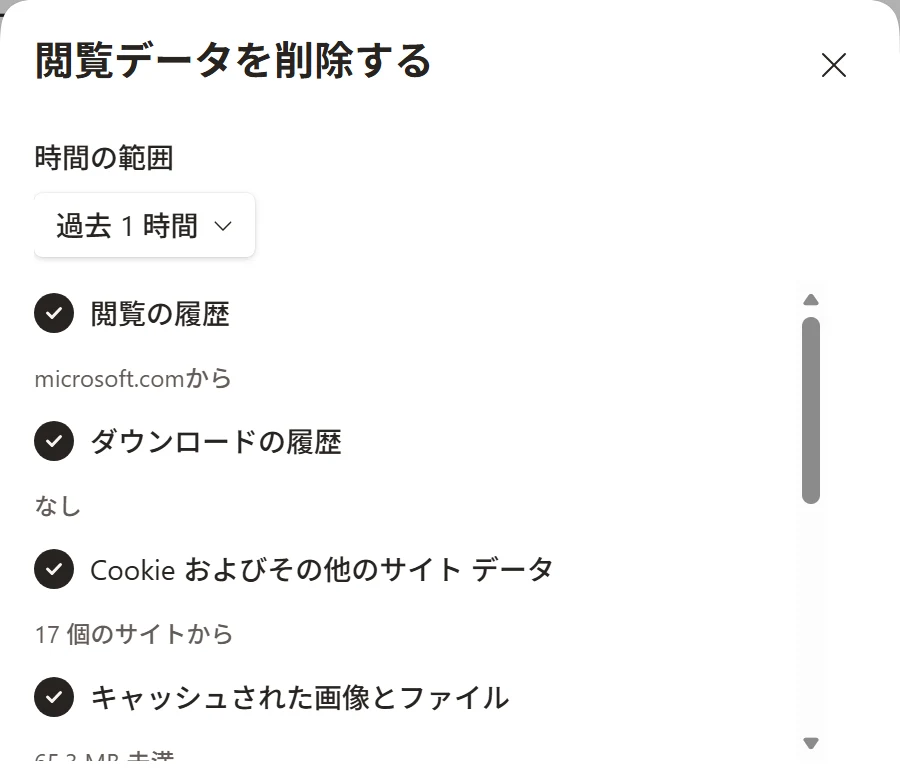
- 削除するデータで[キャッシュされた画像とファイル]にチェックをつけます。キャッシュだけを削除したいときは、他のチェック項目(閲覧の履歴、Cookieなど)は外します。チェック項目が多いときは、ダイアログ内をスクロールして確認します。
- [今すぐクリア]ボタンをクリックします(Edgeのキャッシュが削除されます)。
削除されるキャッシュのサイズは、[キャッシュされた画像とファイル]の下に表示される「○○ MB 未満」で確認できます。
キャッシュを自動で削除したい時は
Edgeにキャッシュを残したくないときは、自動でキャッシュクリアが実行されるように設定できます。自動化させた場合、キャッシュが削除されるタイミングは、「Edgeを終了したとき」です。プライバシーの保護だけでなく、PCストレージ容量の節約にも効果があります。
自動でキャッシュをクリアする方法
Edgeを終了するたびに自動でキャッシュを削除する設定を行うことができます。以下の手順で設定してください。
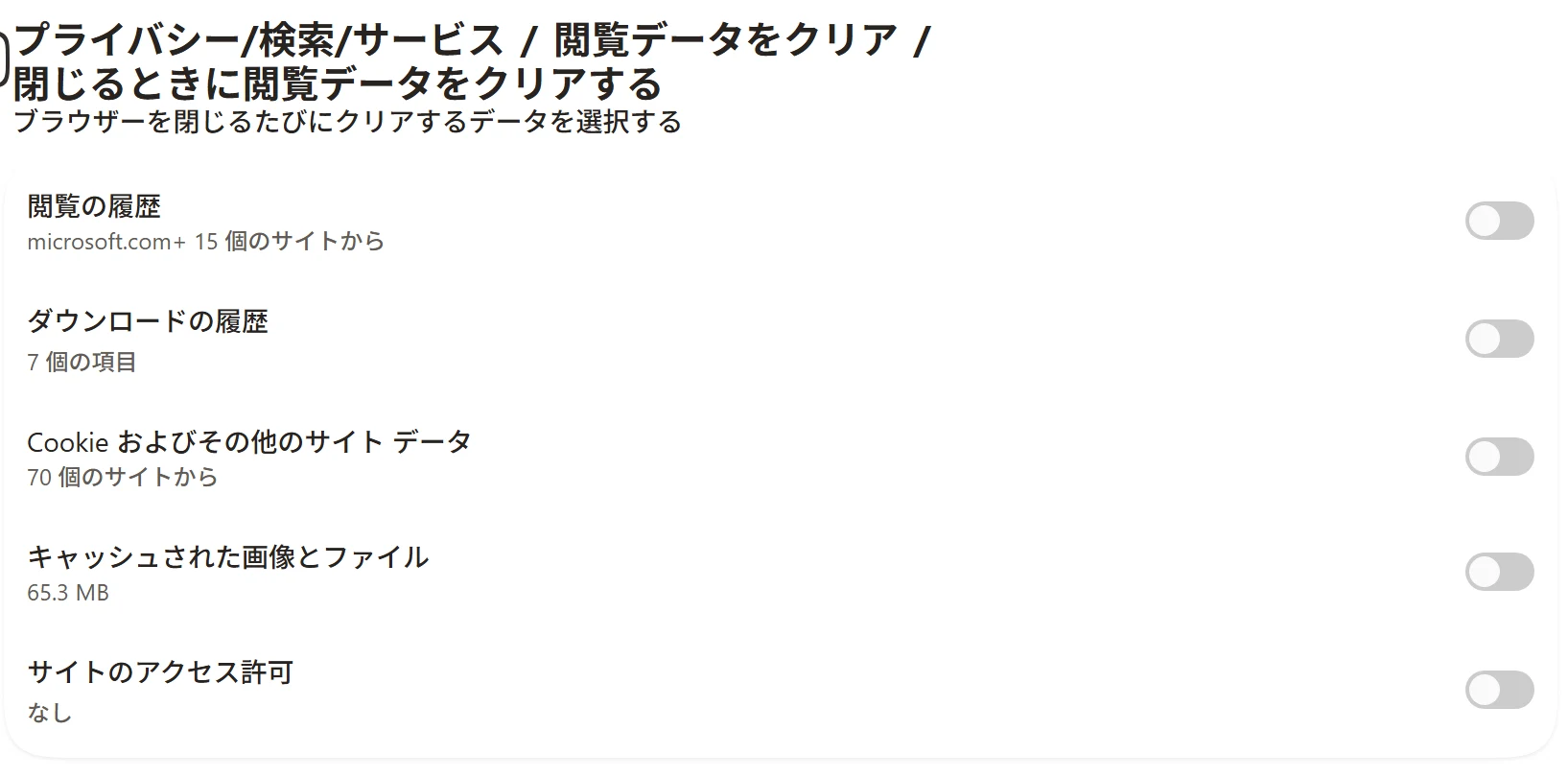
- [設定]>[プライバシー/検索/サービス]>[閲覧データをクリア]を開きます(プライバシー画面の上部にある[閉じるときに閲覧データをクリアする]からも開けます)。
- [ブラウザーを閉じるたびにクリアするデータを選択する]をクリックします。
- 一覧から、[キャッシュされた画像とファイル]のスイッチをオンにします。
Edgeのキャッシュの保存場所は? Edgeのキャッシュの保存場所は、C:\Users\(ユーザー名)\AppData\Local\Microsoft\Edge\User Data\Default\ 内にある「Cache」および「Code Cache」フォルダーです。Edgeでプロファイルを作成している場合は、C:\Users\(ユーザー名)\AppData\Local\Microsoft\Edge\User Data\(プロファイル名)\ に保存されます。
IEモードのキャッシュクリアをする
EdgeのIEモードのキャッシュをクリアする方法です。IEモードのキャッシュを削除するには、Edgeの通常モードとは別で、キャッシュクリアを行う必要があります。
IEモードとは?:2022年6月15日にサポートが終了したInternet Explorer(IE)の代替となるEdgeの下位互換機能です。IEモードを有効にすることで、IE用に最適化された従来のWebサイトを、IEのエンジンで表示することができます。
- [設定]>[プライバシー/検索/サービス]>[閲覧データをクリア]を開きます。画面の下部に「Internet Explorer の閲覧データをクリアする」があります。
- 「今すぐ閲覧データをクリア」の[クリアするデータの選択]をクリックします。
- 表示されたダイアログで、[インターネット一時ファイル]にチェックをつけ、[削除]ボタンをクリックします。
[Microsoft Edge を終了するたびに、Internet Explorer や Internet Explorer モードで選択したデータをクリアする]のスイッチをオンにすると、Edge終了時に自動で削除できます(削除する項目は、「閲覧の履歴の削除」メニューで選択します)。IEモードが無効の環境では、IEのデータに関する項目が表示されないことがあります。
Edgeに保存される閲覧データ
Edgeに保存される閲覧データには、キャッシュ以外にも履歴やCookieなど、プライバシーに関連するデータが保存されます。下表を参考に内容を確認してください。
| 閲覧データ項目 | 閲覧データの説明 |
|---|---|
| 閲覧の履歴 | 閲覧したホームページのアドレス(URL)と、閲覧日時が記録されたデータです。 |
| ダウンロードの履歴 | インターネットからダウンロードしたファイルの履歴です。(クリアしてもダウンロードしたファイルは削除されません) |
| Cookie およびその他のサイト データ | サイトのサインイン情報やページの閲覧回数などを記録したユーザ情報のファイルです。(サイトによりCookieに記録されるデータは異なります) |
| キャッシュされた画像とファイル | ホームページ上の画像やデータなど、一時保存されたページを構成するファイルです。次回ページ閲覧時に表示速度を向上させます。 |
| サイトのアクセス許可 | ページ閲覧時に許可した位置情報やポップアップの許可などを記録した情報です。(「閉じるときにクリアする」の一覧にあります) |
削除ダイアログの下にスクロールすると、パスワードやオートフィル フォーム データなど、さらに項目がある場合があります。実行前にチェックを確認してください。
よくある質問
Q. キャッシュを削除するとパスワードも消えますか?
消えません。[キャッシュされた画像とファイル]にだけチェックをつけて実行すれば、パスワードやCookie、履歴は残ります。他の項目のチェックは外してから実行してください。
Q. どの時間の範囲を選べばよいですか?
ページが更新されないときは、そのページを前回見たおおよその時期を含む範囲を選んでください。ストレージの空きを確保したいときは[すべての期間]が最も効果があります。
Q. キャッシュを消してもページが古いままです。
IEモードで開いているページの場合、通常モードのキャッシュを消しても反映されません。IEモードのキャッシュは別管理なので、[Internet Explorer の閲覧データをクリアする]から削除してください。
Q. [Internet Explorer の閲覧データをクリアする]の項目が見当たりません。
IEモードが無効の環境では、表示されないことがあります。IEモードを有効にすると項目が表示されます。
確認環境 Windows 11 / Microsoft Edge 155
最終更新 2026年10月27日