映画など映像の収録されたDVDをパソコンに取り込んで、MP4形式で保存する方法を教えてください。
対象OS Windows 10、Windows 11
PR 本記事はPR記事です。
DVDをMP4に変換する方法
DVDをMP4に変換する方法の紹介です。DVDの映像をパソコンに保存するためには、リッピングソフトが必要です。ここでは、MP4のほか多くの動画フォーマットの出力に対応したリッピングソフト「Leawo DVD変換」を利用した方法を紹介します。
Leawo DVD変換は、以下の動画フォーマットの出力に対応しています。
【出力ファイル対応形式】MP4, H.265 MP4, AVI, MKV, H.265 MKV, MOV, RMVB, FLV, F4V, TS, VOB, MPEG-1, MPEG-2, WMV, ASF, DV, VP8, M2TS, MTS、HD ビデオフォーマット(HD MP4, HD AVI, HD MOV, HD TS, HD VOB, HD MPG, HD WMV, HD ASF, HD TRP, HD H.265 MP4, HD H.265 MKV)、3D ビデオフォーマット(3D MP4, 3D WMV, 3D AVI, 3D MKV, 3D YouTube video, etc.)
DVDをMP4に変換する
Leawo DVD変換を使って、DVDの動画をMP4に変換します。MP4に変換した動画ファイルは、パソコン以外にも、スマホやタブレット端末に転送して再生することができます。
-
Leawo DVD変換 のページを開き、[ダウンロード]をクリックします。
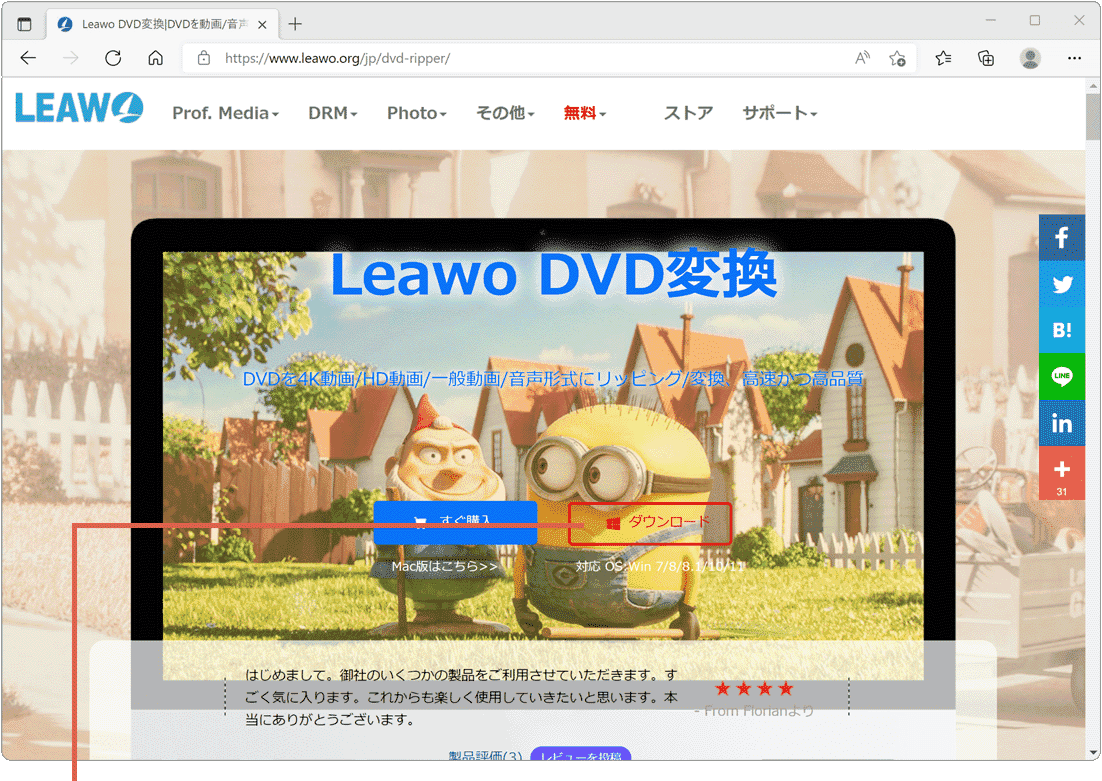
[ダウンロード]をクリックします。 -
ダウンロードの通知が表示されたら、[開く]ボタンをクリックします。(画面はEdgeです)
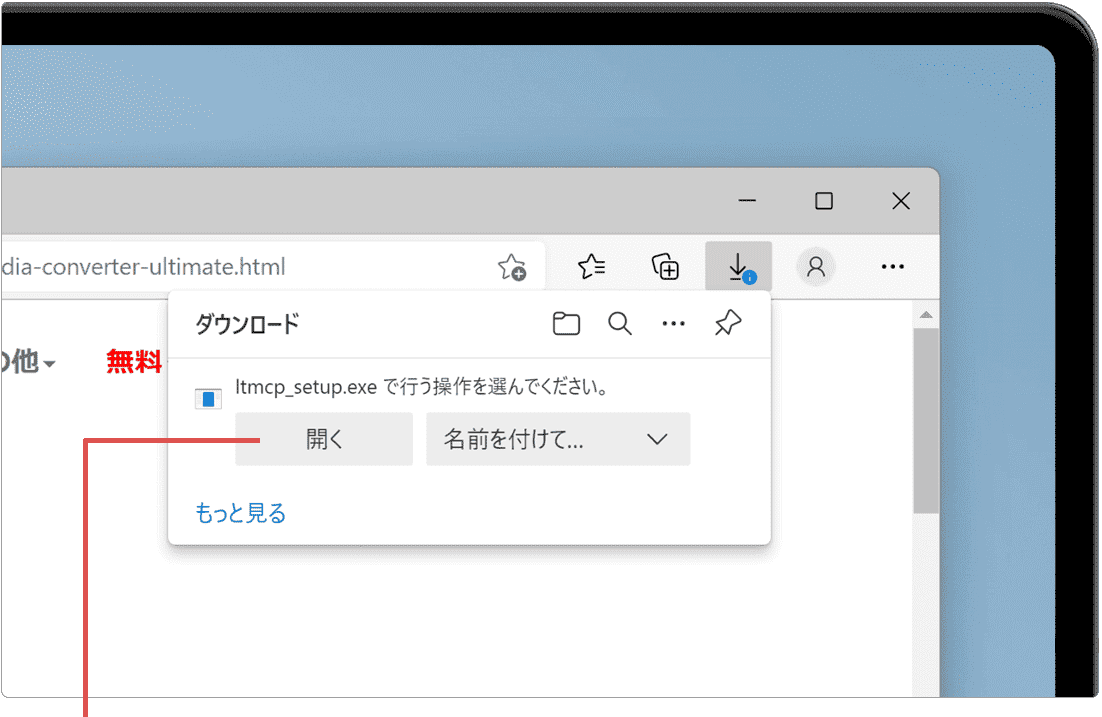
[開く]ボタンをクリックします。 -
ユーザーアカウント制御が表示されたら、[はい]ボタンをクリックします。
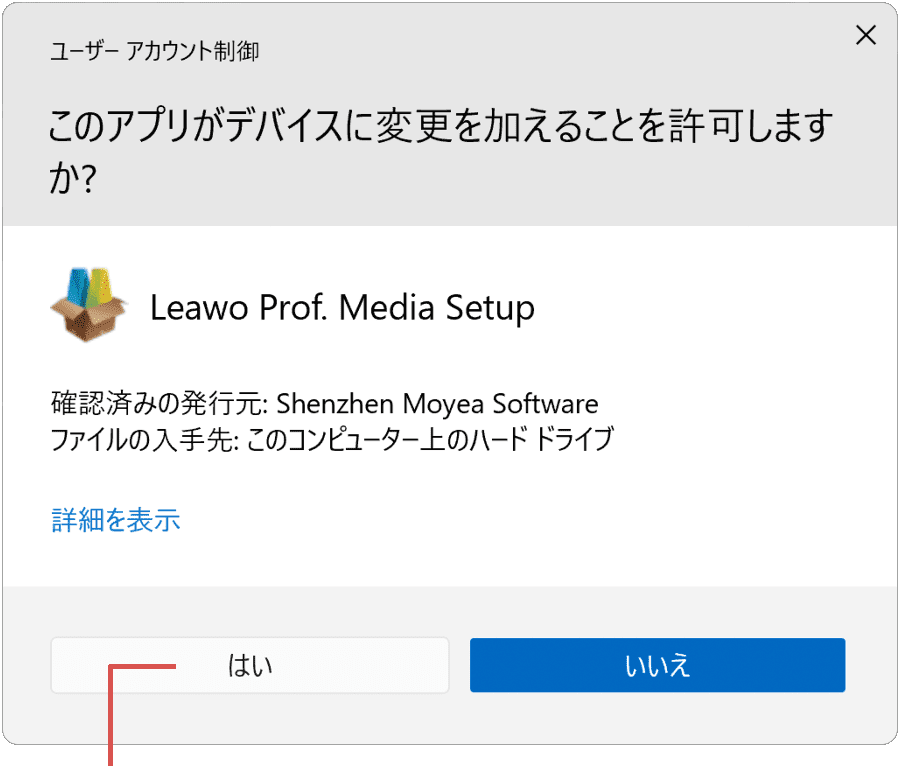
[はい]ボタンをクリックします。 -
Leawo Prof. Mediaのインストール画面が表示されたら、ライセンス契約に同意する にチェックをつけます。
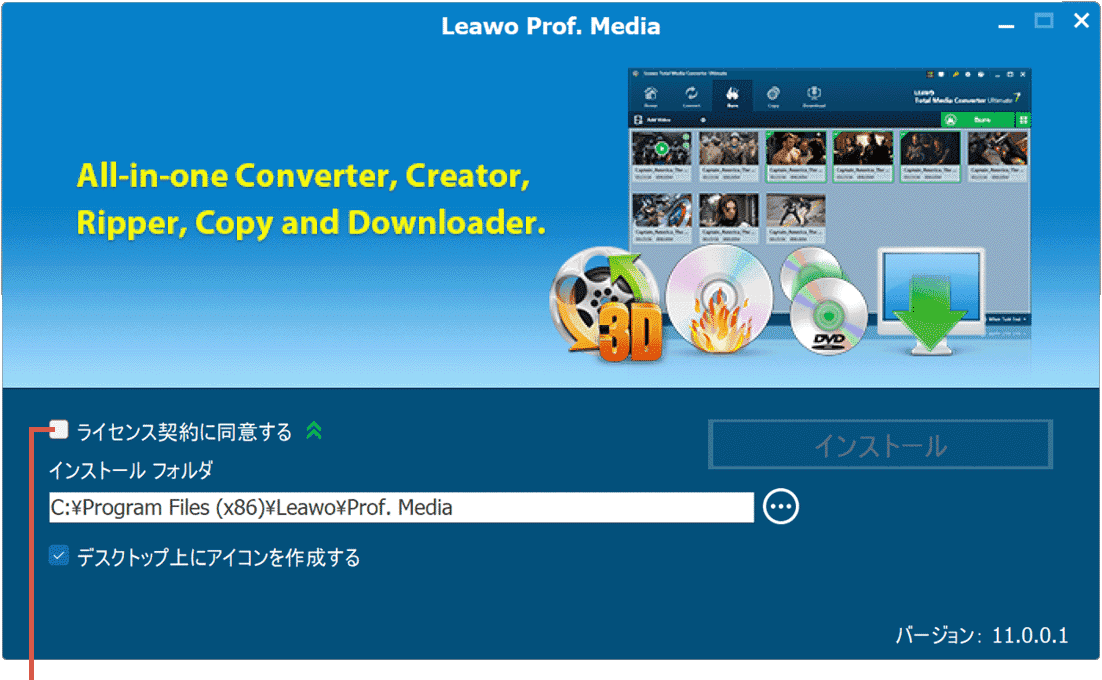
同意する にチェックをつけます。 -
ライセンス契約に同意後、[インストール]ボタンをクリックします。
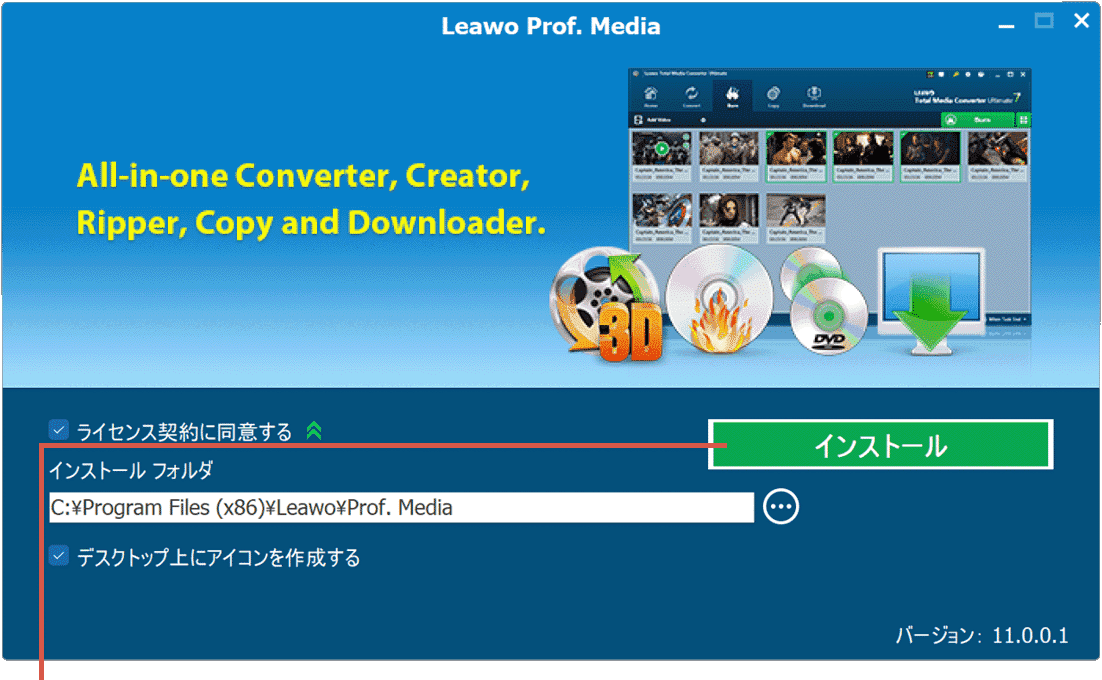
[インストール]ボタンをクリックします。 -
インストールが完了したら、[完了]ボタンをクリックします。
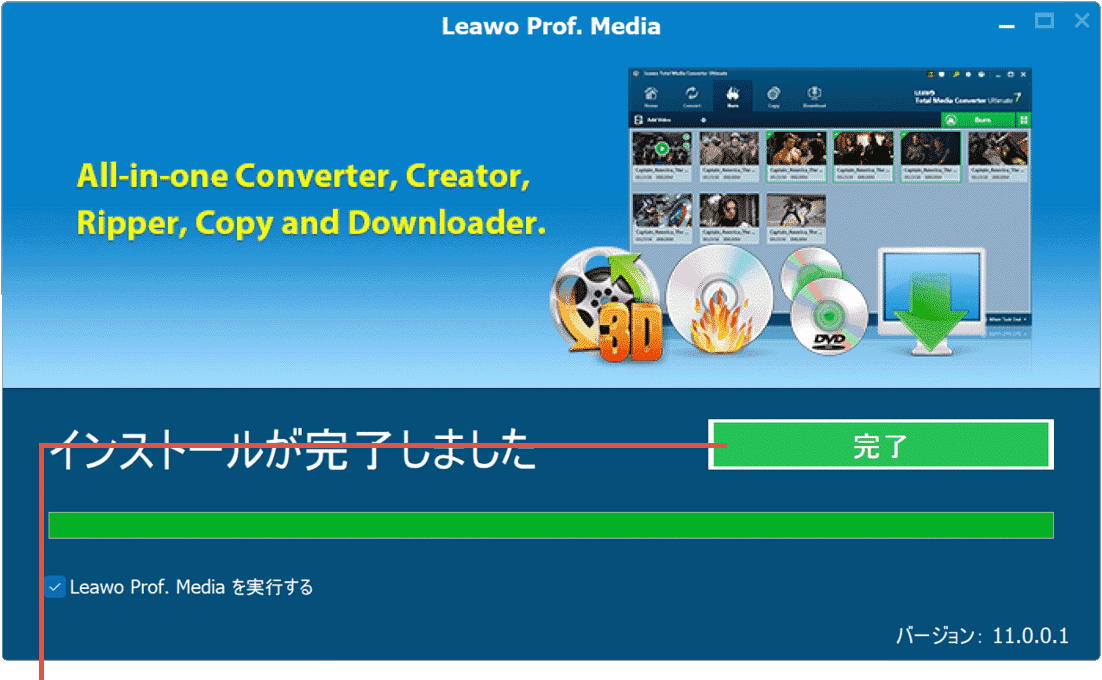
[完了]ボタンをクリックします。
ヒント: インストールが完了すると、Leawo Prof. Media 11使用ガイドのページが開きます。インストール直後は 試用版 が起動します。Leawo DVD変換(Leawo Prof. Media 11)の画面右上にある  アイコン または Leawoストアのページから製品版を購入することができます。
Leawo DVD変換でMP4に変換する
Leawo DVD変換でDVDをリッピングし、MP4形式で保存します。ここでは例として、メインムービーをMP4に変換して取り込む手順を紹介します。
-
MP4に変換したいDVDをPCに挿入し、[Leawo Prof. Media]を起動します。
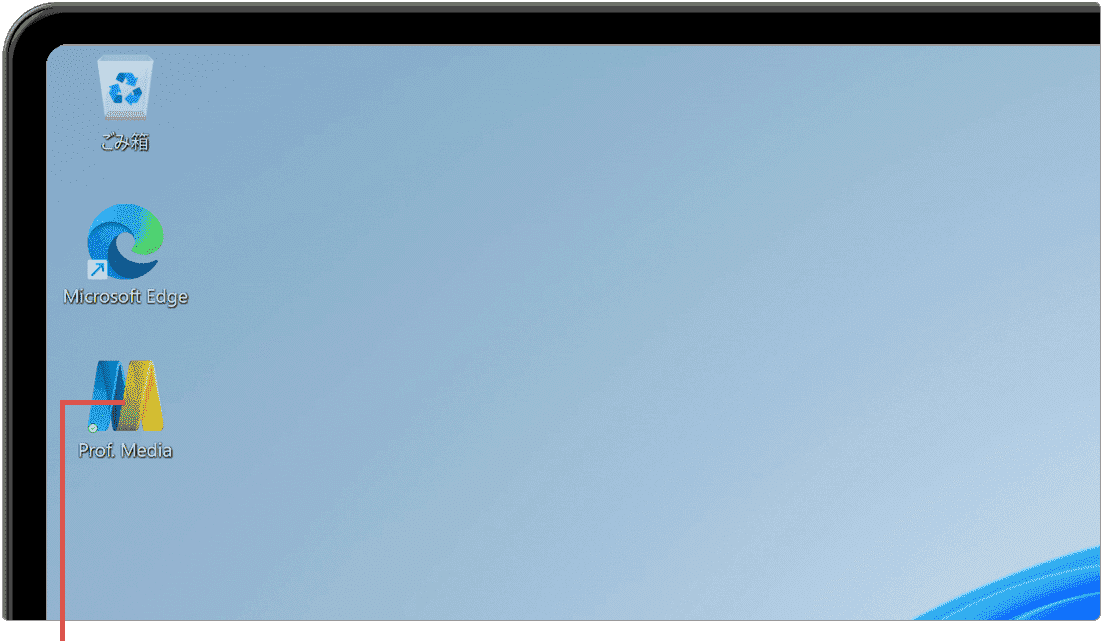
[Leawo Prof. Media]を起動します。 -
Leawo Prof. Mediaが起動したら、[DVD変換]をクリックします。
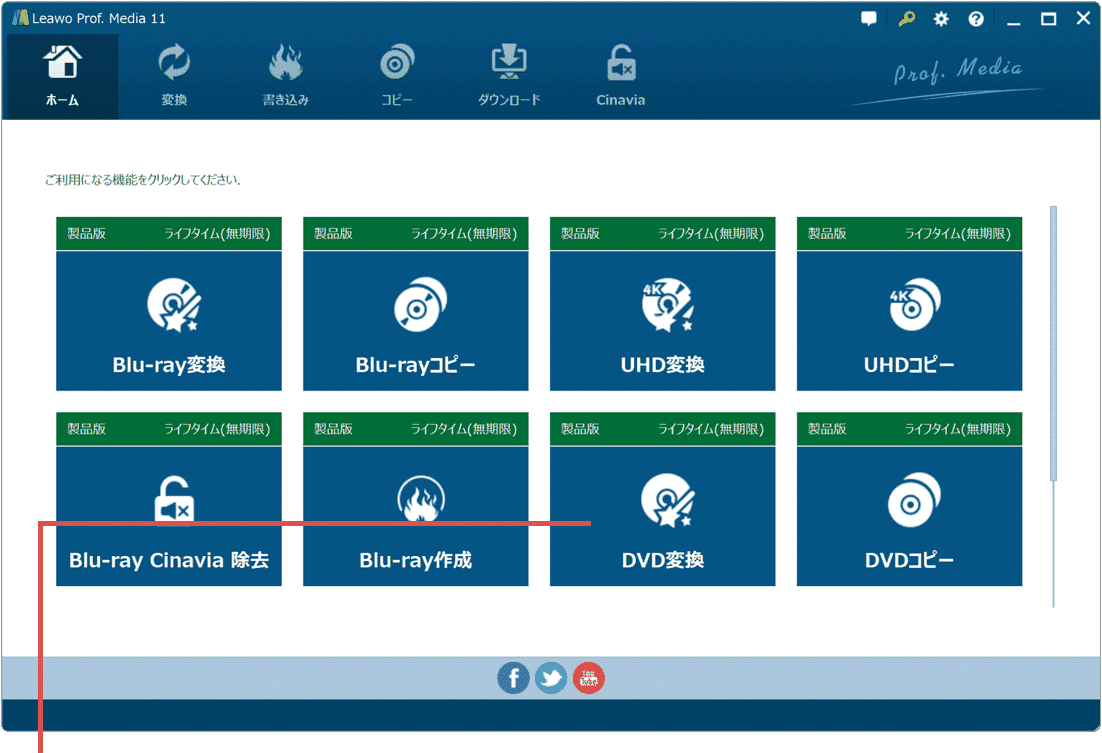
[DVD変換]をクリックします。 -
画面上部にある[UHD/BD/DVDを追加]をクリックします。
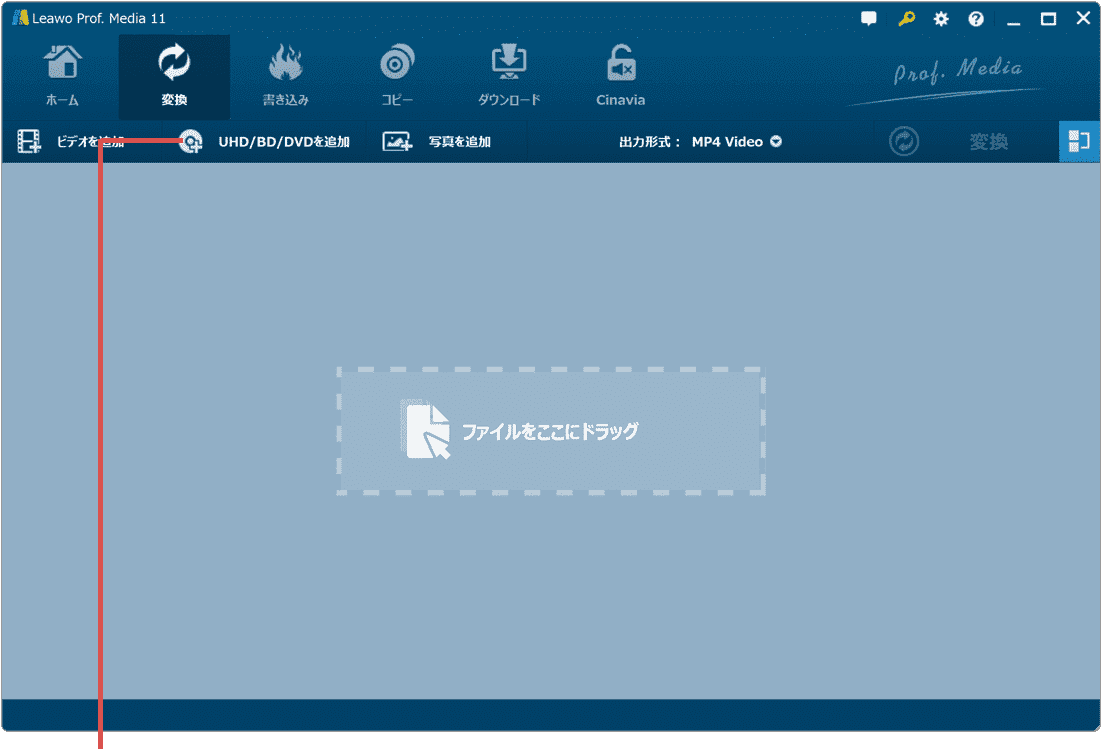
[UHD/BD/DVDを追加]をクリックします。 -
メニューが表示されたら、[ディスクを追加]>[(ディスク名)]と選択します。
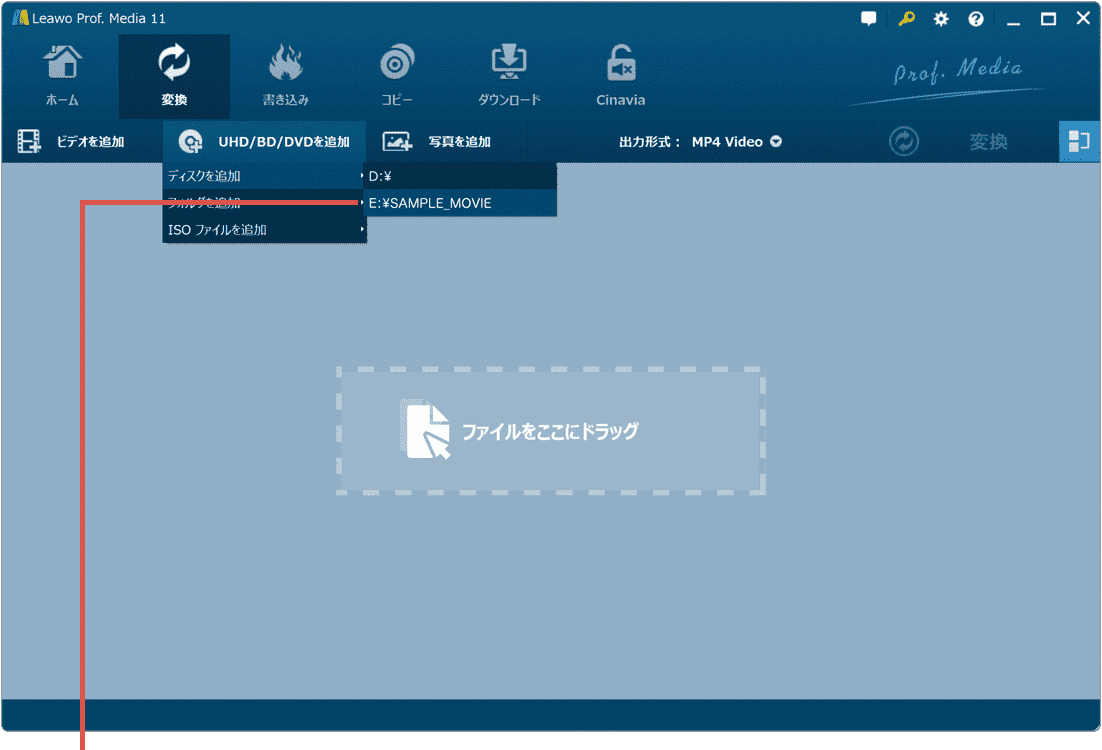
[ディスクを追加]>[(ディスク名)]と選択します。 -
画面上部にある[メインムービー]をクリックします。
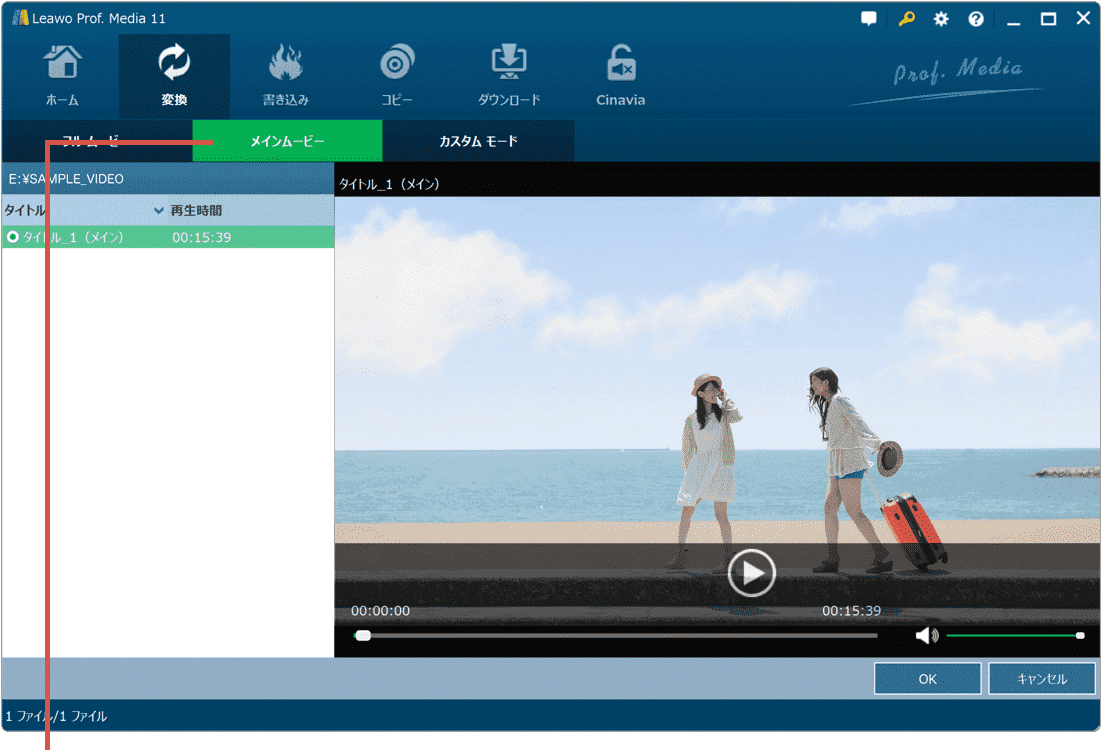
[メインムービー]をクリックします。 -
画面右下にある[OK]ボタンをクリックします。
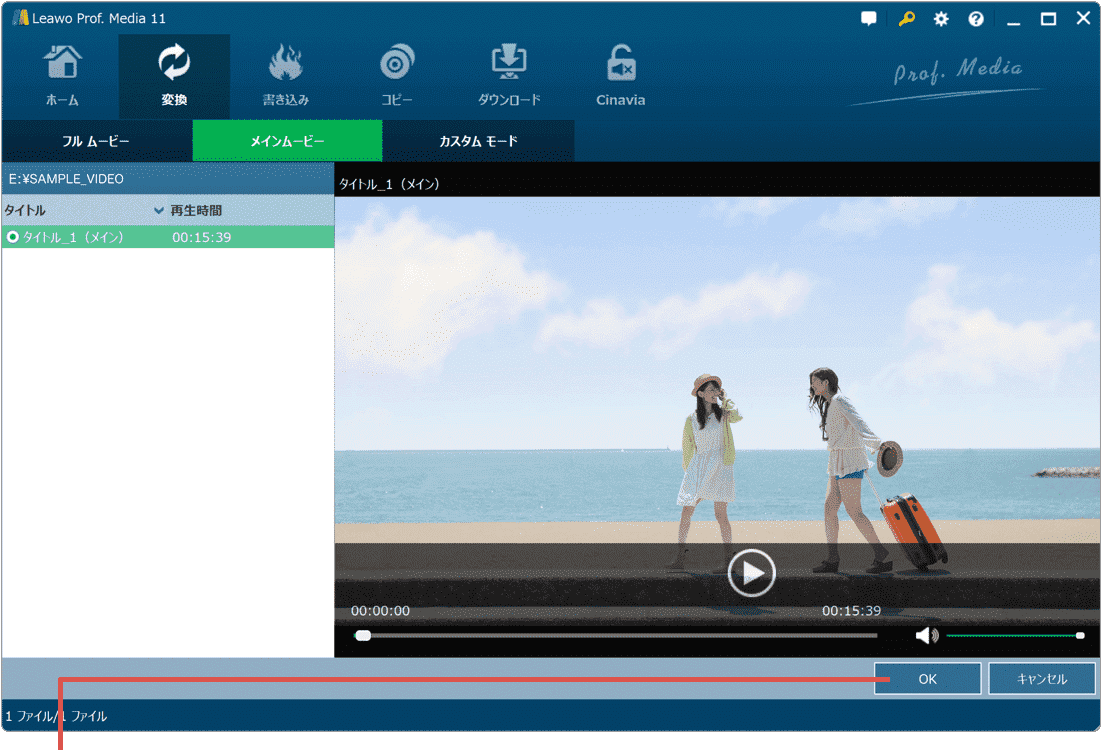
[OK]ボタンをクリックします。 -
画面上部にある[出力形式]をクリックします。
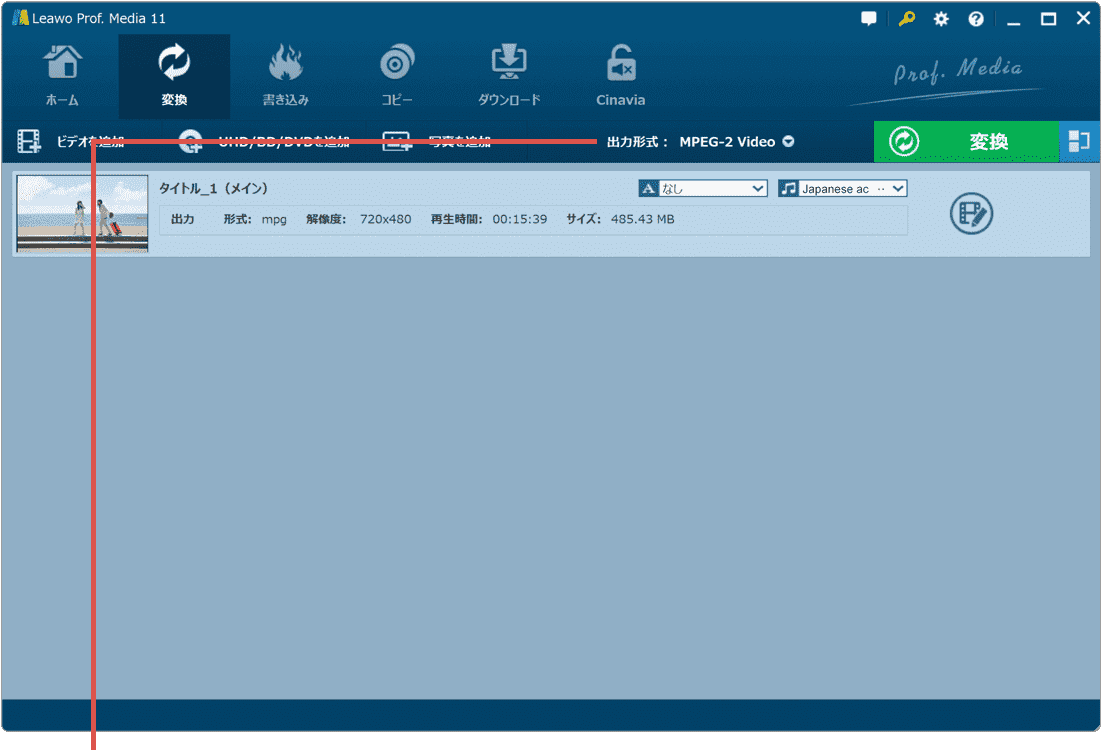
[出力形式]をクリックします。 -
[変更]をクリックします。
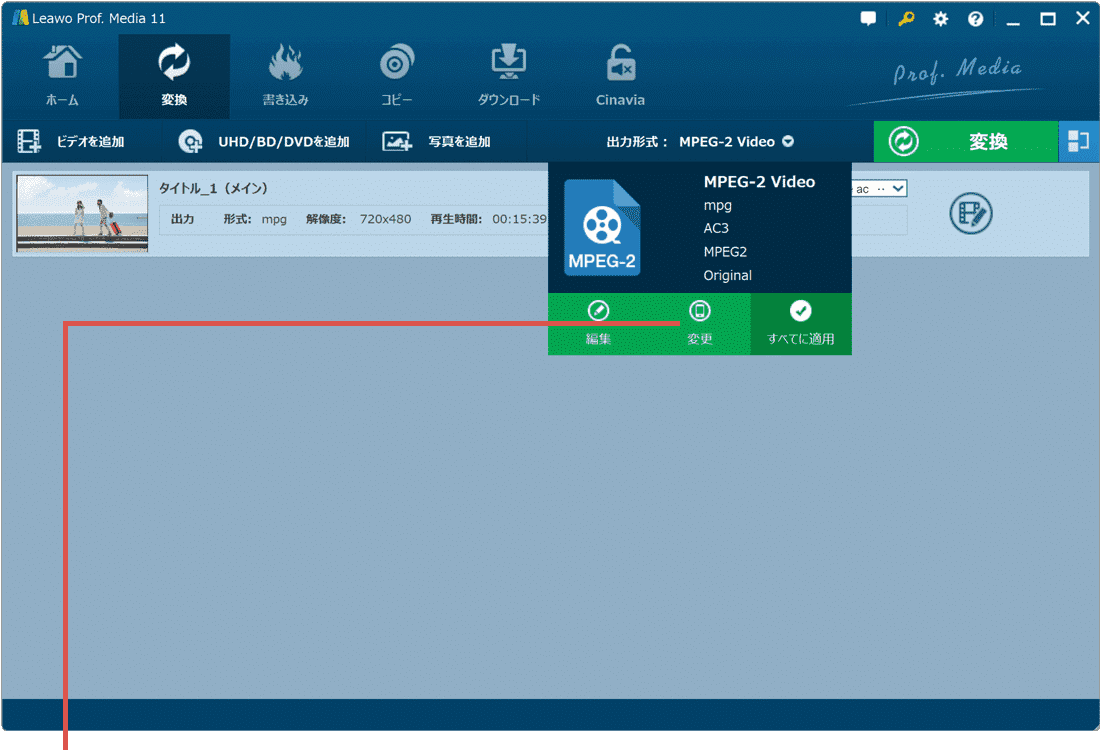
[変更]をクリックします。 -
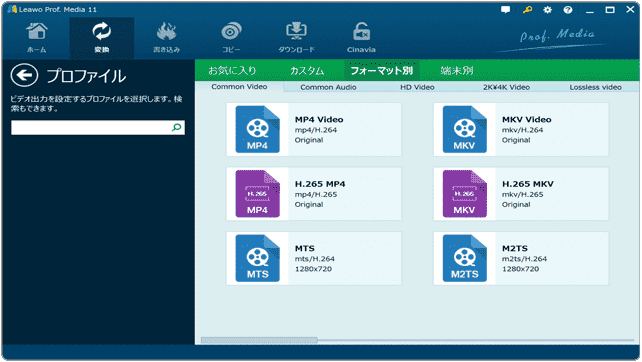
プロファイルの一覧が表示されたら、画面上部にある[フォーマット別]をクリックします。
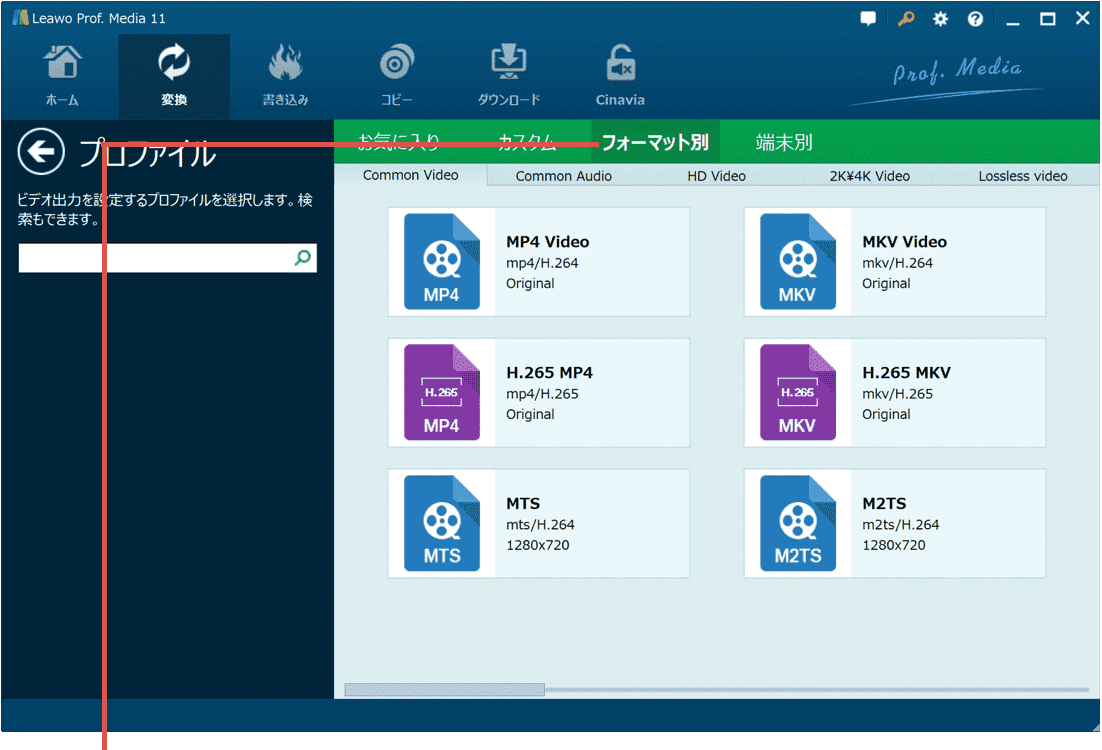
[フォーマット別]をクリックします。 -
Common Video の中にある[MP4 Video]を選択します。
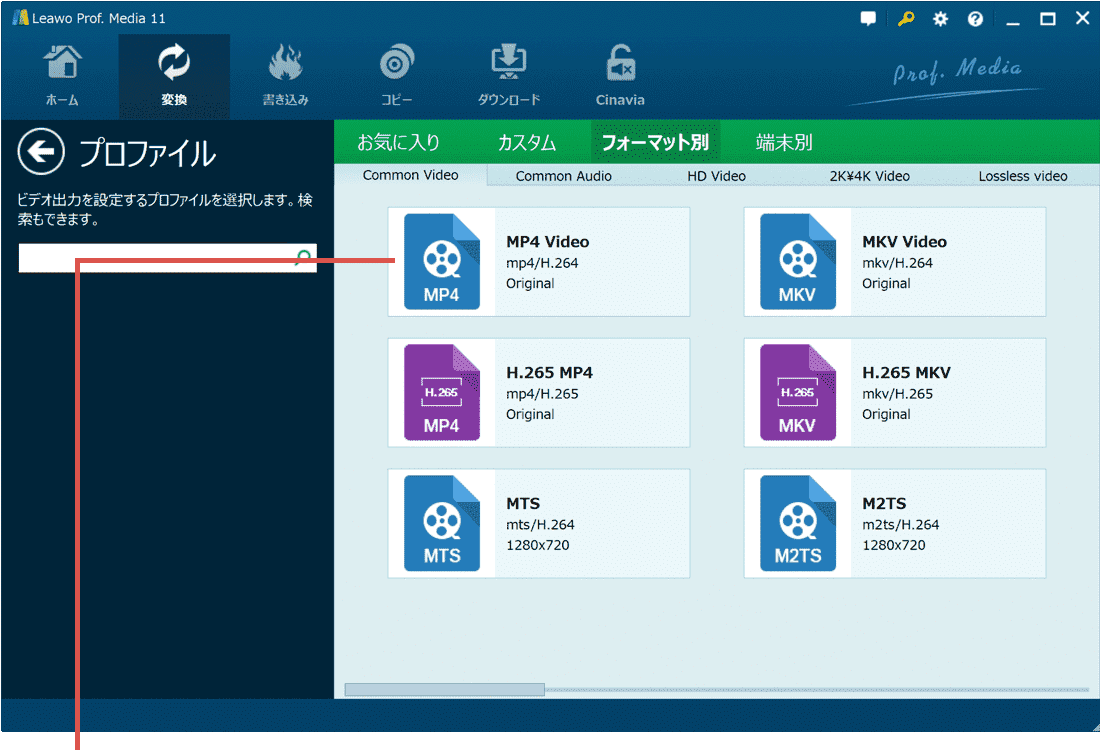
[MP4 Video]を選択します。 -
画面が切り替わったら、ウインドウ右上にある[変換]をクリックします。
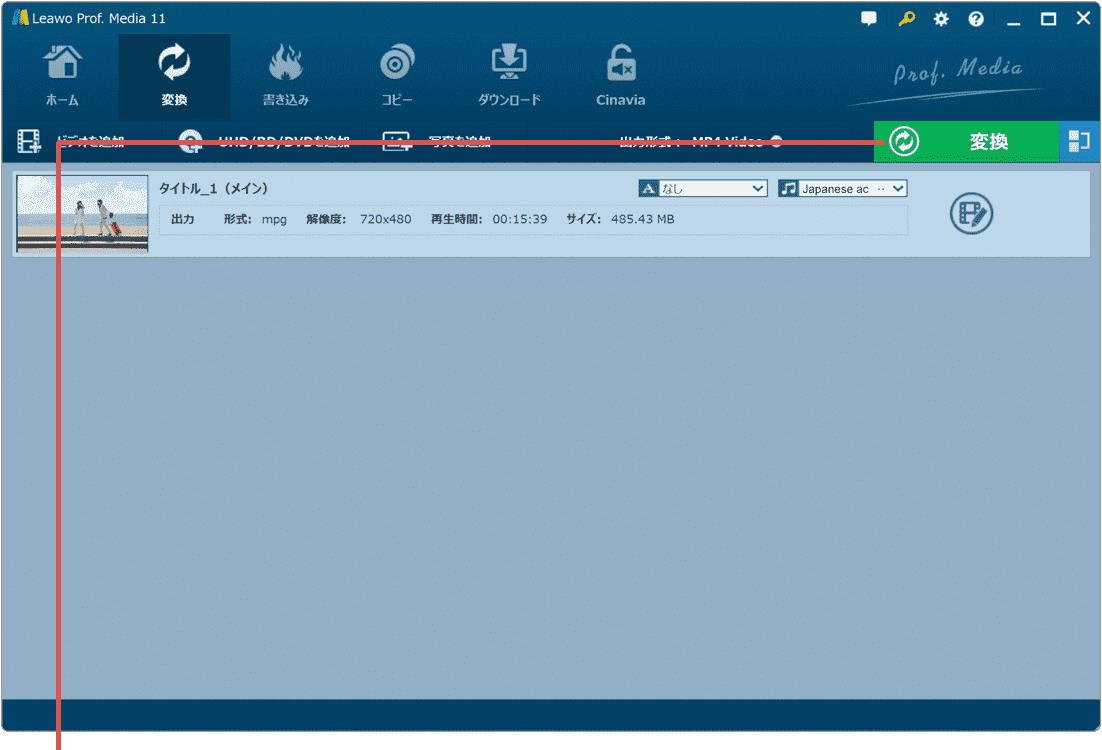
[変換]をクリックします。 -
必要に応じてファイルの保存先を変更し、[変換]ボタンをクリックします。
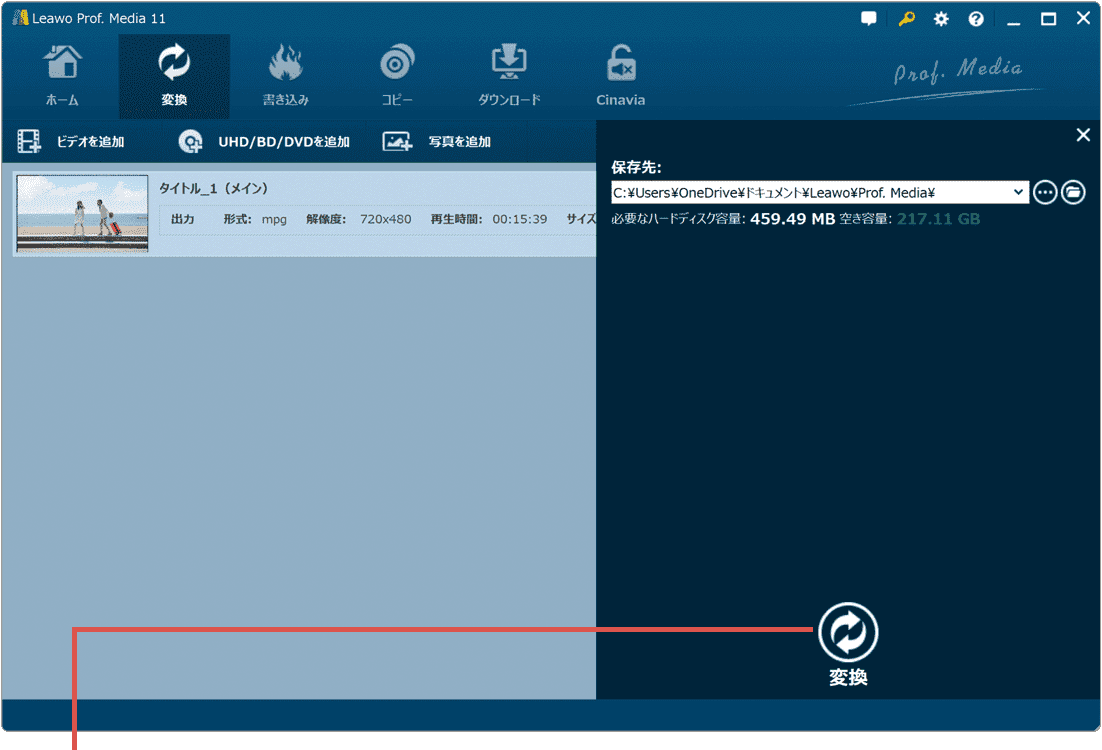
[変換]ボタンをクリックします。 -
PCへの取り込み(変換)が終わったら、画面右上にある[完了]をクリックします。
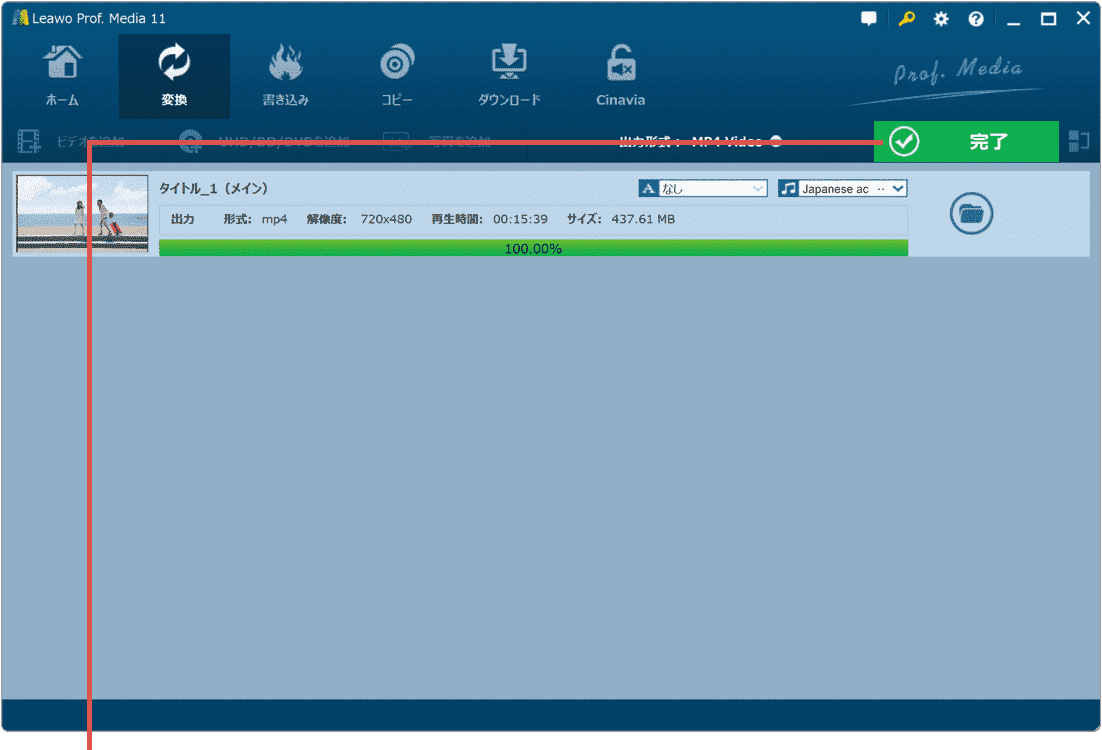
[完了]をクリックします。
ヒント: 特定のチャプターのみを取り込みしたい場合は、[カスタムモード]をクリックして取り込みたいチャプターを選択してください。
変換がうまくいかないときの確認ポイント
変換が失敗するときは、以下を確認してください。
- 試用版で利用している場合、変換できるのは5分までです。制限なく変換するには製品版の購入が必要です
- コピーガード付きDVDは変換できない場合があります(自作ディスクなど正当な権利を持つディスクのみ対象)
- DVDに傷や汚れがあると読み込みが失敗することがあります
- PCがDVDドライブを認識しない場合は、DVDドライブが認識しないときの対処法をご確認ください
よくある質問
Q. Leawo DVD変換は無料で使えますか?
試用版が無料で利用できます。ただし、試用版は変換できる時間が5分までに制限されます。制限なく利用するにはライセンスコードの購入が必要です。
Q. コピーガードがかかったDVDも変換できますか?
市販の映画ソフトなどにかけられたコピーガードを回避しての複製・変換は著作権法で禁止されています。自作したDVDなど、正当な権利を持つディスクのご利用に限ってお使いください。
Q. MP4以外の形式で保存することはできますか?
できます。手順内の「出力形式」→「変更」で表示される一覧から、AVIやMKV、MOVなど、他の動画フォーマットを選択できます。
Q. ディスクを追加しようとしても認識されません
PCにDVDドライブが正しく接続されているか、ディスクに傷や汚れがないかを確認してください。改善しない場合は、DVDドライブが認識されないときの対処法もあわせてご確認ください。
確認環境 Windows 11 / Leawo DVD変換(Leawo Prof. Media 11)
最終更新 2026年9月3日
関連サイト(外部)