Windows 10・11で、DVDドライブが認識しないときの対処方法の紹介です。ディスクの読み込みができない、エクスプローラーにDVDドライブのアイコンが表示されないなど、DVDドライブが正しく動作しないときは、本記事の手順に沿って問題を修復してください。
「完全シャットダウン」「ドライブ文字の設定」「ドライバの再インストール」「レジストリの修復」の4つを、簡単なものから順に試します。

対象OS Windows 10、Windows 11
DVDの読み込みトラブルについて
DVDの読み込みができない場合、複数のディスクが読み込みできないときと、特定のディスクのみ読み込みできないときでは、トラブルの原因が異なる可能性があります。
 |
【特定のDVDのみ読み込みができない場合】
|
 |
【複数のDVDが読み込みができない場合】
|
DVDが認識しない?DVDが再生されずフォルダーが表示されるときは
エクスプローラーで、DVDドライブを開いたときに、AUDIO_TS、VIDEO_TS フォルダーが表示される場合があります。これは、DVDまたはBDビデオをエクスプローラーで開いた時に表示されるフォルダーです(フォルダーが表示される場合、DVDは認識しています)。PCでDVD映像を再生するには、DVDプレーヤーのアプリが必要ですが、Windows 10、Windows 11には、OS標準でインストールされていません。PCにDVDを再生するためのアプリがインストールされていない場合は、別途アプリを用意してください。
メーカー製PCの場合、BD/DVDプレーヤーアプリがプリインストールされている場合もあります。
【PR】BD/DVDプレーヤーがインストールされていないときは
こちらのアプリでDVDの再生ができます。

DVDドライブが認識しないときのトラブルシューティング
複数のDVDが読み込みできない場合は、本記事の手順に沿って問題を修復してください。
Windowsを完全シャットダウンする
一時的なトラブルで、DVDドライブが認識しない場合は、PCを再起動することで改善する可能性があります。但し、高速スタートアップが有効の場合、デバイスが初期化せずにシステムを起動(ウォームブートと言います)するため、再起動後もトラブルが続くことがあります。
DVDドライブが認識しないなど、システムやデバイスの動作に問題が発生した場合は、以下の手順でPCを完全にシャットダウンさせてから起動(コールドブート)してください。(画面はWindows 10ですが、Windows 11でも操作方法は同じです)
高速スタートアップは、デフォルトで有効です。
関連Q&A
高速スタートアップを無効にする 
-
[
 スタート]>[電源]ボタンをクリックします。(ディスクは取り出してください)

[スタート]>[電源]をクリックします。 -
キーボードのShiftキーを押しながら、[再起動]をクリックします。

Shiftキーを押しながら[再起動]をクリックします。 -
オプションの選択画面が開いたら、[PCの電源を切る]をクリックします。

[PCの電源を切る]をクリックします。 - シャットダウン後、PCを起動してDVDドライブの動作を確認してください。
ヒント: オプションの選択が表示されない場合は、操作をやり直してください。[Shift]キーを押しながら、シャットダウンをクリックしても効果は同じです。(次回起動時に、コールドブートします)
DVDのドライブレターを設定する
Windows上でDVDドライブを利用するためには、ドライブレターが割り当てられている必要があります。ドライブレターが割り当てられていない場合は、ディスクを読み込みすることができず、システム上でDVDを認識することができません。ディスクの管理で状態を確認し、必要な場合はドライブレターを設定してください。
操作を行う前に、ドライブレターの設定が必要か確認してください
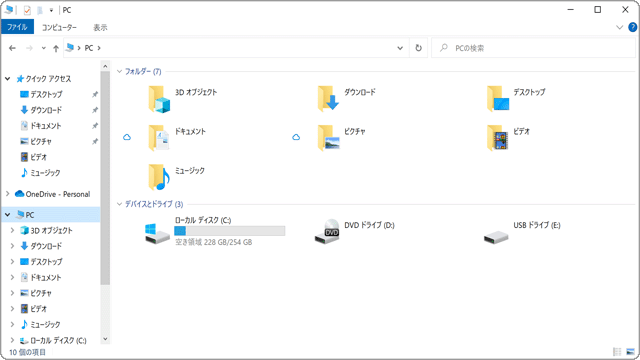
エクスプローラーでDVDドライブが認識(アイコンが表示)されている場合、ドライブレターの設定は不要です。操作を行う前に、エクスプローラーを開き、DVDドライブのアイコンが表示されているか確認してください。
DVDドライブのアイコンが表示されていない場合は、ドライブレター(ドライブ文字)の割り当て後、エクスプローラーでDVDドライブのアイコンが追加されていることを確認し、DVDの読み込みが可能か確認してください。
- ドライブレターとは:ハードディスクやDVD、USBメモリなど、ドライブや各記憶デバイスを識別するために割り当てられる、アルファベット1文字のこと。パスを表すときは、:(コロン)で区切って表記します。
- Windowsのシステムがインストールされているドライブには C がドライブレターとして割り当てされています。

-
[スタート]ボタンを右クリックします。
[スタート]ボタンを右クリックします。 -
[ディスクの管理]をクリックします。

[ディスクの管理]を選択します。 -
ディスクの管理が起動したら、[CD-ROM]の項目を右クリックします。

[CD-ROM]を右クリックします。 -
メニューの中から[ドライブ文字とパスの変更]をクリックします。

[ドライブ文字とパスの変更]を選択します。
ヒント: ディスクの管理に CD-ROM の項目が表示されていない場合は、以降の手順をスキップして、認識しないDVDドライブのドライバを修復するへ進んでください。
-
ドライブ文字とパスの変更ウインドウが開いたら、[追加]ボタンをクリックします。

[追加]ボタンをクリックします。 -
次のドライブ文字を割り当てるが選択された状態で[OK]ボタンをクリックします。

[OK]ボタンをクリックします。
ヒント: ドライブ文字(ドライブレター)は、任意の文字を自由に割り当て可能です。
関連Q&A
DVDが自動再生されない
認識しないDVDドライブのドライバを修復する
デバイスドライバは、PCに接続された装置を制御するためのソフトウェアです。デバイスマネージャーで、デバイスドライバを再インストールすることで、DVDドライブの問題を修復します。(画面はWindows 10ですが、Windows 11でも操作方法は同じです)
-
[スタート]ボタンを右クリックします。
[スタート]ボタンを右クリックします。 -
[デバイスマネージャー]をクリックします。
[デバイスマネージャー]をクリックします。 -
デバイスマネージャーが起動したら、[DVD/CD-ROM ドライブ]をダブルクリックします。

[DVD/CD-ROM ドライブ]をダブルクリックします。 -
DVD/CD-ROMドライブのツリー下に表示された、[(DVDドライブ名)]を右クリックします。

[(DVDドライブ名)]を右クリックします。
デバイスマネージャーにDVD/CD-ROMが表示されていないときは
デバイスマネージャーにDVD/CD-ROMの項目が表示されていない場合は、BIOSを初期化してください。BIOS初期化後に、エクスプローラー または デバイスマネージャーで、DVDが正しく認識するか確認します。
→ BIOS初期化の手順は、機種により異なります。BIOS初期化方法については、PCのマニュアルなどでご確認ください。
【主なPCメーカーのリンク(電子マニュアル)】
-
表示されたメニューの中から、[デバイスのアンインストール]をクリックします。

[デバイスのアンインストール]をクリックします。 -
確認の画面が表示されたら、[アンインストール]ボタンをクリックします。

[アンインストール]ボタンをクリックします。 - すべての画面を閉じて、PCを再起動します。再起動後、DVDが認識するか確認してください。
ヒント: 削除したDVDドライブのデバイスドライバは、PCを再起動すると自動で再インストールされます。
レジストリを修復してDVDを認識させる
レジストリの値が原因で、DVDが認識しない場合の修復方法です。CD/DVDのライティングソフトやセキュリティソフトを追加または削除するときに、レジストリが書き換えられ、DVDドライブが正しく認識できなくなることがあります。そのような場合は、次の手順でレジストリを修復してください。
-
[スタート]ボタンを右クリックします。
[スタート]ボタンを右クリックします。 -
[Windows PowerShell(管理者)]をクリックします。

[Windows PowerShell(管理者)]をクリックします。 -
ユーザーアカウント制御が表示されたら、[はい]ボタンをクリックします。

[はい]ボタンをクリックします。 -
PowerShellが起動したら、cmd と入力して、Enter キーを押します。

コマンドを入力して[Enter]キーを押します。cmd
-
続けて下記のコマンドを入力して、Enter キーを押します。

コマンドを入力して[Enter]キーを押します。reg delete HKLM\SYSTEM\CurrentControlSet\Control\Class\{4D36E965-E325-11CE-BFC1-08002BE10318} /v UpperFilters /f -
続けて、下記のコマンドを入力して、Enter キーを押します。

コマンドを入力して[Enter]キーを押します。reg delete HKLM\SYSTEM\CurrentControlSet\Control\Class\{4D36E965-E325-11CE-BFC1-08002BE10318} /v LowerFilters /f - すべてのコマンドを入力したら、画面を閉じてPCを再起動してください。再起動後、DVDドライブが認識することを確認してください。
ヒント: 値が存在しない場合、「指定されたレジストリ キーまたは値が見つかりませんでした」と表示されます。その場合は、そのまま次の手順へ進んで問題ありません。
関連Q&A
Windows標準アプリの削除と再インストール
Windows 10へアップグレード後にDVDが認識しないときは
Windows 10へアップグレード後にDVDが認識しないときは、下記の手順でATAPIコントローラのレジストリサブキーを作成してください。
- レジストリサブキーの追加は、Windows 10のバージョン1511以降では問題が修復されているため、実行不要です。Windows 10へアップグレード直後で、バージョンが古い場合に行ってください。
【レジストリのサブキーを追加する方法】
- [スタート]ボタンを右クリック >[Windows PowerShell(管理者)]をクリックします。
- ユーザーアカウント制御が表示されたら、[はい]ボタンをクリックします。
- 下記のコマンドを入力して、[Enter]キーを押します。
- 画面を閉じてPCを再起動します。

コマンドを入力して[Enter]キーを押します。
reg add HKLM\SYSTEM\CurrentControlSet\Services\atapi\Controller0 /v EnumDevice1 /t REG_DWORD /d 1 /f
よくある質問
Q. 特定のDVDだけ読み込めないときは、ドライブの故障ですか?
A. 特定のディスクだけ読み込めない場合は、ディスクの傷や汚れ、またはドライブが対応していないメディア(DVDドライブにブルーレイを入れているなど)が原因の可能性があります。複数のディスクで読み込めない場合に、ドライブ側の修復を行ってください。
Q. DVDを開くとAUDIO_TS・VIDEO_TSフォルダーだけが表示されるのは故障ですか?
A. 故障ではありません。DVDは認識されています。Windows 10・11にはDVDビデオを再生するアプリが標準で入っていないため、別途DVDプレーヤーのアプリを用意してください。
Q. デバイスマネージャーにDVD/CD-ROMドライブが表示されないときはどうすればよいですか?
A. BIOSを初期化してから、エクスプローラーまたはデバイスマネージャーでDVDドライブが認識されるか確認してください。BIOSの初期化方法は機種によって異なるため、PCのマニュアルでご確認ください。
関連記事:Windows 10/11でDVDが自動再生されない原因と対処法もあわせてご覧ください。
確認環境 Windows 11 / Windows 10
最終更新 2026年10月
関連サイト(外部)