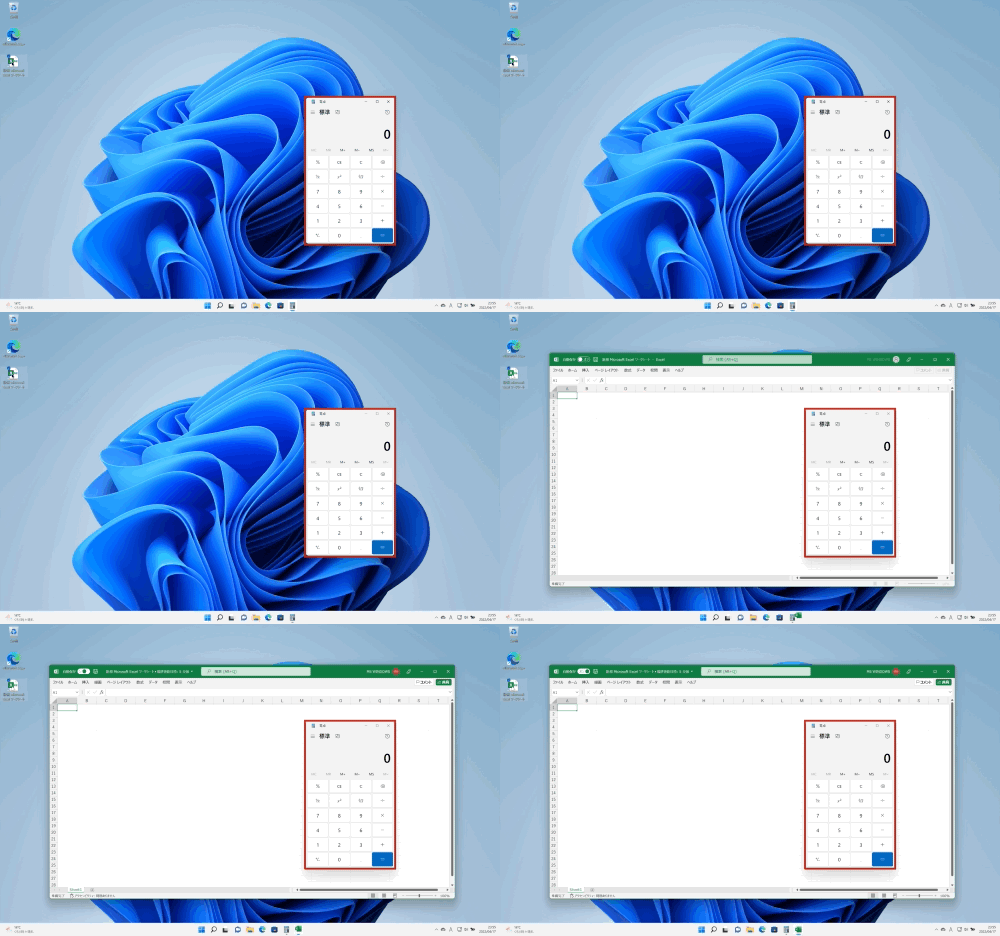
Windowsでウインドウを常に手前に表示する方法の紹介です。Microsoft社が提供するカスタマイズツールPowerToys を使うと、指定したウインドウを常に手前に表示することができます。
対象OS Windows 10、Windows 11
PowerToysで「常に手前に表示」を有効にする
PowerToysで機能を有効にしたあと、割り当てられたショートカットキーを押すことで、アクティブなウインドウが常に手前に表示されるようになります。
Microsoft Edgeの機能「Picture In Picture(ピクチャーインピクチャー)」を利用すると、Edgeで再生する動画を、常に手前に表示することができます。PIPの使い方は、PCでYoutubeをピクチャーインピクチャーで再生するを参照してください。
PowerToysで「常に手前に表示」を有効にする
PowerToysで機能を有効にしたあと、割り当てられたショートカットキーを押すことで、アクティブなウインドウが常に手前に表示されるようになります。PowerToysのインストール方法については、PowerToys ダウンロード と インストール手順を参照してください。
-
PowerToysを起動して、メニューの中から[常に手前に表示]を選択します。
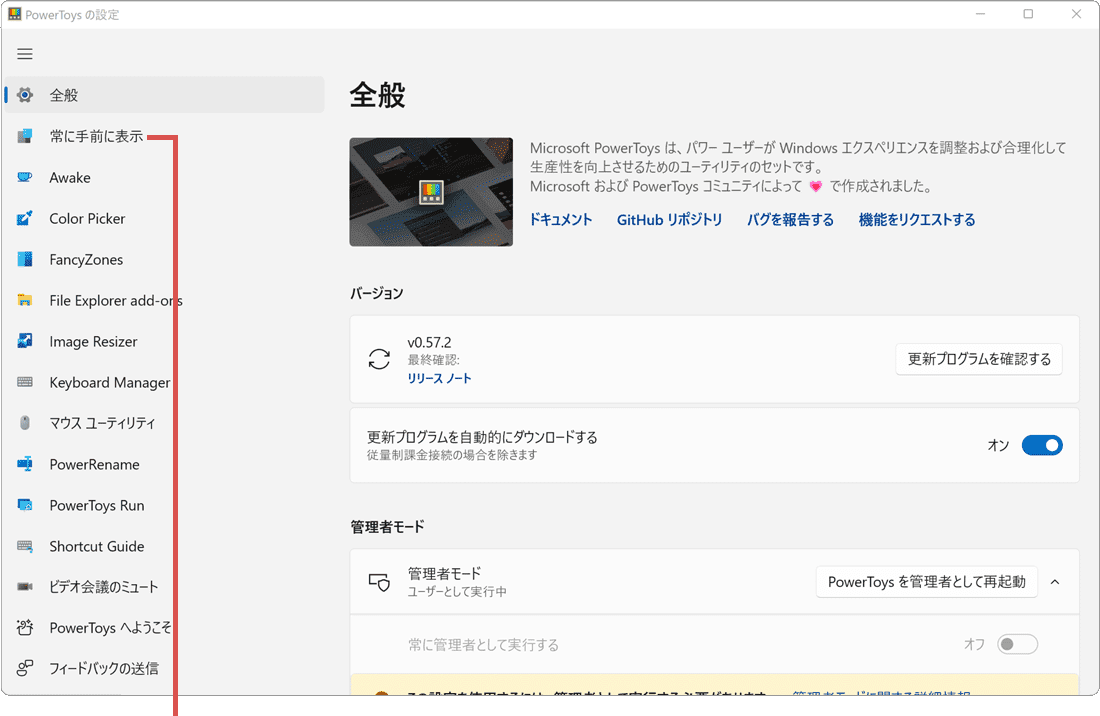
[常に手前に表示]を選択します。 -
「[常に手前に表示]を有効にする」の項目にあるトグルスイッチをオンにします。
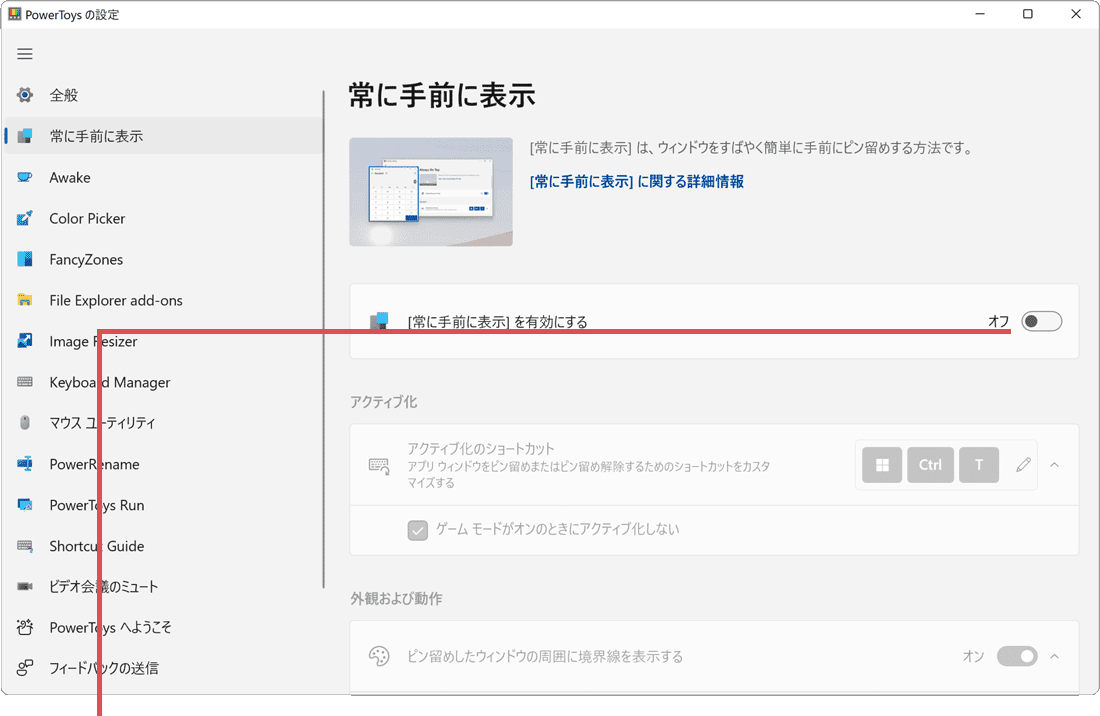
[常に手前に表示]を有効にするをオンにします。 -
「アクティブ化のショートカット」の項目にある
 (編集)をクリックします。
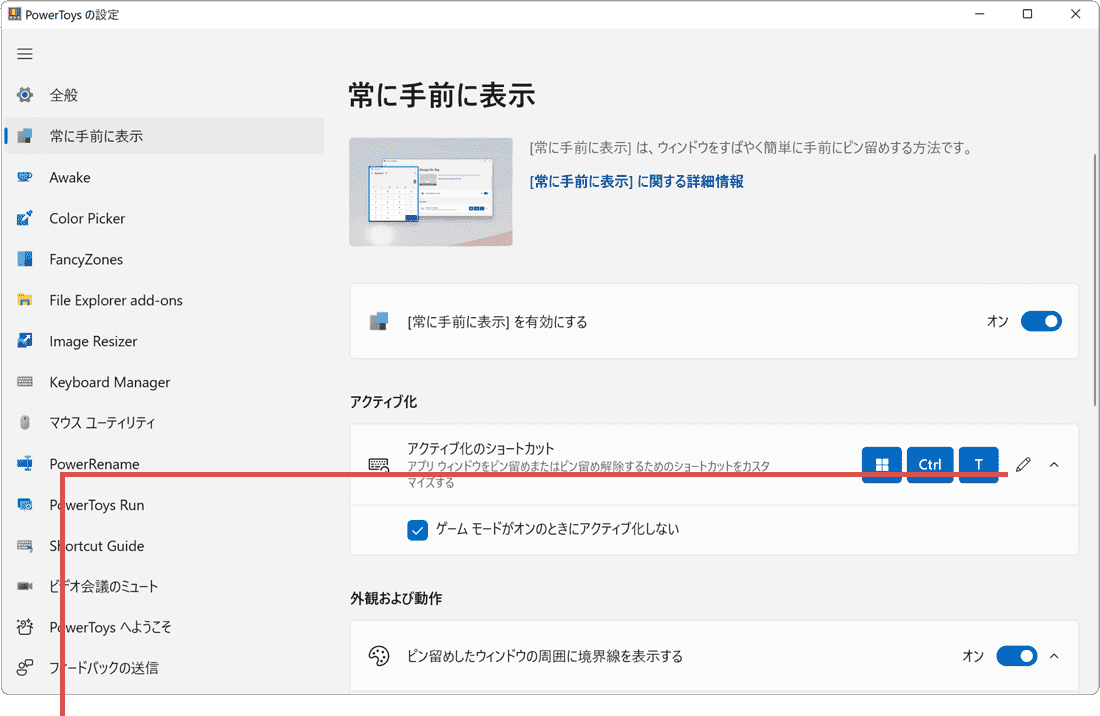
編集をクリックします。 -
キーボードを使って、割り当てたいショートカットキーを押します。
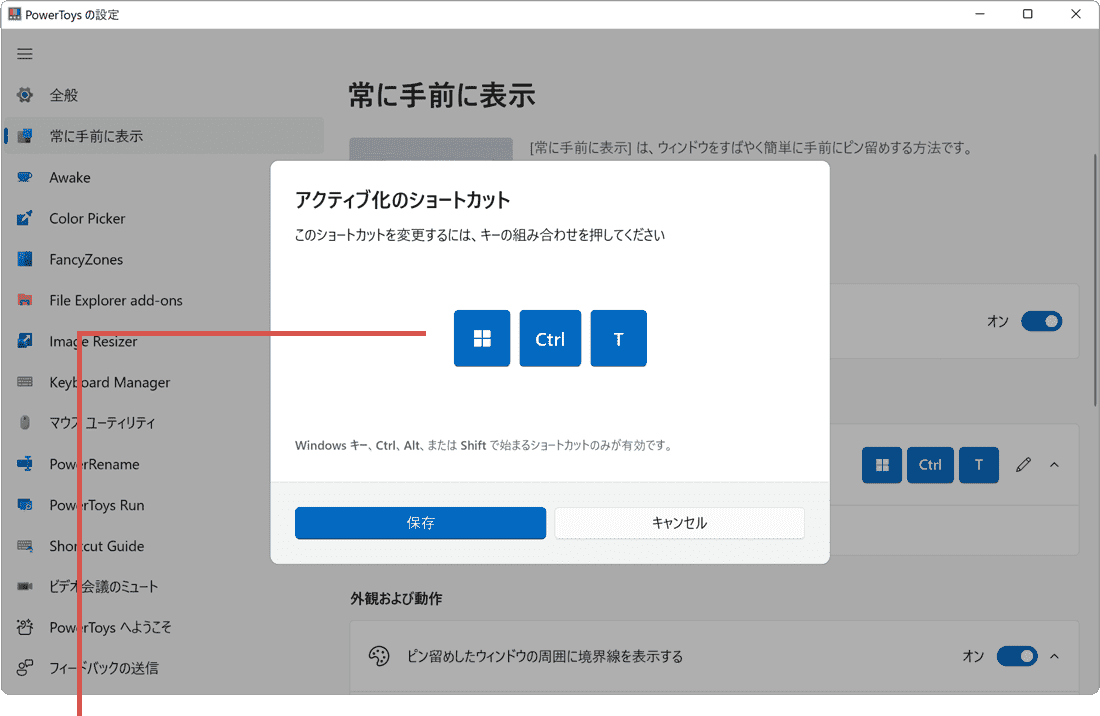
割り当てたいショートカットキーを押します。 -
割り当てるショートカットキーが決まったら[保存]ボタンをクリックします。
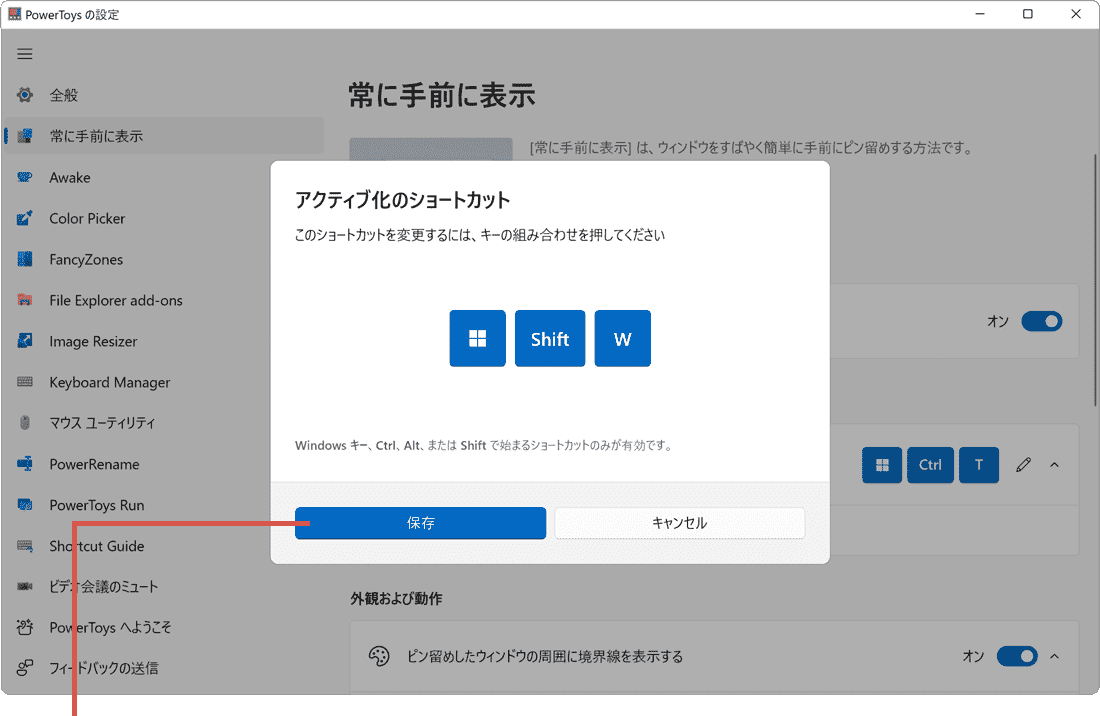
[保存]ボタンをクリックします。
ヒント: デフォルトのショートカットキー(  Win +Ctrl+Tキー)のまま利用する場合は、手順3 以降の操作は不要です。
ヒント: 割り当て可能なショートカットキーは、 Win、Ctrl、Alt、Shiftのいずれかで始まるキーの組み合わせのみです。
指定したウインドウを常に手前に表示させる
PowerToysで、[常に手前に表示]機能を有効にしたら、実際にウインドウを常に手前に表示(ウインドウをピン留め)してみましょう。
-
ピン留めしたいウインドウ(アプリ)を開きます。
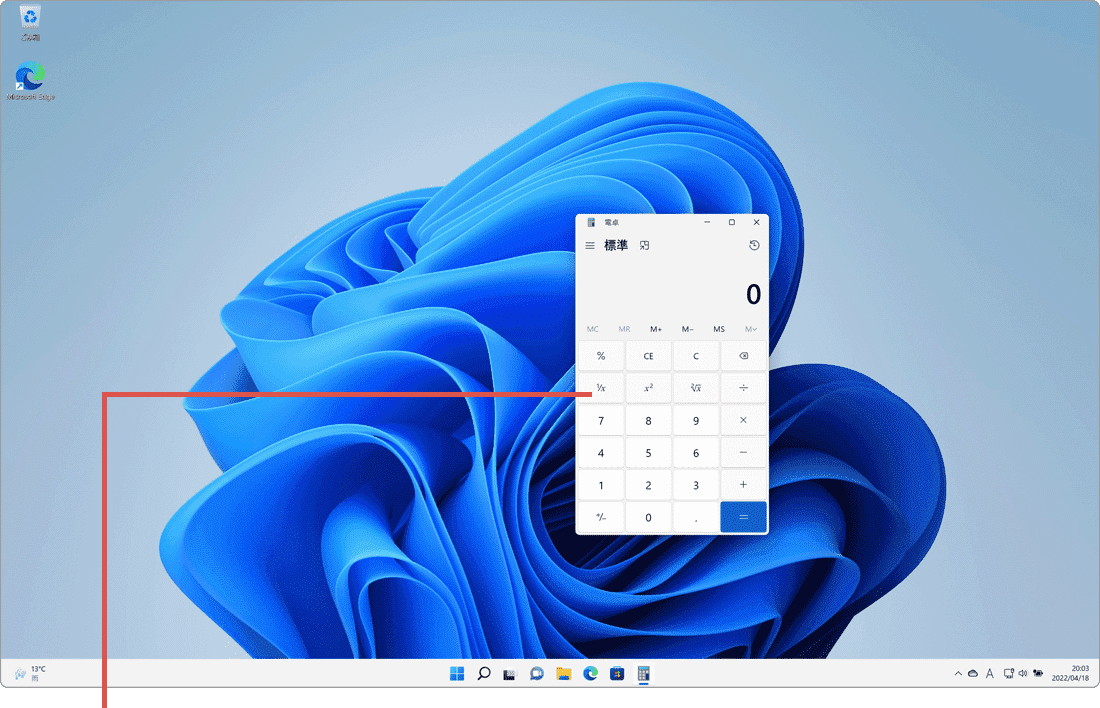
ピン留めしたいアプリ(ウインドウ)を開き、アクティブな状態にします。 -
割り当てられたショートカットキーを押します。デフォルトは、Win+Ctrl+T です。
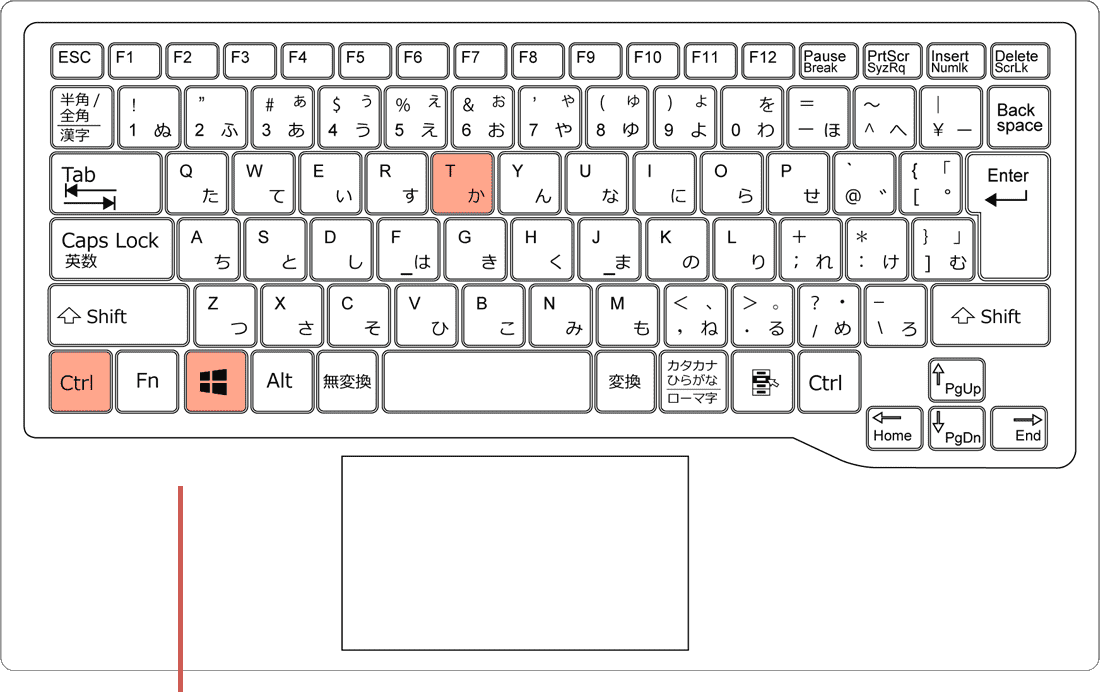
ショートカットキーを押します。 -
指定したウインドウがピン留めされました。
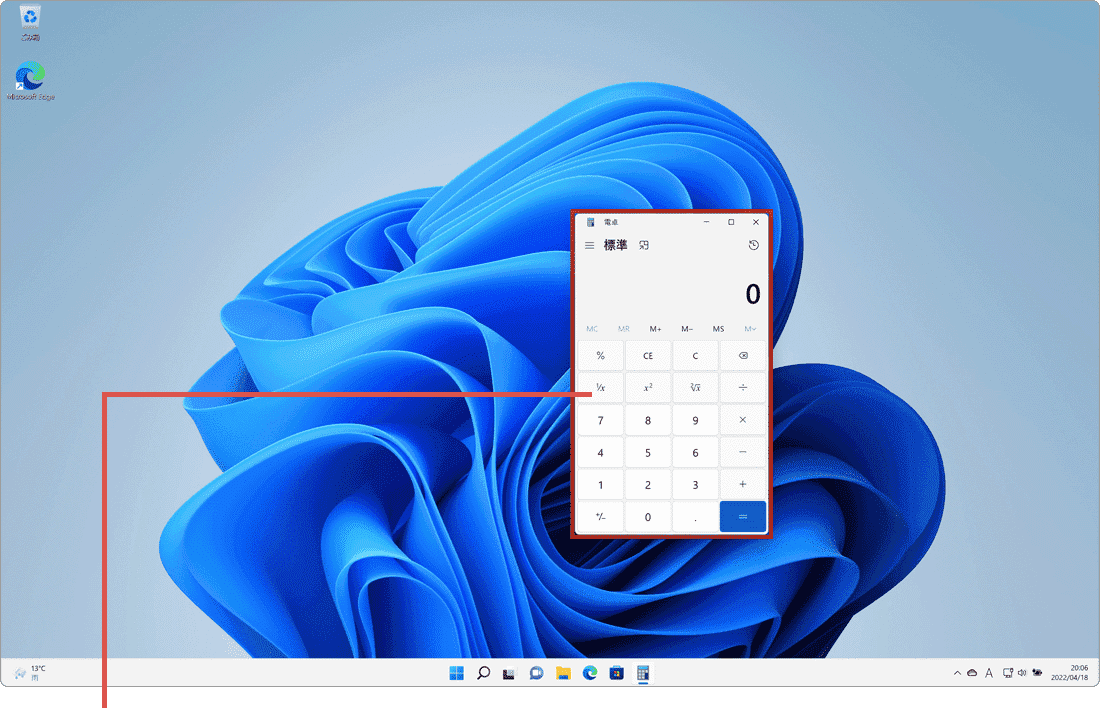
ウインドウがピン留めされました。
ヒント: 常に手前に表示されるウインドウは、色付きの太枠で囲まれます。(デフォルト設定の場合)
ピン留めが効かないときは
フルスクリーンで動作するゲームや一部の動画再生アプリでは、「常に手前に表示」機能が正しく動作しないことがあります。その場合は、ウインドウモード(フルスクリーンを解除した状態)で起動してから、ショートカットキーを押してください。
また、割り当てたショートカットキーが他のアプリのショートカットと重複していると、機能が動作しないことがあります。その場合は、PowerToysの設定画面から別のキーの組み合わせに変更してください。
関連記事:
PowerToysの導入や、他のウインドウ管理機能について知りたい方は、以下の記事もあわせてご覧ください。
PowerToysをダウンロード・インストールする2つの方法
ピクチャーインピクチャー Edgeの使い方|YouTubeを小窓再生・表示されない時の対処法
確認環境 Windows 11 24H2 / PowerToys
最終更新 2026年9月
関連サイト(外部)