ピクチャーインピクチャーを利用すると、YouTubeなどの動画を小窓で常に手前に表示し、別ウインドウで再生できます。Microsoft Edgeの標準機能だけで使え、動画を見ながら作業(ながら作業)したいときに便利です。このページでは、Edgeでのピクチャーインピクチャーの使い方から、表示されない時の対処法、解除方法までまとめて解説します。

対象OS Windows 10、Windows 11
ピクチャーインピクチャー(PiP)とは?
Picture in Picture(ピクチャーインピクチャー)は、Web動画などの映像を他のウインドウに隠れることなく常に手前(最前面)に表示させる機能です。Microsoft Edge の Picture in Picture 機能を使うと、YouTube などのWeb動画を小窓のフローティングウィンドウとして、常に前面に表示しながら再生できます。
PCで作業をしながら画面の片隅で動画を再生(表示)できるので、ながら作業に最適です。Edge標準機能のみで利用できますが、拡張機能を追加するとワンクリックで小窓再生に切り替えることもできます。
最新のMicrosoft Edgeでは、動画にマウスを乗せた(ホバーした)ときに表示されるピクチャーインピクチャーのアイコンからも小窓再生を開始できます。表示した小窓のウィンドウは、マウスのドラッグで自由に位置を移動したり、サイズを変更したりできます。
Microsoft EdgeでYouTubeをピクチャーインピクチャー再生する使い方
YouTubeをMicrosoft Edge標準のピクチャーインピクチャー(PiP)機能を使って小窓再生する手順です。ピクチャーインピクチャー(PiP)機能を利用すると、YouTubeやNetflix、Amazon Prime VideoなどのWeb動画を、常に画面の手前で表示・再生できます。
-
Edge
 でYouTubeを再生し、映像の上でマウスを右クリックします。(1度目は、YouTubeのメニューが表示されます)
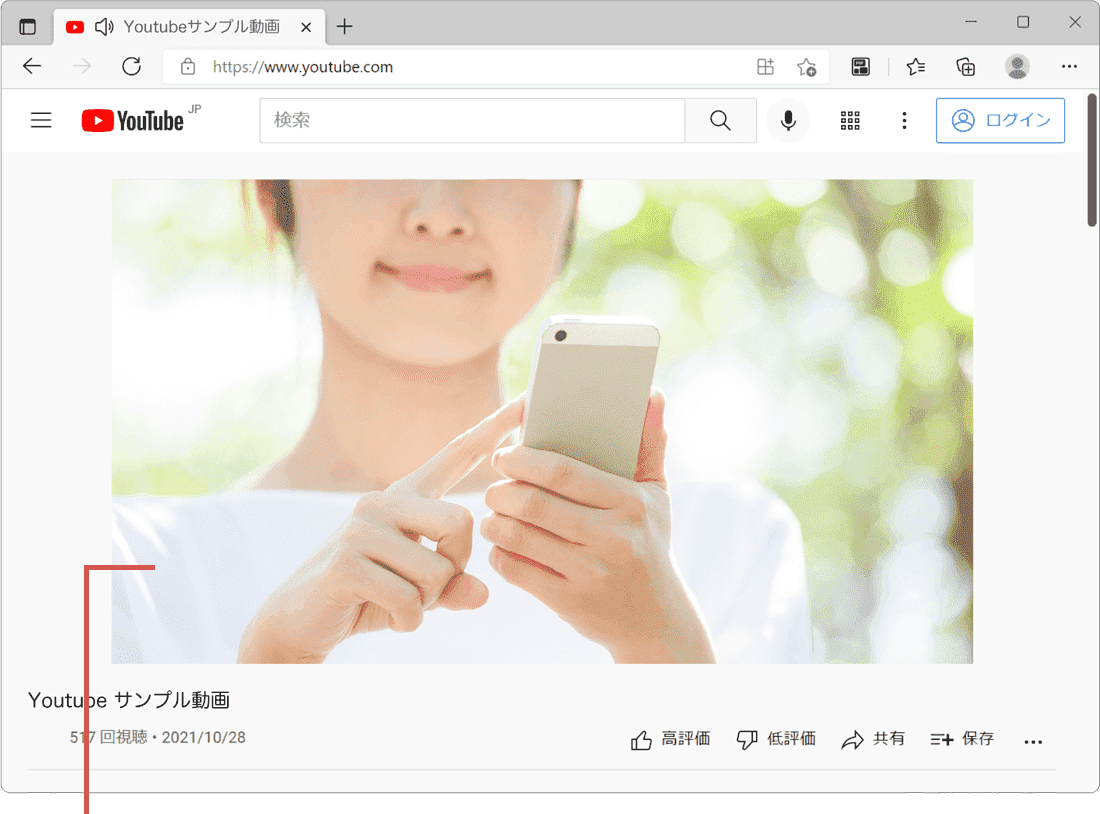
YouTubeの映像を右クリックします。 -
メニューが表示されたら、もう一度右クリックします。(2度目は、Microsoft
Edgeのメニューが表示されます)
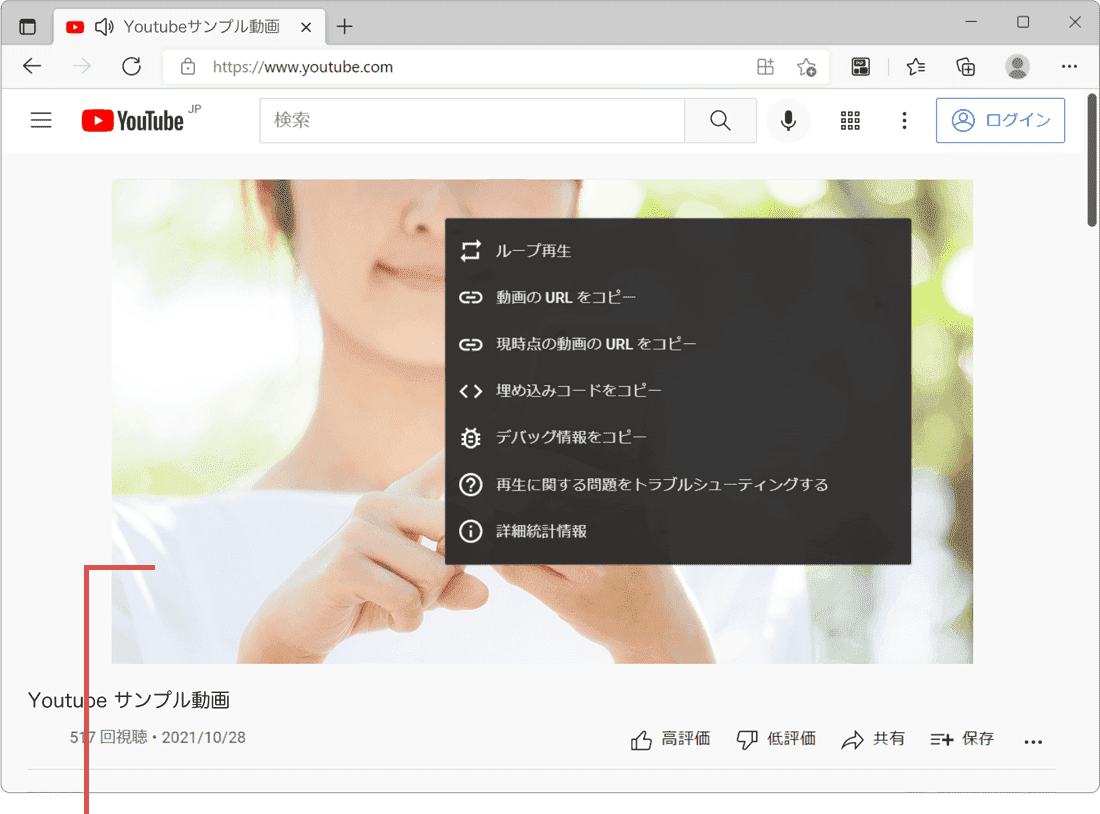
もう一度右クリックします。 -
表示されたメニューの中から、[ピクチャ イン ピクチャ]を選択します。
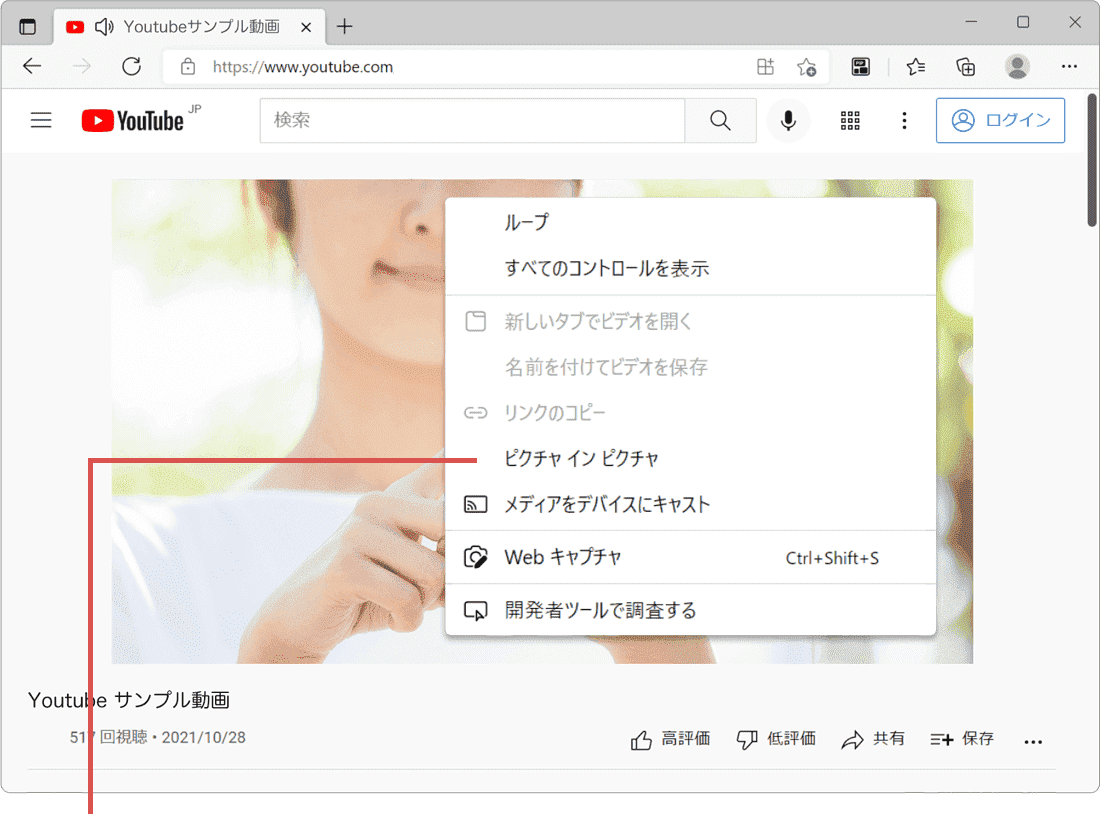
[ピクチャ イン ピクチャ]を選択します。 -
YouTubeがピクチャーインピクチャー再生(小窓再生)に切り替わりました。
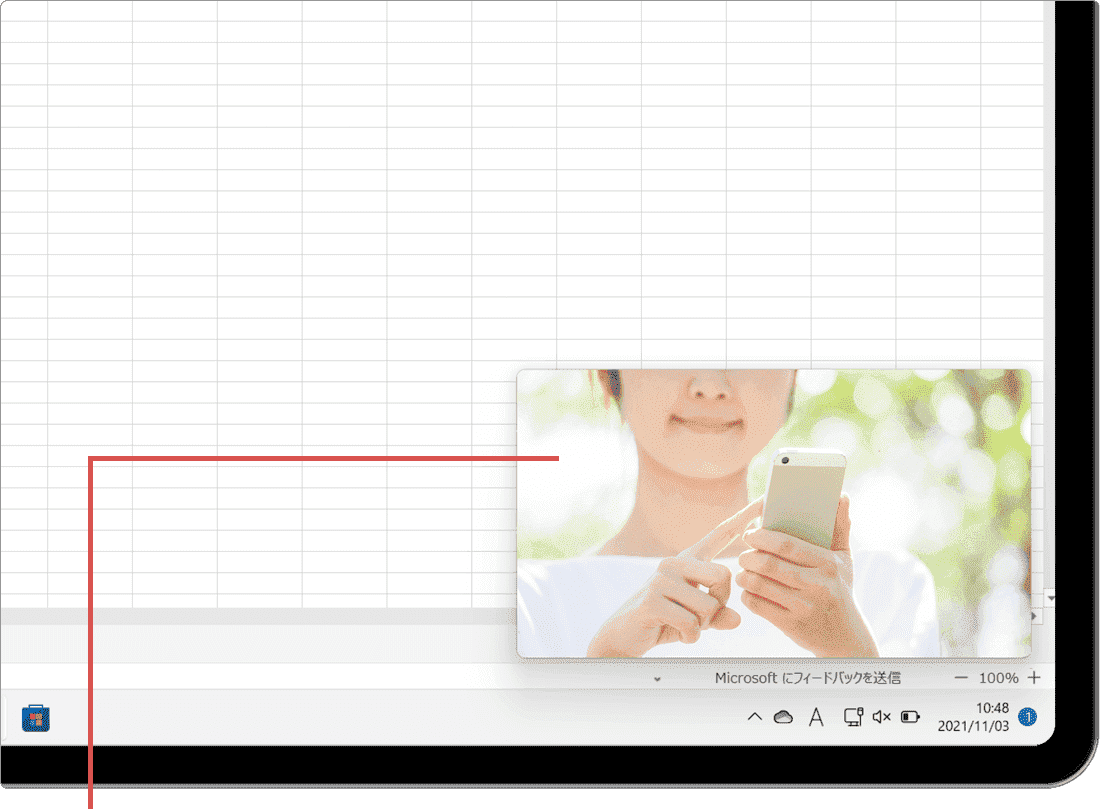
ピクチャーインピクチャー再生に切り替わりました。
Youtubeの動画フレーム上部にある「ピクチャーインピクチャー」アイコンをクリックしても切り替えることができます。また、ピクチャーインピクチャーのウインドウは、マウスドラッグで位置を移動したり、ウインドウサイズを変更したりできます。動画を見ながら作業したいときに、見やすい位置へ自由に配置できます。
ピクチャーインピクチャーが表示されない・できない時の対処法
右クリックメニューに[ピクチャ イン ピクチャ]が表示されない、ピクチャーインピクチャーが使えないという場合は、次のポイントを確認してください。
- 右クリックは2回行う(1回目はYouTube側、2回目にMicrosoft Edgeのメニューが表示されます)。
- Microsoft Edgeを最新バージョンに更新する(古いバージョンではメニューが表示されないことがあります)。
- NetflixやAmazon Prime Videoなど、サイト側で右クリックメニューが制限されている動画では、次に紹介する拡張機能を利用する。
- 動画を一度再生してから操作する(停止状態では項目が表示されない場合があります)。
それでも表示されない場合は、拡張機能を使うことでピクチャーインピクチャーを利用できます。
拡張機能を使ってピクチャーインピクチャー再生する方法
Web動画を右クリックしても、メニューにピクチャーインピクチャーの項目が表示されない場合は、Microsoft Edgeの拡張機能を使うことで小窓再生を利用できます。拡張機能の詳しい追加方法は「Microsoft Edgeの拡張機能の追加方法とおすすめアドオン」もあわせてご覧ください。
拡張機能のインストール
-
Microsoft Edge
で、拡張機能
PIP – Picture in Picture Plusのページを開きます。
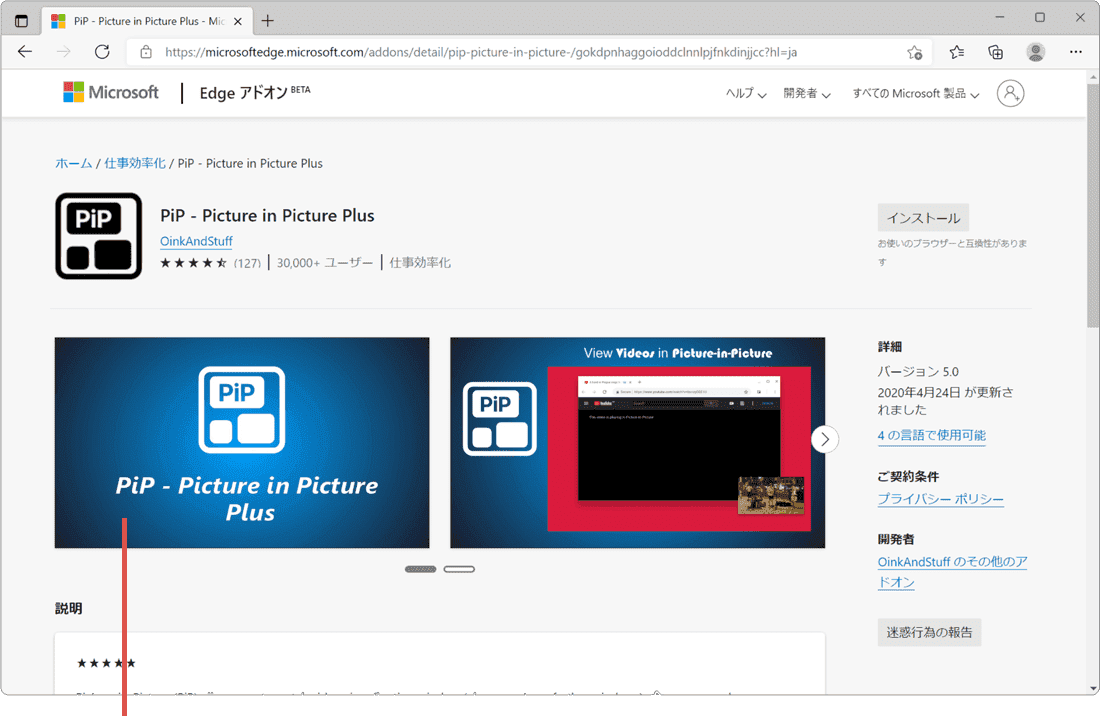
拡張機能のページを開きます。 -
ページが開いたら、画面右上にある[インストール]ボタンをクリックします。
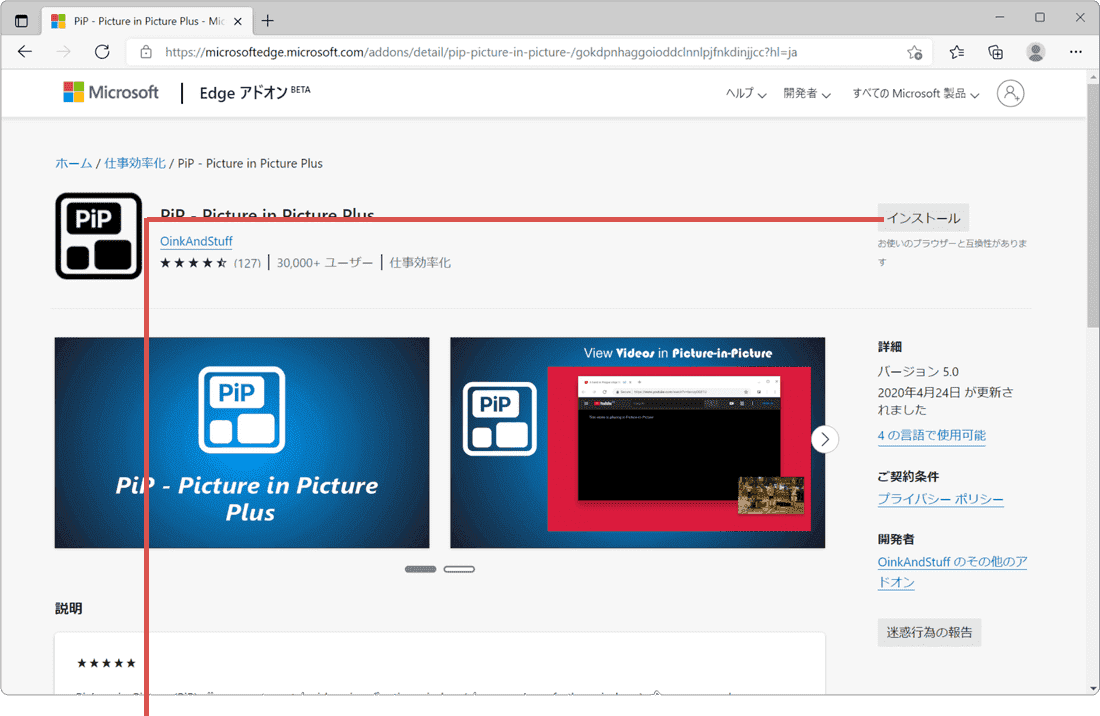
[インストール]ボタンをクリックします。 -
インストールの確認メッセージが表示されたら、[拡張機能の追加]ボタンをクリックします。
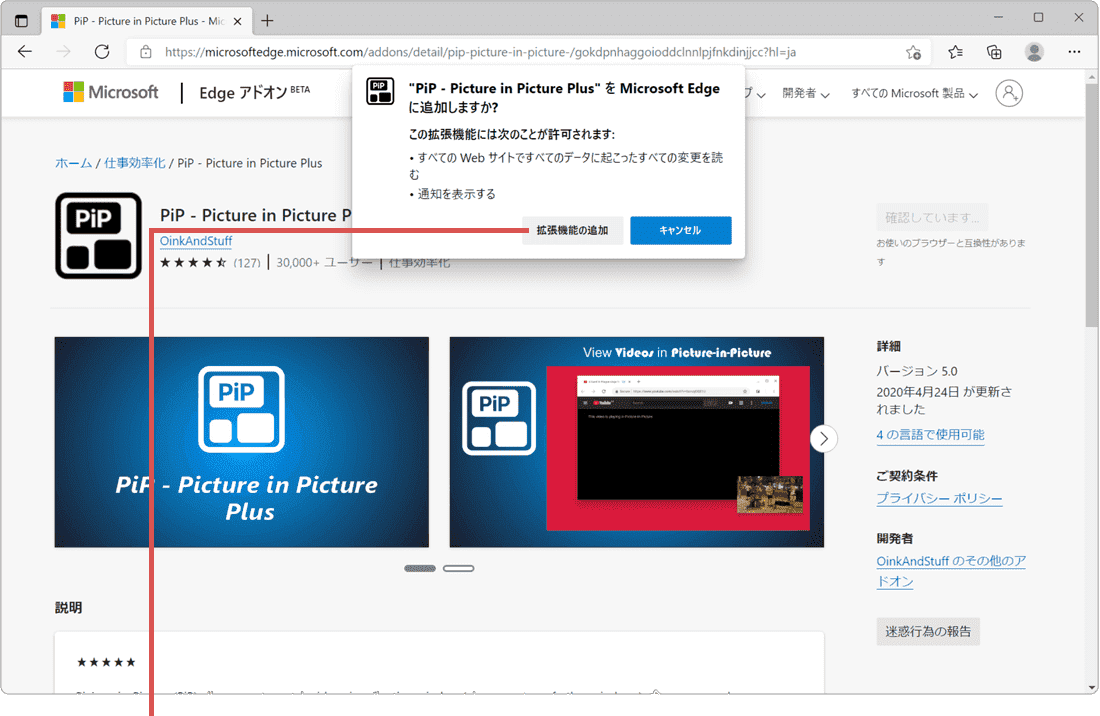
[拡張機能の追加]ボタンをクリックします。 -
拡張機能の「PIP – Picture in Picture Plus」がインストールされました。
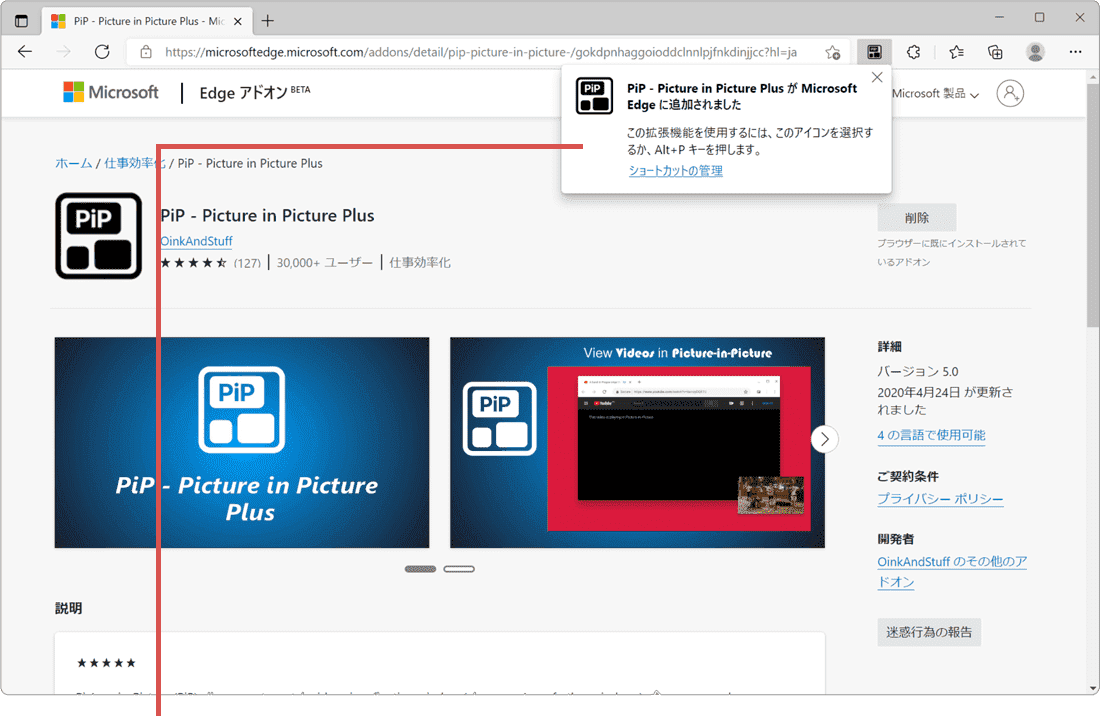
拡張機能がインストールされました。
拡張機能でNetflixやAmazonプライムビデオを小窓再生する
インストールした「PIP – Picture in Picture Plus」を使って、ピクチャーインピクチャーで動画を再生します。拡張機能を使うと、右クリックメニューで「ピクチャ イン ピクチャ」の項目が表示できないページでも、動画を小窓で再生できます。
-
Microsoft Edge
で動画を再生し、ウインドウ右上にある[PIP Picture in Picture
Plus]のアイコンをクリックします。
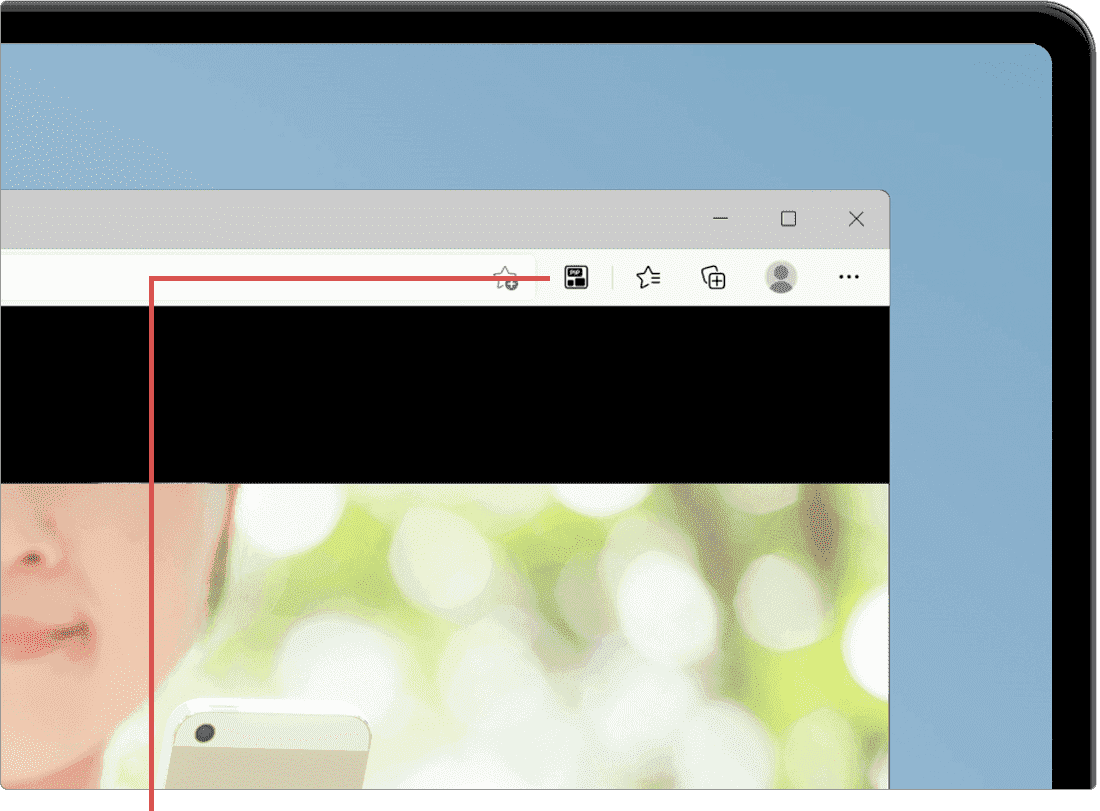
[PIP]のアイコンをクリックします。 -
Edgeで再生していた動画がピクチャーインピクチャー再生(小窓再生)に切り替わりました。
ピクチャーインピクチャー再生に切り替わりました。
Amazonプライムビデオなど、一部の動画配信サイトでは、ページ側でピクチャ イン ピクチャの切り替えボタンが用意されている場合もあります。
ピクチャーインピクチャーの解除方法と元に戻す方法
ピクチャーインピクチャーを解除して元の表示に戻すには、小窓(フローティングウィンドウ)右上の[×]をクリックしてウインドウを閉じます。ウインドウを閉じると小窓再生が解除され、元のタブでの表示に戻ります。
また、小窓内に表示される[タブに戻る]ボタンをクリックすると、再生中の動画を元のタブへ戻すことができます。小窓は閉じずに、動画だけをもとの位置へ戻したいときに便利です。