Internet Explorer(IE)由来の設定で画像が正しく表示されない(バツ印になる、乱れるなど)ときの対処法です。IE本体は2022年に終了していますが、原因となる設定は「インターネットオプション」から今も変更できます。Microsoft EdgeのIEモードで表示が崩れる場合の切り分けにも使えます。
対象OS Windows 10、Windows 11
IEの画像表示トラブルは今も切り分けられる
Internet Explorer 11は2022年6月にサポートを終了し、Windows 11には搭載されていません。Windows 10でも2023年2月の更新以降、IE本体は起動できなくなっています。
ただし、画像表示・キャッシュ・レンダリング方式といった設定を管理する「インターネットオプション」画面自体は、Windows 10・11から今も直接開くことができます。Microsoft EdgeのIEモードでレガシーサイトを表示している場合、この設定が影響することがあるため、画像が表示されないときの切り分けに利用できます。
画像の表示設定を確認する
「インターネットオプション」は、タスクバーの検索ボックスにインターネットオプションと入力して開くか、[Windows]+[R]キーで「ファイル名を指定して実行」を開き、inetcpl.cplと入力すると開けます。開いたら、画像の表示設定がオフになっていないか確認します。
-
「インターネットオプション」が開いたら、画面上部にある[詳細設定]タブをクリックします。
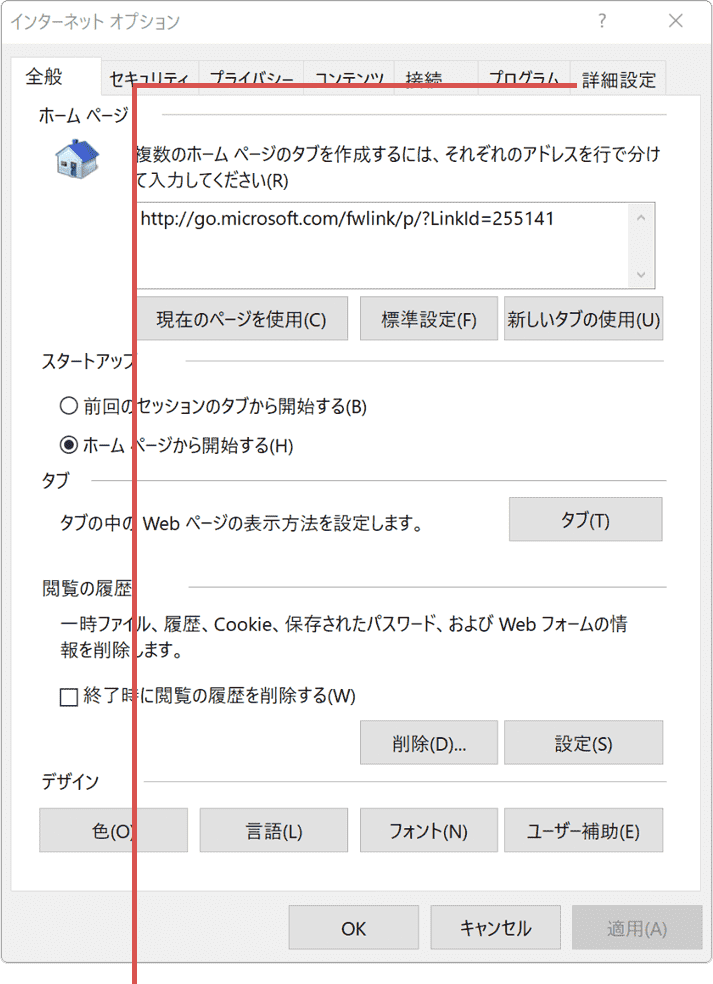
[詳細設定]タブをクリックします。 -
サブメニュー「マルチメディア」の中にある[画像を表示する]にチェックをつけます。(デフォルトでオンです)
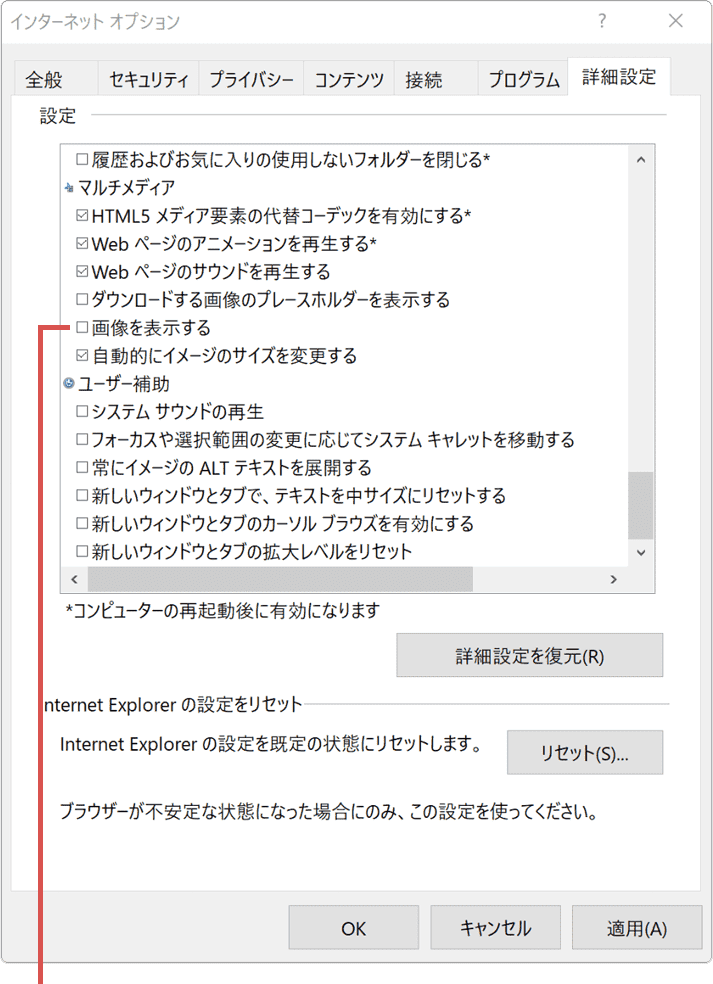
[画像を表示する]にチェックをつけます。 -
[OK]ボタンをクリックして、画面を閉じます。
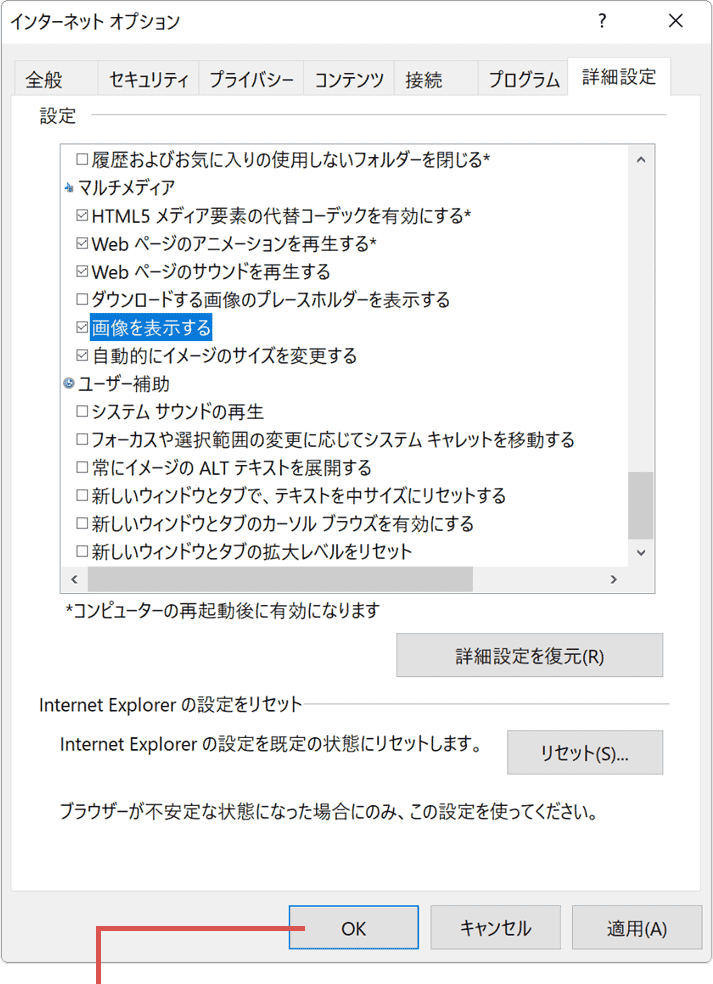
[OK]ボタンをクリックします。
キャッシュをクリアする
表示設定に問題がない場合は、キャッシュをクリアして症状が改善するか確認します。同じ「インターネットオプション」の「全般」タブから行います。
-
「全般」タブの「閲覧の履歴」欄にある[削除]ボタンをクリックします。
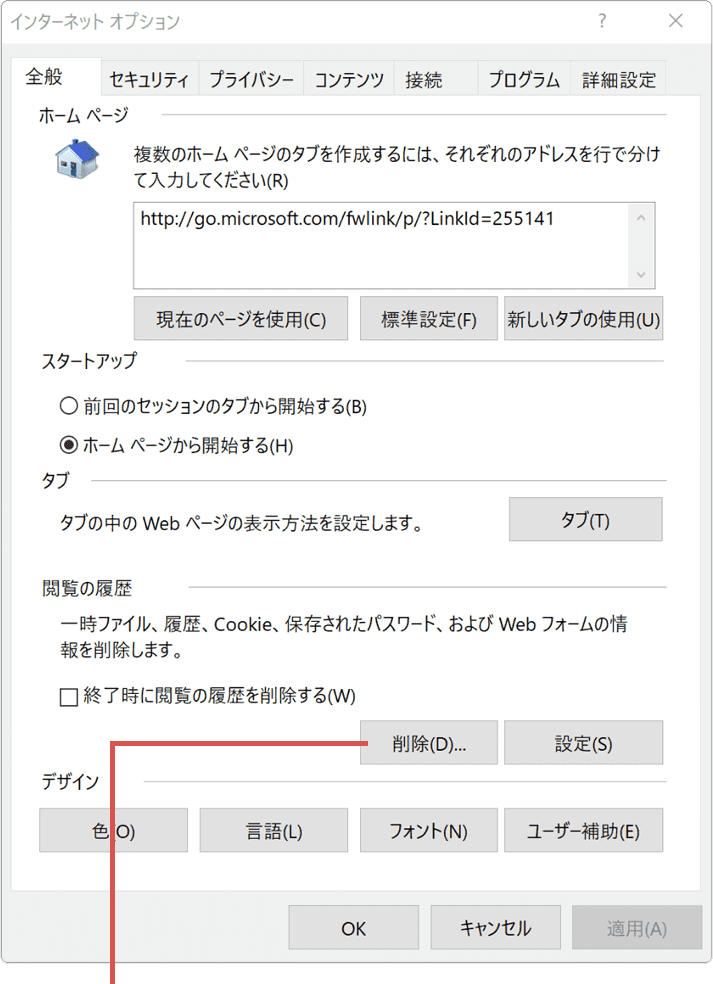
[削除]ボタンをクリックします。 -
[インターネット一時ファイルおよびWebサイトのファイル]のみにチェックをつけます。
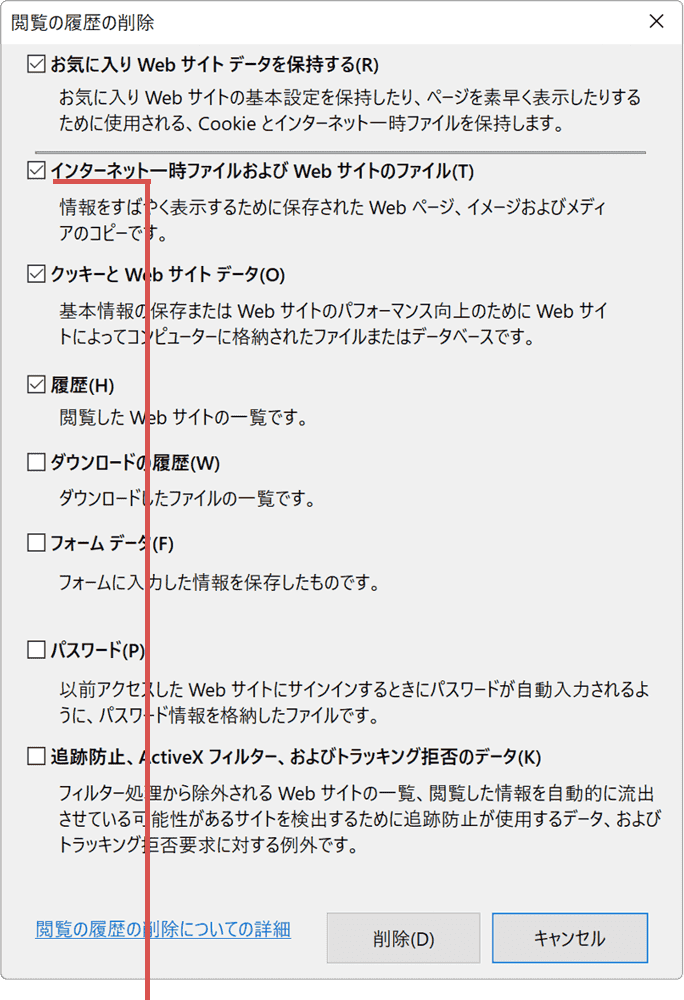
[インターネット一時ファイル…]のみチェックをつけます。 -
[削除]ボタンをクリックします。
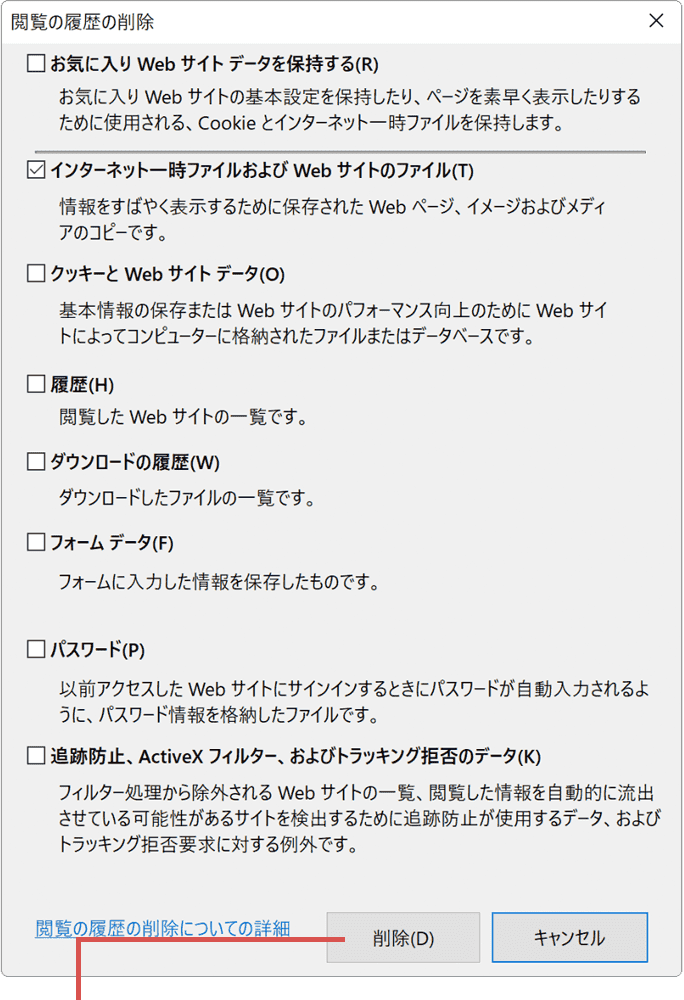
[削除]ボタンをクリックします。
 IEのキャッシュをクリアする方法(詳細)
ハードウェアアクセラレータ(GPUレンダリング)を無効にする
上肘2つで改善しない場合は、描画をソフトウェアレンダリングに切り替えます。GPUとの相性が原因で画像が乱れるケースに有効です。
-
「インターネットオプション」の画面上部にある[詳細設定]タブをクリックします。
[詳細設定]タブをクリックします。 -
[GPUレンダリングではなく、ソフトウェアレンダリングを使用する]にチェックをつけます。
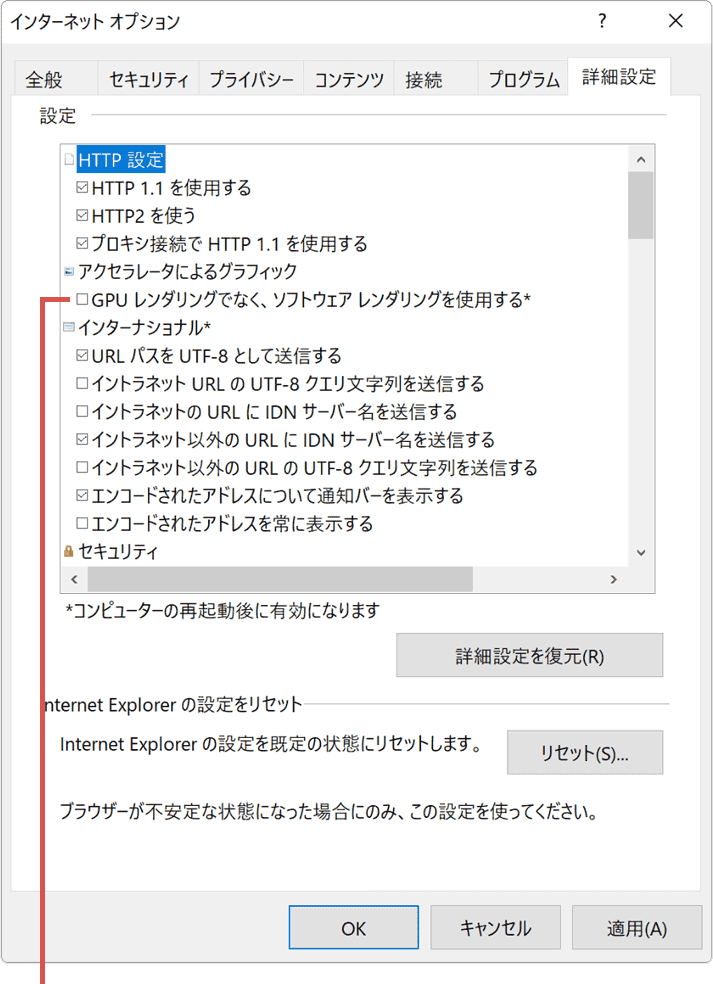
[GPUレンダリングではなく…]にチェックをつけます。 -
[OK]ボタンをクリックして画面を閉じた後、PCを再起動します。
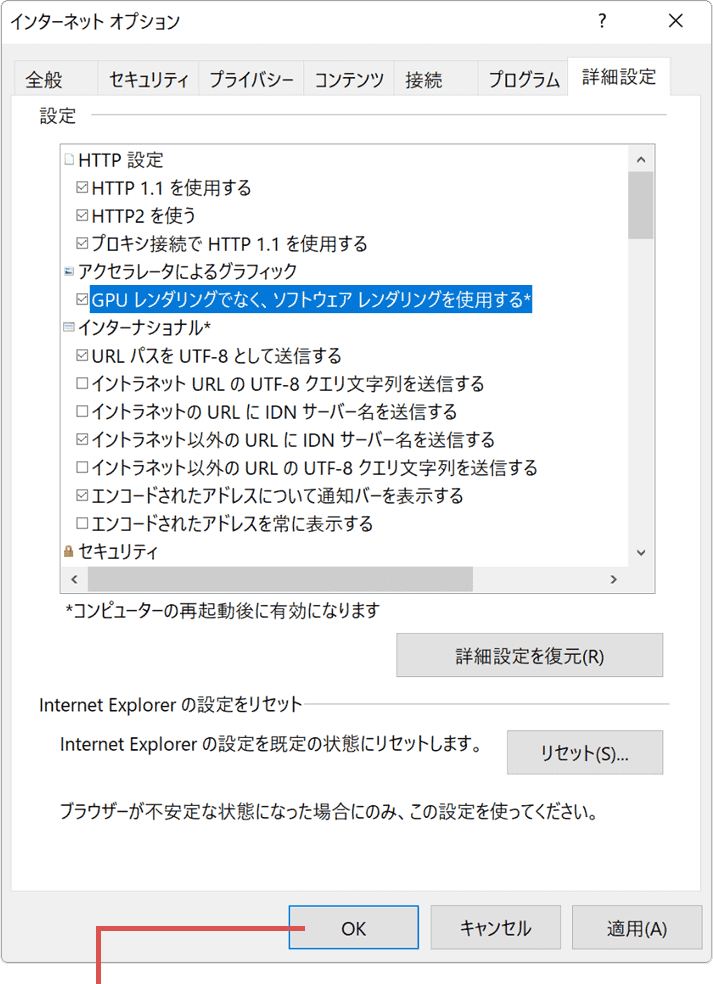
[OK]ボタンをクリックします。
ヒント: 設定を変更したら、PCを再起動してください。ソフトウェアレンダリングに切り替えると、IE由来の描画エンジンを使うアプリでパフォーマンスが低下する場合があります。
Microsoft EdgeのIEモードで表示が崩れるときは
社内システムなど、Edgeの「IEモード」でレガシーサイトを開いている場合に画像が乱れることがあります。まずはIEモードを使わずに通常のEdgeで同じページを開き直して、表示が改善するか確認してください。IEモードの詳細はMicrosoftの公式ページ「Microsoft EdgeのInternet Explorerモード」を参照してください。
よくある質問
Q. Internet Explorerがもうありません。この記事の設定はどこから行えばいいですか?
「インターネットオプション」から行います。タスクバーの検索ボックスに「インターネットオプション」と入力するか、[Windows]+[R]キーで「ファイル名を指定して実行」を開き「inetcpl.cpl」と入力してEnterを押します。
Q. 画像が表示されない主な原因は何ですか?
「画像を表示する」設定がオフになっている、キャッシュが壊れている、GPUレンダリングとの相性が悪い、の3つが主な原因です。この記事の手順の順に確認してください。
Q. 設定を変えても直りません。
Microsoft EdgeのIEモードで表示している場合は、IEモードを使わずに同じページを開き直すと改善することがあります。
Q. ハードウェアアクセラレータを無効にするとどうなりますか?
描画がソフトウェアレンダリングに切り替わり、GPU起因の表示崩れが解消することがありますが、他のアプリの動作が重くなる場合があります。
確認環境 Windows 11 / Windows 10
最終更新 2026年9月8日
関連サイト(外部)