Windows10・11に標準でインストールされているアプリ「Microsoft To Do」を使うと、タスク(行うべき作業)をリストとして登録できるので、業務の進捗管理や作業の漏れ防止に役立ちます。無料で使え、スマートフォンとも自動で同期されます。
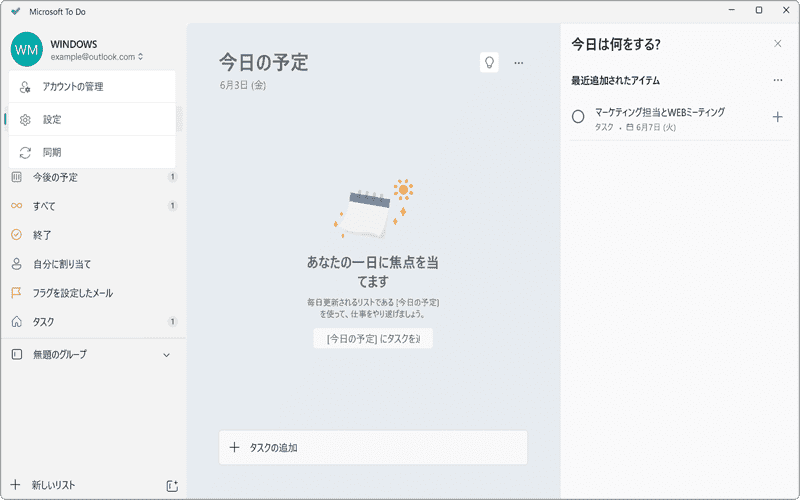
対象OS Windows 10、Windows 11
付箋やメモ帳でのタスク管理に限界を感じていませんか
「やることリスト」を付箋やメモ帳、頭の中だけで管理していると、期限の見落としや作業の重複が起こりがちです。Microsoft To Doは、Windows10・11に標準搭載されている無料のタスク管理アプリで、Microsoftアカウントでサインインするだけで、パソコンとスマートフォンの間でタスクが自動的に同期されます。
この記事では、タスクの追加から完了、期限・アラートの設定、編集までの基本操作を4ステップで解説します。
タスク(ToDo)を追加する
Microsoft To Doを使ってタスクを管理(追加)します。Microsoft To Doは、Windows10・11に標準でインストールされていますが、利用には、Microsoft アカウントが必要になります。
-
タスクの登録先を選択します。(ここでは例として、「今日の予定」にタスクを登録します)
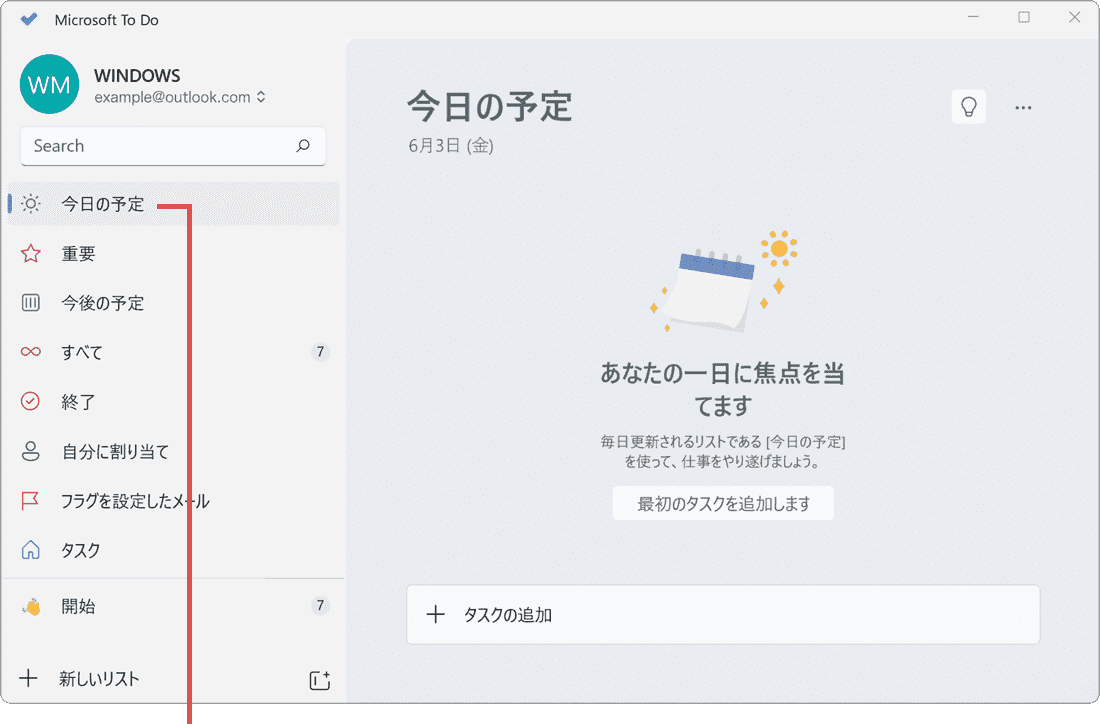
タスクの登録先を選択します。 -
「タスクの追加」欄に、登録したいタスクの内容を入力します。
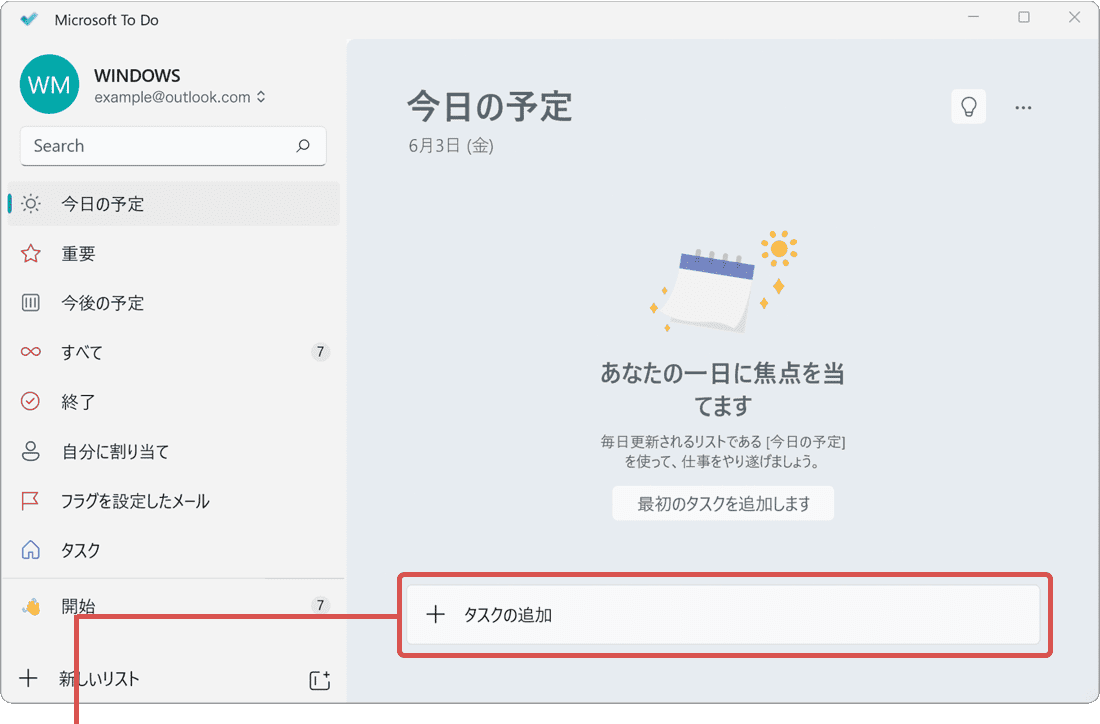
タスクを入力します。 -
+(追加)アイコンをクリックして、入力したタスクを登録します。
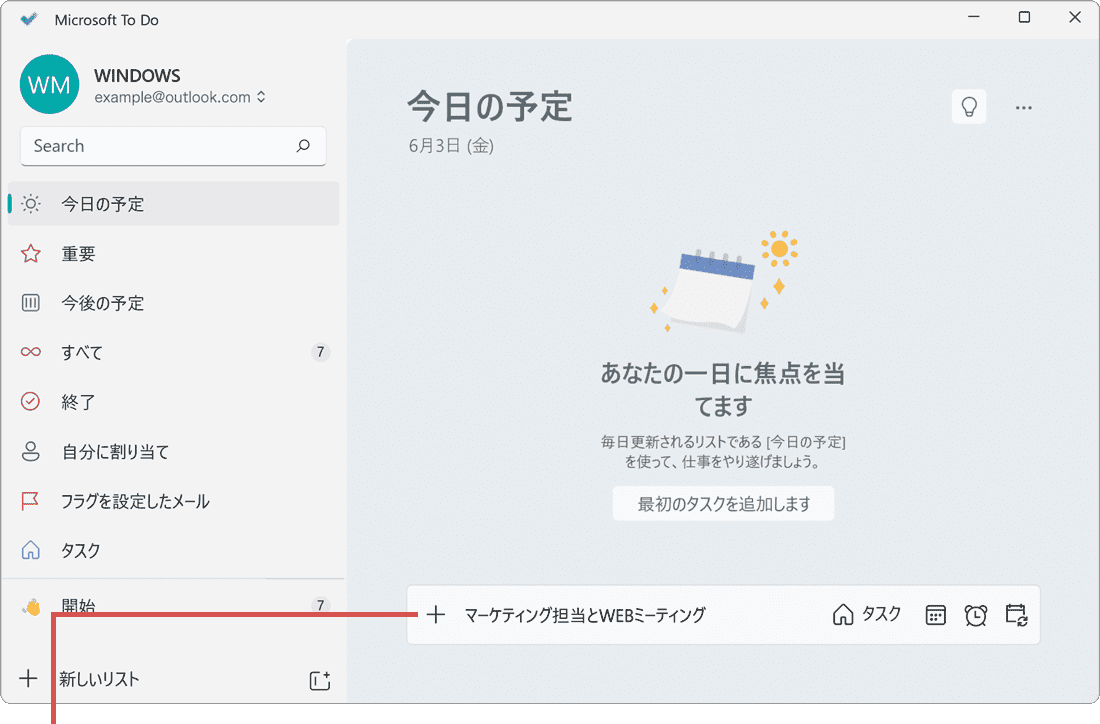
追加アイコンをクリックします。 -
入力したタスクの内容が、選択したリストに登録されました。
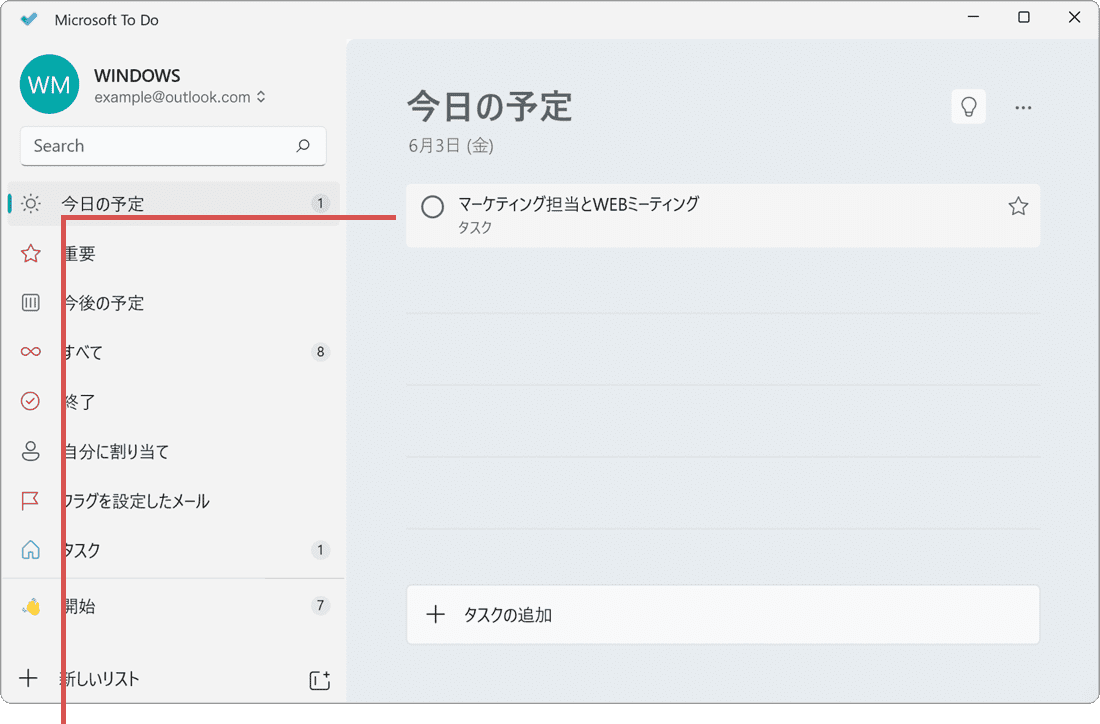
タスクが登録されました。
ヒント: タスクの内容を入力後、[Enter]キーを押してもタスクを登録することができます。また、タスクの登録先は、後から変更することもできます。
タスクを完了させる
登録したタスク(作業)が完了したら、対象のタスクを終了済みとしてマークします。
-
終了したタスクの
 をクリックします。
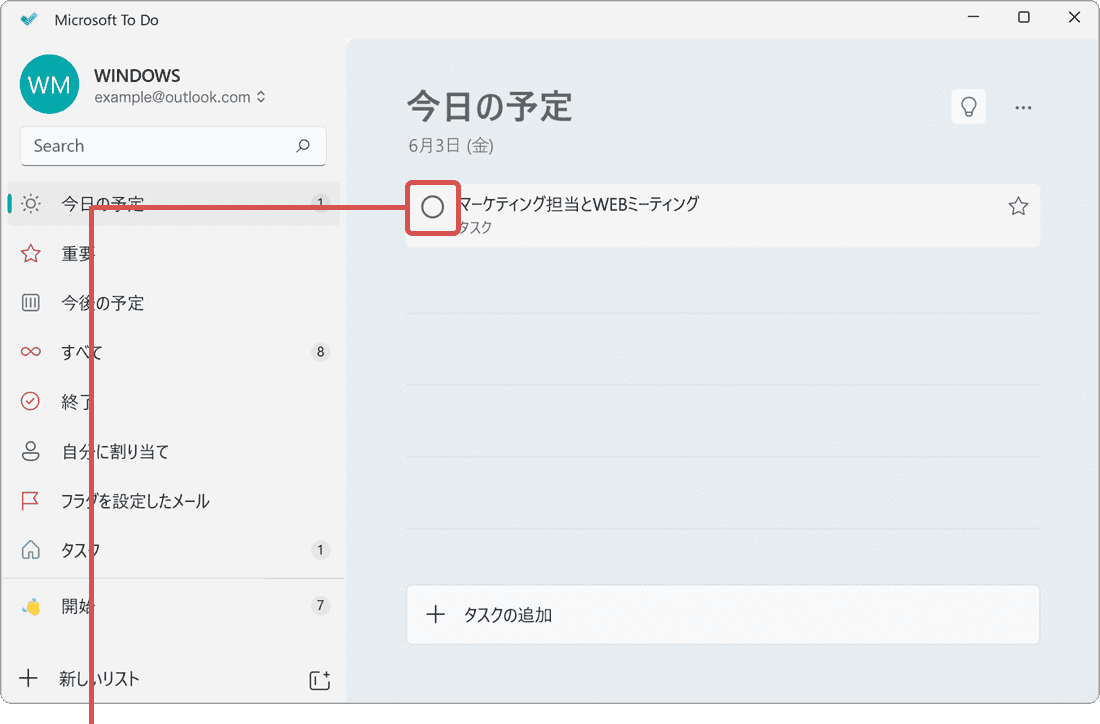
[タスクを完了]をクリックします。 -
選択したタスクが終了としてマークされました。
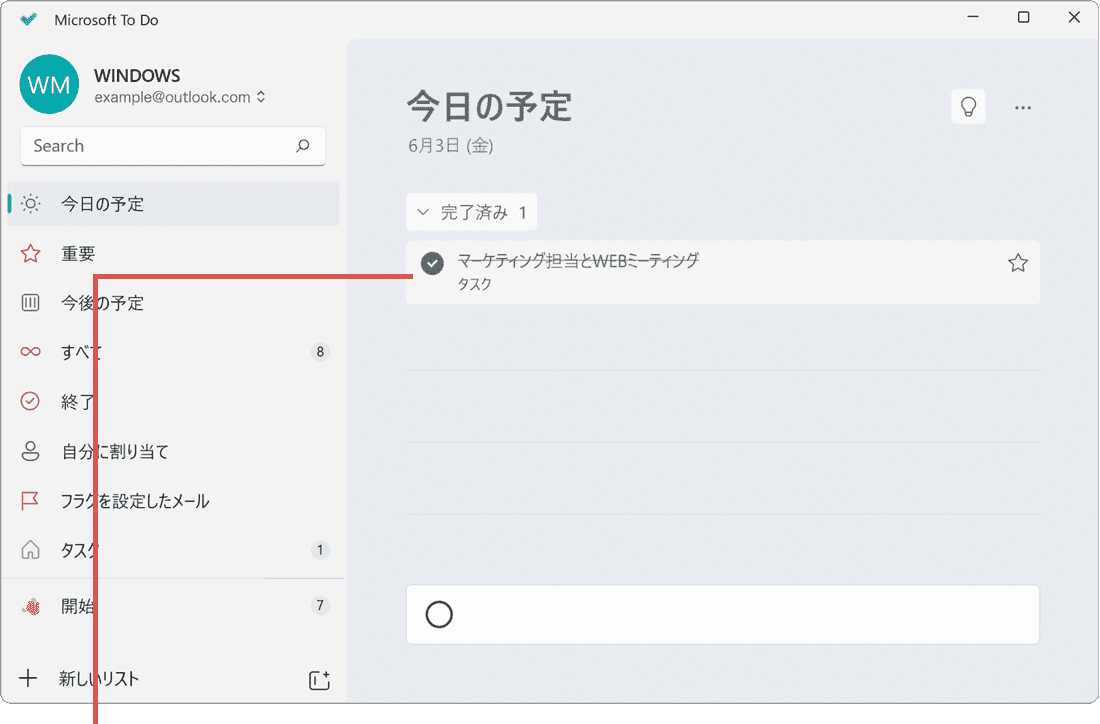
タスクが終了しました。
ヒント: 完了とマークしたタスクは、画面左のメニューにある[終了]リストで一覧表示できます。
タスクの期限とアラートを設定する
タスクには、期限日やアラートを設定することができます。アラートを設定すると、指定した日時に通知が表示されます。期限日やアラートの設定は、タスクの追加時またはタスクの編集画面で登録することができます。
-
登録したいタスクの内容を入力します。
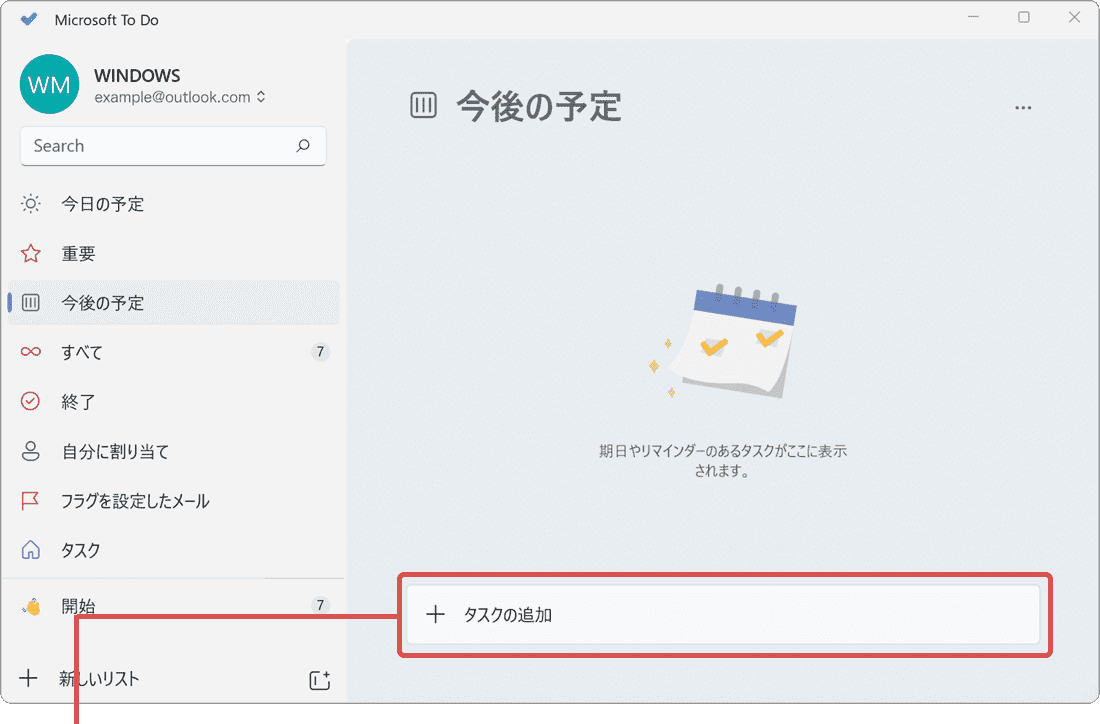
タスクを入力します。 -
 (期限日の追加)アイコンをクリックします。
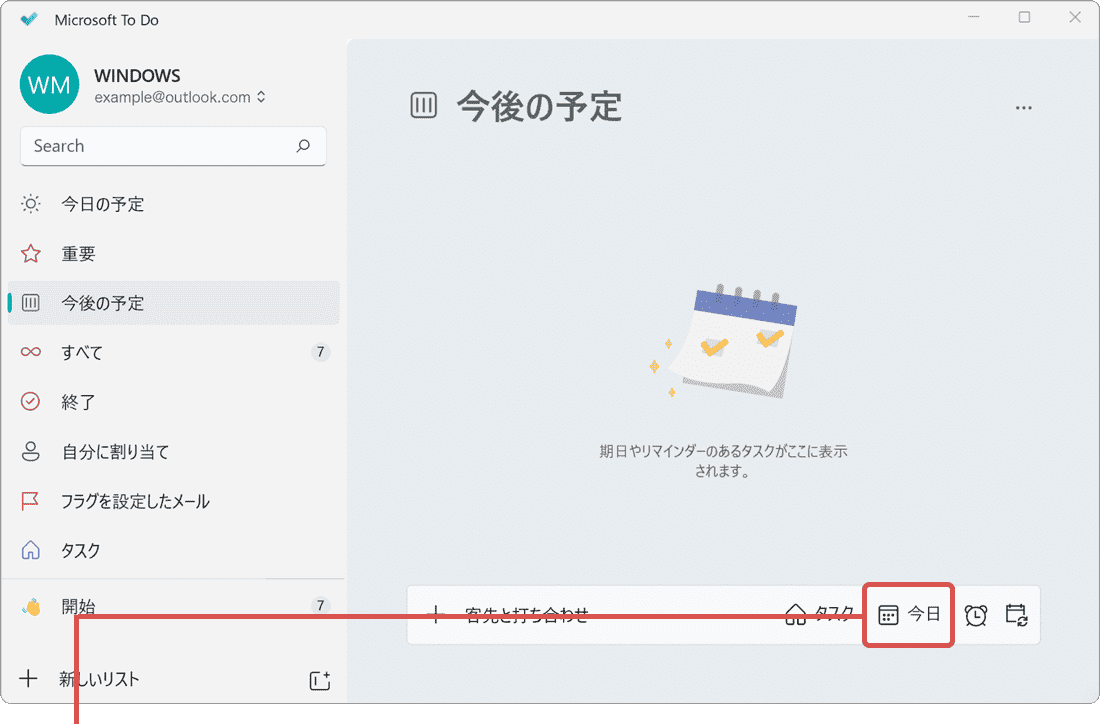
[期限日の追加]アイコンをクリックします。 -
メニューの中から、タスクの期限日を指定します。
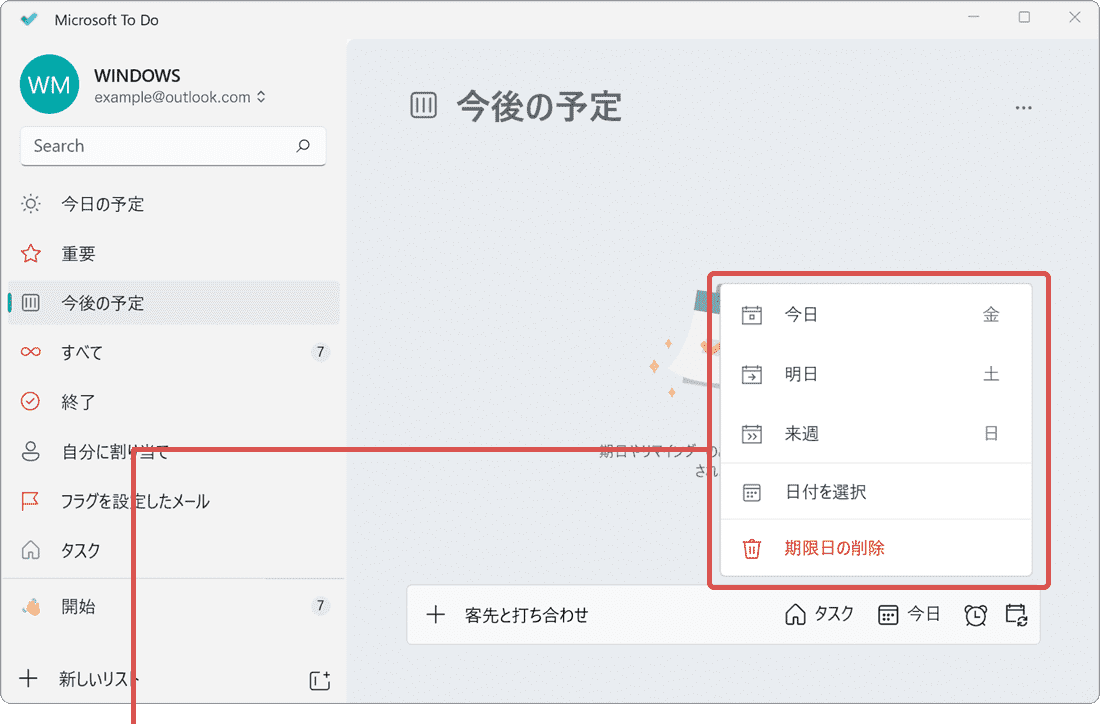
タスクの期限日を指定します。 -
続けて、
 (通知する)アイコンをクリックします。
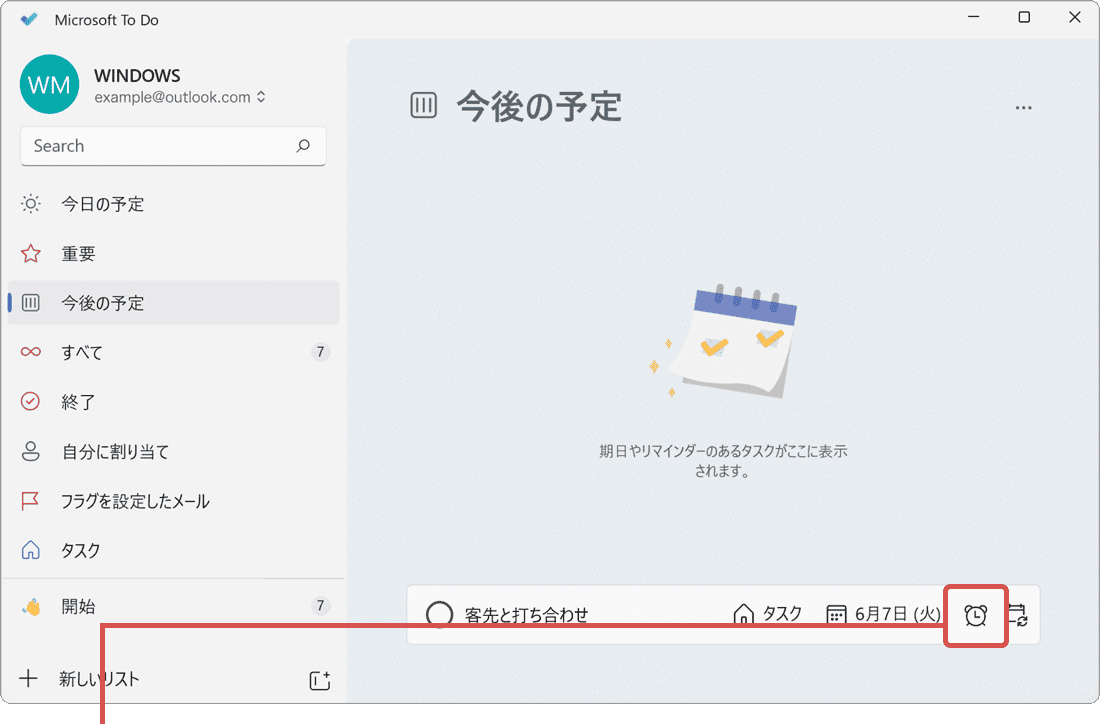
[通知する]アイコンをクリックします。 -
メニューの中から、アラートを通知する日時を指定します。
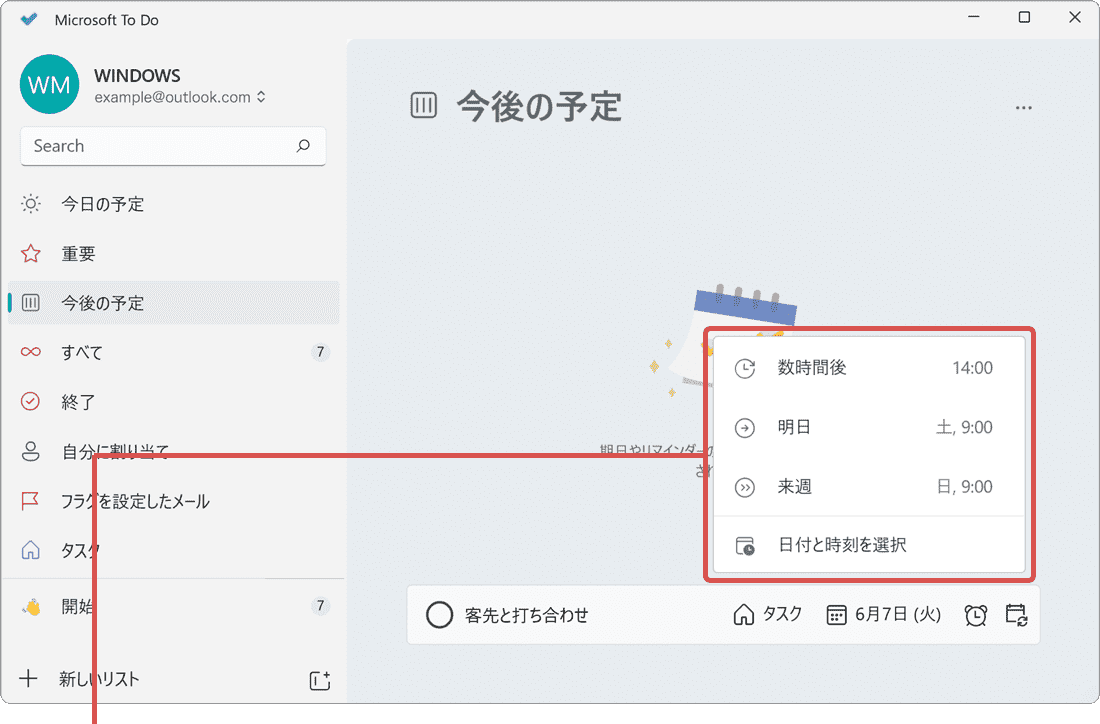
アラートの日時を指定します。 -
+(追加)アイコンをクリックして、入力したタスクを登録します。
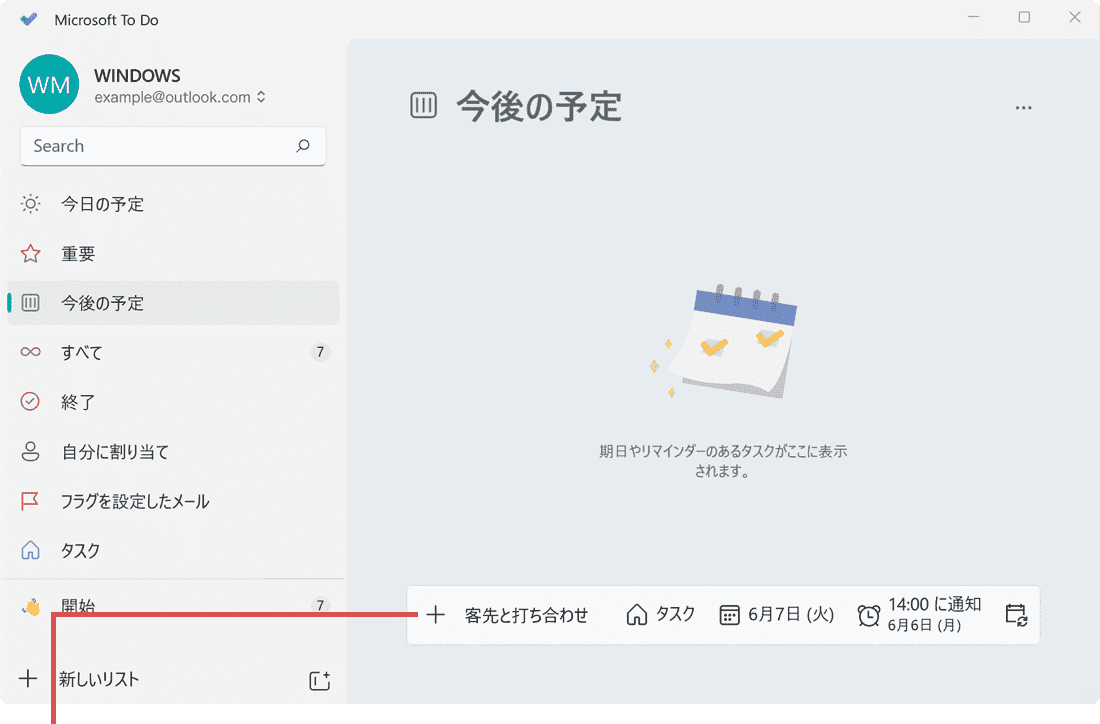
追加アイコンをクリックします。 -
期限日/アラートの設定されたタスクが、登録されました。
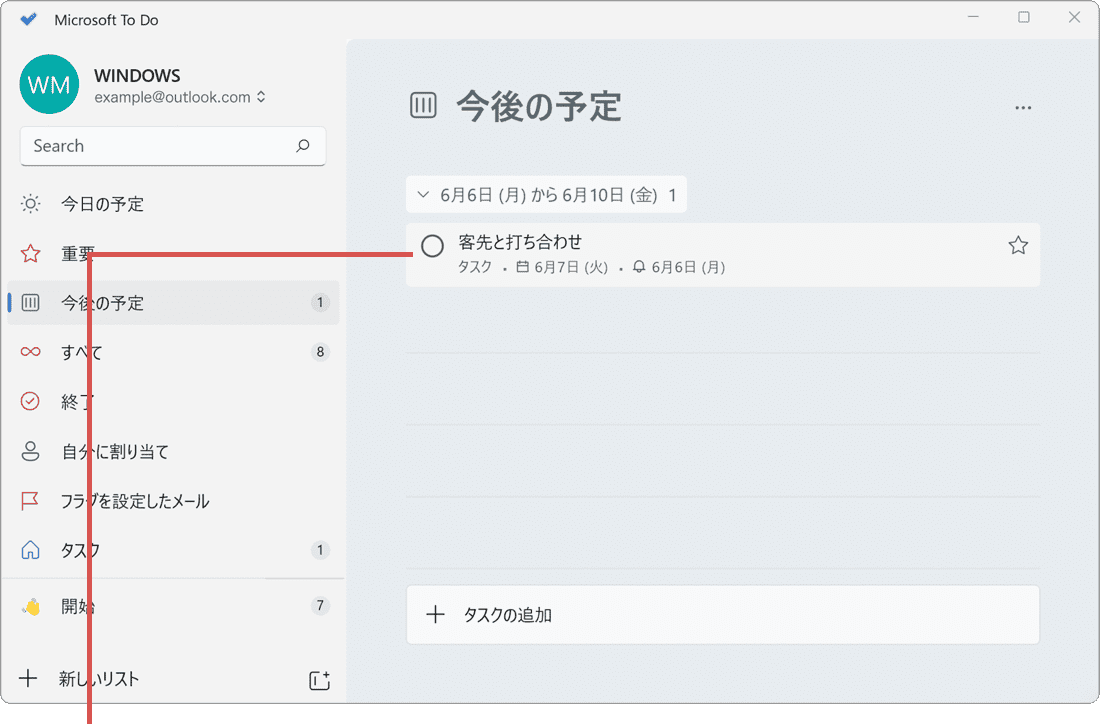
タスクが登録されました。
ヒント: タスクの期限日/アラートの登録は、タスクの編集画面から行うこともできます。
タスクを編集する
登録されたタスクを編集したいときは、該当のタスクをクリックして編集画面を開きます。編集画面では不要になったタスクを削除することもできます。
-
リストの中から、編集したいタスクをクリックします。
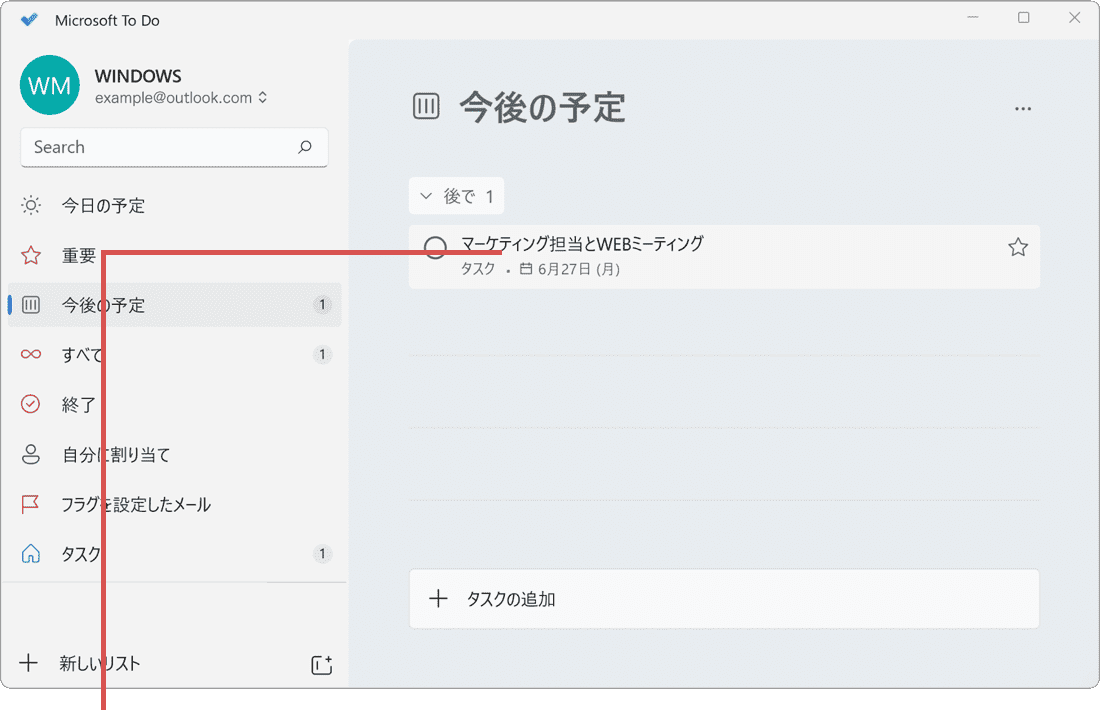
タスクをクリックします。 -
編集画面が表示されたら、内容を書き換えます。
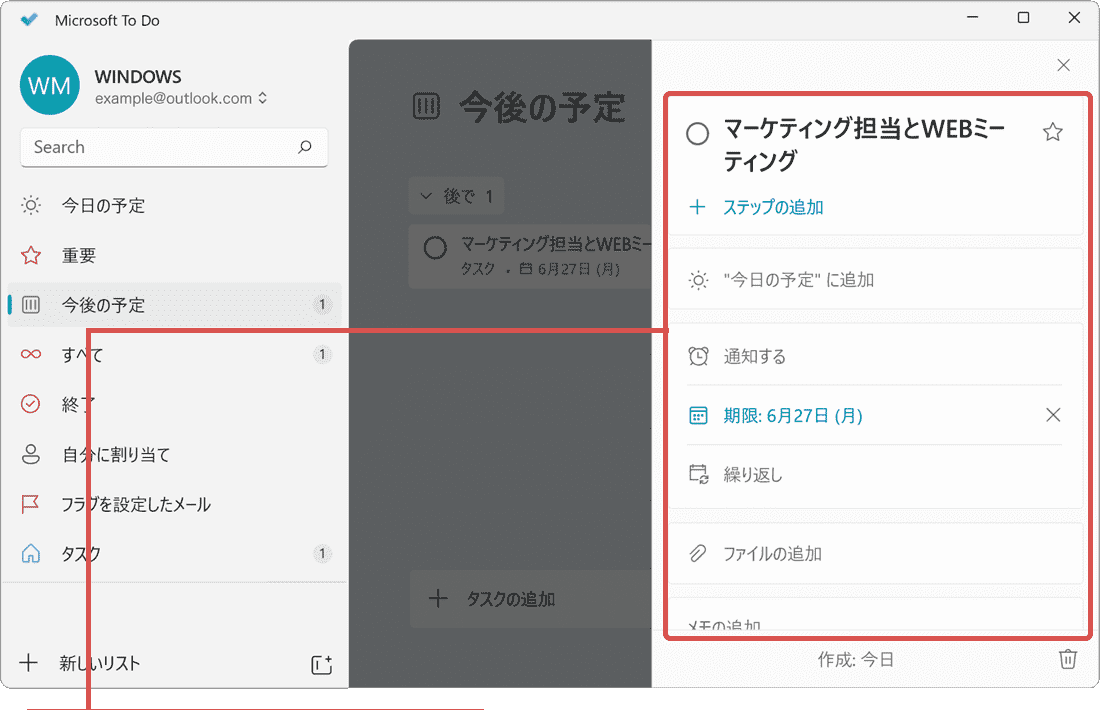
タスクを編集します。 -
[閉じる]ボタンで編集画面を閉じます。
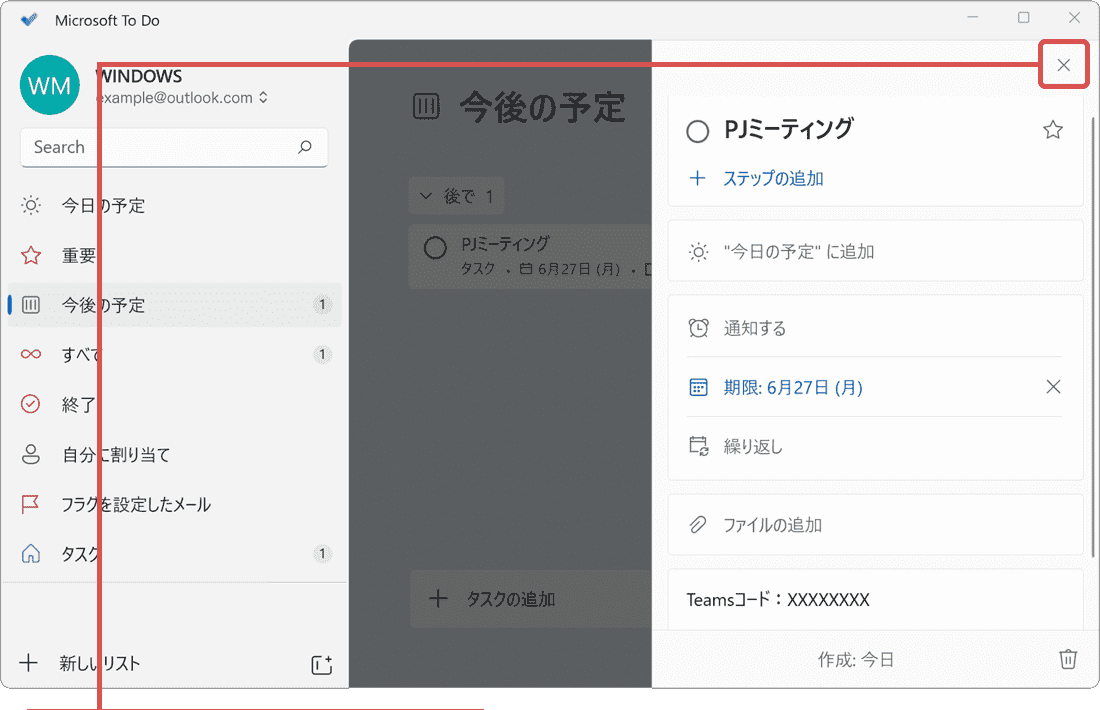
[閉じる]ボタンをクリックします。
スマートフォンと同期しない・遅いときは
Microsoft To Doは、パソコンとスマートフォンで同じMicrosoftアカウントにサインインしていれば自動的に同期されます。タスクが反映されないときは、次の点を確認してください。
・パソコンとスマートフォンの両方がインターネットに接続されているか
・両方の端末で同じMicrosoftアカウントにサインインしているか
・アプリを最新版に更新しているか
それでも反映されない場合は、アプリを再起動するか、一度サインアウトしてから再度サインインすると解消することがあります。
よくある質問
Q. Microsoft To Doの利用に料金はかかりますか?
いいえ、無料で利用できます。Microsoftアカウントがあれば、Windows・スマートフォン・タブレットのどの端末からでも同じアカウントでサインインして使えます。
Q. スマートフォンでもタスクを確認・追加できますか?
はい。iOS・Android版のMicrosoft To Doアプリで同じMicrosoftアカウントにサインインすると、パソコンで登録したタスクが自動的に同期されます。
Q. 登録したタスクを他の人と共有できますか?
はい。リストを共有する機能を使うと、家族や同僚とタスクリストを共有し、お互いに追加・完了の状況を確認し合うことができます。
ヒント: もっと手軽にメモを残したいときは付箋(Sticky Notes)を自動起動させる方法も参考にしてください。ちょっとしたメモは付箋、期限管理が必要なタスクはMicrosoft To Doと使い分けると便利です。
確認環境 Windows 11 / Microsoft To Do
最終更新 2026年9月10日
関連サイト(外部)