Chromeでは、ページのサインイン情報(ユーザー名やパスワード)を保存することができます。保存された情報は、サインイン時に自動入力されるほか、後で確認することも可能です。この記事では、PC版とスマホ版、両方のChromeでの確認方法を紹介します。
対象OS Windows 10、Windows 11
Chromeのパスワードは2つの方法で確認できる
Chromeで保存したパスワードは、Googleアカウントでサインインしたデバイス間で同期されます。この記事では、PC版Chromeでの確認方法と、スマホ版Chromeでの確認方法2通りを紹介します。どちらも同じGoogleアカウントを使っていれば、保存されているパスワードは共通です。
ヒント: Googleアカウントは、Googleが提供する各サービスを利用するために必要なユーザーアカウントです。取得したアカウントでChromeにサインインすると、同じアカウントを利用するすべてのデバイスで、データや設定を同期することができます。
Chromeでパスワードを確認する
Chromeで保存したパスワードは、同じGoogleアカウントでサインインしたデバイス間で同期されます。これにより、Windows版のChromeで保存したサインイン情報を、スマホ版Chromeなど他のデバイスでも利用できます。
-
Chromeを起動し、画面右上にある
 (その他)アイコンをクリックします。
- 表示されたメニューの中から、[パスワードと自動入力]にカーソルを合わせ、[Google パスワード マネージャー]をクリックします。
-
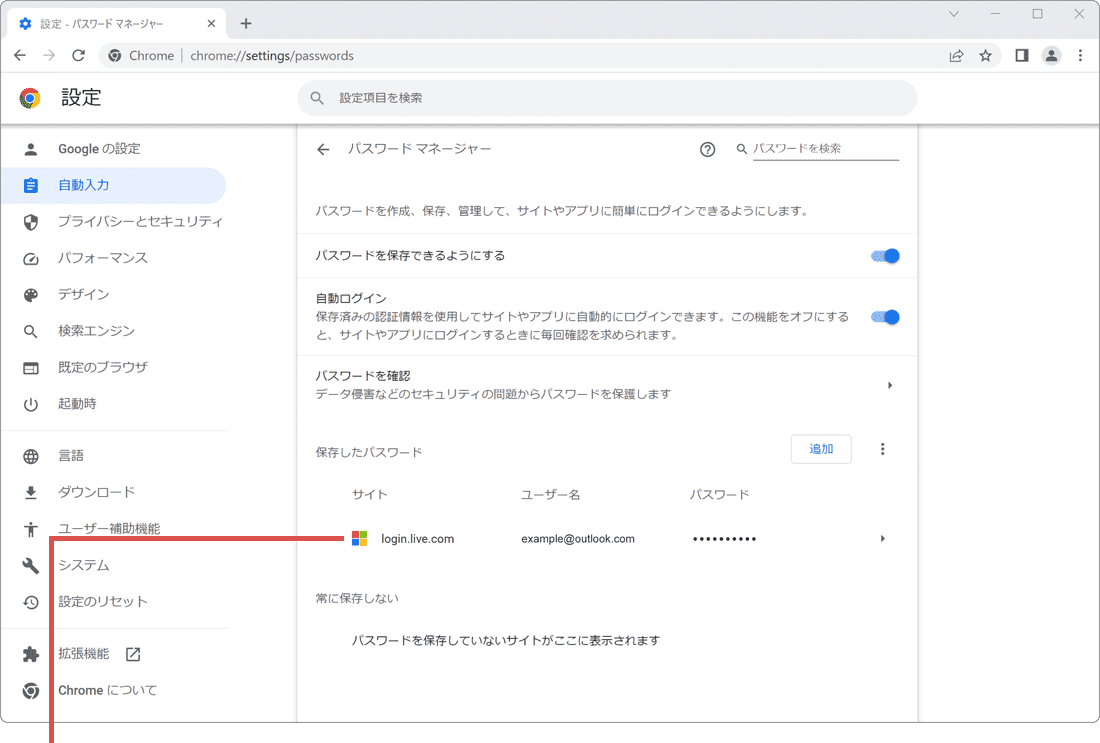
保存されたサイト一覧の中から、確認したいサイト名をクリックします。
 サイトをクリックします。
-
Windowsセキュリティが開いたら、表示されたメッセージに従ってPIN入力などの認証を行います。
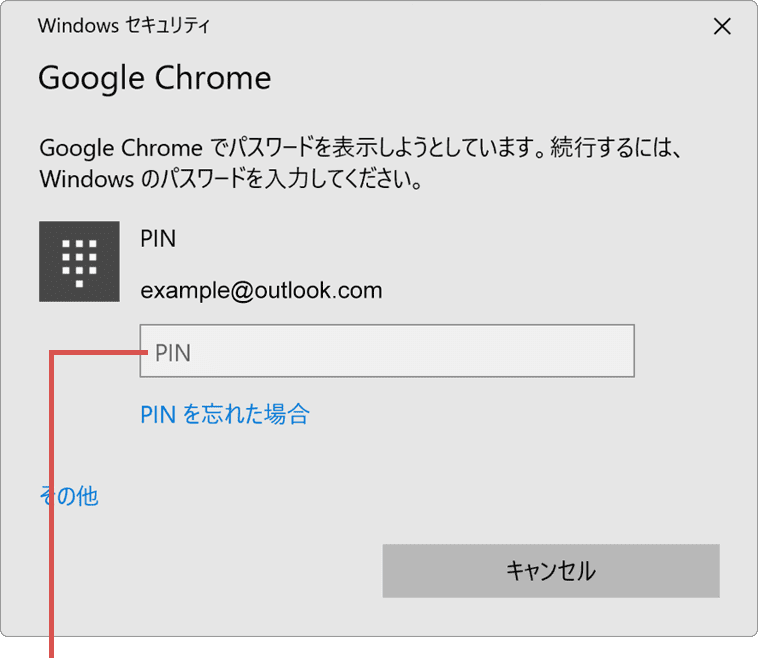
認証を行います。 -
Chromeに保存されたサイトのサインイン情報が表示されました。
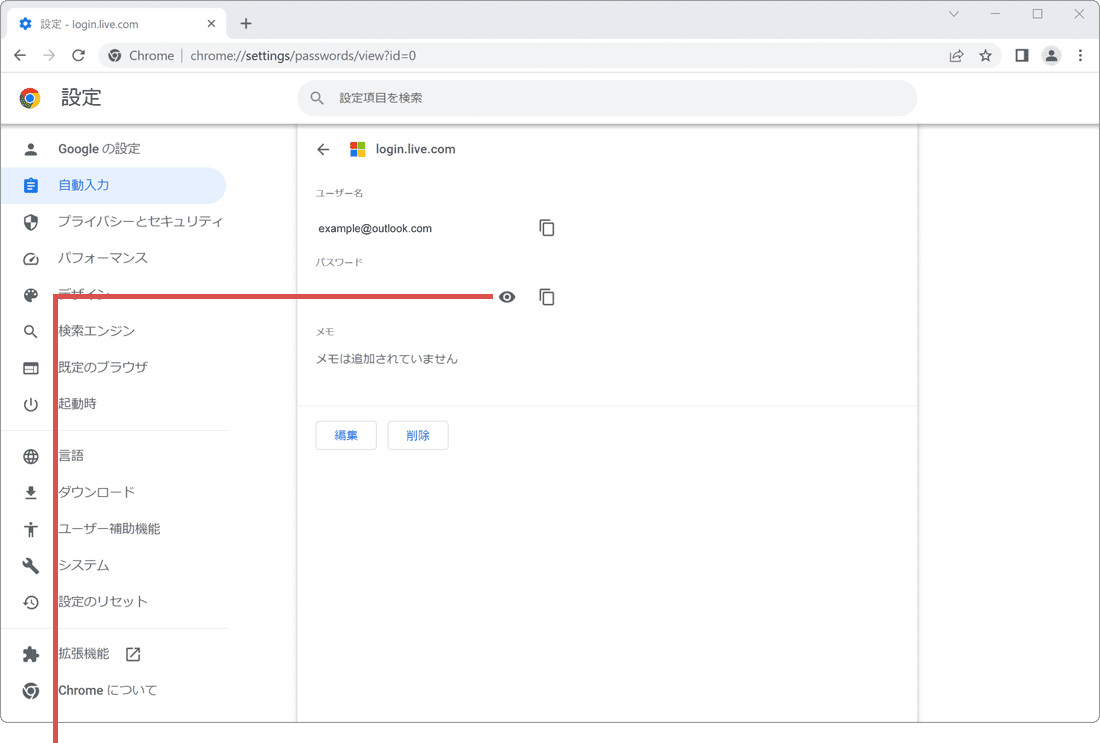
サインイン情報が表示されました。 *桁数が多い場合は、カーソルでスクロールしてください。(編集画面で確認することもできます)
スマホ版Chromeでパスワードを確認する
PC版Google Chromeで保存したパスワードは、同期することでスマホ版Chromeでも確認できます。
-
Chromeを起動して、画面右下にある
 (設定)アイコンをタップします。

-
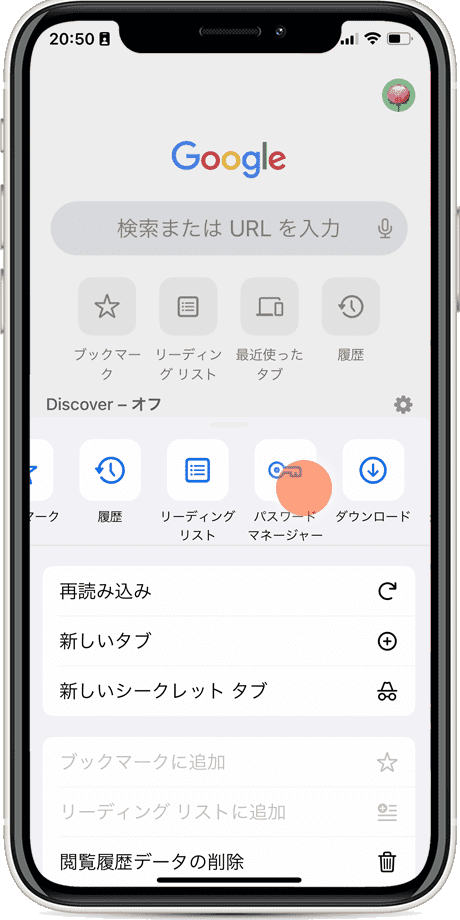
設定メニューが開いたら、[パスワード マネージャー]アイコンをタップします。
-
表示されたサイトの一覧の中から、確認したいサイト名をタップします。
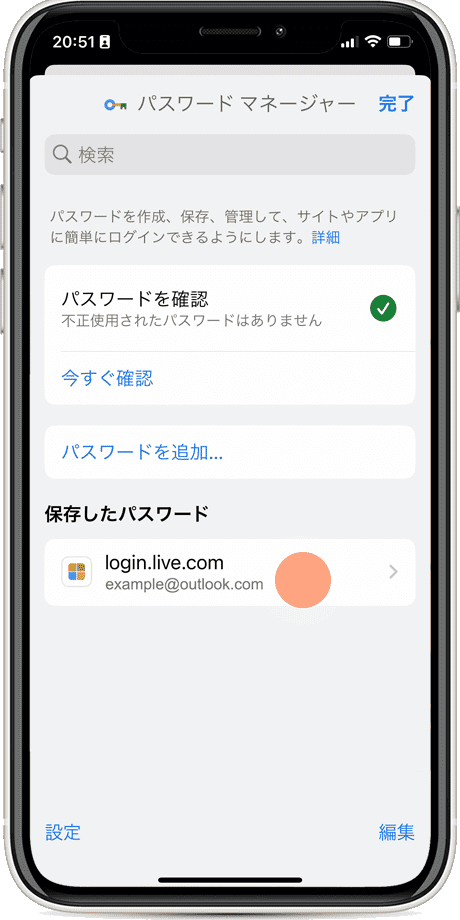
-
パスワード欄の右端にある(表示)アイコンをタップ*して、確認します。
*認証を求められた場合は、メッセージに従って完了させてください。

ファイルにエクスポートしてパスワードを確認する
Chromeに保存されたパスワードを一覧で確認したいときは、エクスポート機能を使うと便利です。ファイルはCSV形式でエクスポートされ、Microsoft Excelなどのアプリで開くことができます。
 CSVファイル出力する方法
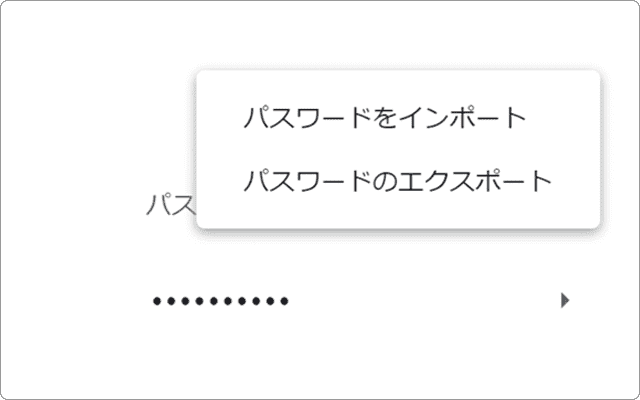
❶パスワードマネージャを開き、 (その他の操作)>[パスワードのエクスポート]とクリックします。
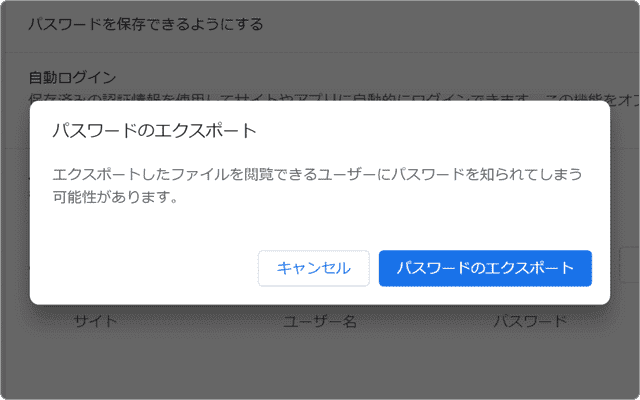
❷[パスワードのエクスポート]ボタンをクリックし、メッセージに従って認証します。
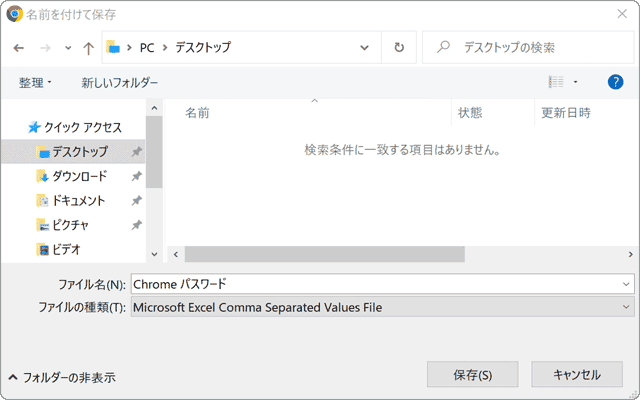
❸ ファイル名および保存先を指定して、[保存]ボタンをクリックします。
確認環境 Windows 11 / Google Chrome
最終更新 2026年9月11日