Chromeで保存したパスワードは、CSV形式でエクスポートすることができます。保存されたサインイン情報(アカウント名やパスワード)を一覧で確認したいときや、他のブラウザやパスワード管理ソフトにデータを移行したい場合には、Chromeのエクスポート機能を活用するのが便利です。
対象OS Windows 10、Windows 11
エクスポートしたファイルの取り扱いに注意
エクスポートで出力されるCSVファイルは、パスワードが暗号化されずにそのまま書き込まれた状態になります。他のブラウザへの乗り換えやバックアップなど、必要な作業が終わったら、ファイルは早めに削除してください。他のユーザーと共有しているパソコンでは、特に注意が必要です。
CSV形式でパスワードをエクスポートする
エクスポートを行うと、保存されたユーザー名やパスワードが汎用的なフォーマットであるCSV形式で出力されます。出力されたファイルは、Microsoft Excelやメモ帳などのアプリで開いたり、編集することが可能です。
-
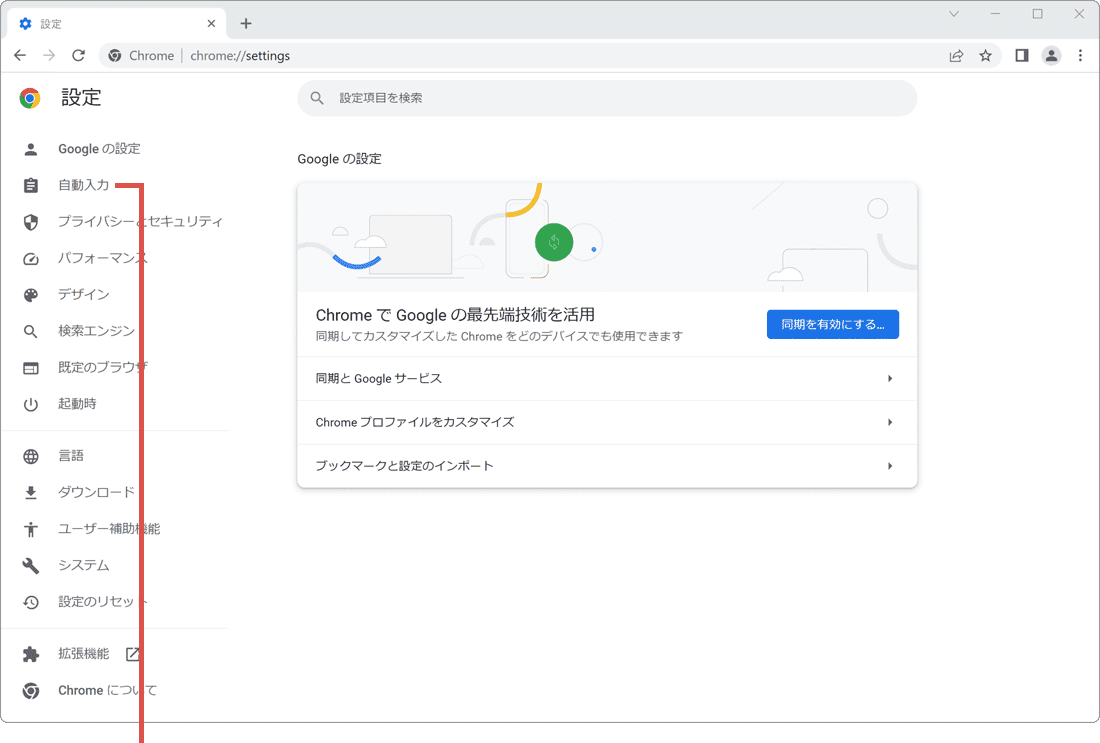
Chromeを起動し、画面右上にある
 (設定)ボタンをクリックします。
- 表示されたメニューの中から、[設定]をクリックします。
-
Chromeの設定ページが開いたら、メニューの中から[自動入力]をクリックします。
[自動入力]をクリックします。 -
自動入力のページに切り替わったら、[パスワード
マネージャー]をクリックします。
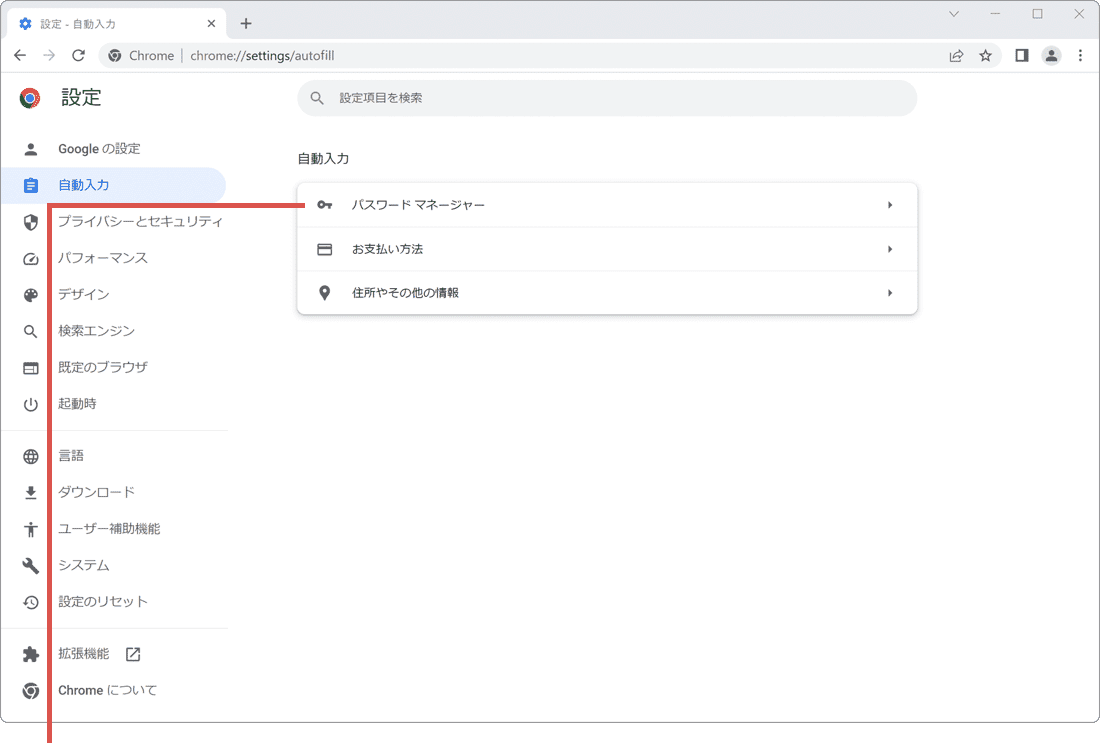
[パスワード マネージャー]をクリックします。 -
保存したパスワードの項目の右端*にある
 (その他の操作)をクリックします。
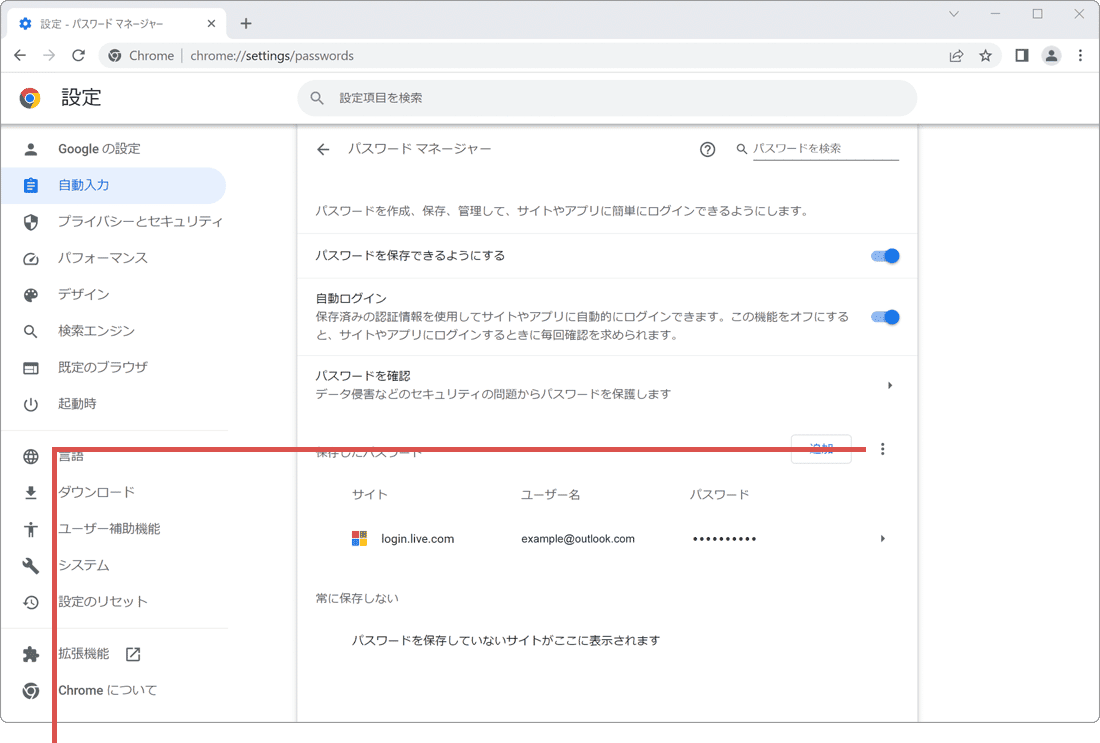
(その他の操作)をクリックします。 *[追加]ボタンの右隣にあるアイコンです。 -
開いたメニューの中から、[パスワードのエクスポート]をクリックします。
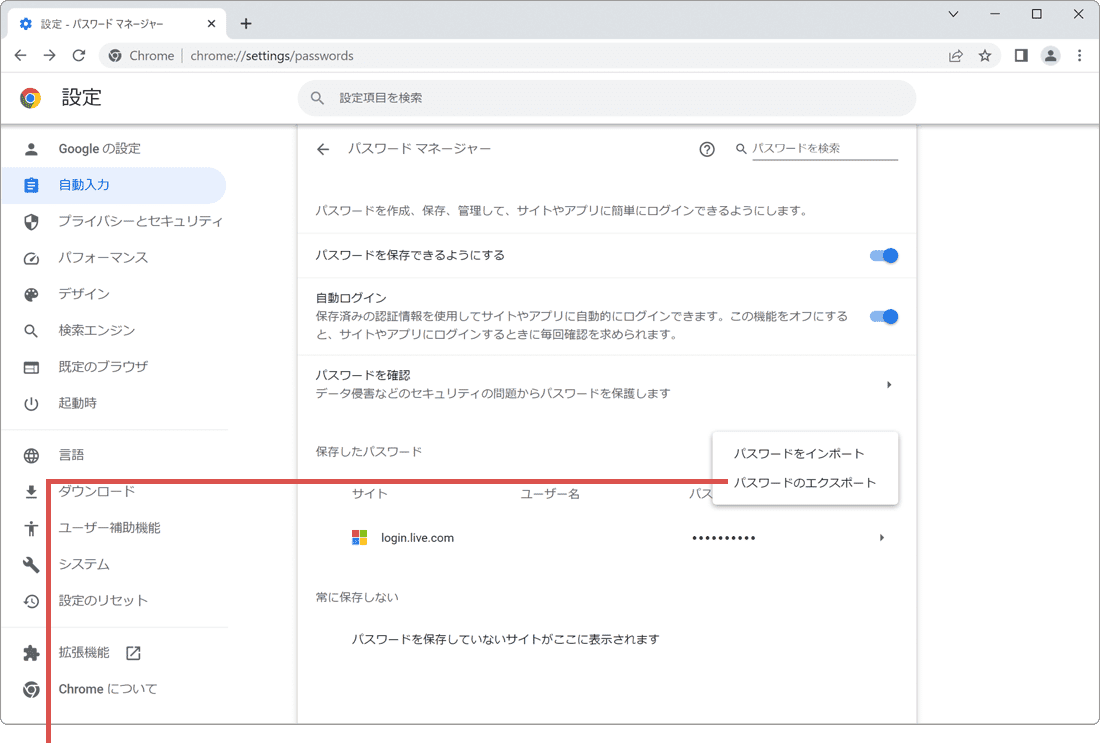
[パスワードのエクスポート]をクリックします。 -
確認のメッセージが表示されたら、[パスワードのエクスポート]ボタンをクリックします。
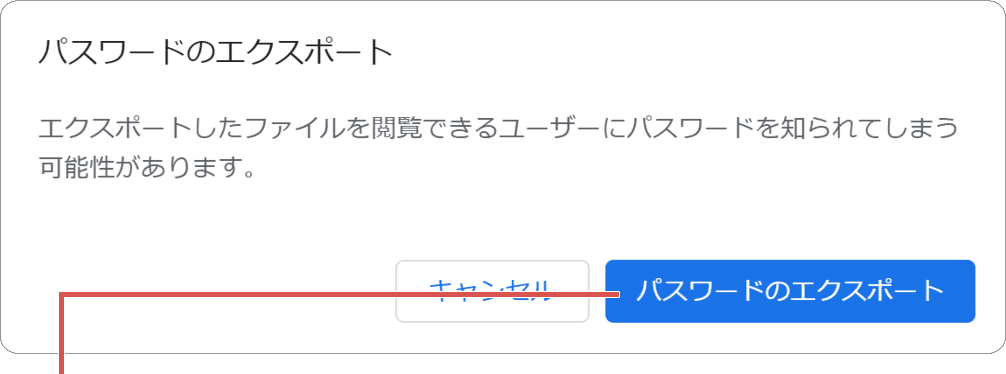
[パスワードのエクスポート]をクリックします。 -
Windowsセキュリティが開いたら、表示されたメッセージに従ってPIN入力などの認証を行います。
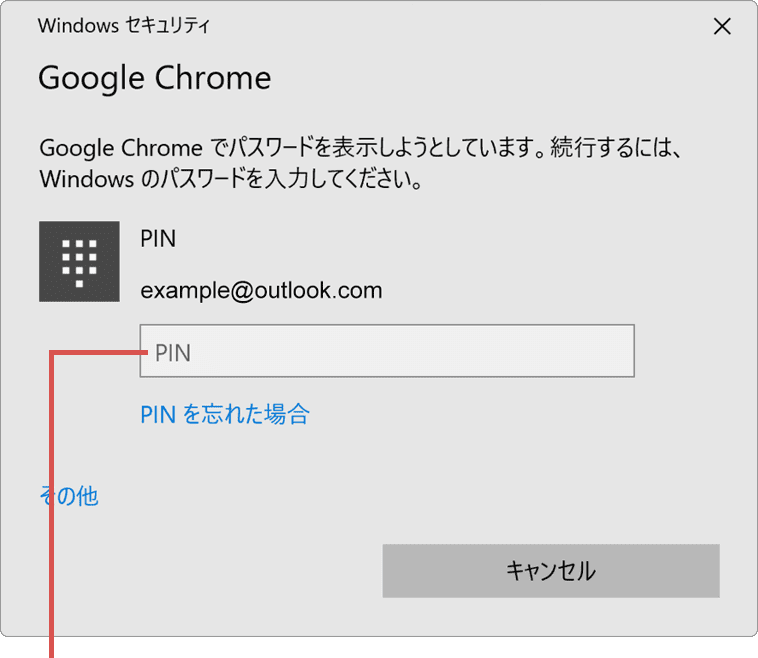
認証を行います。 -
ファイル名と出力先フォルダーを指定して、[保存]ボタンをクリックします。
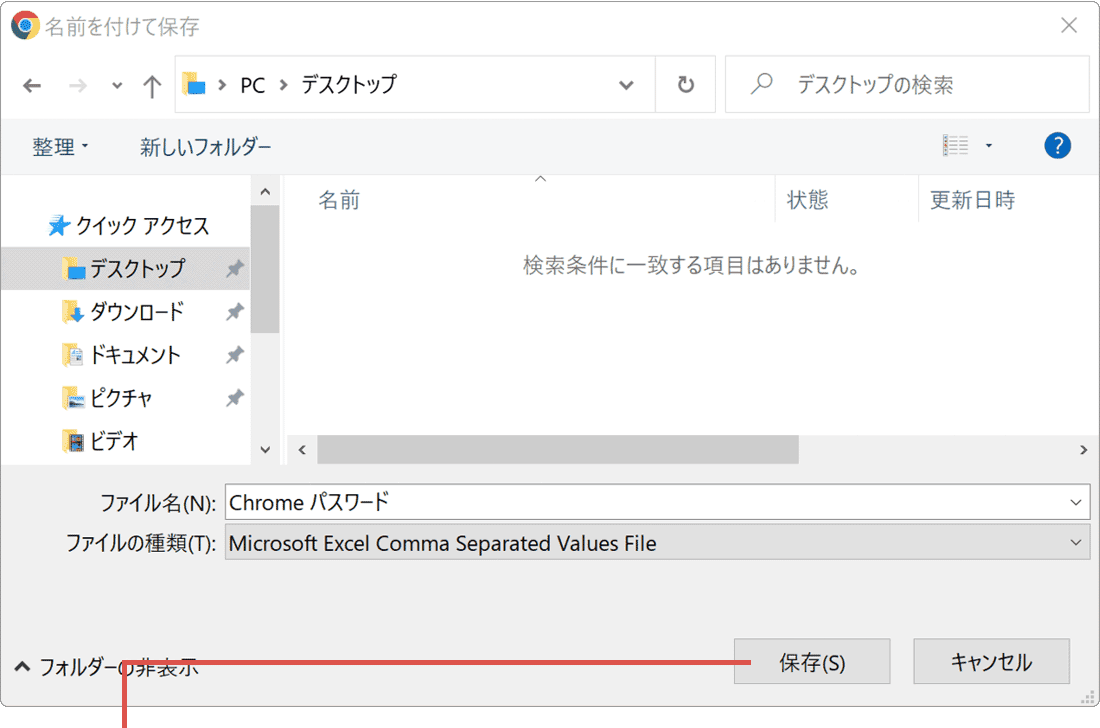
[保存]ボタンをクリックします。
ヒント: パスワードは、暗号化されていないテキストファイルで出力されます。他のユーザーに出力したファイルを見られないように注意してください。
ヒント: 出力したCSVファイルは、Microsoft Excelやメモ帳などのアプリで開いて、編集することができます。編集するときは、各列のデータ規則に沿って入力してください。また、ファイルを保存するときは、CSV形式のまま保存してください。
(ファイルのデータ規則:Excelで開いた場合)
- A列(1列目):サイト名
- B列(2列目):サイトのURL
- C列(3列目):アカウント名
- D列(4列目):パスワード
エクスポートのメニューが表示されないときは
会社や学校のパソコンなど、組織の管理者によってパスワードマネージャーの設定が制限されている場合、パスワードのエクスポート機能自体が無効になっていることがあります。この場合は、個人のパソコンやアカウントで試すか、管理者に確認してください。
関連記事:
Chromeのパスワード管理について、あわせてご覧ください。
保存したパスワードを確認する
[Chrome]パスワードを保存する
確認環境 Windows 11 24H2 / Google Chrome
最終更新 2026年9月