iPhoneで、PDFがダウンロードできない場合、取得方法を変更して試すことができます。
対象OS iOS 16〜iOS 26
PDFがダウンロードできないときの主な原因
iPhoneでPDFを開くことができない場合、操作手順に問題があるか、ファイルのダウンロードに時間が掛かっていることが考えられます。
PDFファイルのダウンロードに時間が掛かっている、ダウンロードは完了したが、ファイルが自動で開かれない、PDFファイルが破損しているといった原因があります。
ファイルの取得方法を変えてみる
PDFが開かないときは、ファイルの取得方法を変えて試すことができます。ファイルの取得方法は、「ファイルが表示された後に共有メニューから保存」と、「リンクを長押しタップしてファイルを保存」する方法の2つがあります。
前者は、ファイルのダウンロードが終わらなければ、ファイルは表示されません。そのため、ダウンロードに時間が掛かっている場合、PDFが開かない あるいは 保存ができないような状況に見えます。
そのような場合は、「リンクを長押しタップしてファイルを保存」する方法を試してください。この方法では、リンク先のファイルを直接iPhoneに保存し、且つ、ダウンロードの進捗状況を確認することができます。
1.共有メニューからPDFをダウンロード
SafariでPDFをダウンロードするには、[共有]メニューから行う方法と、リンクを長押しタップして行う方法があります。
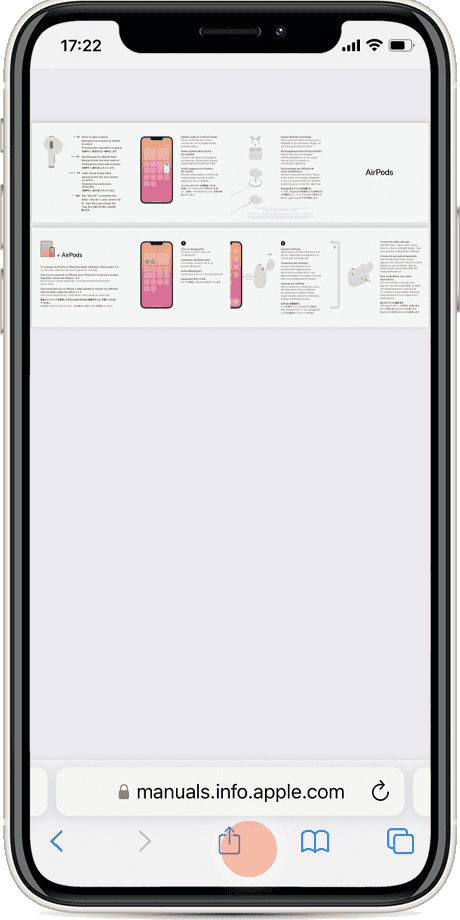
[共有]メニューを使って、PDFを取得するには、ファイルが表示された後に保存します。
-
PDFファイルを開き、画面下の
 (共有)をタップします。
-
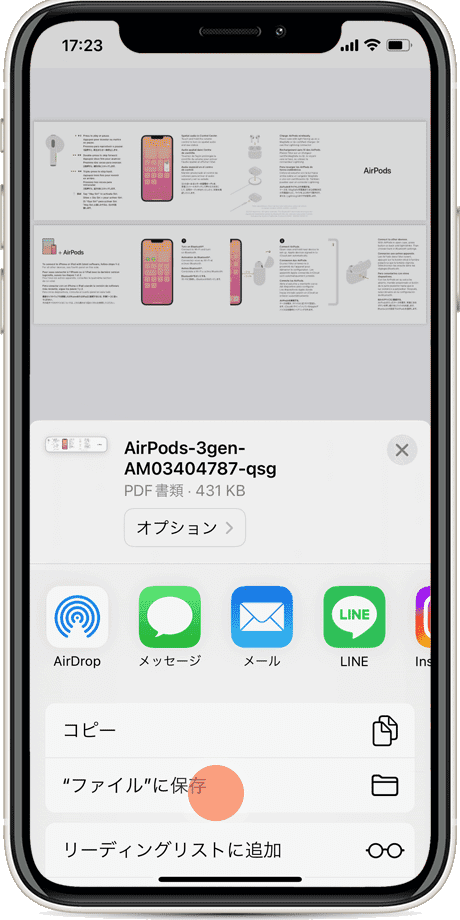
メニューの中から["ファイル"に保存]をタップします。
-
保存先を指定して、[保存]をタップします。
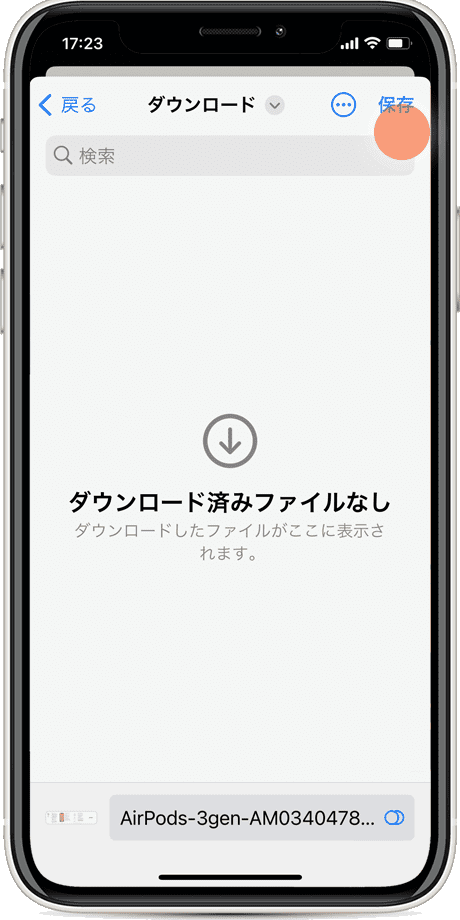
ヒント: デフォルトの保存先は、[ダウンロード]です。
2.リンク先のファイルをダウンロードする
リンク先のファイル(PDF)を直接、iPhone内に保存します。この方法は、保存可能なファイル形式であれば、PDF以外でも適用できます。
-
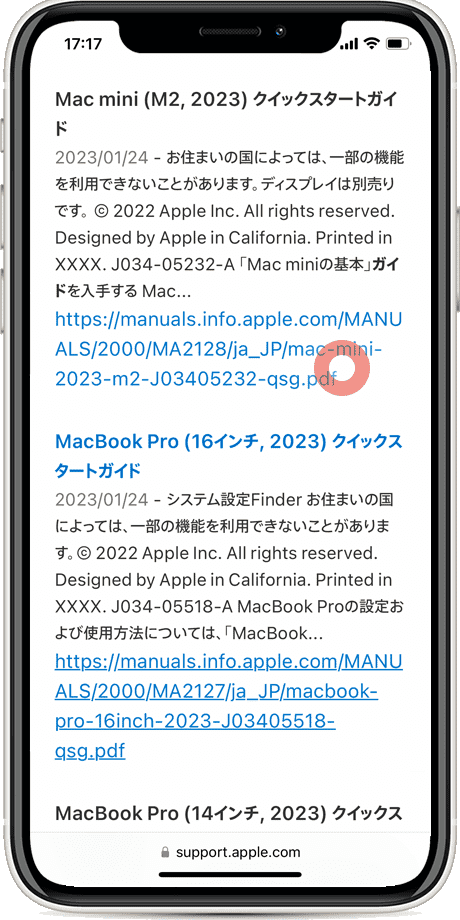
PDFファイルのリンク(ボタン)を長押しタップします。
-
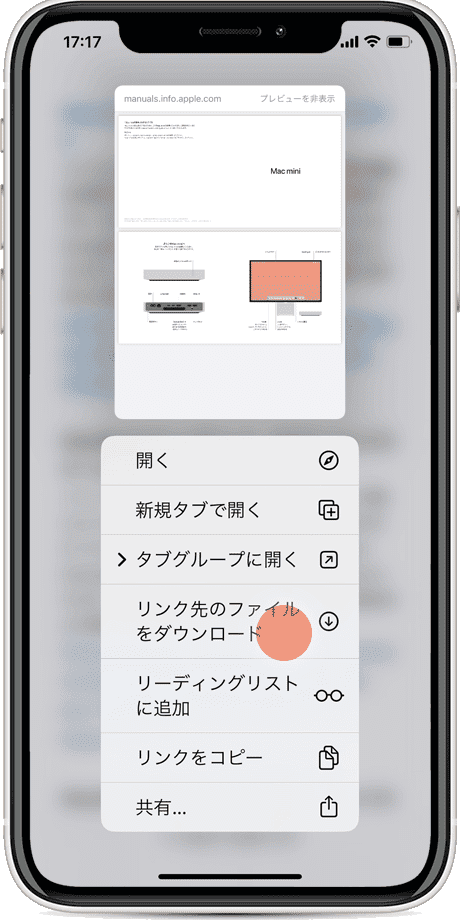
[リンク先のファイルをダウンロード]をタップします。
-
PDFファイルのダウンロードが開始されました。
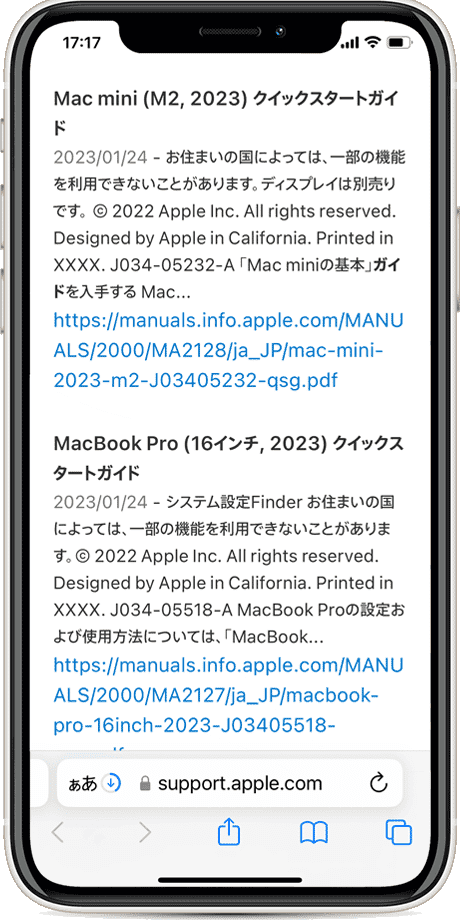
ヒント: アドレスバーに進捗状況が表示されます。
3.ダウンロードしたPDFを開く
保存したPDFファイルの開き方です。ここでは、ファイルを[ダウンロード]フォルダに保存した場合を例に、手順を説明します。
-
ホーム画面で、[ファイル]アプリをタップして起動します。
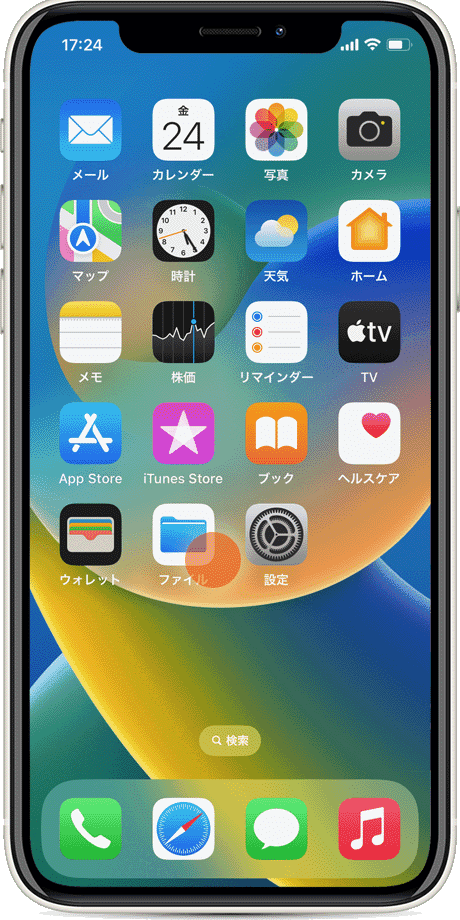
-
ファイルが開いたら、保存先の場所をタップします。
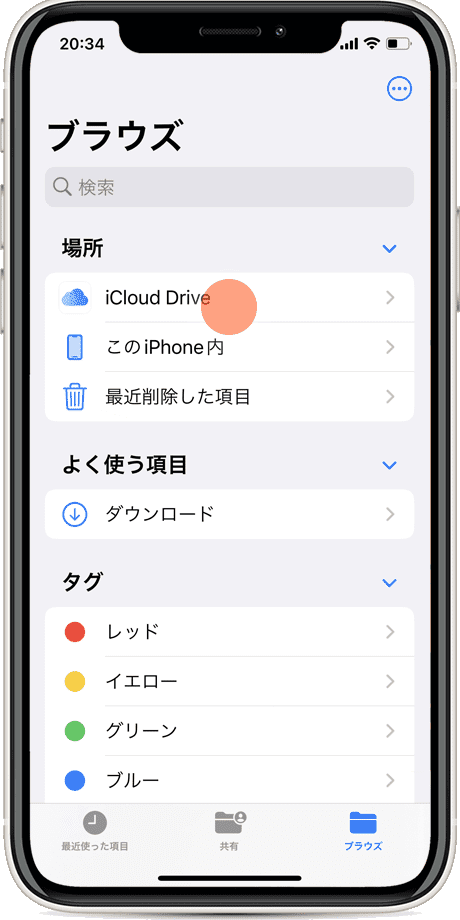
-
[ダウンロード]フォルダーをタップします。
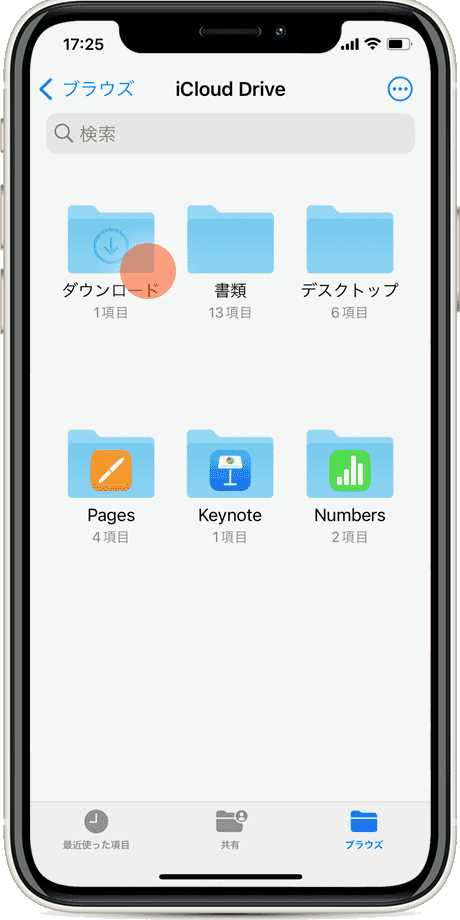
-
保存されたPDFファイルをタップして開きます。
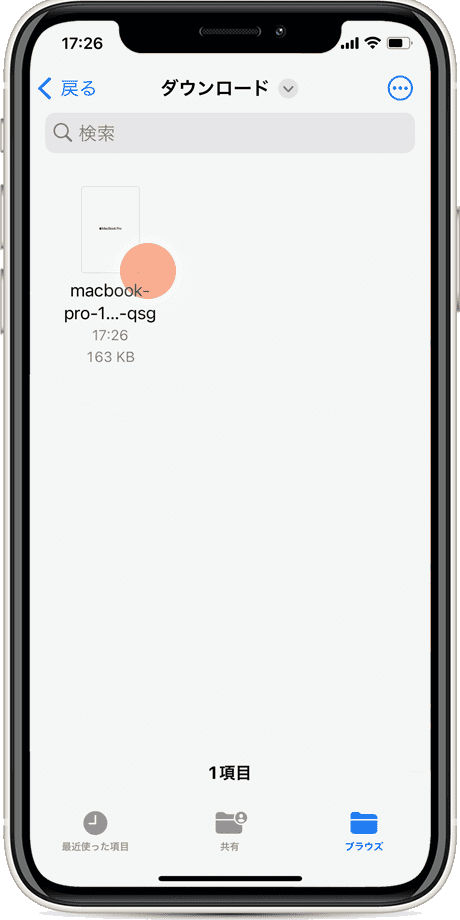
ヒント: リンクを長押しタップしてPDFを取得した場合は、アドレスバーからファイルを開くこともできます。ダウンロードが完了したら、アドレスバーのダウンロードアイコンをタップし、表示されたメニューから[ダウンロード]をタップして、該当のPDFファイルを選択します。
こんなときは:よくあるつまずきポイントと対処法
実際に試したところ、次の2つでつまずくケースが多く見られました。
-
PDFを長押しタップしても[リンク先のファイルをダウンロード]がメニューに出てこない
原因:リンクがPDFではなくWebページへのリンク(中間ページ経由)になっている場合があります。
→ 一度PDFを開いてから[共有]メニューを使う方法(手順1)を試してください。 -
ダウンロードは完了したはずなのに、[ファイル]アプリの[ダウンロード]フォルダーに何も見あたらない
原因:iCloud Driveを使用している場合、保存先が「iCloud Drive」側になっていることがあります。
→ [ファイル]アプリの左上の「この場所」一覧で「iCloud Drive」を選び直して確認してください。
関連記事: Safariで開いたページをPDFで保存する方法も合わせてご覧ください。
確認環境 iOS 26 / iOS 17
最終更新 2026年9月19日
関連サイト(外部)