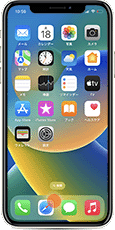
iPhoneの「写真」アプリでは、保存されている写真のピクセル数(解像度)やファイル形式をすぐに確認できます。
対象OS iOS 15以降(iOS 26・iOS 27で確認)
写真の解像度とは?
解像度とは、画像を構成するピクセル(画素)の数を指し、「横×縦」の値(例:4032×3024)で表されます。印刷やポスター制作、ブログやECサイトへの掲載など、画質の目安が必要な場面で確認することが多い数値です。
iPhoneでは、iOS 15以降の「写真」アプリで、別途アプリをインストールすることなく、標準機能だけで解像度を確認できます。
 公開日:
2023/02/24 ・
最終更新日:
2026/09/24 ・
公開日:
2023/02/24 ・
最終更新日:
2026/09/24 ・
 著者:まきばひつじ ・
 この記事をシェアする
写真アプリで解像度を確認する
「写真」アプリの詳細情報画面で、撮影日時や位置情報とあわせて、ピクセル数(解像度)を確認できます。(本記事の手順画像は準備中です)
- 「写真」アプリを開き、解像度を確認したい写真をタップして表示します。
- 画面を上方向にスワイプするか、画面下部の[i](情報)アイコンをタップします。
- 詳細情報の中の「サイズ」欄に、「横×縦」のピクセル数(例:4032×3024)が表示されます。この数値が写真の解像度です。
ポイント
「サイズ」欄にはピクセル数(解像度)とは別に、ファイル容量(MBなど)が表示される場合があります。両者は別の指標です。印刷や掲載の画質を気にする場合はピクセル数(解像度)を、メール添付などで容量制限を気にする場合はファイル容量を確認してください。
よくある質問
解像度とファイルサイズ(容量)は同じですか?
異なります。解像度は画像の横×縦のピクセル数、ファイルサイズはデータ容量(MBなど)を指します。共有方法や圧縮によってファイルサイズは変わっても、解像度は基本的に変わりません。
スクリーンショットの解像度も同じ方法で確認できますか?
はい。同じ「写真」アプリの詳細情報から確認できます。ただしスクリーンショットの解像度は端末の画面サイズに依存するため、カメラで撮影した写真とは数値が異なります。
[i]ボタンが見つからないときは?
写真を開いた状態で画面を上方向にスワイプすると表示されます。ツールバーが隠れている場合は、画面を一度タップしてから試してください。
関連サイト(外部)
確認環境 iOS 26 / iOS 27
最終更新 2026年9月