iPhoneで、予測変換の候補として学習された内容を削除したいときは、キーボードリセットを実行します。
対象OS iOS 26、iOS 27
iPhoneの予測変換とは?
iPhoneには、テキスト入力を効率化するための機能が多数搭載されています。中でもiPhoneの「予測変換」は、キーボードで入力した文字を基に、次に入力する可能性の高い文字や単語、フレーズを変換候補として提示する機能です。ユーザーが入力したテキストは入力履歴として保存され、その履歴や文脈を基に最適な変換候補を表示します。
どのような時に予測変換をリセットしますか?
予測変換はテキスト入力の効率化に役立つ機能ですが、過去に入力したプライバシーに関連する単語や、意図しない単語(例: 誤変換した単語)が変換候補の上位に表示されることがあります。このような場合、キーボードの変換学習をリセットすることで、予測変換の候補を初期状態に戻すことが可能です。注意点として、予測変換をリセットしてもユーザー辞書は削除されません。
 iPhoneのユーザー辞書についてもっと詳しく
 公開日:
2022/05/19 ・
最終更新日:
2026/09/24 ・
公開日:
2022/05/19 ・
最終更新日:
2026/09/24 ・
 著者:まきばひつじ ・
 この記事をシェアする
iPhoneの予測変換を削除する方法
iPhoneのキーボード変換学習をリセットすることで、入力時に表示される予測変換を削除して、デフォルトの状態に戻します。
-
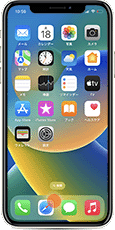
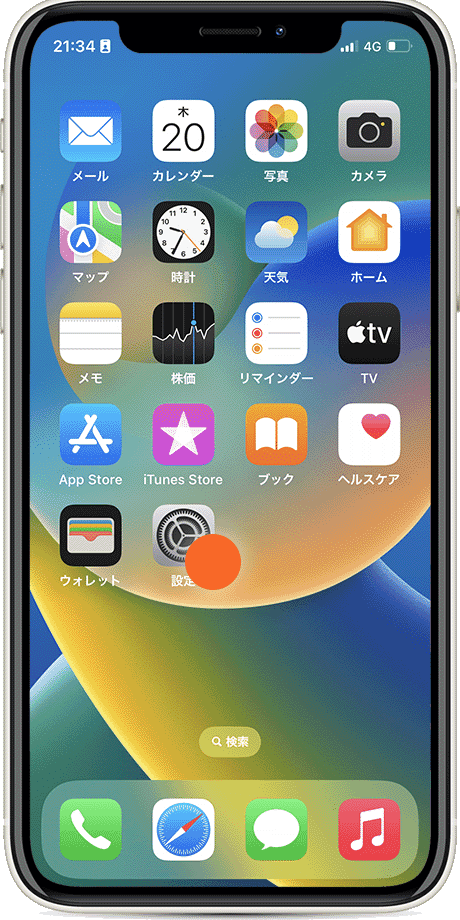
ホーム画面の[設定]アイコンをタップして起動します。
-
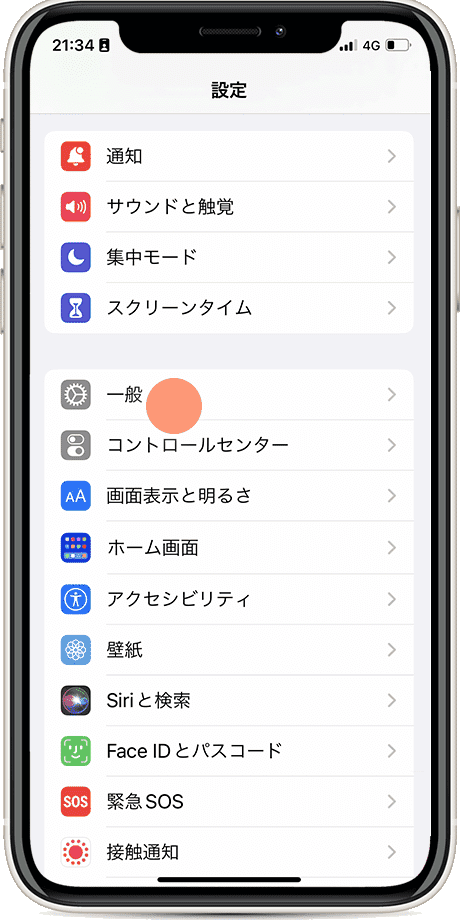
設定のメニューにある[一般]をタップします。
-
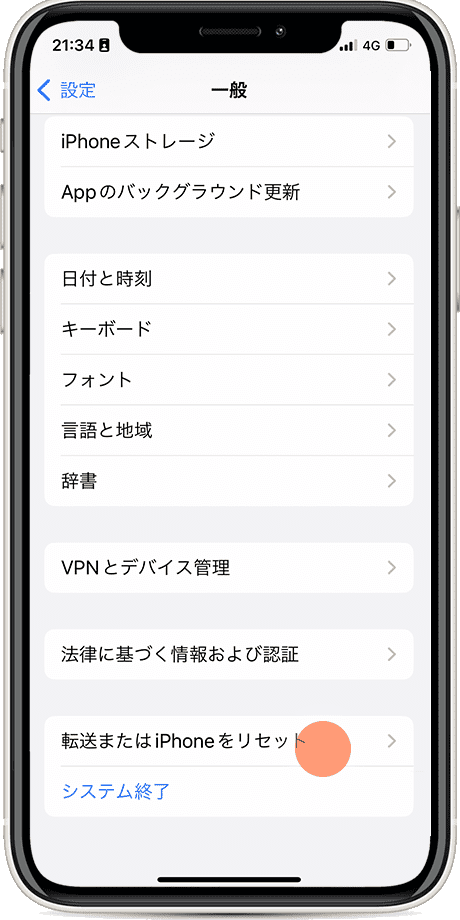
[転送またはiPhoneをリセット]をタップします。
-
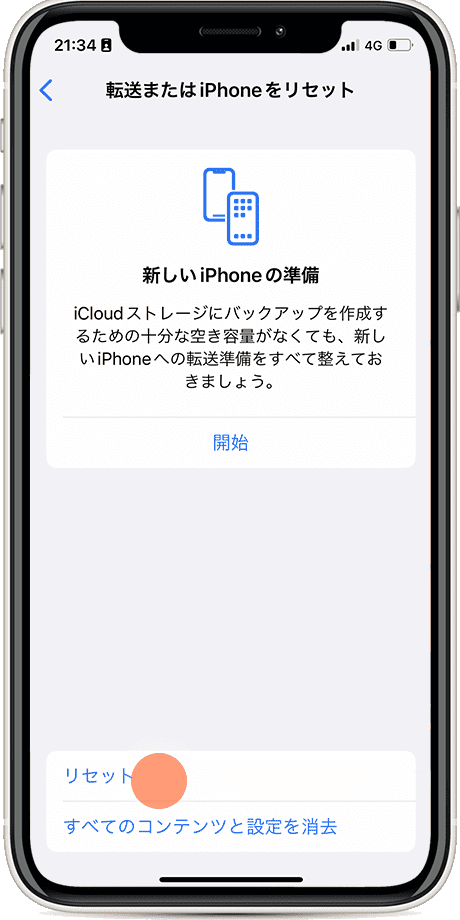
画面下のメニューにある[リセット]をタップします。
-
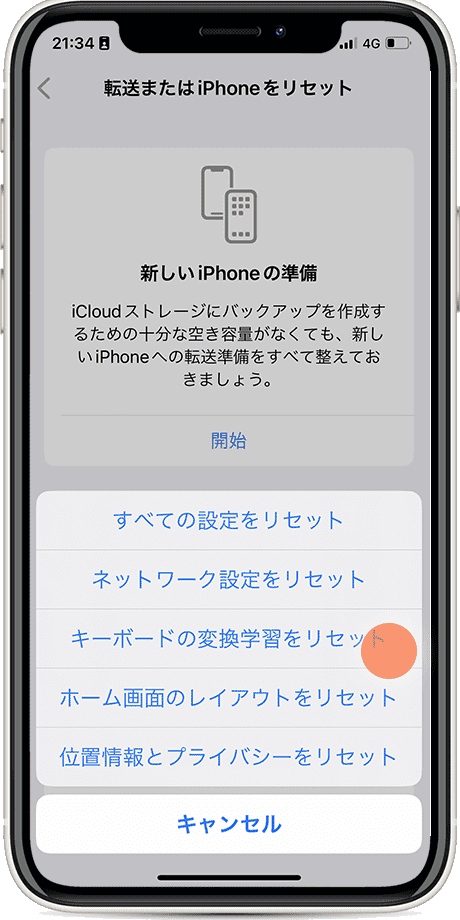
[キーボードの変換学習をリセット]をタップします。
-
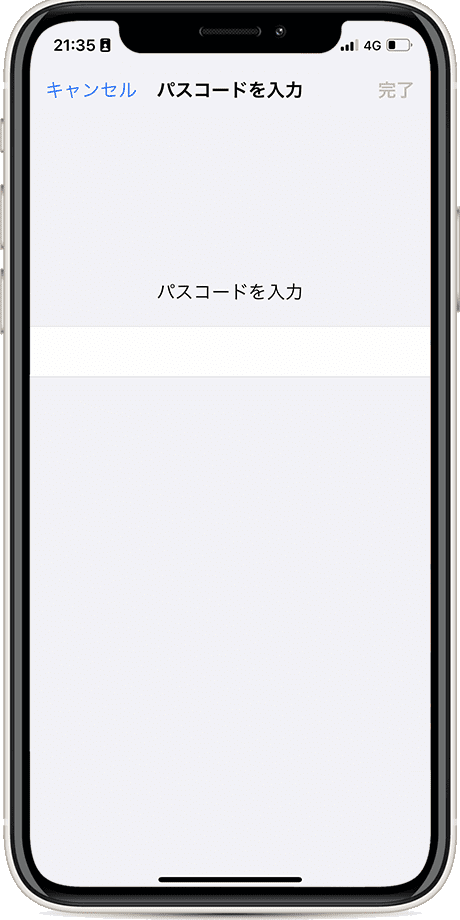
iPhoneのパスコードを入力します。
-
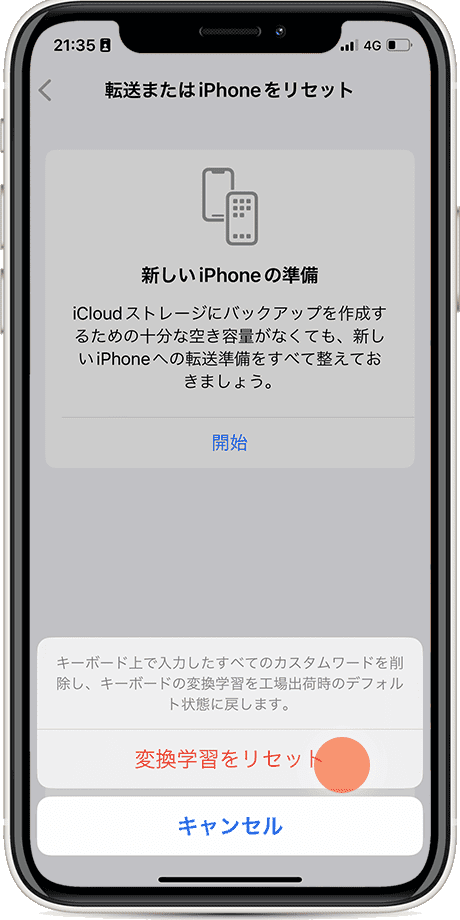
[変換学習をリセット]をタップします。
ポイント
[リセット]メニューには、「すべての設定をリセット」や「すべてのコンテンツと設定を消去」など、他のリセット項目も並んで表示されます。選ぶ項目を間違えるとデータや設定が大幅に失われるため、必ず「キーボードの変換学習をリセット」を選んでいるかをタップ前にもう一度確認してください。
よくある質問
キーボードの変換学習をリセットすると、ユーザー辞書の単語も消えますか?
消えません。キーボードの変換学習リセットは、入力履歴から自動的に学習した変換候補だけを初期化する操作で、自分で登録したユーザー辞書の単語は削除されません。
リセットしても予測変換が改善しないときは?
iPhoneを再起動してから充分な文字を入力して、新しい変換候補を再学習させてください。すぐには反映されず、使うほどに精度が上がっていきます。
パスコードの入力を求められるのはなぜですか?
変換学習のリセットはプライバシーに関わる設定変更のため、本人確認としてiPhoneのパスコード入力が求められます。
関連サイト(外部)
iPhone、iPad、iPod touchの自動修正と予測入力の使い方(アップル)
確認環境 iOS 26 / iOS 27
最終更新 2026年9月