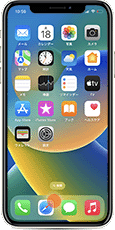
iPhoneのユーザー辞書を登録することで、テキスト入力の効率を向上させることができます。
対象OS iOS 26、iOS 27
ユーザー辞書を登録すると?
iPhoneのシステム辞書には、日常で利用するほぼすべての単語が登録されています。ですが、専門性の高い単語や珍しい地名/人名、新しい用語は、辞書登録されておらず、変換候補に表示されない場合もあります。
これらの単語を、ユーザー辞書に登録すると、テキスト入力の変換候補に表示されます。ユーザー辞書には、文章などを登録することもできるので、挨拶文やよく利用するフレーズを辞書登録して、入力効率を向上させることもできます。
 公開日:
2022/05/19 ・
最終更新日:
2026/09/24 ・
公開日:
2022/05/19 ・
最終更新日:
2026/09/24 ・
 著者:まきばひつじ ・
 この記事をシェアする
ユーザー辞書を登録する
iPhoneでユーザー辞書を登録するには、[設定]メニューから行います。登録した単語は、テキスト入力のときに「よみ」を入力することで、変換候補として表示されます。必ずしも正しい読みを入力する必要はないので、覚えやすい読み方で単語を登録したり、挨拶文などの文章を数文字の読みで登録することができます。
-
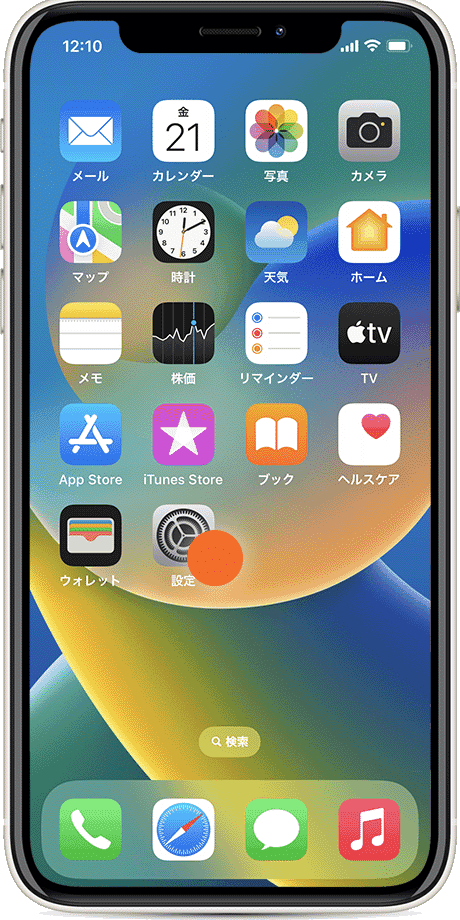
ホーム画面で、[設定]アイコンをタップして開きます。
-
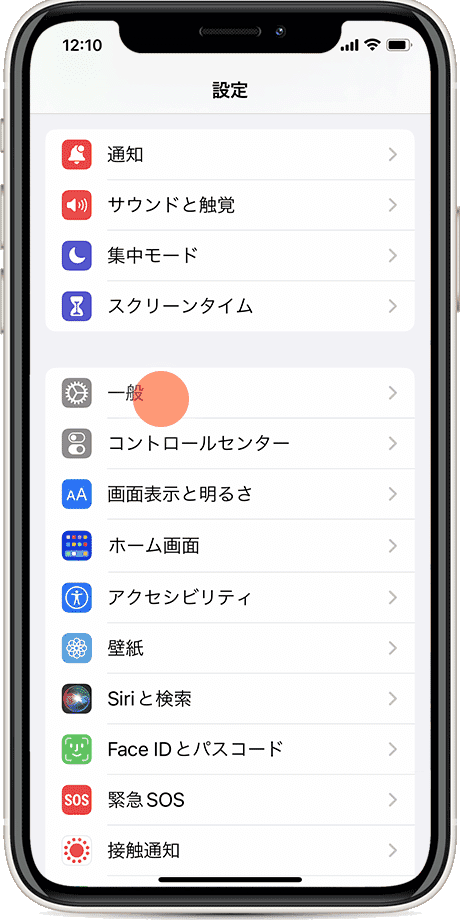
設定が開いたら、[一般]をタップします。
-
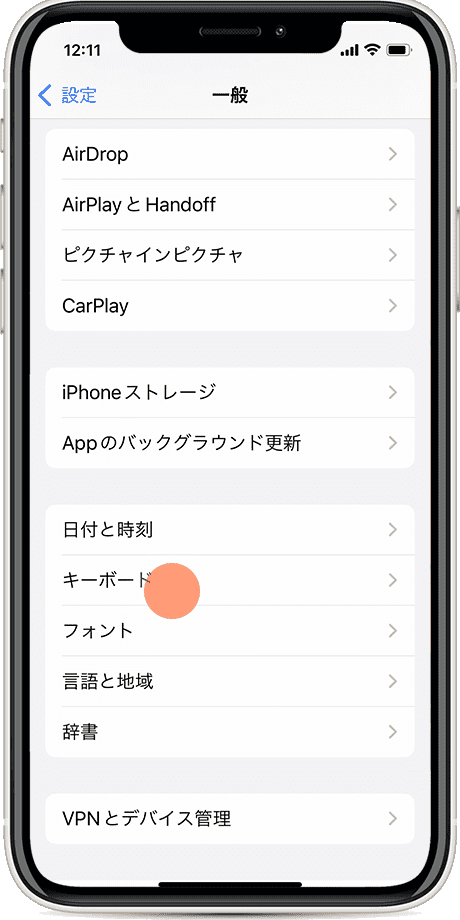
一般メニューの中から、[キーボード]をタップします。
-
[ユーザー辞書]の項目をタップします。
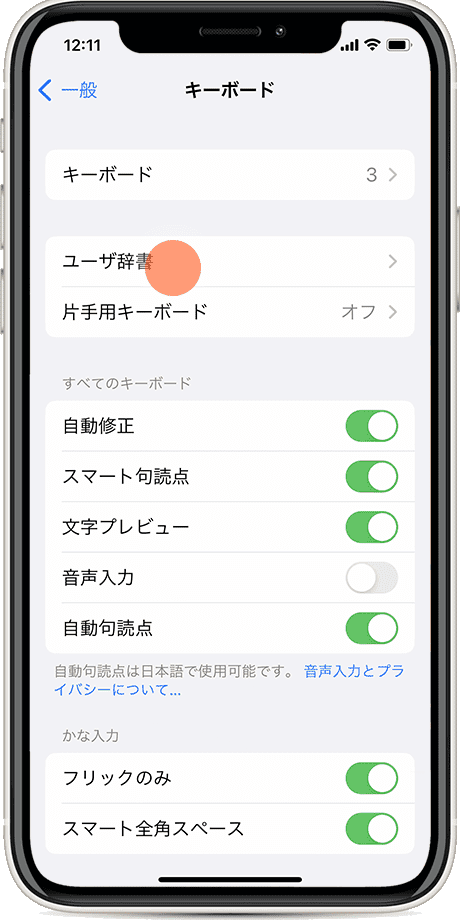
ヒント: 辞書登録したい単語を 範囲選択 して、[ユーザー辞書]とタップして登録することもできます。
-
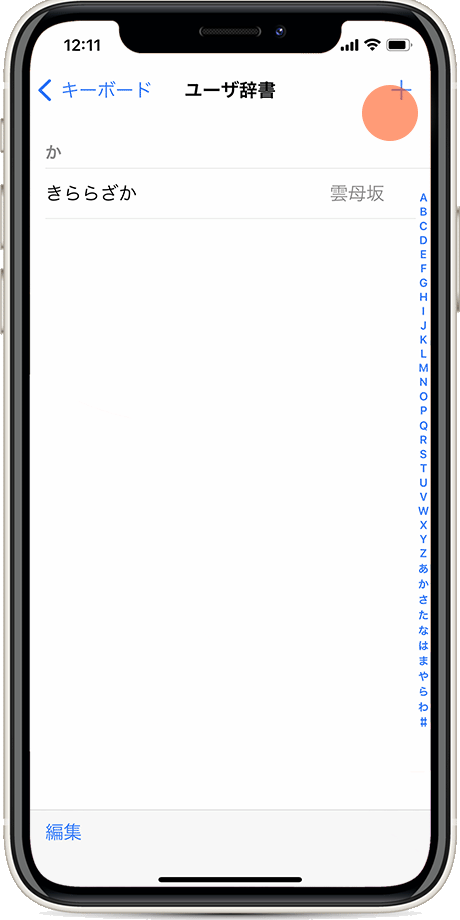
画面右上にある
+(追加)をタップします。
-
ユーザー辞書に登録したい 単語 と よみ を入力します。
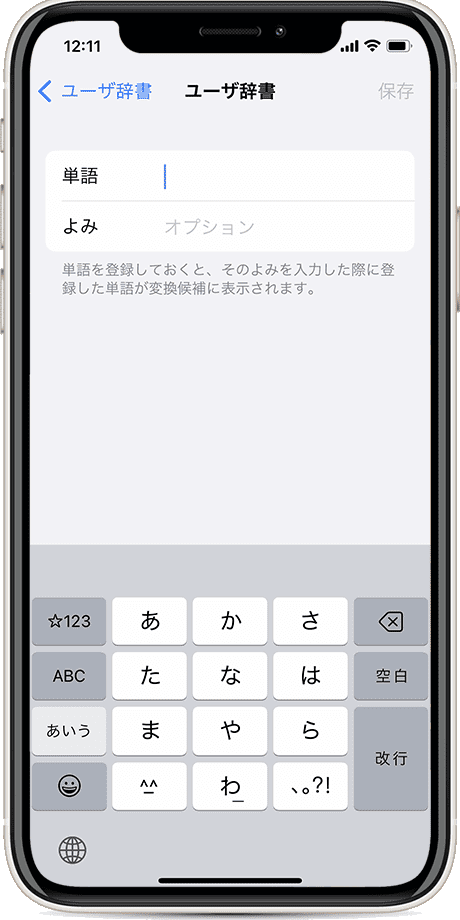
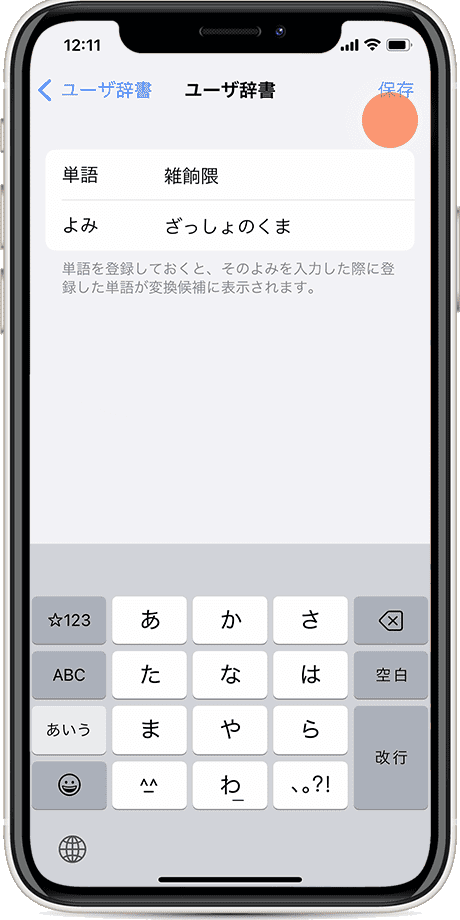
ヒント: 単語、よみ の項目は、以下のように入力してください。(例)キーボードで、ざっしょのくま と入力したとき、変換候補に 雑餉隈 と表示させたい場合。単語:雑餉隈 と入力します。よみ:ざっしょのくま と入力します。【補足】よみ には、独自の読み方を登録することもできます。よみ には仮名、ローマ字、数字と一部の記号を入力することができます。
-
[保存]をタップします。(入力したテキストが辞書に登録されます)
ポイント
単語を登録しても変換候補に表示されないときは、「よみ」の入力ミスや、単語の重複登録が原因のことがあります。反映されない場合は、キーボードをいったん閉じて開き直してから試してください。また、似た「よみ」で複数の単語を登録すると、目的の候補が上位に出にくくなるため、覚えやすく他と被らない読み方を付けるのがコツです。
辞書を共有する
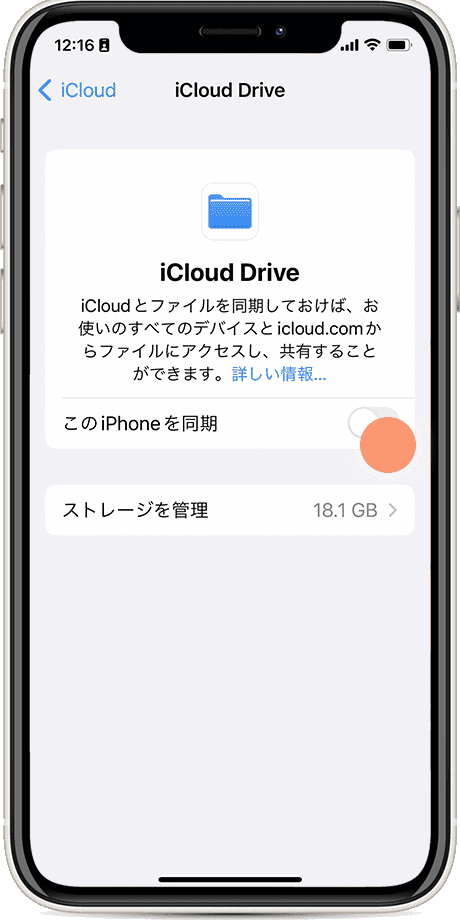
iCloud Driveを有効にすると、同じAppleIDを利用するすべてのデバイスで、辞書登録した単語やキーワードを共有することができます。
-
ホーム画面を開き、[設定]アイコンをタップして開きます。
-
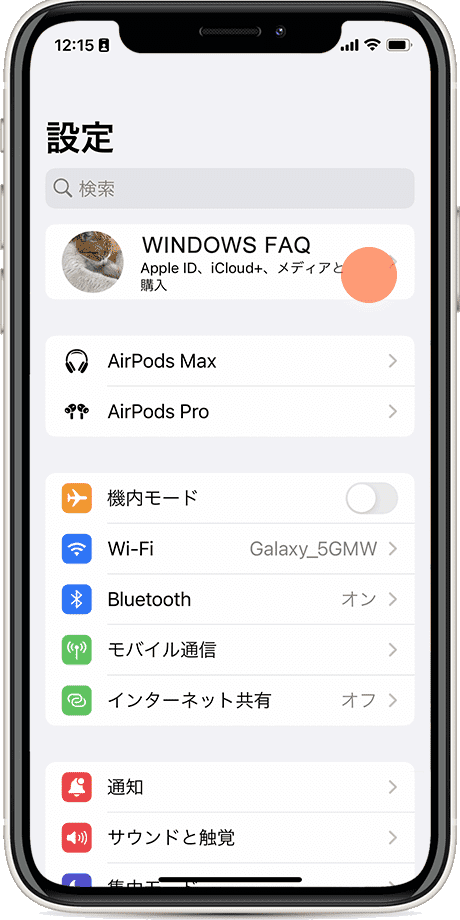
Apple IDの アカウント名 をタップします。
-
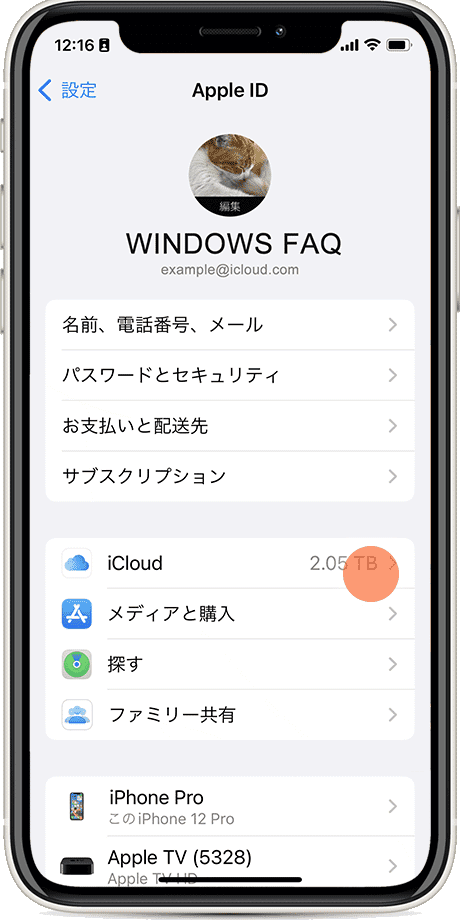
メニューの中から、[iCloud]をタップします。
-
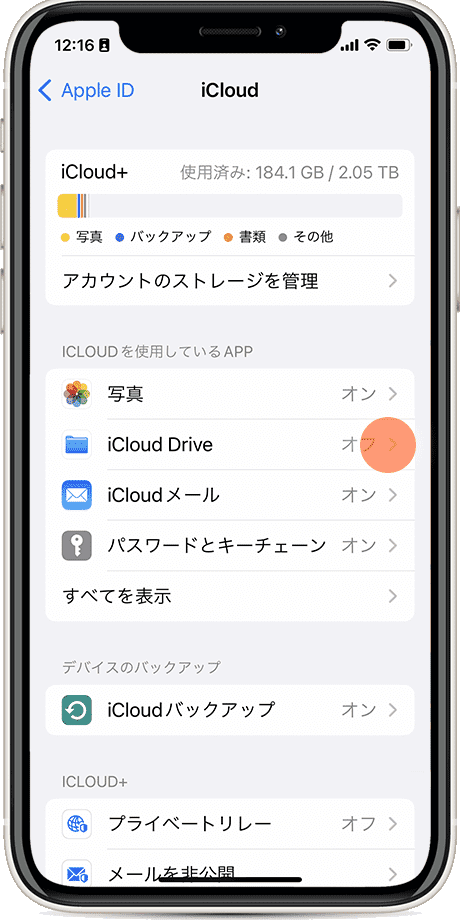
[iCloud Drive]の項目をタップします。
-
[このiPhoneを同期]をオンにします。
よくある質問
登録した単語が変換候補に表示されないときは?
単語とよみの両方が正しく入力されているか確認してください。反映されない場合は、一度キーボードを閉じてから再度入力し直すと表示されることがあります。
ユーザー辞書はほかのiPhoneやiPadでも使えますか?
同じApple IDでiCloud Driveを有効にすると、同期しているすべてのデバイスでユーザー辞書を共有できます。
登録した単語を修正・削除するには?
[設定]→[一般]→[キーボード]→[ユーザー辞書]で登録済みの単語をタップすると修正できます。削除する場合は該当の単語を左方向にスワイプします。
関連サイト(外部)
確認環境 iOS 26 / iOS 27
最終更新 2026年9月