iPhoneの電源が切れないときや、画面がフリーズして動作が不安定になったときは、物理ボタンを使って強制的に再起動できます。この記事では、通常のシャットダウンから強制再起動まで、機種別の手順を順に解説します。
対象OS iOS 17以降のiPhone(iPhone 8以降)
iPhoneの電源が切れない・画面が反応しないときは?
画面をタップしても反応がない、フリーズしたといったときは、まず通常の手順でシャットダウンを試します。それでも電源が切れない場合は、強制再起動(メモリリセット)に進みます。
強制再起動はiPhone内のデータを消す操作ではありません。電源ボタンの代わりに、複数のボタンを決まった順に押して本体を再起動するだけなので、慌てずに手順どおり進めてください。
- 手順の流れ:通常のシャットダウン → 強制再起動 → それでも直らないときの確認
- 操作は機種で異なります。タブで利用中のモデルを選んでください
強制再起動で改善しないときは?【PR】
システムトラブルでiPhoneの起動に関するファイルが壊れたり、アップデートに失敗したりすると、電源が切れなくなることがあります。このような場合は、専門のiOS用修復ソフト「Passvers iOSシステム修復」で修復する方法もあります。

通常の手順でiPhoneの電源を切る
画面をタップしても反応が鈍いときや、動作が不安定なときは、はじめに通常の手順で電源が切れるか確認します。
-
サイドボタンと音量ボタンを同時に押し続けます。
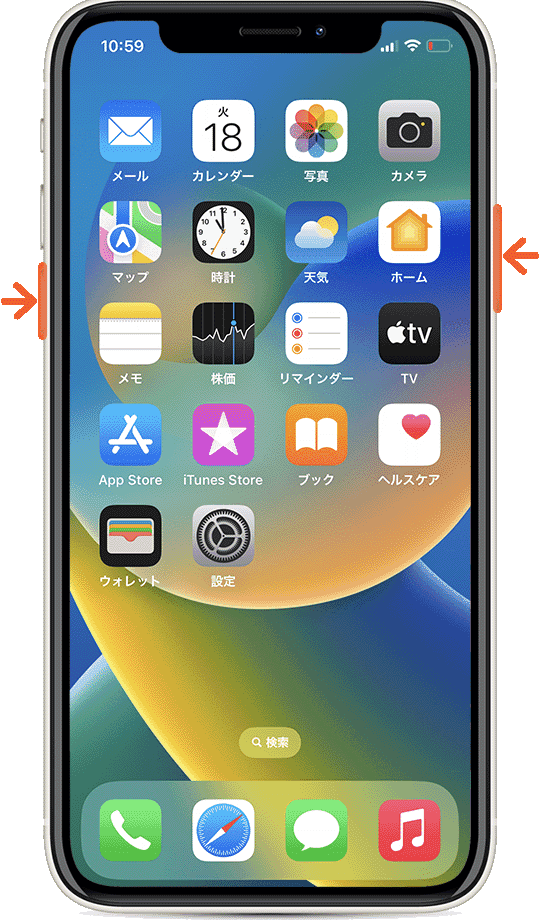
音量を上げる、音量を下げるのどちらか片方のボタンを押してください。 -
電源スライダを右へスワイプします。
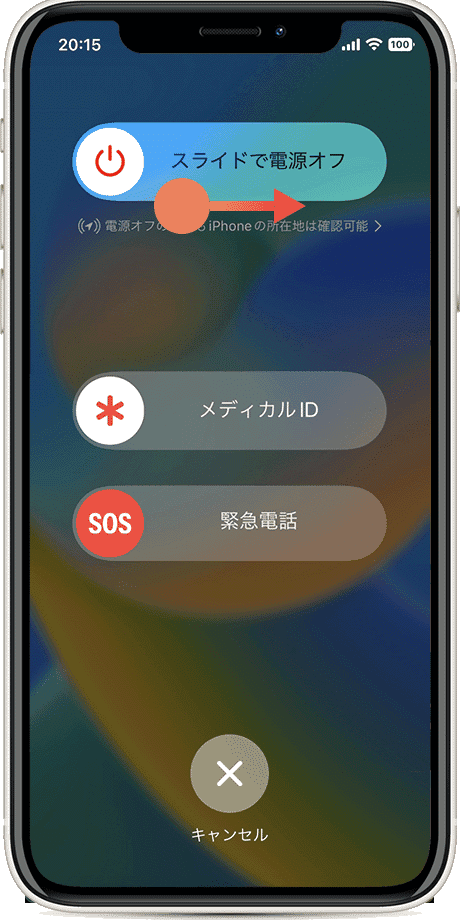
電源を入れるときは、Appleのロゴが表示されるまでサイドボタンを押し続けます。再起動後はパスコードの入力が必要です。
ヒント:[電源スライダ]をスワイプしたあと、シャットダウンされるまで30秒ほど待ってください。
-
iPhone右側面のサイドボタンを押し続けます。
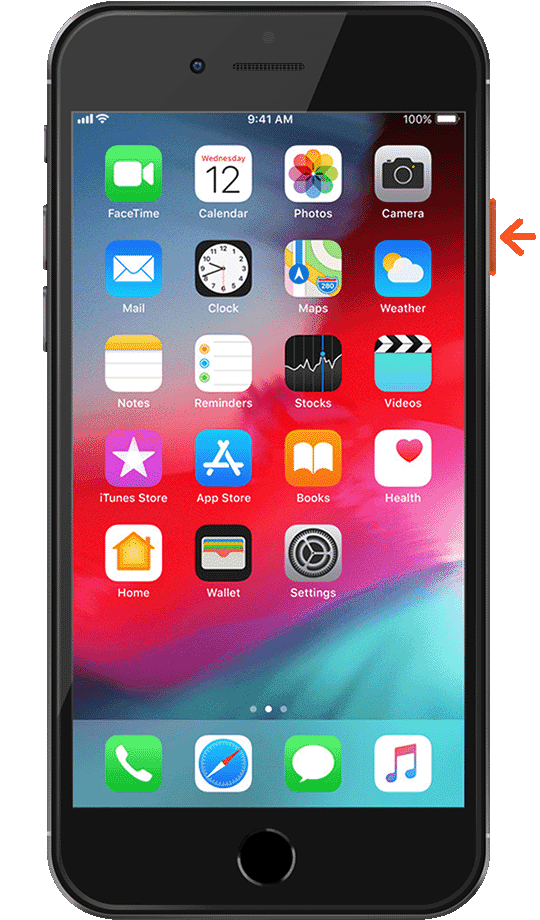
-
電源スライダを右へスワイプします。
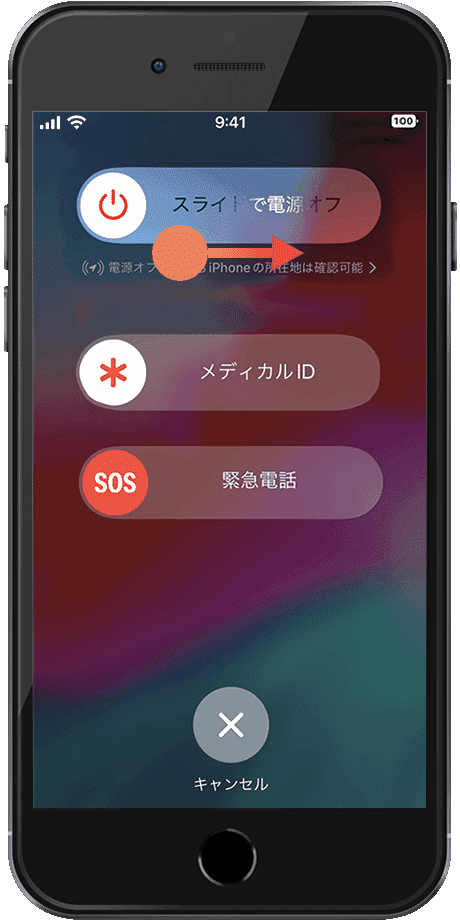
再起動後はパスコードの入力が必要です。ボタンを押し続けても反応がないときは、次の強制再起動に進みます。
ヒント:[電源スライダ]をスワイプしたあと、シャットダウンされるまで30秒ほど待ってください。
強制的に再起動する(メモリリセット)
通常の手段で電源が切れない、または画面がフリーズしたままのときは、ボタン操作でiPhoneを強制的に再起動します。
-
音量を上げるボタンを押してすぐに離します。
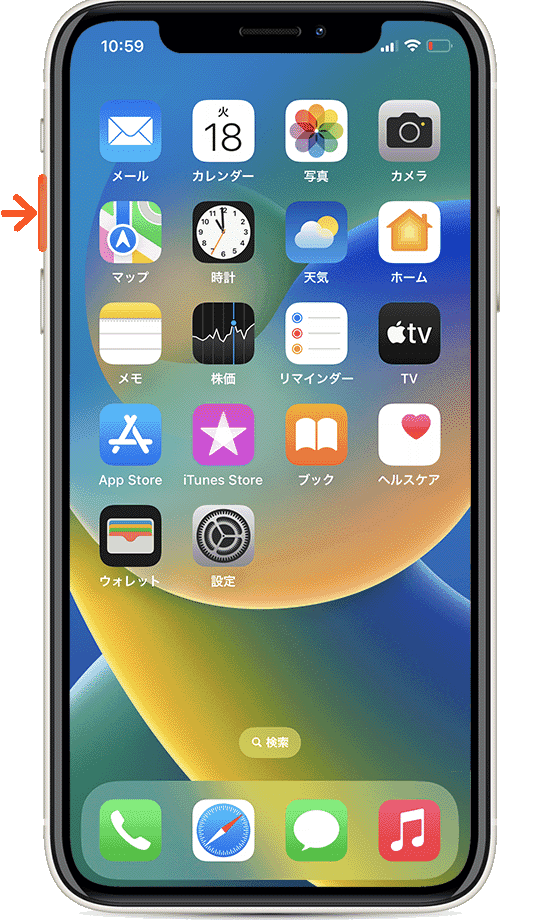
-
音量を下げるボタンを押してすぐに離します。
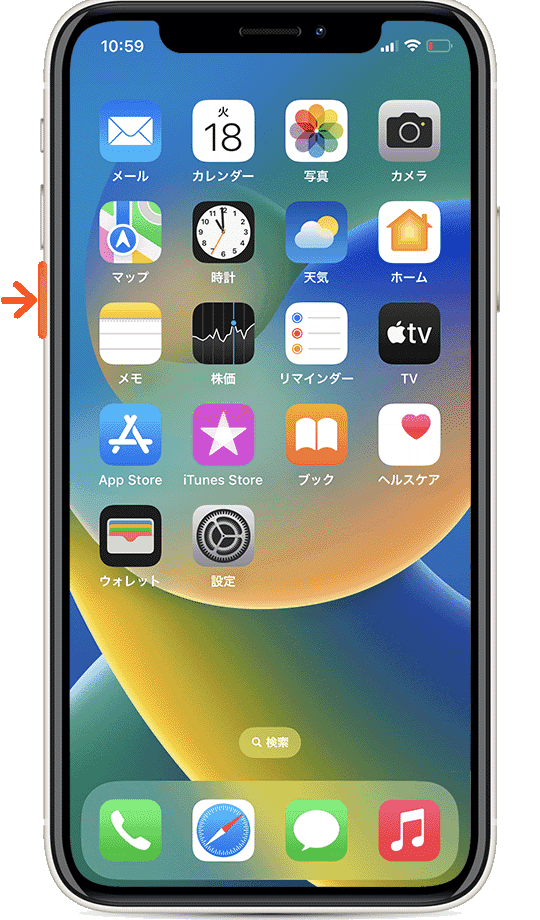
-
Appleのロゴが表示されるまで、サイドボタンを押し続けます。
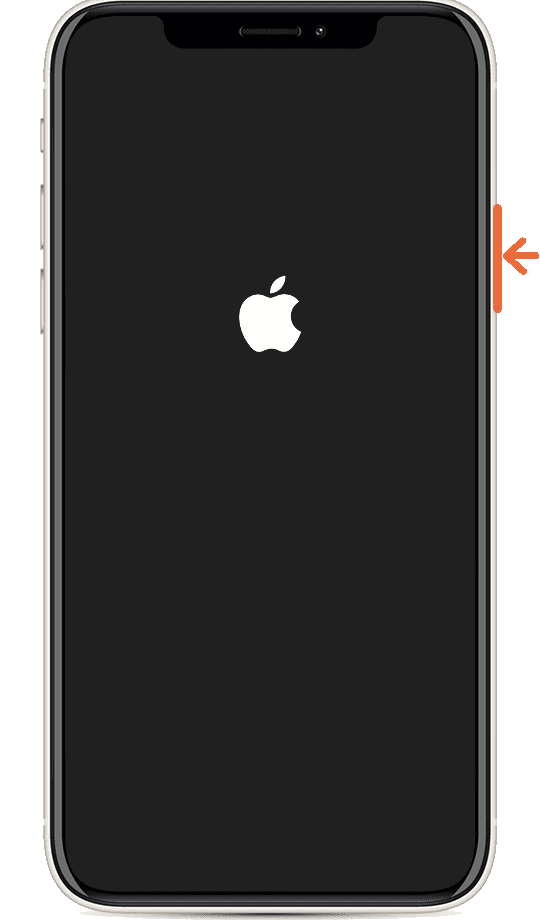
-
音量を上げるボタンを押してすぐに離します。
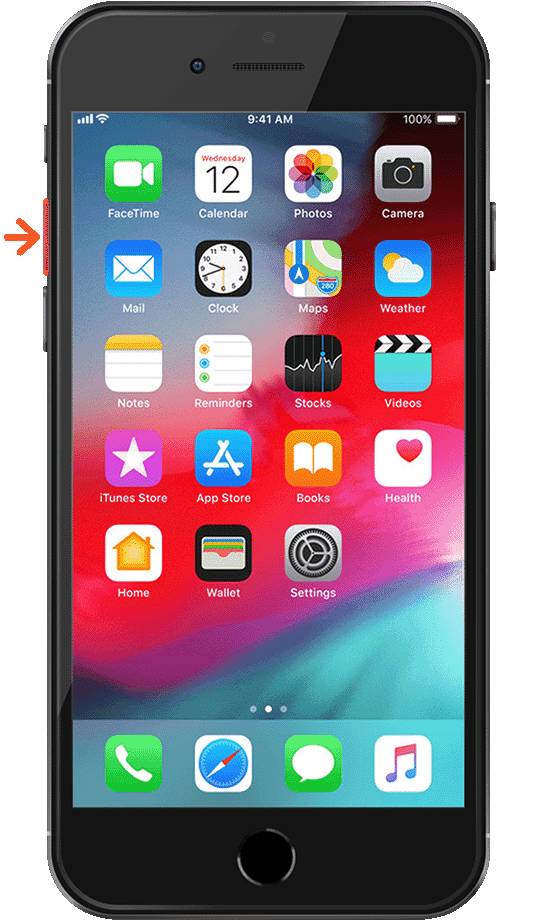
-
音量を下げるボタンを押してすぐに離します。
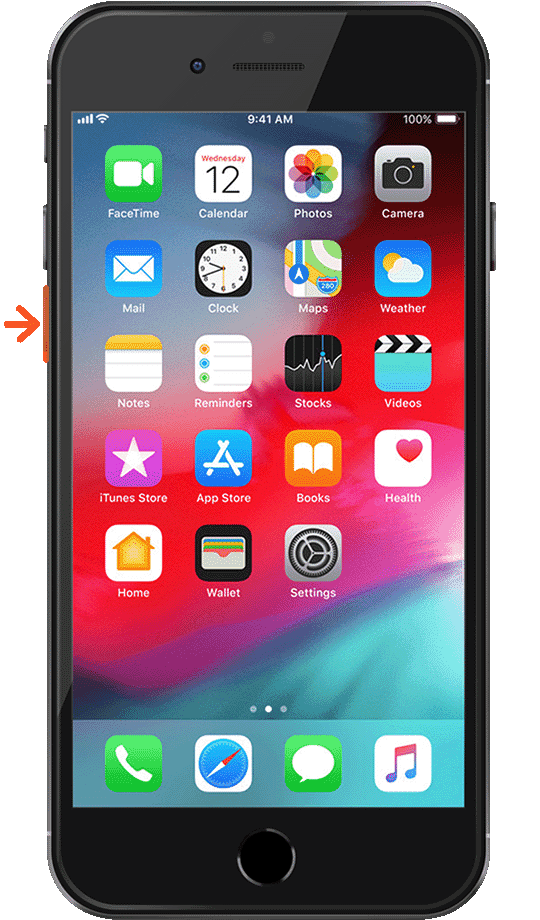
-
Appleのロゴが表示されるまで、サイドボタンを押し続けます。
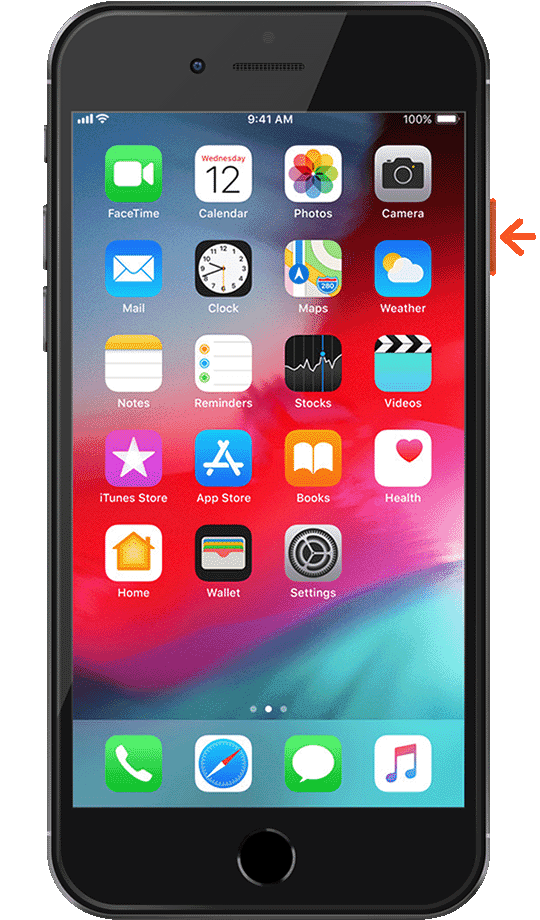
ヒント:3つの操作は、間を空けずに素早く連続して行ってください。ボタンを離すタイミングが遅れると、強制再起動になりません。
こんなときは:よくあるつまずきポイントと対処法
強制再起動がうまくいかないときは、次の点を確認してください。
-
Appleのロゴが出ないまま画面が真っ暗
原因:バッテリーが切れている、またはボタン操作の間隔が空いている。
→ 充電ケーブルをつないでしばらく充電してから、もう一度強制再起動を試してください。 -
音量ボタンを押しても反応しない
原因:ケースやフィルムがボタンを押し込めていない。
→ ケースを外して、ボタンをしっかり押し込んでください。 -
Appleのロゴが出たまま進まない
原因:iOSのアップデート失敗など、システム側の不具合が考えられる。
→ 強制再起動を繰り返しても直らない場合は、Appleサポートへ相談してください。 -
そもそも充電が始まらない
原因:ケーブルや充電器、端子のトラブル。
→ 別のケーブルと充電器を試してください。くわしくは関連記事をご覧ください。
確認環境 iPhone(iOS 17以降)/ Appleサポートの公開情報と照合
最終更新 2026年10月
関連サイト(外部)
iPhone の電源が入らない場合やフリーズする場合(アップル)
iPhone のバッテリーとパフォーマンス(アップル)