iPhoneは、よく訪れる場所を「位置情報の履歴」として自動で記録しています。この記事では、設定アプリから履歴を確認する方法と、不要になった履歴を削除する方法を解説します。
対象バージョン iOS 16以降
iPhoneの位置情報の履歴とは
iPhoneには高精度のGPS機能が内蔵されており、マップ、天気、カメラなど多くのアプリが位置情報を利用します。カメラアプリでは、写真の撮影場所も一緒に記録されます。
さらにiPhoneは、頻繁に訪れる場所を履歴として自動で記録します。この履歴は[設定]アプリの「プライバシーとセキュリティ」から確認でき、いつでも削除できます。
- 履歴の確認場所:[設定]>[プライバシーとセキュリティ]>[位置情報サービス]>[システムサービス]>[利用頻度の高い場所]
- 履歴の削除:同じ画面の下部にある[履歴を消去]
利用頻度の高い場所の履歴を開く
履歴は、設定メニューの「プライバシーとセキュリティ」から開けます。日常の行動パターンや、特定の場所への移動履歴を確認したいときに役立ちます。
-
iPhoneのホーム画面で、
 (設定)をタップします。

-
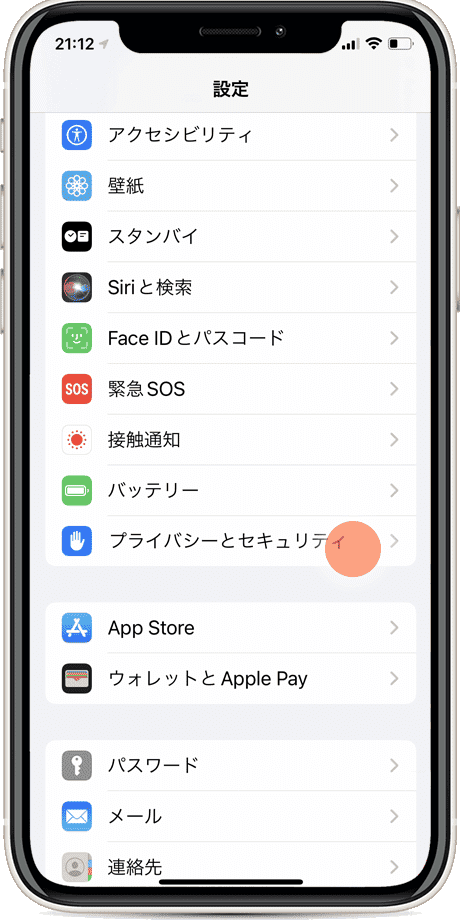
[プライバシーとセキュリティ]をタップします。
-
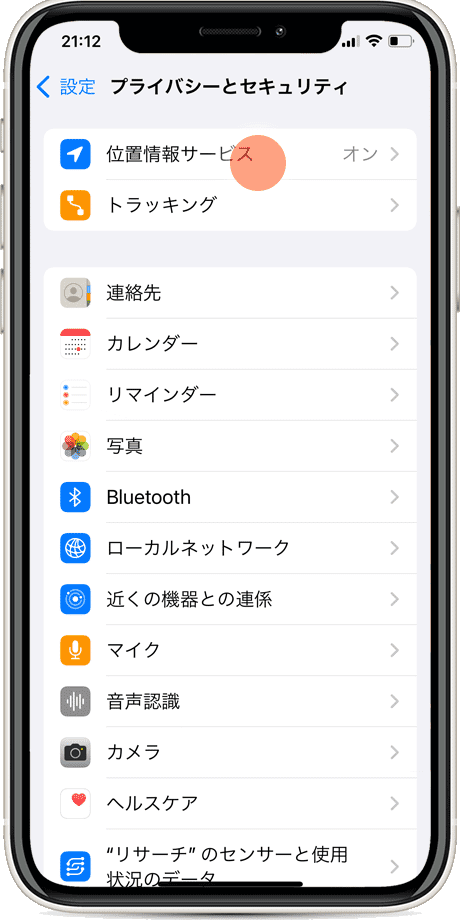
[位置情報サービス]をタップします。
-
[システムサービス]をタップします。
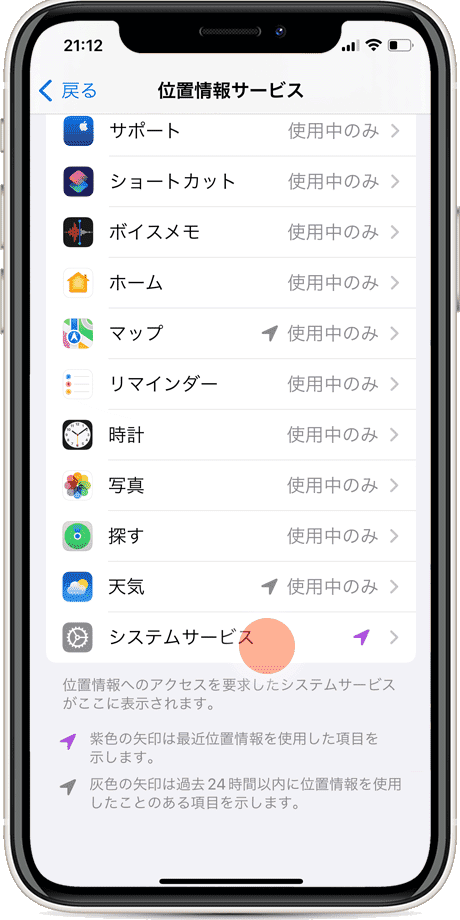
ヒント: [システムサービス]は、位置情報サービスのアプリ一覧を下までスクロールした先にあります。
-
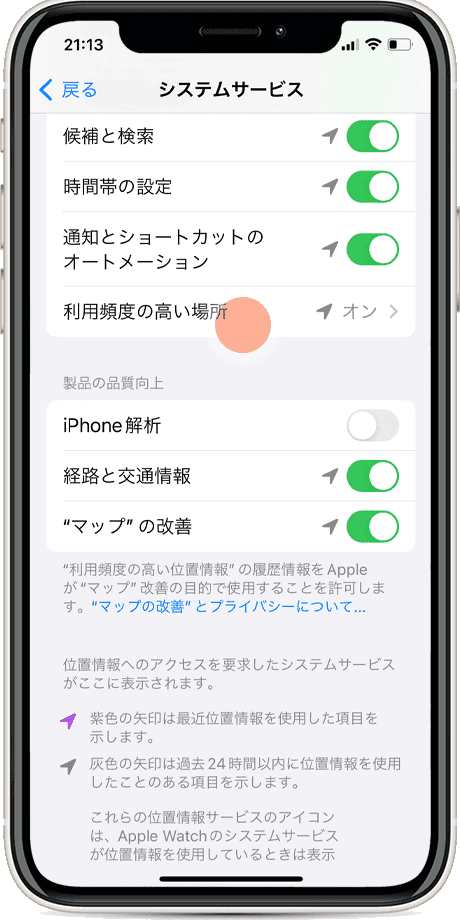
[利用頻度の高い場所]をタップします。
-
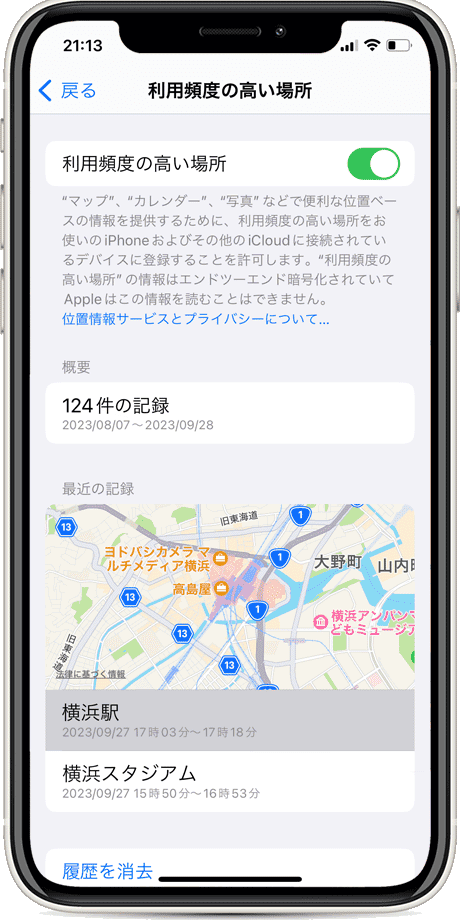
位置情報の履歴が表示されます。
位置情報の履歴を削除する
履歴は必要に応じて削除でき、プライバシーを守りたいときに有効です。先ほどと同じく、[システムサービス]の画面を開いた状態から進めてください。
-
[利用頻度の高い場所]をタップします。
-
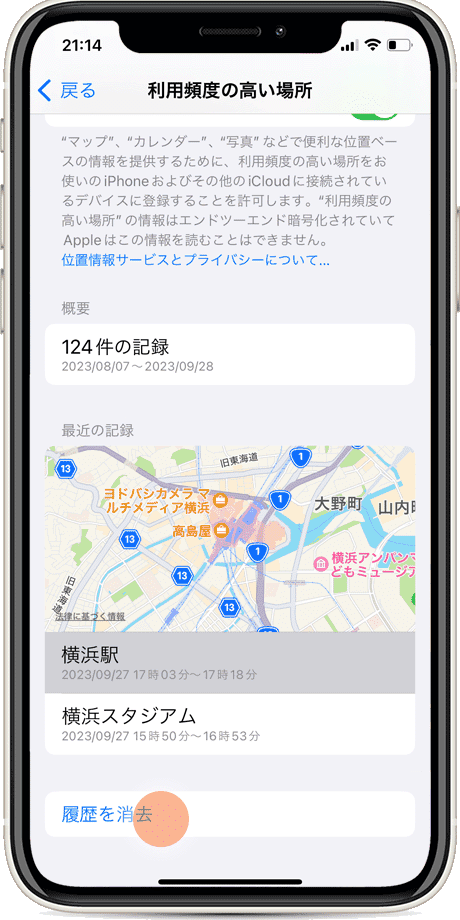
画面下部にある[履歴を消去]をタップします。
-
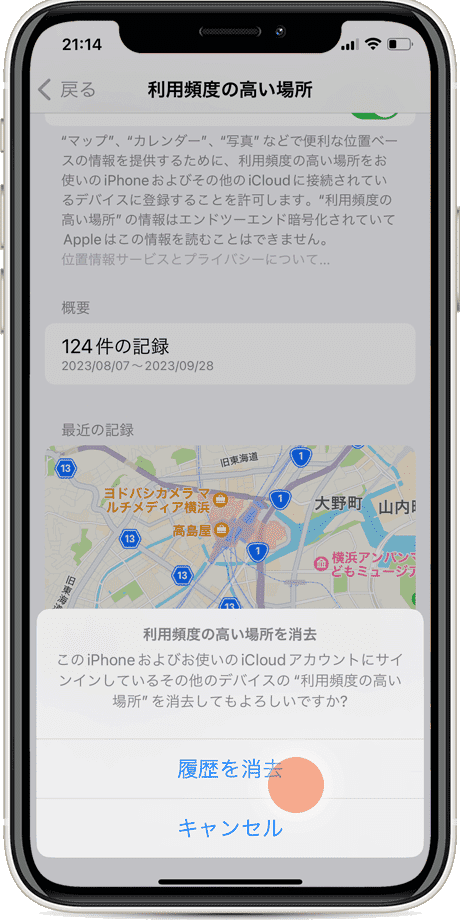
確認のメッセージが表示されたら、[履歴を消去]をタップします。
こんなときは:よくあるつまずきポイントと対処法
-
[利用頻度の高い場所]が見つからない
原因:iOSのバージョンによって表示名が異なる場合があります。また、位置情報サービスがオフだと項目が表示されないことがあります。
→ [システムサービス]の一覧を最後までスクロールして、場所の履歴に当たる項目を探してください。見つからないときは、[位置情報サービス]がオンになっているか確認してください。 -
履歴を消去しても、また記録される
原因:履歴の記録機能がオンのままになっている。
→ 今後は記録させたくない場合は、同じ画面でこの項目をオフにしてください。 -
写真に撮影場所が残っている
原因:写真に埋め込まれた位置情報は、この履歴とは別に保存されている。
→ 写真側の位置情報は、関連記事の手順で削除してください。
確認環境 iPhone(iOS 16以降)/ Appleサポートの公開情報と照合
最終更新 2026年10月
関連サイト(外部)