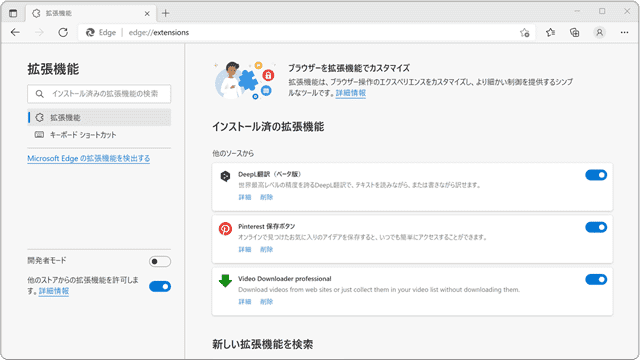
Edgeに追加した拡張機能は、簡単な操作で削除することができます。また、一時的に拡張機能を利用したくない場合は、対象の拡張機能を選んで停止することもできます。
対象OS Windows 10、Windows 11
拡張機能の削除と停止のちがい
拡張機能は完全に削除するほか、一時的に使わないときは「停止(無効化)」して残しておくこともできます。停止なら設定を保持したまま無効にでき、必要になったらすぐ有効に戻せます。ここでは削除と停止の両方の手順を説明します。
Edgeの拡張機能を削除する
拡張機能の削除は、拡張機能の管理ページから行います。削除すると、対象の拡張機能の設定も含めて削除されます(拡張機能により動作は異なる場合があります)。削除したあとも、Microsoftストアから簡単に再インストールできます。
-
Microsoft Edge
 を起動し、画面右上にある[
 (設定など)]アイコンをクリックします。
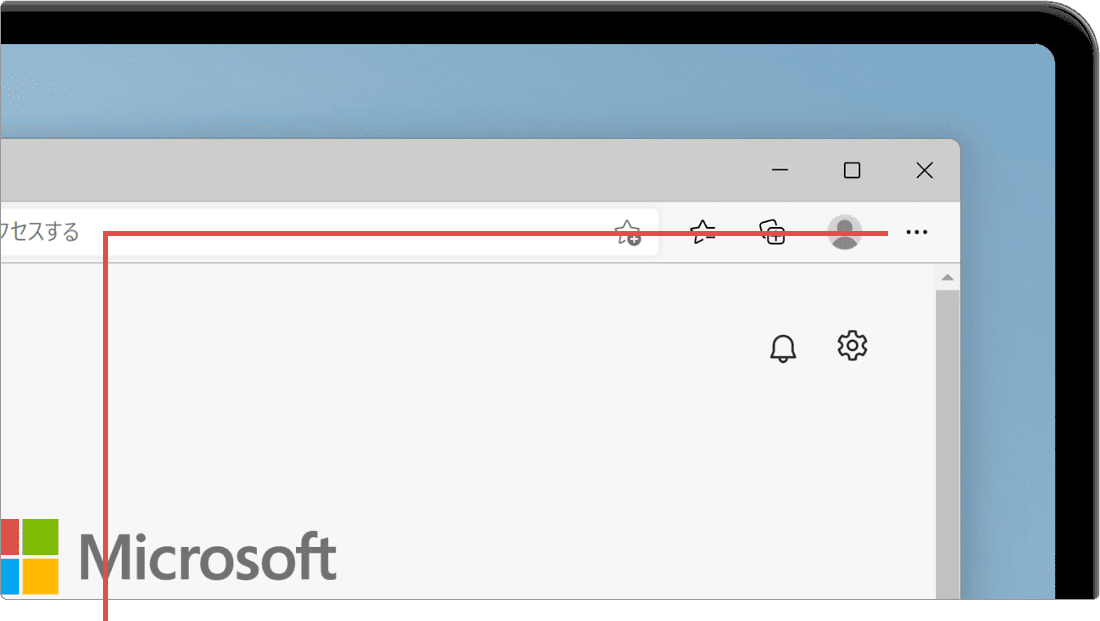
[…(設定など)]アイコンをクリックします。 -
表示されたメニューの中から[拡張機能]を選択します。
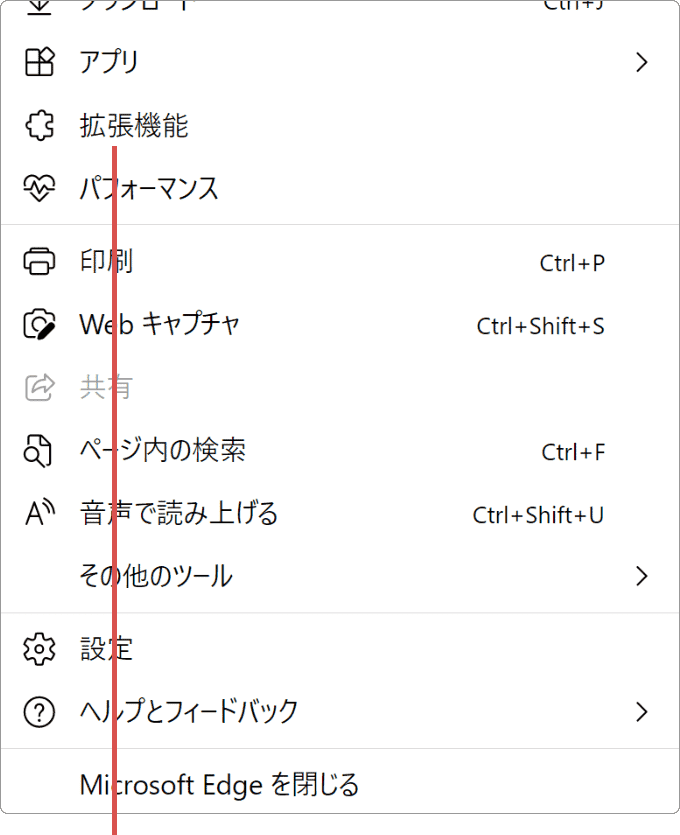
[拡張機能]を選択します。 -
表示されたメニューの中から[拡張機能の管理]を選択します。
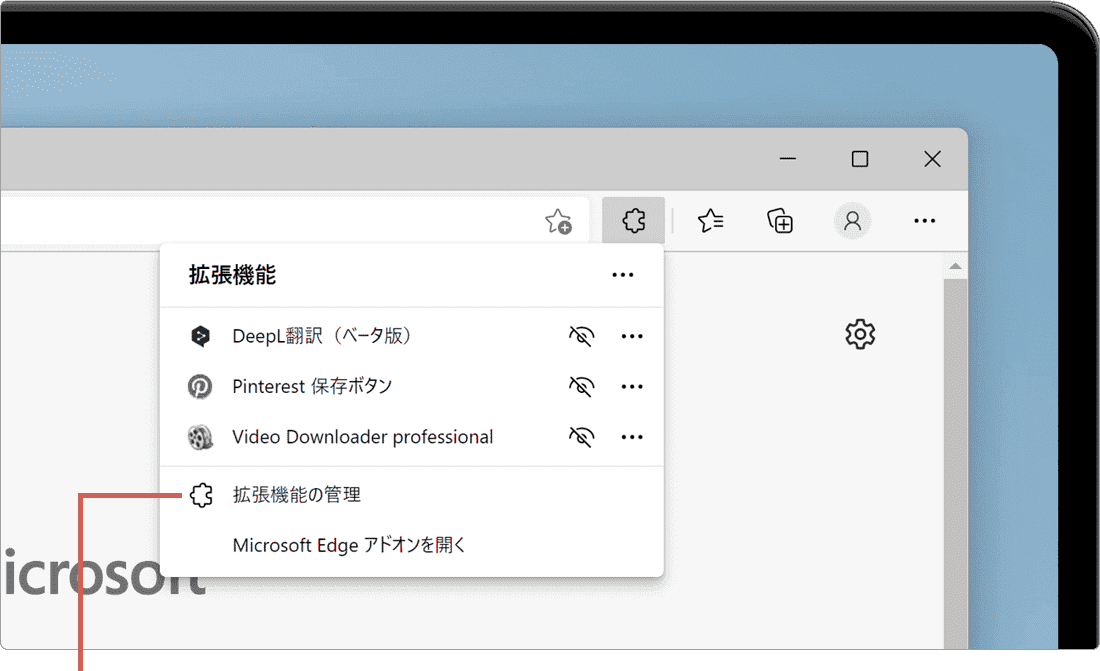
[拡張機能の管理]を選択します。 -
削除したい拡張機能の項目内にある[削除]をクリックします。
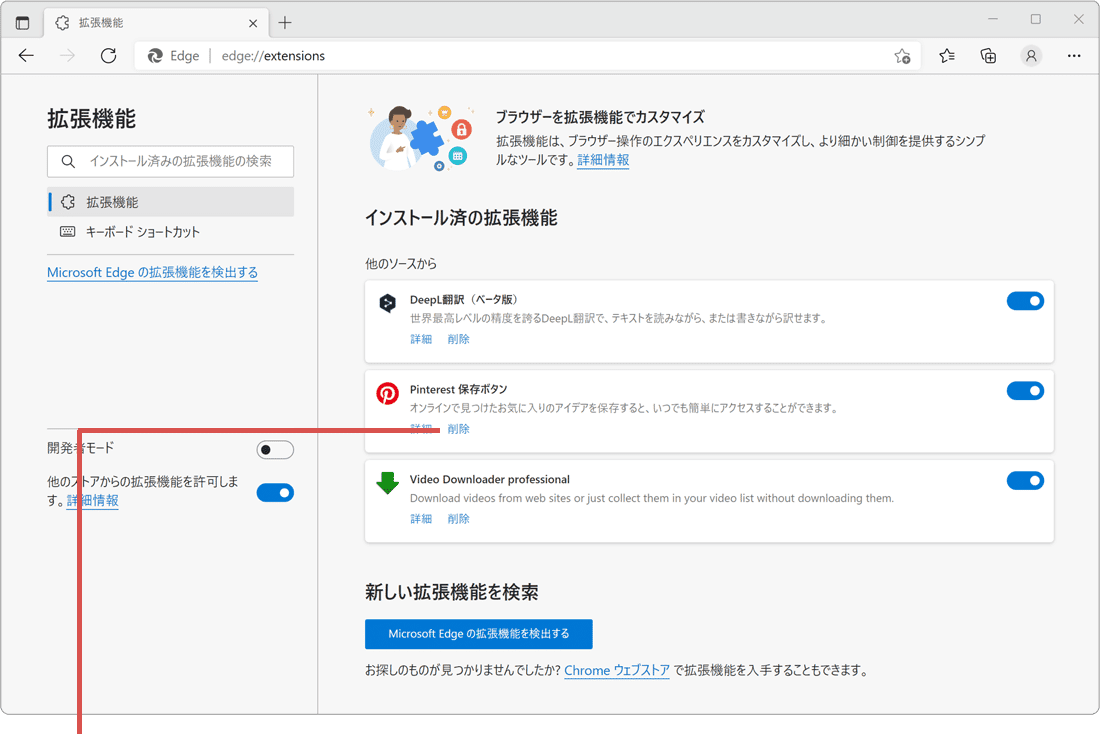
[削除]をクリックします。 -
削除の確認メッセージが表示されたら、[削除]ボタンをクリックします。
[削除]ボタンをクリックします。
拡張機能の削除は、[…(設定など)] > [拡張機能] > (削除したい拡張機能の)[…(その他のアクション)] > [Microsoft Edgeから削除]と選択して行うこともできます。対象の拡張機能の動作に問題がある場合(マルウェア、著作権の侵害、ポリシー違反、攻撃的である)は、[迷惑行為のレポート]にチェックをつけるとMicrosoftに報告できます。
Edgeの拡張機能を停止する
利用頻度の低い拡張機能は、未使用時に一時的に停止できます。停止中は読み込まれないため、Edgeの動作が遅いときは停止することで改善する場合があります。
-
Microsoft Edgeを起動し、画面右上にある[(設定など)]アイコンをクリックします。
[…(設定など)]アイコンをクリックします。 -
表示されたメニューの中から[拡張機能]を選択します。
[拡張機能]を選択します。 -
表示されたメニューの中から[拡張機能の管理]を選択します。
[拡張機能の管理]を選択します。 -
停止したい拡張機能のトグルスイッチをオフにします。
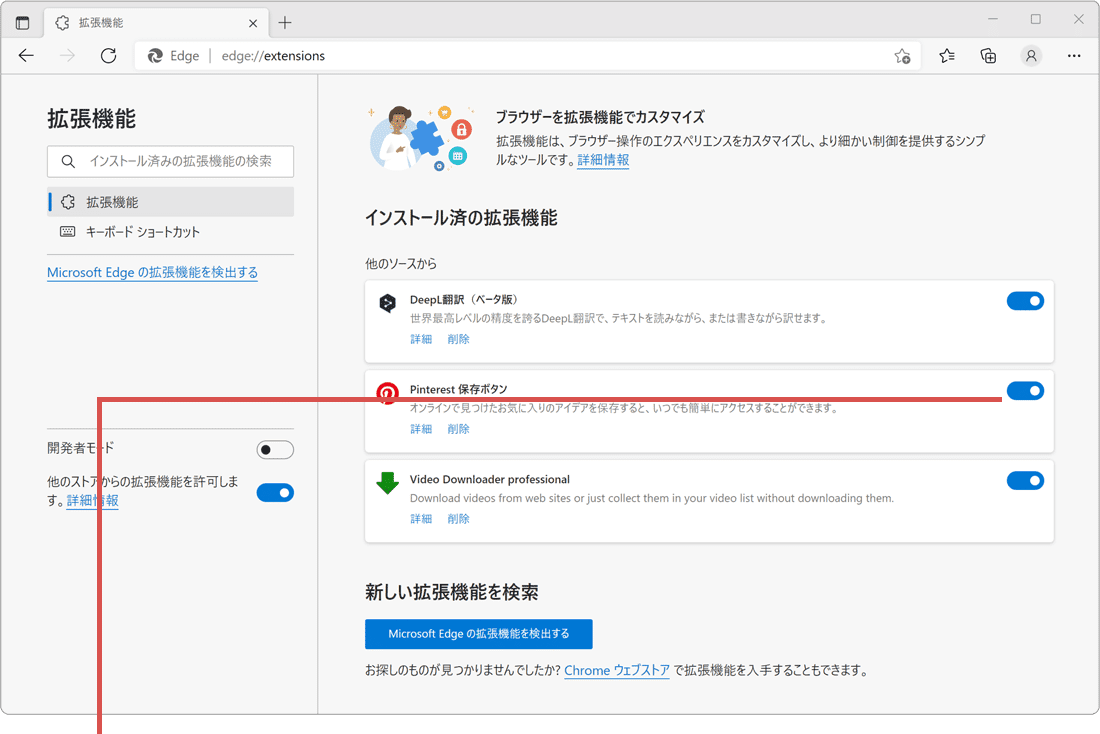
スイッチをオフにします。
削除したあとにつまずきやすいポイント
- – 削除しても不具合が残る:Edgeを再起動するか、キャッシュをクリアしてから再確認してください。
- – 削除したはずの拡張機能が復活する:同期(Sync)で他のデバイスから復元されている可能性があります。各デバイスで削除するか、同期をオフにしてください。
- – 削除ボタンが押せない:組織のポリシーで管理されている拡張機能は利用者側で削除できません。情報システムの担当者にご相談ください。
- – 一時的に使わないだけなら停止で十分:削除ではなく停止にしておくと、設定を保持したまますぐに有効へ戻せます。
よくある質問
Q. 削除と停止はどちらを選べばいいですか?
もう使わないと決めているなら削除、しばらく使わないだけなら停止がおすすめです。停止なら設定やログイン情報が残るため、再び有効にしたときに設定し直す必要がありません。
Q. 削除した拡張機能の設定は残りますか?
多くの拡張機能では、削除すると設定も一緒に消えます。再インストールしても設定はやり直しになるため、細かく設定している拡張機能は停止で残しておくほうが安全です。
Q. 削除ボタンがグレーアウトして押せません。
会社や学校のパソコンでは、管理者が配布した拡張機能を利用者側で削除できないように設定していることがあります。この場合は情報システムの担当者にご相談ください。
Q. 削除した拡張機能をもう一度使いたくなりました。
Microsoft Edge アドオンのストアから再インストールできます。拡張機能の管理ページ左下にある[Microsoft Edge アドオンを入手する]から探せます。
拡張機能を消しても動作が改善しない場合はEdgeのキャッシュをクリアする方法、Cookieが原因と思われる場合はEdgeに記録されたCookieを削除する方法もあわせてご覧ください。
確認環境 Windows 11 / Microsoft Edge 150
最終更新 2026年8月16日
関連サイト(外部)