Cookieは、サインイン情報や閲覧回数などのユーザー情報を保存するファイルで、ネットの利用を便利にする役割があります。しかし、プライバシー保護の観点から、Cookieの取り扱いには注意が必要です。このページでは、目的別のEdgeでのCookieの削除方法を説明します。
対象OS Windows 11
Cookieとは?そのメリットと削除の必要性
Cookie(クッキー)は、サイトのサインイン情報や閲覧履歴、カートの中身など、ユーザーの行動や設定情報を保存したテキストファイルです。これにより、サイトは再訪したユーザーを把握し、よりパーソナライズされたページを表示できます。
Cookieには、ログイン情報の保存など利便性を高めるメリットがある一方で、ユーザーの情報が保存されることで、第三者による不必要な情報収集やトラッキング(ユーザー行動の追跡)のリスクが高まる可能性もあります。Cookieの削除は、これらのリスクを避けるための手段です。
Edgeに保存されたCookieを削除する
EdgeでCookieを削除する方法には、「期間を指定して削除する方法」「サイトを指定して削除する方法」「Edgeを終了するときに自動で削除する設定」があります。目的に合わせて選んでください。
 Google ChromeのCookie(クッキー)を削除したいときは?
期間を指定してCookieを削除する方法
Microsoft Edgeに保存されているCookieを、期間を指定して削除する方法です。時間の範囲は、初期値の「過去 1 時間」のほか、プルダウンメニューから選べます。保存されているすべてのCookieを削除したいときは、一番広い範囲([すべての期間])を選んでください。
MicrosoftアカウントでEdgeにサインインしている場合、閲覧データのクリアは、同じアカウントでサインインしている他のデバイスにも反映されることがあります。
-
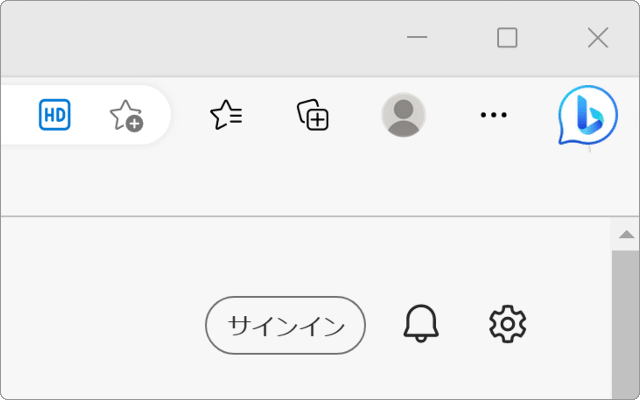
Edgeを起動し、画面右上の
 (設定など)から[設定]を開き、左側のメニューから[プライバシー/検索/サービス]をクリックします。
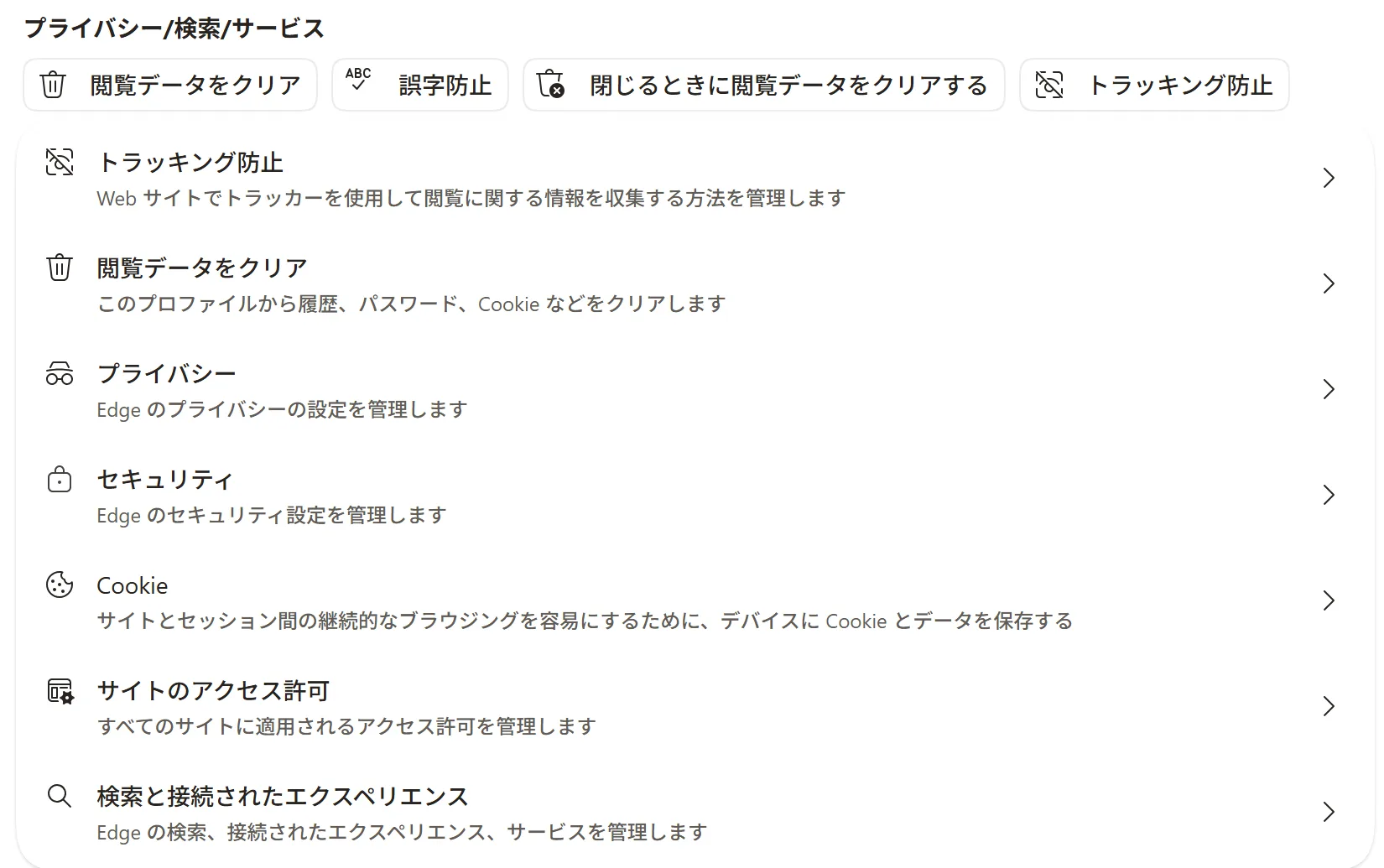
- [閲覧データをクリア]をクリックし、「今すぐ閲覧データをクリア」の[クリアするデータの選択]をクリックします。キーボードの[Ctrl]+[Shift]+[Delete]キーでも、同じダイアログを開けます。
-
「閲覧データを削除する」ダイアログで、「時間の範囲」のプルダウンメニューから削除する期間を選択します。
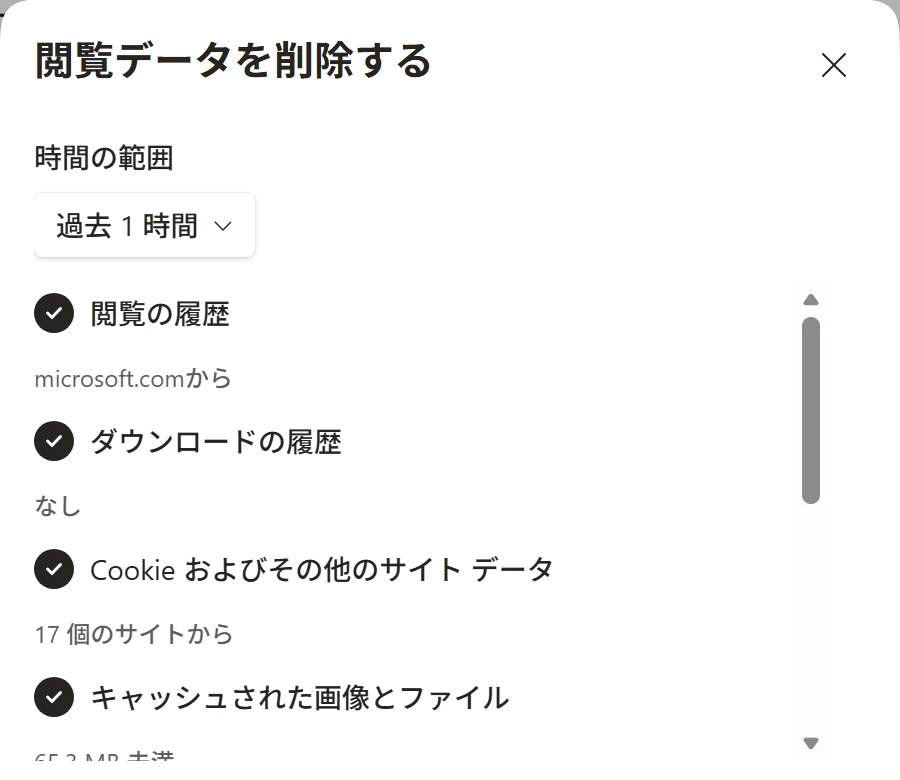
- [Cookie およびその他のサイト データ]にチェックをつけます。Cookieだけを削除したいときは、他の項目(閲覧の履歴、キャッシュされた画像とファイルなど)のチェックを外します。
- [今すぐクリア]ボタンをクリックすると、指定した期間のCookieが削除されます。
サイトを指定してCookieを削除する方法
特定のサイトのCookieだけを削除したい場合は、サイトを指定して削除できます。そのサイトの情報だけをクリアし、他のサイトのCookieはそのまま残せます。
-
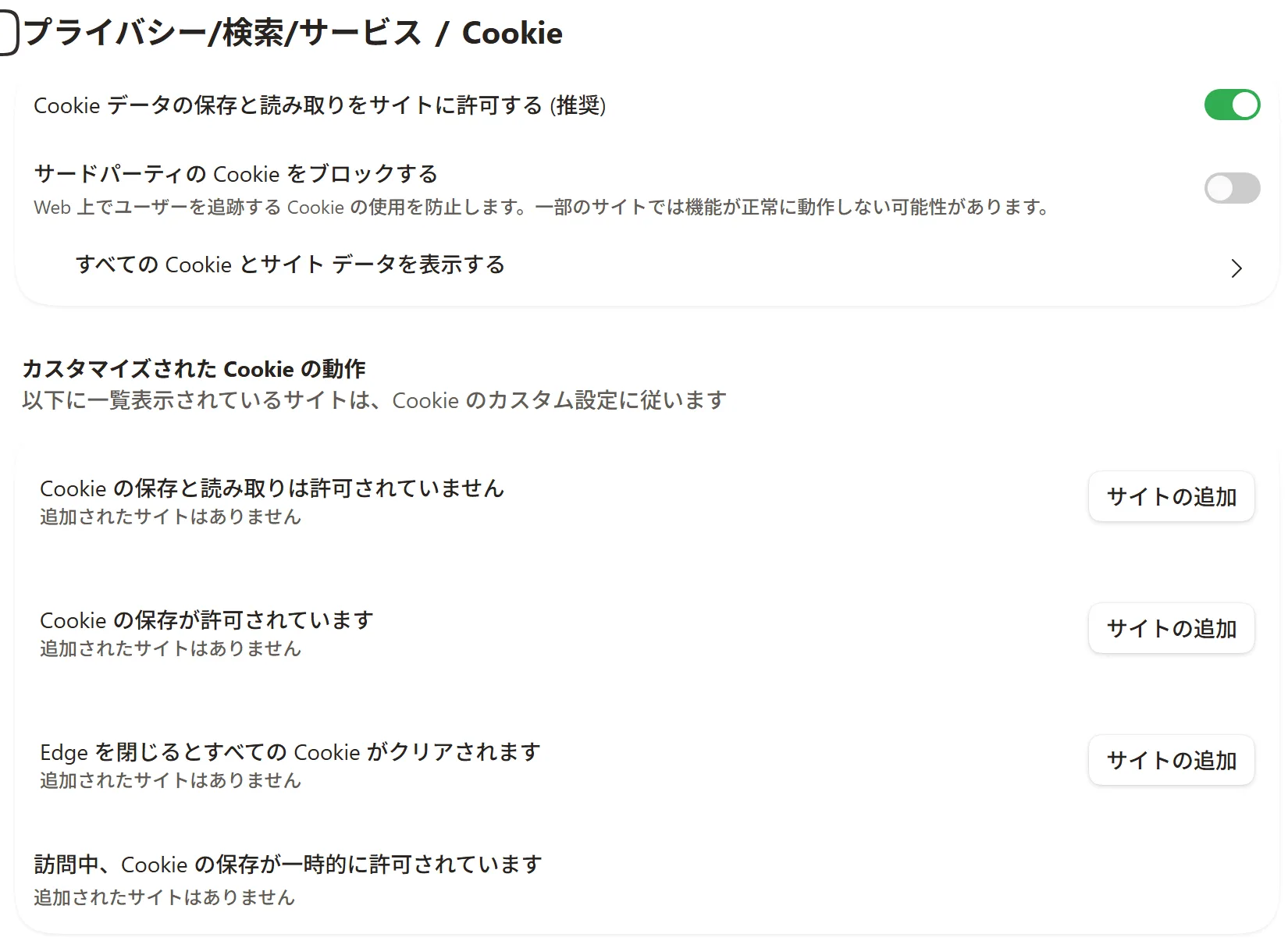
[設定]>[プライバシー/検索/サービス]で[Cookie]をクリックし、[すべての Cookie とサイト データを表示する]をクリックします。
-
[すべてのサイト]の画面が開き、Cookieなどのデータを保存しているサイトが一覧表示されます。右上の「サイトの検索」に削除したいサイト名を入力して、一覧を絞り込みます。
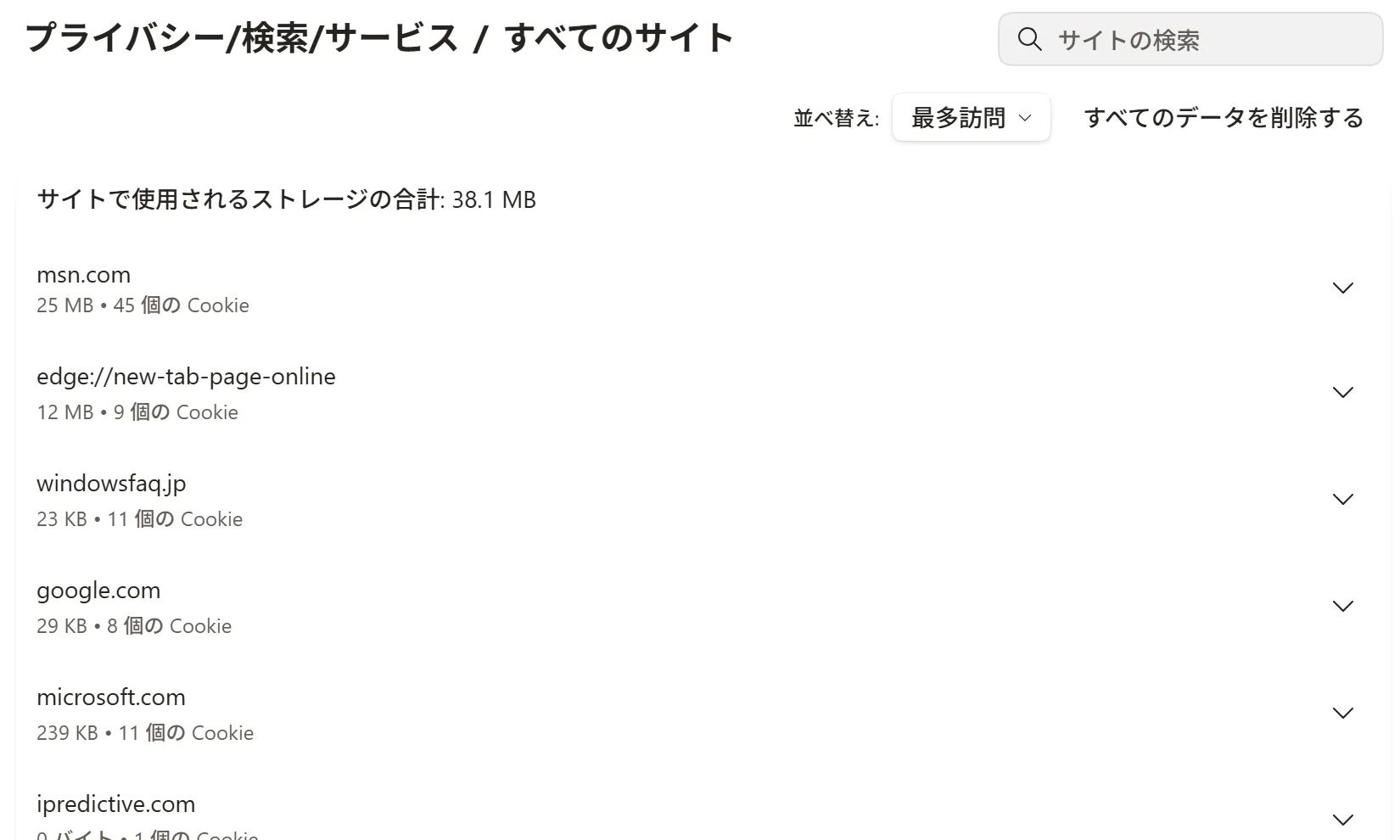
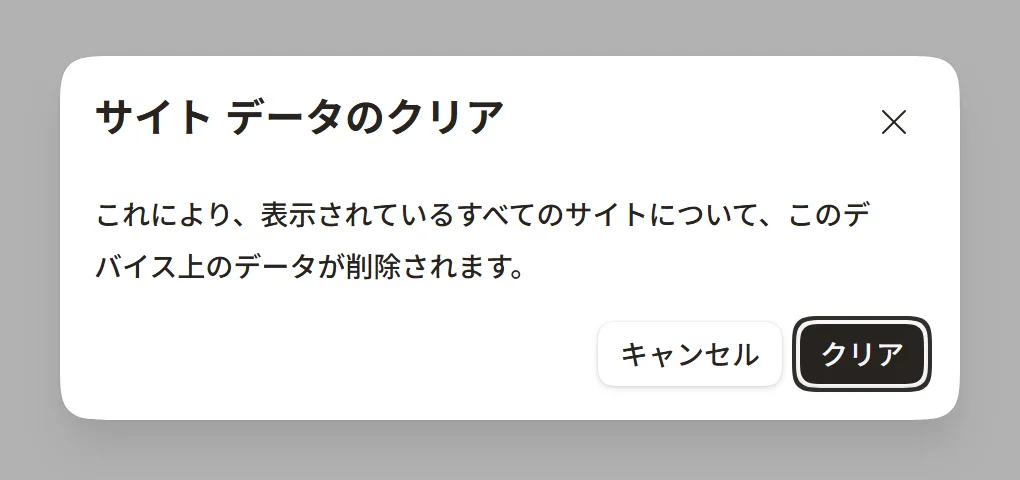
- サイト名の右にある展開ボタンをクリックして、そのサイトのデータを削除します。削除前に確認のダイアログが表示される場合は、内容を確認してから[クリア]をクリックします。
検索で絞り込んだあとに、右上の[表示されたデータを削除する]をクリックすると、表示されているすべてのサイトのデータがまとめて削除されます(確認ダイアログが表示されます)。絞り込めているかを確かめてから実行してください。絞り込まずに[すべてのデータを削除する]を実行すると、保存されているすべてのサイトのデータが削除されます。
サードパーティCookieを削除したいときは
サードパーティCookieは、閲覧中のサイトとは異なる第三者のドメインから発行されるCookieで、主に広告の配信やトラッキングに使われます。現在のEdgeには、サードパーティCookieだけを絞り込んで削除する項目は見当たりません。削除するのではなく、[プライバシー/検索/サービス]>[Cookie]の[サードパーティの Cookie をブロックする]をオンにして、保存されないようにする方法をおすすめします。
Edge終了時に自動でCookieを削除する設定
Edgeには、ブラウザーを終了するときに自動でCookieを削除する設定があります。この設定をオンにすると、毎回手動で削除する手間を省けます。
- [設定]>[プライバシー/検索/サービス]>[閲覧データをクリア]を開きます([プライバシー/検索/サービス]画面の上部にある[閉じるときに閲覧データをクリアする]からも開けます)。
- [ブラウザーを閉じるたびにクリアするデータを選択する]をクリックします。
-
[Cookie およびその他のサイト データ]のスイッチをオンにします。
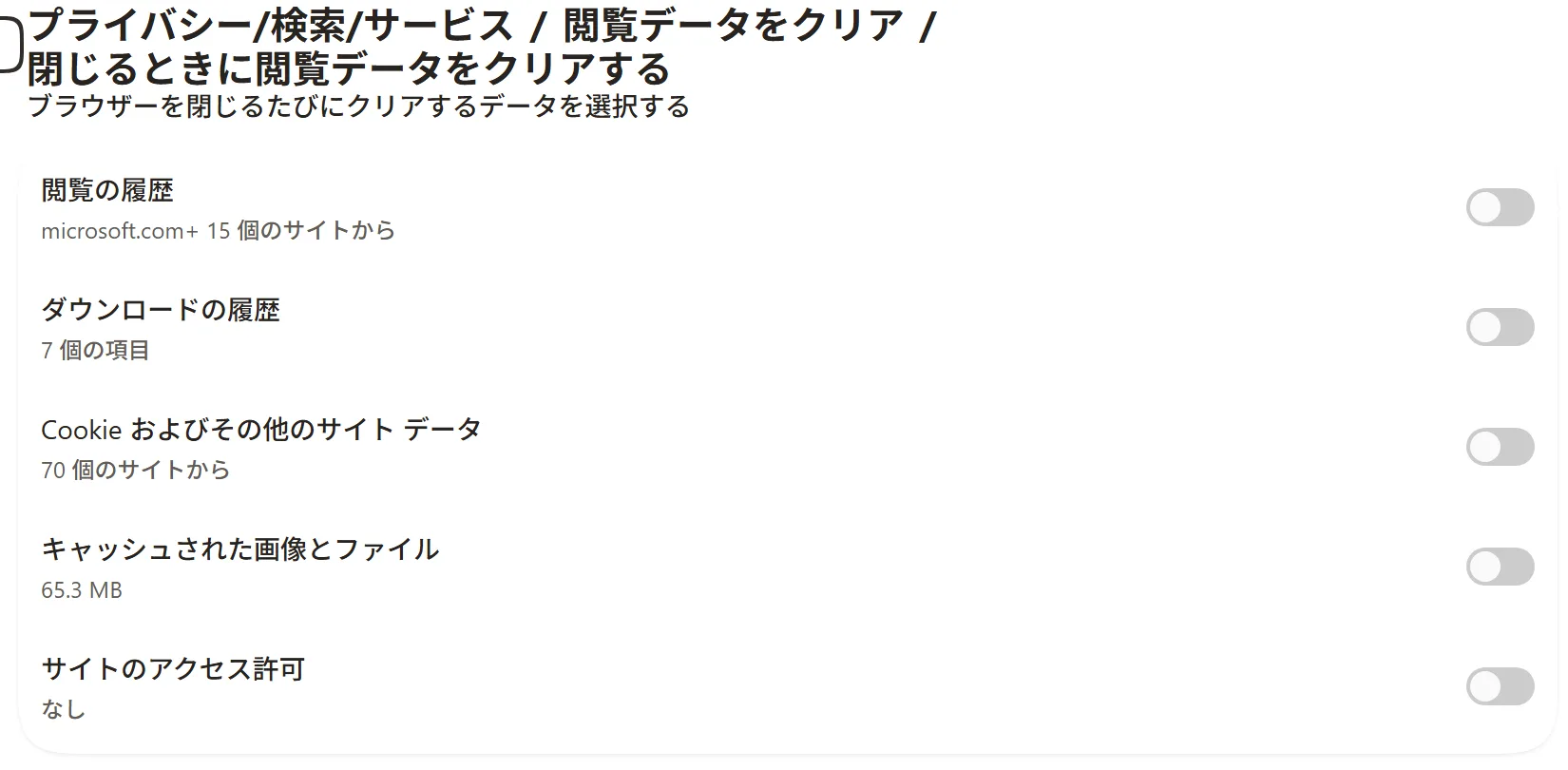
特定のサイトだけ終了時にCookieを削除したい場合は、[プライバシー/検索/サービス]>[Cookie]の「Edge を閉じるとすべての Cookie がクリアされます」にある[サイトの追加]から、サイトを登録できます。
Cookieを削除する前に知っておきたいこと
- Cookieを削除すると、ログイン状態やサイトの設定はリセットされます。次回アクセス時に再ログインが必要になるため、パスワードを控えてから削除してください。
- 特定のサイトのCookieだけを削除したい場合は、すべて消すのではなく、[すべてのサイト]の画面でサイトを絞り込んで削除してください。
- 削除してもすぐにCookieが再作成される場合は、そのサイトを開いたままになっていることが原因です。タブを閉じてから削除してください。
Cookieの管理で安全なブラウジングを
多くのサイトが使うCookieは、サインイン情報の保持やショッピングカートの内容の保存など、サイトの利便性を高める一方で、不適切に管理するとプライバシーのリスクにもなります。定期的に不要なCookieを削除することは、情報漏えいのリスクを減らし、安心してインターネットを使う助けになります。
Edgeでは、Cookieの保存を許可するかどうか、サードパーティのCookieだけをブロックするか、特定のサイトだけ保存をブロックするかといった設定もできます。
よくある質問
Q. Cookieを削除するとどうなりますか?
サイトへのログイン状態や、サイトごとの設定がリセットされます。次回アクセス時に再ログインが必要になるため、パスワードを控えてから削除してください。
Q. 削除してもすぐにCookieが再作成されます。
そのサイトをタブで開いたままになっていることが原因です。対象のタブを閉じてから削除してください。
Q. ログインしたいサイトだけCookieを残せますか?
残せます。すべてを消さずに、[すべてのサイト]の画面でサイトを検索して、そのサイトだけを削除してください。終了時の自動削除は、[Cookie]の画面にある[サイトの追加]で、対象のサイトを個別に指定できます。
Q. キャッシュとCookieは何が違いますか?
キャッシュはページの表示を速くするための画像やファイル、Cookieはログイン状態などのユーザー情報です。ページが古いままならキャッシュ、ログインや広告の追跡が気になるならCookieを削除します。
確認環境 Windows 11 / Microsoft Edge 155
最終更新 2026年10月27日