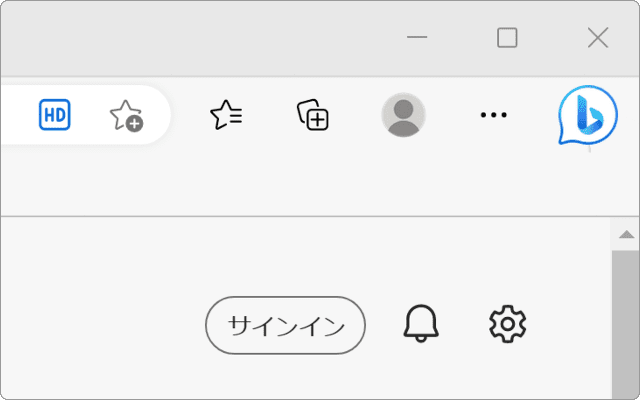
Edgeの画面右上に表示されるボタンは、設定を数クリック変えるだけで消すことができます。以前はBing(検出)のアイコンでしたが、現在のEdgeではCopilotボタンに置き換わっています。
対象OS Windows 10、Windows 11
右上のボタンは現在「Copilot」です
Edgeの右上に出るボタンは、以前Bing(検出)のアイコンでした。クリックするとサイドバーが開き、閲覧中のサイトの情報などが表示されるもので、Edge 111(2023年3月)頃に追加されました。
その後のバージョンアップで、このボタンはCopilot(AIアシスタント)に置き換わりました。あわせて、以前の手順で使っていた[設定]>[サイドバー]>[検出]という項目もなくなっています。現在は、ツールバーのカスタマイズからボタンを消します。
右上のCopilotボタンを消す
Copilotを利用しない場合は、右上のボタンを非表示にできます。まずは右クリックで試し、消せなければ設定ページから変更します。
- 画面右上のCopilotのアイコンを右クリックします。非表示にする項目が出たら、その場で消せます。
-
右クリックで消せないときは、
 (設定など)>[設定]を開きます。
- 左側のメニューから[デザイン]を選択し、[ツール バーのカスタマイズ]の中でCopilotのボタンを表示するスイッチをオフにします。
右上のボタンとサイドバー本体は別の設定です。ボタンを消してもサイドバーが残る場合は、[設定]>[サイドバー]でサイドバー自体の表示設定も確認してください。元に戻したくなったときは、同じ画面でスイッチをオンに戻してください。
ツールバーの項目が見当たらないときは?
[ツール バーのカスタマイズ]にCopilotの項目が見当たらない場合、Edgeのバージョンが古い可能性があります。ボタンの名前や設定の場所はバージョンで変わるため、まずEdgeを最新に更新してからお試しください。
 Edgeを最新バージョンに更新する
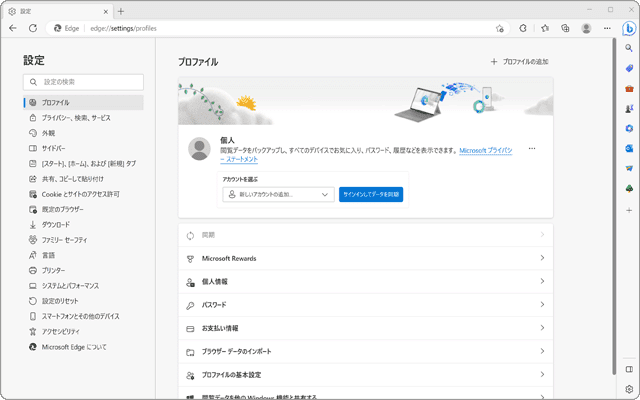
❶ Edgeを起動し、(設定など)>[設定]とクリックします。
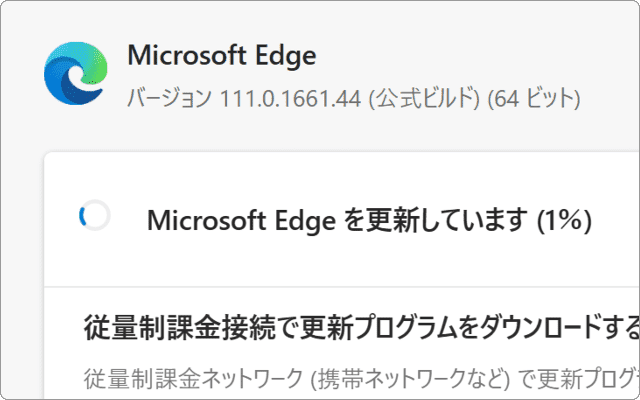
❷ メニューの[Microsoft Edgeについて]をクリックします。(更新が始まります)
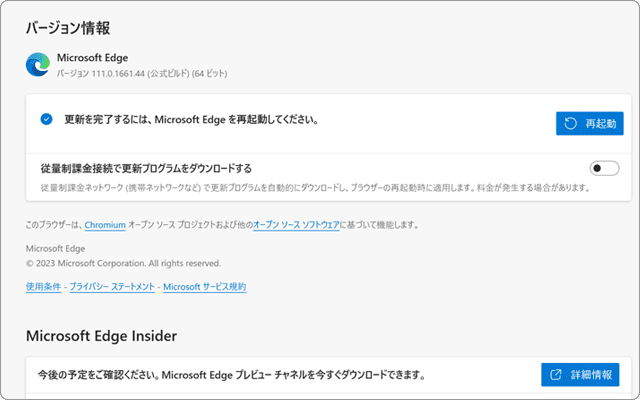
❸ 更新(ダウンロード)が完了したら、[再起動]ボタンをクリックします。
 Edgeの新しいタブに表示される内容をカスタマイズする
よくある質問
Q. 右上にあるのはBingアイコンですか、Copilotですか?
現在のEdgeではCopilotボタンです。以前はBing(検出)のアイコンでしたが、バージョンアップで置き換わり、[設定]>[サイドバー]>[検出]という項目もなくなっています。現在はツールバーのカスタマイズから消します。
Q. アイコンを消してもサイドバーが残ります。
右上のボタンとサイドバー本体は別の設定です。ボタンを消してもサイドバーが残る場合は、[設定]>[サイドバー]でサイドバー自体の表示設定も確認してください。
Q. 一度消したアイコンを戻せますか?
戻せます。同じ設定画面を開き、オフにしたスイッチをオンに戻すと再び表示されます。設定はプロファイルごとに保存されます。
Q. 会社のPCでスイッチを変えられません。
管理者がグループポリシーで設定を固定している場合、スイッチがグレーアウトして操作できません。この場合は情報システムの担当者にご相談ください。
確認環境 Windows 11 / Microsoft Edge
最終更新 2026年9月2日
関連サイト(外部)