Microsoft Edgeの「スタートアップブースト」は、Edgeをバックグラウンドで実行することで、Edgeの起動スピードを向上させる機能です。PCを起動した直後や、Edgeが閉じられた状態からWebページを開くときに効果があります。
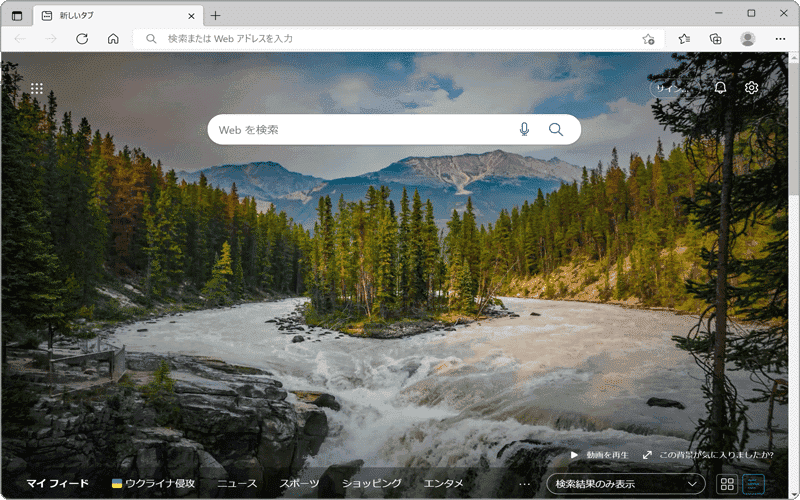
対象OS Windows 10、Windows 11
Edgeのスタートアップブーストとは
スタートアップブーストを有効にすることで、Edgeの起動が速くなります。最新バージョンのEdgeを利用している場合、既定で有効に設定されています。先に現在の状態を確かめてから操作してください。
この機能はEdgeの一部を常にバックグラウンドで動かしておく仕組みのため、メモリの少ないPCではWindows全体の動作に影響が出ることもあります。オン・オフはいつでも切り替えられます。
Edgeのスタートアップブーストを有効化する
スタートアップブースト機能は、Microsoft Edgeの設定ページからいつでもオン/オフを切り替えることができます。
-
画面右上にある
 (設定など)ボタンをクリックし、[設定]を選択します。
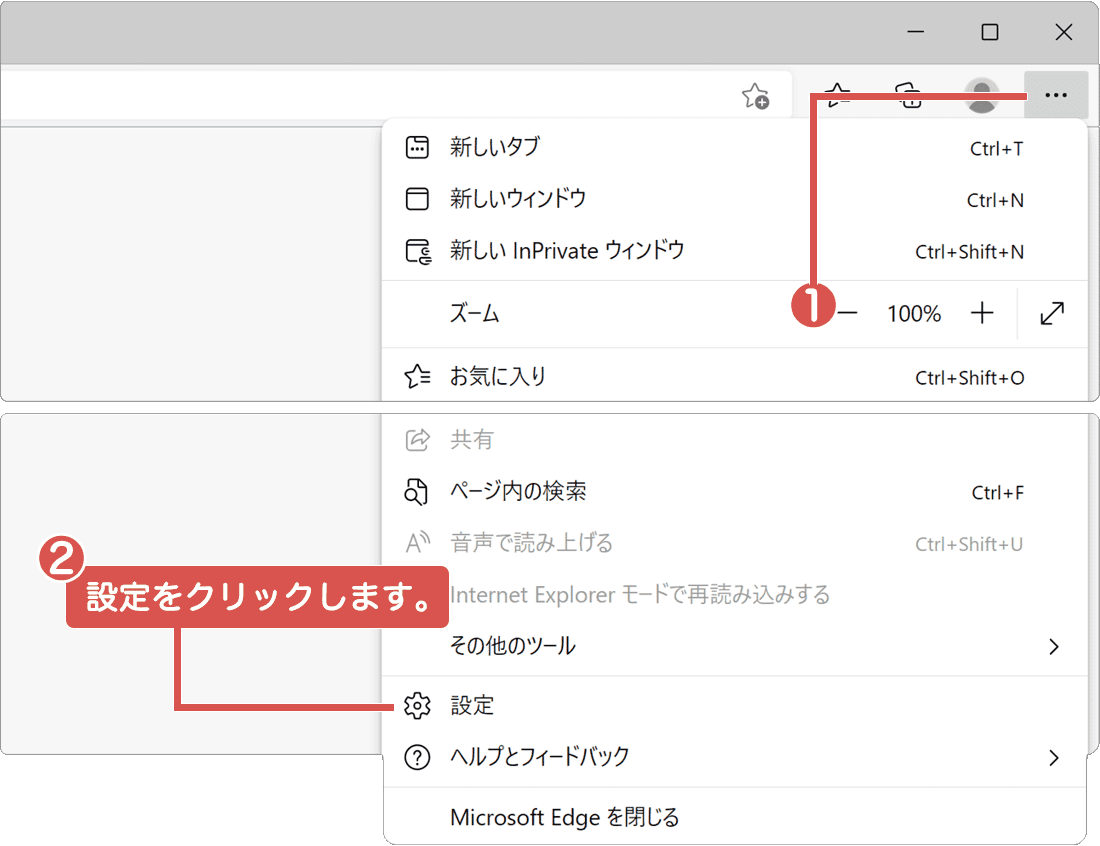
[設定]を選択します。 -
[システムとパフォーマンス]を開き、[スタートアップブースト]をオンにします。
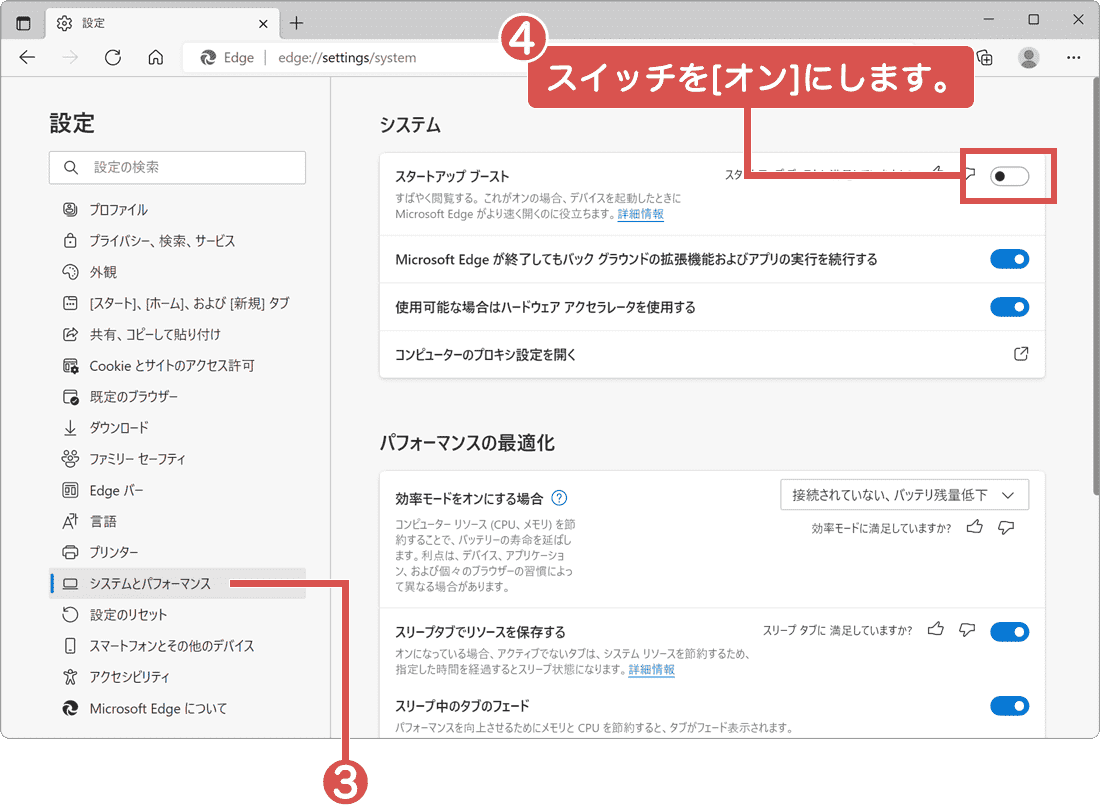
スイッチをオンにします。
画面左にメニューが表示されていない場合は、ページ左上にある  ボタンをクリックしてください。アドレスバーに edge://settings/system と入力して、直接開くこともできます。
オンにしても速くならないときは
設定を変えても変化を感じないときは、次の点を確認してください。
- もともとオンだった:最新バージョンのEdgeでは既定で有効です。スイッチがすでにオンなら、この設定ではこれ以上速くなりません。
- 比べ方が違う:効果が出るのはPCを起動した直後や、Edgeをすべて閉じた状態から開くときです。すでに開いている状態では差が出ません。
- 項目がグレーアウトしている:会社や学校のPCでは、管理者がグループポリシーで設定を固定していることがあります。
 マイクロソフトエッジ(Edge)が開かない時の対処法
よくある質問
Q. スタートアップブーストをオンにしても速くなりません。
最新バージョンのEdgeではこの機能が既定でオンになっているため、もともと有効だった可能性があります。また、効果が出るのはPCを起動した直後や、Edgeを閉じた状態からWebページを開くときです。すでにEdgeを開いている状態では差を感じません。
Q. オンにするとPCが重くなりますか?
スタートアップブーストはEdgeの一部を常にバックグラウンドで動かしておく仕組みなので、メモリの少ないPCではWindows全体の動作に影響が出ることがあります。気になる場合はオフに戻してください。
Q. [システムとパフォーマンス]が見当たりません。
設定ページの左側にメニューが出ていない可能性があります。ページ左上のメニューボタンをクリックしてください。アドレスバーに edge://settings/system と入力して直接開くこともできます。
Q. 会社のPCでスイッチを変えられません。
管理者がグループポリシーで設定を固定している場合、スイッチがグレーアウトして操作できません。情報システムの担当者にご相談ください。
確認環境 Windows 11 / Microsoft Edge 150
最終更新 2026年8月26日
関連サイト(外部)